














🥇 8 Migliori editor Markdown per WordPress nel 2026 (plugin e app)
Hai scritto un articolo in Markdown e apri Gutenberg. E inizia il dramma. I titoli sono disallineati, le tabelle diventano poltiglia, il codice sembra testo normale. Copiare e incollare da un file .md in WordPress funziona in modo imprevedibile: a volte bene, a volte la struttura collassa in pochi secondi.
Il problema non è il formato. Il problema è che non esiste un ponte affidabile per questo processo. Esistono due tipi di ponti: un plugin direttamente nell'amministrazione di WordPress o un editor desktop che può pubblicare tramite l'API REST.
Abbiamo esaminato otto strumenti che colmano davvero questa lacuna. Due plugin vivono direttamente in Gutenberg. Tre editor desktop pubblicano direttamente su WordPress. Altri tre per chi preferisce scrivere e copiare senza perdere formattazione.
💡 Panoramica rapida:
- Installa Ultimate Markdown se vuoi importare file
.mddirettamente nell'amministrazione di WordPress, senza copia-incolla e servizi esterni. - Attiva il modulo Markdown in Jetpack se il plugin è già sul tuo sito e ti basta un Markdown di base dentro Gutenberg.
- Installa Iceberg per scrivere in un ambiente minimalista direttamente in WordPress con formattazione Markdown dal vivo.
- Scarica Typora se ti serve la migliore esperienza WYSIWYG su desktop: anteprima live, tabelle, diagrammi Mermaid, formule LaTeX.
- Prova Obsidian se mantieni una base di conoscenza e vuoi pubblicare note su WordPress con un clic.
- Scegli iA Writer quando ti serve un editor essenziale con connessione diretta a WordPress tramite l'API REST.
- Padroneggia Caret se la velocità da tastiera è fondamentale: motore Monaco, completamento automatico con snippet e supporto LaTeX.
- Installa MarkText gratis, un editor WYSIWYG open-source con sei modalità di lavoro.
Editor | Tipo | Prezzo | Pubblicazione diretta su WP | Evidenziazione codice | Offline |
|---|---|---|---|---|---|
Ultimate Markdown | Plugin WP | Gratuito | Sì (import.md) | No | - |
Jetpack Markdown | Plugin WP | Gratuito | Integrato (blocco) | No | - |
Iceberg | Plugin WP | $49 | Integrato (editor) | No | - |
Typora | Desktop | $14 | No (copia-incolla) | Sì | Sì |
Obsidian | Desktop | Gratuito | Sì (via plugin) | Sì (plugin) | Sì |
iA Writer | Desktop/Mobile | da $29.99 | Sì (API REST) | No | Sì |
Caret | Desktop | $29 | No (copia-incolla) | Sì | Sì |
MarkText | Desktop | Gratuito | No (copia-incolla) | Sì | Sì |
1. Ultimate Markdown: import diretto di file.md su WordPress

Ultimate Markdown è la via più diretta da un file .md locale a un articolo pubblicato. Il plugin aggiunge un proprio gestore documentale all'amministrazione di WordPress: carichi un file, selezioni un articolo, clicchi su "Pubblica". Nessun copia-incolla.
Sotto il cofano, integrazione con l'editor a blocchi. Il contenuto Markdown appare nella barra laterale come un pannello separato: vedi simultaneamente il sorgente e come apparirà in Gutenberg. Per chi scrive in locale con VS Code o Obsidian e pubblica su WordPress, questo è esattamente l'anello mancante. In pratica, importare un batch di file richiede pochi secondi, la struttura di titoli ed elenchi si trasferisce senza modifiche manuali. Il plugin supporta l'esportazione in batch e funziona con l'editor classico tramite metabox. La versione attuale su WordPress.org è aggiornata con regolarità.
Pro:
- Import diretto di file
.mdsenza perdere la formattazione. - Elaborazione in batch di più documenti contemporaneamente.
- Tutto dentro l'amministrazione di WordPress, nessuna dipendenza esterna.
Contro:
- Nessuna evidenziazione della sintassi integrata nell'editor (richiede un plugin separato).
- L'interfaccia è funzionale ma affollata di pulsanti.
💵 Prezzo: gratuito.
🔗 Ultimate Markdown su WordPress.org
2. Jetpack Markdown: Markdown integrato in Gutenberg
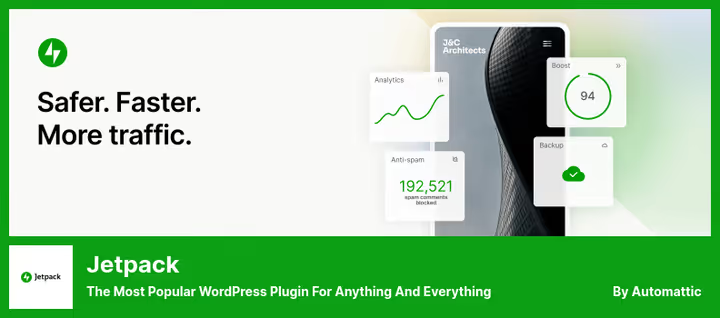
Jetpack è noto come il coltellino svizzero di WordPress: sicurezza, CDN, statistiche, backup. Tra i suoi moduli c'è un blocco Markdown. Inserisci testo con markup in un blocco speciale e, alla pubblicazione, viene renderizzato in HTML pulito.
L'argomento principale qui è uno solo: se Jetpack è già sul tuo sito, il Markdown è disponibile subito dopo aver attivato il modulo. Un blocco, nessuna impostazione aggiuntiva. La sintassi di base è supportata: titoli, elenchi, link, enfasi del testo, codice tra backtick. Nella nostra esperienza, per un blog con articoli di solo testo questo è sufficiente. Non c'è anteprima live: nell'editor vedi il markup grezzo, l'HTML finale appare solo sulla pagina pubblicata. Tabelle e diagrammi non sono supportati. L'evidenziazione del codice richiede un plugin separato. La versione attuale su WordPress.org è mantenuta con regolarità.
Pro:
- Nessun plugin separato necessario se Jetpack è già attivo.
- Ingresso semplicissimo: un blocco senza impostazioni.
- Modulo gratuito.
Contro:
- Nessuna anteprima live, tabelle o diagrammi.
- Jetpack di per sé è pesante: installarlo solo per il Markdown non vale la pena.
- L'evidenziazione del codice andrà aggiunta con un plugin separato.
💵 Prezzo: modulo gratuito; Jetpack completo da $4.95/mese, piani sulla pagina del plugin Jetpack.
3. Iceberg: ambiente di scrittura minimalista in WordPress
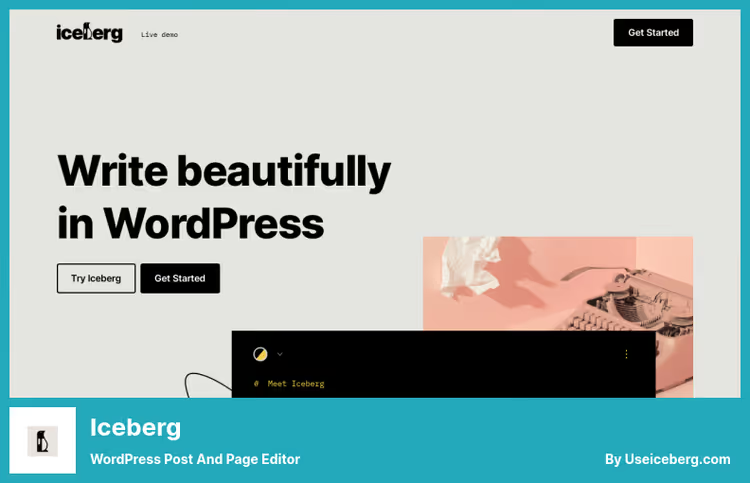
Iceberg non sostituisce Gutenberg, elimina tutto ciò che non serve. Dopo l'attivazione, l'editor diventa un foglio bianco: le barre laterali scompaiono, i blocchi passano in secondo piano, resta solo il testo. La sintassi Markdown viene formattata in tempo reale.
Nella pratica, assomiglia a Medium o iA Writer, ma dentro il tuo WordPress. I titoli vengono evidenziati immediatamente durante la digitazione, Ctrl+B e Ctrl+I si comportano in modo prevedibile. Nessun blocco che salta quando incolli. Tre schemi di colore (chiaro, scuro, seppia), modalità focus, supporto per i tipi di post personalizzati. Il prezzo è una tantum, senza abbonamento. Dettagli sul sito ufficiale di Iceberg.
Pro:
- Interfaccia pulita e minimalista, senza pannelli che distraggono.
- Markdown completo direttamente dentro Gutenberg.
- Non entra in conflitto con l'editor a blocchi, lo avvolge e basta.
Contro:
- A pagamento (c'è una prova gratuita di 7 giorni prima dell'acquisto).
- Funziona solo dentro WordPress, non per la scrittura in locale.
- Nessuna importazione diretta di file
.md.
💵 Prezzo: $49, pagamento una tantum.
🔗 Iceberg sul sito dello sviluppatore
4. Typora: il miglior editor WYSIWYG per Markdown su desktop
Typora è il punto da cui dovresti iniziare a familiarizzare con Markdown su desktop. Invece della modalità divisa con «codice a sinistra, anteprima a destra» hai una finestra unica: scrivi # Heading e vedi subito un titolo grande, non il simbolo #. Nessun cambio di modalità.
L'editor supporta tabelle con ordinamento, diagrammi (Mermaid, Sequence, Flowchart), formule LaTeX ed esportazione in PDF, HTML, Word. Per chi scrive documentazione tecnica, questo è un insieme quasi perfetto in una sola applicazione. Non c'è pubblicazione diretta su WordPress, serve copia e incolla. Ma la conversione è onesta: il Markdown diventa HTML in modo corretto, i blocchi non si rompono. Il prezzo è una tantum, $14 senza abbonamento.
Pro:
- Vero WYSIWYG senza un solo cambio di modalità.
- Tabelle, diagrammi Mermaid, formule LaTeX.
- Acquisto una tantum, nessun abbonamento.
Contro:
- Nessuna pubblicazione diretta su WordPress.
- Non è gratuito.
💵 Prezzo: $14, pagamento una tantum.
5. Obsidian: base di conoscenza con pubblicazione su WordPress

Obsidian è cresciuto da strumento di nicchia per appunti a piattaforma completa per il knowledge work. Alla base, file Markdown in locale e un grafo delle connessioni tra loro. La cosa principale per il nostro tema: un plugin della community per WordPress permette di pubblicare note direttamente su WordPress con un clic.
Il flusso di lavoro è costruito così: scrivi un articolo in Obsidian, compili il front matter YAML con titolo e tag, clicchi «Publish to WordPress». Il plugin invia il contenuto via REST API, carica le immagini nella libreria media, assegna le categorie. Nella nostra esperienza, questo è uno degli scenari più flessibili per autori che mantengono contemporaneamente una base di conoscenza e un blog. Evidenziazione del codice, tabelle, canvas, autocompletamento tramite CodeMirror: tutto questo è disponibile attraverso l'ecosistema di plugin. Obsidian è gratuito per uso individuale, la sincronizzazione tra dispositivi è opzionale. Dettagli su obsidian.md.
Pro:
- Motore gratuito più plugin gratuito per pubblicare su WP.
- Ecosistema potente: canvas, dataview, template, grafo delle connessioni.
- I dati sono archiviati in locale, pieno controllo.
Contro:
- Curva di apprendimento: l'interfaccia non è per principianti.
- Il plugin di pubblicazione su WP è a livello di community, non un prodotto ufficiale Obsidian.
💵 Prezzo: gratuito per uso individuale (la sincronizzazione è a pagamento opzionale, dettagli sul sito ufficiale di Obsidian).
6. IA Writer: editor ascetico con connessione diretta a WordPress

iA Writer è «niente di superfluo» come filosofia consapevole. Foglio bianco, font monospazio, nessun pannello che distragga. E allo stesso tempo, piena integrazione con WordPress: aggiungi l'account del tuo sito nelle impostazioni, la pubblicazione diventa un comando da menu.
A differenza di Typora, qui c'è una classica divisione: sorgente Markdown a sinistra, anteprima a destra. Per alcuni questo è un meno, per altri una scelta consapevole: vedere il sorgente è utile per formattazioni complesse. iA Writer supporta modelli integrati e controllo di stile. Piattaforme: macOS, Windows, iOS, Android. Le licenze per le diverse piattaforme si acquistano separatamente, piani su ia.net/writer.
Pro:
- Pubblicazione diretta su WordPress tramite REST API.
- Multipiattaforma, inclusi iOS e Android.
- Acquisto una tantum su ciascuna piattaforma, nessun abbonamento.
Contro:
- Modalità classica a schermo diviso, non WYSIWYG come Typora.
- Le licenze per le diverse piattaforme si acquistano separatamente.
- Nessuna evidenziazione del codice integrata lato WordPress.
💵 Prezzo: piani per piattaforma sul sito ufficiale di iA Writer.
🔗 iA Writer sul sito ufficiale
7. Caret: editor su Monaco con autocompletamento e LaTeX
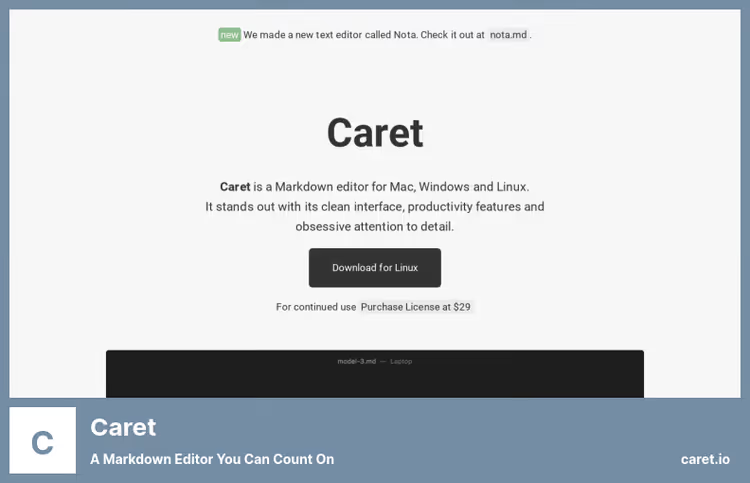
Caret è la scelta per chi ha bisogno di velocità da tastiera. L'editor è costruito su Monaco, lo stesso motore di VS Code: l'autocompletamento per percorsi, nomi di emoji e tag HTML funziona all'istante. Il supporto LaTeX per le espressioni matematiche è integrato senza aggiunte.
La caratteristica di Caret è una palette comandi e l'editing multi-finestra. Puoi tenere aperti più file Markdown, modificarli in batch con cursori multipli, formattare tabelle ed elenchi con scorciatoie da tastiera. La barra laterale con l'indice dei contenuti permette di saltare tra le intestazioni senza scorrere. Non c'è pubblicazione diretta su WordPress, devi esportare in HTML e incollare in Gutenberg. Nota: gli aggiornamenti pubblici dell'editor non vengono rilasciati da molto tempo. Prima dell'acquisto, verifica con lo sviluppatore la compatibilità della build attuale con il tuo sistema operativo.
Pro:
- Motore Monaco: autocompletamento e snippet come in VS Code.
- Cursori multipli e palette comandi.
- Rendering LaTeX integrato.
Contro:
- Nessuna pubblicazione diretta su WordPress.
- Gli aggiornamenti pubblici sono rilasciati raramente, la compatibilità va verificata.
- A pagamento.
💵 Prezzo: licenza una tantum, dettagli sul sito dello sviluppatore caret.io.
8. MarkText: editor WYSIWYG gratuito e open-source

MarkText è la risposta alla domanda «esiste un Typora gratuito?». Open source su GitHub con oltre 54.000 stelle, sei modalità di modifica (sorgente, WYSIWYG, focus, scorrimento a macchina da scrivere e altre), supporto per Mermaid, Flowchart, Sequence e LaTeX.
L'interfaccia è leggermente meno rifinita di Typora: il rendering delle tabelle non è altrettanto fluido, l'esportazione PDF a volte altera i font. Nota: i rilasci ufficiali del team principale mancano da diversi anni. Il programma funziona, la community mantiene fork attivi, tra cui jacobwhall/marktext. Se hai bisogno di supporto garantito, prendi Typora. Per studenti, sviluppatori open source e chiunque dia valore al costo zero, MarkText resta la migliore opzione gratuita. Non c'è pubblicazione diretta su WordPress. Il Markdown viene convertito in HTML, inseriscilo tramite il blocco «HTML personalizzato» in Gutenberg.
Pro:
- Completamente gratuito e open source.
- Sei modalità di modifica tra cui scegliere.
- Diagrammi, LaTeX, temi CSS personalizzati.
Contro:
- Nessun rilascio ufficiale da diversi anni.
- Interfaccia leggermente meno rifinita di Typora.
- Nessuna pubblicazione diretta su WordPress.
💵 Prezzo: gratuito, codice sorgente su GitHub.
Markdown in WordPress nella pratica: panoramica video
Guarda come il Markdown si inserisce in un flusso di lavoro reale su WordPress: dalla configurazione alla pubblicazione di un articolo finito.
⁉️🤔 Domande frequenti
Perché uno strumento separato se Gutenberg capisce già il Markdown?
Gutenberg supporta solo i costrutti di base: intestazioni, elenchi e citazioni. Non interpreta tabelle, diagrammi Mermaid, link con ancore ed elenchi annidati. Per post di testo semplici, l'editor integrato è sufficiente. Per materiali tecnici o strutturati, serve uno degli otto strumenti sopra.
Quale editor scegliere se scrivo sia codice che articoli?
Obsidian o Typora. Obsidian è adatto se mantieni contemporaneamente documentazione o una knowledge base: grafo delle connessioni, plugin di autocompletamento, pubblicazione su WordPress con un pulsante. Typora, se cerchi un'esperienza di scrittura pura con rendering in tempo reale di tabelle e diagrammi Mermaid. Se il codice è più di un terzo del contenuto, prendi Obsidian. Se il codice è solo in frammenti, Typora basta.
Si può fare a meno dei plugin, usando solo un editor desktop?
Sì. La combinazione «Typora più copia e incolla su Gutenberg» funziona. Ma perdi l'evidenziazione del codice lato WordPress, il caricamento automatico delle immagini nella libreria media e i metadati SEO dal front matter. Per un blog piccolo è accettabile. Per pubblicazioni regolari, un compromesso ragionevole: blocco Markdown gratuito di Jetpack più Typora per la scrittura.
Qual è la soluzione migliore per la collaborazione in team sugli articoli?
iA Writer o Obsidian con sincronizzazione Git. iA Writer pubblica direttamente su WordPress: qualsiasi membro del team invia la versione finale in un'unica azione. Obsidian con un plugin Git offre blame completo e cronologia delle modifiche: scrivi, fai push, il revisore controlla il diff, pubblica.
Vale la pena pagare per un editor se MarkText è gratuito?
Se scrivi raramente, MarkText copre tutto. Se scrivi ogni giorno, Typora o iA Writer si ripagano con la micro-ergonomia: Typora renderizza le tabelle in modo rapido e fluido, iA Writer non distrae con un solo pulsante di troppo, Caret offre autocompletamento a livello di IDE. La differenza negli editor a pagamento non sta in cosa possono fare, ma nella velocità con cui lo fanno.
Quale editor Markdown scegliere per il tuo lavoro?
Otto strumenti per scenari diversi: la scelta dipende da dove scrivi e da come pubblichi.
- Se scrivi direttamente nell’amministrazione di WordPress e non vuoi uscire dal browser: Ultimate Markdown (import gratuito di file
.md) o Iceberg ($49, ambiente minimalista in Gutenberg). - Se preferisci scrivere su desktop e hai bisogno del miglior WYSIWYG: Typora ($14, pagamento una tantum). Alternativa gratuita con codice aperto: MarkText.
- Se Jetpack è già installato: ti basta attivare il modulo Markdown, è la partenza più rapida.
- Se mantieni una knowledge base e pubblichi in parallelo: Obsidian (gratuito più plugin community per WP).
- Se per te sono importanti l’efficienza con la tastiera e LaTeX: Caret ($29, motore Monaco).
- Se cerchi minimalismo e pubblicazione diretta via REST API: iA Writer (piani per piattaforma su ia.net).
Parti dalle opzioni gratuite: Ultimate Markdown per importare file .md o il blocco Markdown di Jetpack per il markup di base in Gutenberg. Passa a quelle a pagamento solo quando quelle gratuite incontrano i limiti del tuo lavoro reale. Quale editor alla fine è entrato stabilmente nel tuo flusso di lavoro, scrivilo nei commenti.

Un team professionale di scrittori e redattori specializzati nella creazione di contenuti di qualità.