














📑 7 Migliori plugin per tab su WordPress 2026 (gratuiti e a pagamento)
Contenuti su una pagina senza struttura sono come un libro senza indice. Il visitatore scorre e se ne va perché non riesce a vedere dove si trova la risposta alla sua domanda.
Le tab risolvono questo problema: comprimono tre schermate di informazioni in un clic senza appesantire la pagina. Per uno store WooCommerce, descrizioni e specifiche tecniche in tab aumentano la conversione. Per un blog, guide e FAQ in tab mantengono i lettori coinvolti più a lungo.
In questa selezione, 7 plugin per tab su WordPress che abbiamo testato manualmente su un sito di prova sotto carico: da soluzioni leggere basate su shortcode a blocchi Gutenberg e strumenti per WooCommerce. Niente page builder "tuttofare", solo plugin che funzionano davvero con le tab.
💡 Panoramica rapida:
- Leggi la tabella comparativa all'inizio dell'articolo, filtrerà subito le opzioni non adatte.
- Scegli un plugin in base alla tua esigenza: WooCommerce →
Custom Product Tabs, Gutenberg →Ultimate Blocks, CTA a tab laterale →Simple Side Tab. - Installa il plugin, aggiungi le tab a un articolo o a una pagina tramite shortcode o blocco e verifica l'aspetto delle tab su mobile.
Tabella comparativa dei plugin
Plugin | Versione gratuita | Premium a partire da | Tipo di tab | Gutenberg | WooCommerce | Tab laterale |
|---|---|---|---|---|---|---|
| Sì | $9 | Orizzontali, verticali | Sì | Sì | No |
| Sì | $29 | Tab WooCommerce | Sì | Sì | No |
| Sì | Da $19.99 | Orizzontali | Parziale | Sì | No |
| Sì | $29/anno | Orizzontali, verticali | Sì | No | No |
| Sì | £24 | Orizzontali, accordion su mobile | Sì | No | No |
| Sì | $49/anno | Orizzontali (3 stili) | Solo Gutenberg | No | No |
| Sì | No | Tab laterale verticale | N/D | N/D | Sì |
Nel video qui sopra, il processo passo passo per aggiungere tab in WordPress tramite l'editor standard. Lo stesso principio vale per tutti i plugin di questa selezione.
1. Tabs Responsive
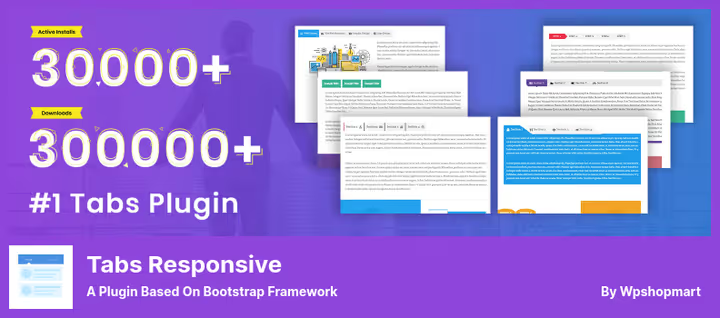
Un plugin basato sul framework Bootstrap, responsive e mobile-friendly nativamente. Visualizza altrettanto bene tab orizzontali e verticali. Si aggiungono le tab tramite lo shortcode [TABS_R id=xx] su qualsiasi pagina o articolo.
All'interno di una tab è possibile inserire testo, immagini, video, musica e shortcode annidati. C'è un widget dedicato per la sidebar. La versione gratuita offre composizione drag-and-drop, icone personalizzate via Font Awesome e tab illimitate.
Pro:
- Funziona con WooCommerce, estensione separata per le tab di prodotto.
- 20+ template e 500+ Google Fonts nella versione Pro.
- Ordinamento delle tab drag-and-drop direttamente nel pannello di amministrazione.
Contro:
- L'editor WYSIWYG a volte resetta la formattazione HTML, verificare dopo il salvataggio.
- Licenza Pro per un sito, supporto per sei mesi.
Prezzo: Gratuito. Pro, $9 per un sito.
🔗 Tabs Responsive su WordPress.org🔗 Demo live Pro
2. Custom Product Tabs for WooCommerce
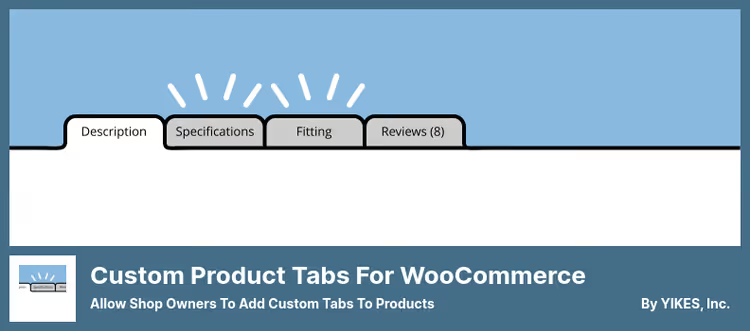
Uno strumento mirato ma potente: aggiunge tab personalizzate alle pagine prodotto di WooCommerce. Le tab standard "Descrizione", "Dettagli" e "Recensioni" possono essere rimosse o integrate, ad esempio, con una tab "Spedizione", "Tabella taglie" o "Video recensione".
Il contenuto delle tab si inserisce nell'editor standard di WordPress: testo, HTML, immagini, shortcode. Le tab salvate si applicano a più prodotti contemporaneamente. Il plugin è compatibile con WPML, aspetto critico per gli store multilingua.
Pro:
- Estende la ricerca standard di WooCommerce al contenuto delle tab personalizzate.
- Nascondere globalmente il titolo della tab senza filtri esterni.
- La versione gratuita non è limitata nelle funzionalità.
Contro:
- Solo WooCommerce, non adatto per articoli e pagine standard.
- Il supporto, secondo le recensioni degli utenti, risponde lentamente.
Prezzo: Gratuito. Pro, $29.99.
🔗 Custom Product Tabs su WordPress.org
3. Responsive Tabs

Un plugin shortcode leggero di WP Darko. Crei un set di schede nel pannello di amministrazione, ognuna con il proprio titolo e contenuto, copi lo shortcode e lo incolli dove vuoi. La versione gratuita non ha limitazioni: puoi cambiare colore, ordine delle schede e il breakpoint per passare alla visualizzazione ad accordion su mobile.
Nella pratica, è il modo più veloce per aggiungere schede a un sito esistente: cinque minuti dall'installazione al risultato. Supporta PHP 8, compatibile con l'ultima versione di WordPress (testato fino alla 6.9.4).
Pro:
- La versione gratuita è completamente funzionale, senza limiti artificiali.
- Trasforma automaticamente le schede in un accordion sugli schermi stretti.
- Supporta shortcode annidati all'interno delle schede.
Contro:
- La versione Pro aggiunge principalmente icone e stili, il nucleo è semplice.
- Le prime versioni avevano vulnerabilità XSS, aggiornare alla 4.0.11.
Prezzo: Gratis. Pro, a partire da $19.99 per sito.
🔗 Responsive Tabs su WordPress.org
4. WP Tabs
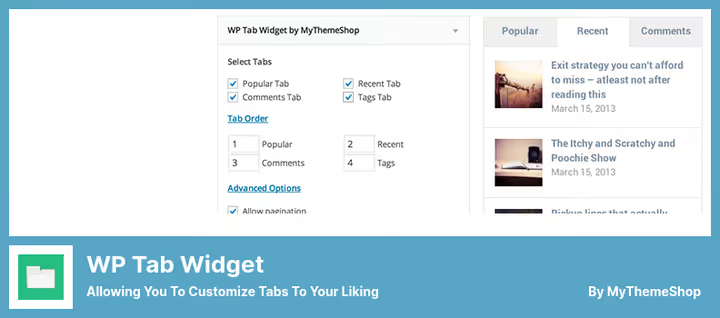
Un plugin di ShapedPlugin con un pratico generatore di shortcode. Puoi creare un numero illimitato di set di schede, ciascuno con le proprie impostazioni: colori, font, margini, icone. Lo shortcode finito si inserisce in un articolo, una pagina o un widget.
Compatibilità RTL e traduzione in diverse lingue, un plus per i progetti multilingue. Le schede si attivano al click o al passaggio del mouse, si ordinano con drag-and-drop. La seconda versione del plugin è stata completamente riscritta per Gutenberg.
Pro:
- Oltre 30 opzioni di personalizzazione dello stile nella versione gratuita.
- Generatore di shortcode compatibile con tutti i page builder più diffusi.
- Pannello di controllo pulito e intuitivo.
Contro:
- Modifica delle schede solo nel backend, nessuna anteprima visiva sulla pagina.
- Versione Pro in abbonamento annuale, non una tantum.
Prezzo: Gratis. Pro, a partire da $29/anno.
🔗 WP Tabs su WordPress.org🔗 Sito ShapedPlugin
5. Tabby Responsive Tabs
Un plugin ultra-leggero per minimalisti. Nessun pannello di amministrazione, solo shortcode nel testo. Su desktop sono schede orizzontali, su mobile (schermo stretto) collassano automaticamente in un accordion.
Gli sviluppatori apprezzeranno: le schede si personalizzano via CSS, supportano il markup semantico delle intestazioni (H1-H2 dentro il contenuto delle schede migliora la SEO) e sono accessibili da tastiera. Le icone Font Awesome si attivano con un semplice checkbox. Più gruppi di schede su una pagina, nessun problema.
Pro:
- Carica esattamente ciò che serve, senza codice superfluo.
- Accessibile da tastiera e compatibile con screen reader.
- Accordion su mobile già pronto all'uso.
Contro:
- Nessun editor visuale, solo CSS.
- Un solo tipo di layout: schede orizzontali.
Prezzo: Gratis. Tabby Tabs Customizer, £24 per un sito o £89 per siti illimitati.
🔗 Tabby Responsive Tabs su WordPress.org🔗 Sito Cubecolour
6. Ultimate Blocks

Un plugin con 22 blocchi per Gutenberg, uno dei quali è «Tabbed Content». Tre stili tra cui scegliere: schede classiche, «pillole» e sottolineatura. Configuri colori, ordine delle schede e ancoraggio direttamente nella barra laterale dell'editor a blocchi.
Oltre alle schede, Ultimate Blocks fornisce blocchi per recensioni, sommario, pulsanti «Condividi» e markup strutturato (FAQ, HowTo). Valutazione di 4,9 stelle su WordPress.org con oltre 60.000 installazioni attive. Completamente gratuito, anche per uso commerciale.
Vantaggi:
- Tre stili di schede (classiche, pillole, sottolineatura), per qualsiasi design.
- 21 altri blocchi utili inclusi.
- Gratuito senza limitazioni, inclusi i progetti commerciali.
Svantaggi:
- Solo Gutenberg, non funziona nell'editor classico e nei page builder.
- La personalizzazione delle schede è limitata al framework dell'editor a blocchi.
Prezzo: Gratuito. Pro, $49/anno per un sito.
🔗 Ultimate Blocks su WordPress.org
7. Simple Side Tab
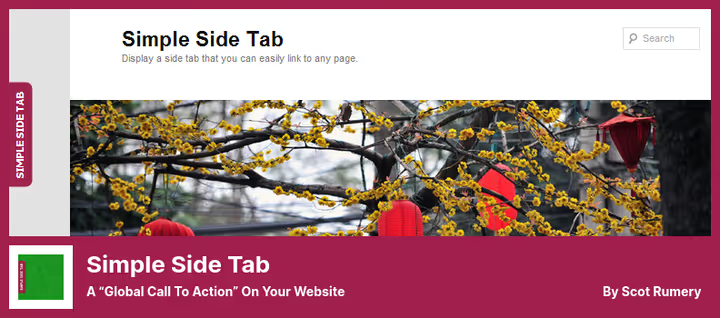
Uno strumento di nicchia per un solo compito: aggiunge una scheda verticale a sinistra o a destra della finestra del browser. La scheda è fissa e resta visibile durante lo scorrimento, ideale per CTA: «Contatti», «Portfolio», «Iscriviti».
Nessuna grafica, solo CSS. Sette font standard, palette colori illimitata. Filtri per la visualizzazione condizionale della scheda su pagine specifiche e per modificare il testo via codice. Plugin testato fino a WordPress 6.9.4, aggiornato sei mesi fa.
Pro:
- Carica solo CSS, impatto zero sulla velocità.
- Funziona su mobile senza glitch.
- Filtri per logiche di visualizzazione personalizzate.
Contro:
- Una sola scheda, non ne gestisce più di una.
- Per personalizzazioni avanzate serve CSS.
Prezzo: Gratuito.
🔗 Simple Side Tab su WordPress.org
Confronto: shortcode, blocco o widget?
Tre approcci per aggiungere schede risolvono problemi diversi. I plugin basati su shortcode sono universali e funzionano in qualsiasi editor e page builder: Tabs Responsive / Responsive Tabs / WP Tabs / Tabby. Quelli basati su blocchi, nella forma di Ultimate Blocks, sono pensati per Gutenberg con configurazione visuale senza uscire dall'editor. La scheda laterale Simple Side Tab non riguarda nemmeno le schede di contenuto, ma una CTA di navigazione sempre visibile.
Custom Product Tabs sta a sé, non riguarda le pagine ma i prodotti WooCommerce. Non è un concorrente degli altri sei plugin, ma un complemento a ognuno di essi.
⁉️🤔 Domande frequenti
Si possono usare più plugin di schede contemporaneamente?
Sì, ma con una precisazione. Di solito plugin diversi non entrano in conflitto se non cercano di gestire le stesse schede. In pratica, installiamo
Custom Product Tabsper i prodotti WooCommerce eWP Tabsper le pagine del blog, funzionano in parallelo senza problemi. Verifica il frontend dopo l'attivazione: se le schede si sovrappongono o il layout si rompe, disattiva uno dei plugin.
Che impatto hanno le schede sulla SEO?
Il contenuto dentro le schede viene indicizzato da Google a patto che sia caricato nell'HTML al rendering della pagina, non via AJAX al click. La maggior parte dei plugin della selezione:
Tabs Responsive,WP TabseTabbyrenderizzano il contenuto lato server, finisce nel codice sorgente e viene indicizzato. Il caricamento AJAX (WP Tab Widget, escluso dalla selezione proprio per questo motivo) non fornisce contenuto all'indicizzatore. In caso di dubbio, apri la pagina con JavaScript disabilitato e verifica se le schede sono visibili.
Con cosa sostituire i plugin chiusi, Easy Side Tab e Tabs Plugin di Oxilab?
Easy Side Tabè stato rimosso dal catalogo WordPress.org a marzo 2023 per violazione delle regole. Sostituto diretto,Simple Side Tab: la stessa scheda laterale, ma attivamente supportata e senza violazioni delle linee guida.Tabs Plugindi Oxilab è stato chiuso a marzo 2024 a causa di una vulnerabilità. In alternativa,Responsive Tabsdi WP Darko: gratuito senza limitazioni, basato su shortcode, con auto-accordion su mobile.
Le schede funzionano su dispositivi mobili?
Sì, tutti i plugin della selezione sono responsive.
Tabby Responsive TabseResponsive Tabstrasformano automaticamente le schede orizzontali in un accordion su schermi stretti.Simple Side Tabmodifica dimensioni e margini della scheda laterale per il viewport mobile. Verifica su dispositivi reali: ciò che appare perfetto a 1920px potrebbe rompersi a 375px.
Come aggiungere schede senza plugin, con puro HTML/CSS/JS?
Scrivi il markup HTML con una lista
ulper le etichette e contenitoridivper il contenuto, collega CSS con:targeto il trucco dei radio button, e un minimo di JS per cambiare le classi. Il codice va nelfunctions.phpdel tema o in un plugin per snippet (Code Snippets). Opzione per chi ha bisogno del pieno controllo sul markup e zero dipendenze da codice di terze parti.
Quale plugin per schede installare nel 2026?
Se è un negozio WooCommerce, Custom Product Tabs non ha rivali. Non fa nulla di superfluo e non ruba velocità.
Se è un blog su Gutenberg, Ultimate Blocks: schede più altre due dozzine di blocchi utili, gratuito e con configurazione visuale.
Se il sito è su editor classico o page builder, Tabs Responsive o WP Tabs. Il primo è valido per la funzionalità gratuita già carica, il secondo per l'interfaccia pulita e il generatore di shortcode.
Se serve una scheda CTA laterale, Simple Side Tab. Non esiste nulla di più veloce e leggero sul mercato.
Prova un plugin, l'installazione e la prima scheda richiedono meno di cinque minuti. Se non calza, cancella e installa il successivo. È così che trovi lo strumento che mette radici nel progetto.

Un team professionale di scrittori e redattori specializzati nella creazione di contenuti di qualità.