














🥇 8 Migliori plugin per widget WordPress 2026 (gratuiti e a pagamento)
I widget standard di WordPress sono rimasti al 2010. «Articoli recenti», «Nuvola di tag», «Calendario» e «Archivi»: questo set non cambia da anni, e tutto ciò che sa fare è occupare spazio nella sidebar senza la minima traccia di conversione.
Il compito reale è diverso: mostrare un feed Instagram nel footer, aggiungere un modulo di acquisizione email alla sidebar, sostituire la ricerca predefinita con una pertinente, o costruire una sidebar in modo visuale senza una riga di codice. I widget standard di WordPress semplicemente non possono fare tutto questo.
Abbiamo selezionato 8 plugin che estendono le capacità dei widget di WordPress oltre lo standard. Ciascuno è stato testato sul campo e risolve un compito specifico, da un costruttore con oltre 28 blocchi a un CRM con chat e moduli.
💡 Panoramica rapida:
- Consulta la tabella comparativa e filtra le opzioni non adatte in un minuto.
- Scegli un plugin per il tuo compito: costruttore, editor per sidebar, ricerca, feed social media, galleria, popup o CRM.
- Installa e configura in 5 minuti, poi verifica il risultato su una pagina di test.
Plugin | Compito principale | Versione gratuita | Prezzo Pro | Installazioni attive |
|---|---|---|---|---|
| Costruttore con oltre 28 widget | ✅ | $29 | 1.000.000+ |
| Editor visuale nella sidebar | ✅ | Gratuito | 100.000+ |
| Design griglia per blog | ❌ | $59 | CodeCanyon |
| Ricerca intelligente sul sito | ✅ | €139/anno | 100.000+ |
| Feed Instagram | ✅ | $49/anno | 1.000.000+ |
| Gallerie foto e video | ✅ | $79/anno | 100.000+ |
| Popup e moduli di acquisizione | ✅ | Da $9/mese | 1.000.000+ |
| CRM, chat, email marketing | ✅ | Da $50/mese | 200.000+ |
1. SiteOrigin Widgets Bundle
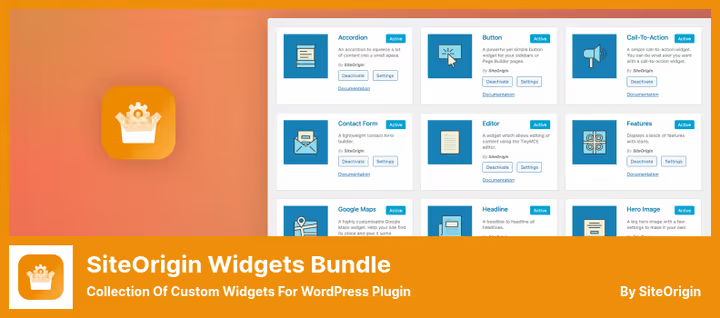
Un set gratuito di oltre 28 widget in un framework unificato. Funziona con l'editor a blocchi, Elementor, Beaver Builder e il Page Builder nativo di SiteOrigin. Ogni widget è un blocco già pronto: slider, Google Maps, moduli di contatto, accordion, tabelle prezzi, testimonianze, pulsanti con icone.
La caratteristica principale: i widget non utilizzati si disattivano in due clic e non caricano una sola riga di CSS o JavaScript. Nella pratica, con 5-6 widget attivi su 28, il sito non subisce alcun overhead dai restanti 22.
Sotto il cofano, un framework unificato per tutti i widget: controlli identici, accessibilità da tastiera tramite attributi ARIA, compatibilità con plugin SEO e Autoptimize.
Vantaggi:
- Oltre 28 widget in un unico framework, nessun conflitto tra loro
- Disattiva quelli inutilizzati, overhead zero
- Funziona con Block Editor, Elementor, Beaver Builder e Page Builder nativo
- Gratuito, senza registrazione né chiavi di licenza
Svantaggi:
- Aggiornamenti frequenti (oltre 12 all'anno) richiedono un monitoraggio regolare
- L'interfaccia di gestione dei widget ha un aspetto utilitaristico, senza rifiniture visuali
Prezzo: $0 per il core, $29 per SiteOrigin Premium, impostazioni aggiuntive per i widget e supporto email.
🔗 SiteOrigin Widgets Bundle su WordPress.org🔗 Sito dello sviluppatore
2. Black Studio TinyMCE Widget
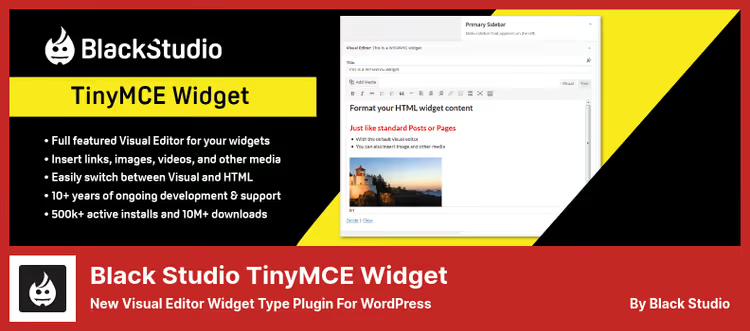
Aggiunge un editor visuale TinyMCE completo alla sidebar, lo stesso utilizzato per scrivere articoli e pagine. Dopo l'installazione, nella sezione «Aspetto → Widget» compare un tipo di widget «Visual Editor»: formattazione del testo, inserimento di media, shortcode ed emoji senza una sola riga di HTML.
Dal 2017, il core di WordPress dispone di un proprio widget di testo con editor visuale. A prima vista, risolve lo stesso compito. Ma Black Studio offre due vantaggi che quello standard non ha: un campo di modifica ampio invece di una stretta striscia nella sidebar e una modalità a schermo intero senza distrazioni.
Inoltre, il plugin funziona con WPML, Polylang e installazioni multisito. Per gli sviluppatori, passaggio tra modalità visuale e HTML con il pannello Quicktags.
Vantaggi:
- Lo stesso editor TinyMCE degli articoli, non una versione ridotta
- Modalità a schermo intero senza distrazioni
- Compatibilità con WPML, multisito, SiteOrigin Page Builder
- Gratuito e senza impostazioni: installi e funziona
Svantaggi:
- Per la maggior parte degli utenti, il widget di testo integrato di WordPress è sufficiente
- L'interfaccia non è stata aggiornata visivamente per il pannello di amministrazione moderno, ha un aspetto conservativo
Prezzo: Gratuito, su WordPress.org.
🔗 Black Studio TinyMCE Widget su WordPress.org
3. Blog Designer Pro
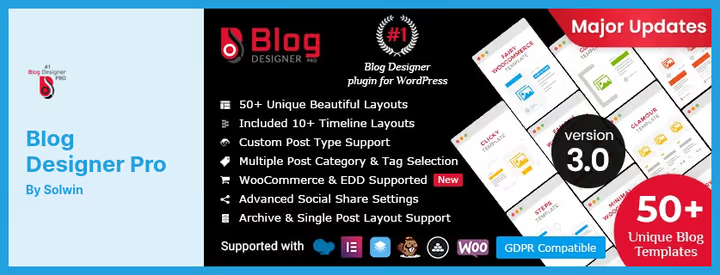
Trasforma la griglia standard dei post di WordPress in un layout dal design professionale: oltre 50 template pronti per diverse categorie e stili. Slideshow, griglia masonry, raggruppamento per categorie, tutto configurato tramite un'interfaccia visiva, senza codice.
Il plugin ti salva quando l'output standard del blog tramite archive.php o index.php appare "a scatole" e non invoglia il lettore a cliccare oltre. Blog Designer Pro trasforma il feed in un catalogo: ogni post è presentato con copertina, estratto e accento stilistico.
Merita una menzione a parte la possibilità di visualizzare i post con design diversi in base alla categoria. Le news aziendali come slider, le guide come griglia masonry.
Pro:
- Oltre 50 template, coprono praticamente qualsiasi stile visivo
- Stili separati per categoria
- Adatto ai principianti: configurazione tramite interfaccia visiva, nessun codice
Contro:
- Solo su CodeCanyon, nessuna versione su WordPress.org
- Licenza una tantum $59, rinnovo del supporto a pagamento separato
Prezzo: $59, licenza una tantum su CodeCanyon con 6 mesi di supporto.
🔗 Blog Designer Pro su CodeCanyon🔗 Demo dal vivo
4. Relevanssi

Sostituisce la ricerca standard di WordPress, che di default ordina i risultati per data e non cerca all'interno del contenuto dei campi personalizzati. Relevanssi ordina per pertinenza, cerca nei commenti, tag, categorie e campi personalizzati, supporta la corrispondenza fuzzy e la ricerca di frasi tra virgolette.
Nella pratica, un visitatore di un sito con oltre 500 prodotti WooCommerce trova "t-shirt blu", anche se il titolo del prodotto è "t-shirt blu cotone". Oppure trova un post con la parola "backup", anche se nel testo compare solo "backup".
Il plugin è in sviluppo attivo: la versione 4.27.1 è testata fino a WordPress 7.0 e PHP 8.3. La versione premium aggiunge l'indicizzazione di documenti PDF e Office, la ricerca nei profili utente, i comandi WP CLI e i suggerimenti "Forse cercavi?" con correzione ortografica.
Sfumatura importante: Relevanssi moltiplica per circa 3 la dimensione della tabella wp_posts. Su un hosting con limitazioni sul database, questo può diventare un problema. Per un sito con 100.000 post, metti in conto diverse centinaia di megabyte per l'indice di ricerca.
Pro:
- Ricerca pertinente invece dell'ordinamento per data, gli utenti trovano ciò che cercavano
- Corrispondenza fuzzy e ricerca di frasi
- Evidenziazione dei termini ed estratti personalizzati con posizione della corrispondenza
- La versione gratuita copre le esigenze della maggior parte dei siti
Contro:
- Richiede 3 volte più spazio nel database rispetto alla tabella wp_posts
- Più lento della concorrenza su database con oltre 200.000 record
Prezzo: Versione gratuita su WordPress.org. Relevanssi Premium, €139/anno (indicizzazione PDF, WP CLI, ricerca multi-sito in multisite).
🔗 Relevanssi su WordPress.org🔗 Relevanssi Premium
5. Smash Balloon Instagram Feed
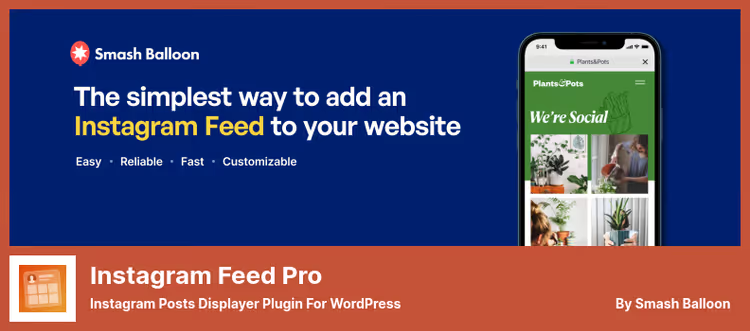
Il plugin più diffuso per integrare i feed Instagram in WordPress: oltre 1 milione di installazioni attive e più di 4.000 recensioni con un punteggio medio di 4,9. Mostra le foto di uno o più account in un widget o tramite shortcode in qualsiasi punto del sito.
La versione gratuita offre un feed responsive, la configurazione del numero di colonne e foto, lo scroll infinito con pulsante «Load More» e un blocco già pronto per l'editor. La versione Premium aggiunge lightbox, layout masonry e highlight, filtri per hashtag, link per lo shopping e temi di design preimpostati.
Un feed Instagram nella sidebar o nel footer aumenta le visite al profilo e la crescita dei follower. La versione Pro potenzia l'effetto con elementi interattivi: like, commenti e caroselli.
Pro:
- Configurazione in 30 secondi, nessun account Developer richiesto
- Più account in un unico feed o separati
- Responsive nativo, funziona in qualsiasi contenitore
- Oltre 1.000.000 di installazioni attive e supporto attivo
Contro:
- La versione gratuita non mostra lightbox e feed per hashtag
- Branding Smash Balloon nella versione gratuita
Prezzo: Versione gratuita su WordPress.org. Smash Balloon Pro, a partire da $49/anno (lightbox, hashtag, masonry, link per lo shopping).
🔗 Smash Balloon Instagram Feed su WordPress.org🔗 Smash Balloon Pro
6. Envira Gallery
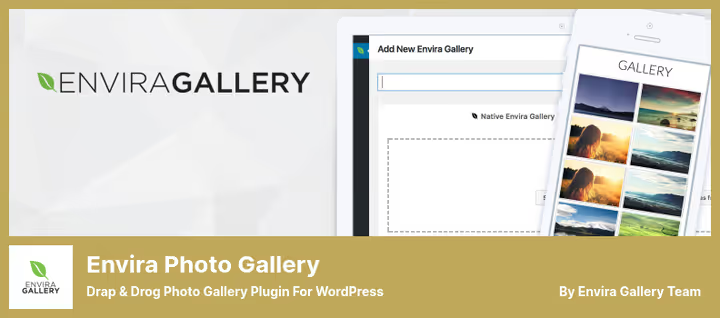
Costruttore drag-and-drop di gallerie foto e video, pensato per velocità e SEO. A differenza dell'output standard della galleria WordPress, Envira offre deep linking per ogni foto, paginazione interna alla galleria, watermark per la protezione dalla copia e importazione del feed Instagram.
Le gallerie video supportano YouTube, Vimeo e Wistia. La galleria si inserisce via shortcode in un articolo, come widget nella sidebar o tramite il blocco nativo per l'editor.
Il deep linking in Envira funziona così: ogni immagine all'interno della galleria ottiene un proprio URL referenziabile dall'esterno. I motori di ricerca indicizzano questi link e la galleria inizia a posizionarsi su Google Immagini.
La versione premium aggiunge l'integrazione con WooCommerce per vendere foto, la protezione con password e i tag per categorizzare le immagini all'interno della galleria.
Pro:
- Interfaccia drag-and-drop, galleria pronta in pochi minuti
- Deep linking per la SEO delle immagini
- Watermark, paginazione, importazione da Instagram
- Integrazione con Elementor, WooCommerce e social media
Contro:
- Versione gratuita limitata alle funzionalità di base, watermark e paginazione nella Premium
- Con oltre 200 foto in una galleria, la paginazione è obbligatoria per la velocità
Prezzo: Versione Lite gratuita su WordPress.org. Envira Gallery Pro, a partire da $79/anno (watermark, WooCommerce, protezione con password).
🔗 Envira Gallery su WordPress.org
7. Popup Builder by OptinMonster
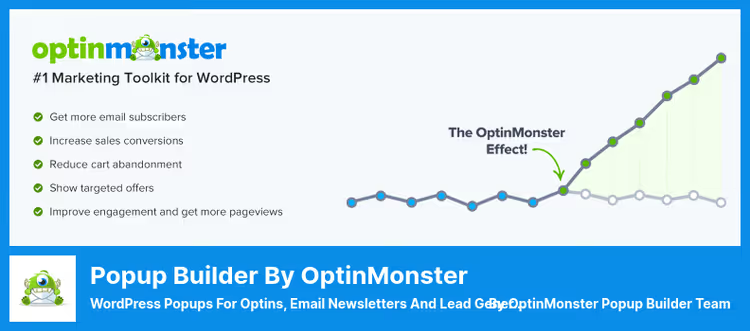
Il plugin più popolare per creare popup, moduli di acquisizione email e sticky bar in WordPress. Funziona come widget nella sidebar e come popup con trigger flessibili: tempo sulla pagina, percentuale di scroll, intenzione di uscita o click.
Il builder è drag-and-drop con template già pronti. Integrazione nativa con Mailchimp, HubSpot, ActiveCampaign e altri servizi email. Una funzionalità a parte sono i popup gamificati: ruota della fortuna e spin-a-wheel, che generano un tasso di conversione da 2 a 3 volte superiore rispetto ai moduli statici.
I popup mobile si configurano separatamente da quelli desktop. Puoi mostrare la promo di un'app mobile solo agli utenti da smartphone.
Pro:
- Trigger di intenzione di uscita, tempo e scroll già pronti
- Popup gamificati (ruota della fortuna) per aumentare la conversione
- Campagne separate per mobile e desktop
- La versione gratuita su WordPress.org copre gli scenari di base
Contro:
- Trigger avanzati e test A/B solo nei piani a pagamento
- L'interfaccia del builder richiede un po' di pratica dopo l'editor classico di WordPress
Prezzo: Versione gratuita su WordPress.org. OptinMonster Pro, a partire da $9/mese (tutti i trigger, test A/B, popup gamificati).
🔗 OptinMonster su WordPress.org🔗 Sito OptinMonster
8. HubSpot
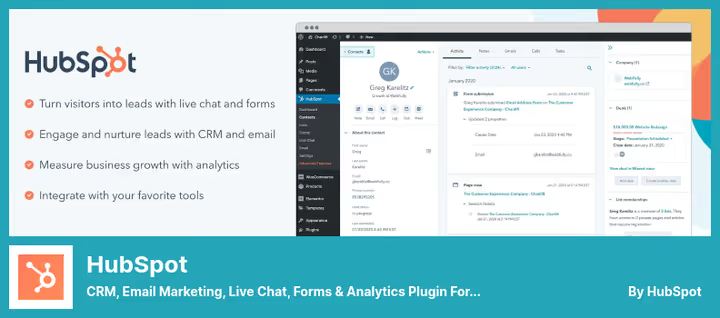
Un CRM completo integrato in WordPress tramite un plugin gratuito. Aggiunge live chat, chatbot, moduli di acquisizione, email marketing e analytics in un'unica interfaccia. Tutto gestito dal pannello di amministrazione di WordPress, con dati sincronizzati sul cloud HubSpot.
La connessione con OptinMonster e Mailchimp consente di raccogliere i contatti in un unico database senza trasferire dati tra strumenti diversi. Il CRM offre una vista a 360 gradi del cliente: tutti i punti di contatto, dalla prima email all'affare chiuso, visibili in un'unica scheda.
Il piano gratuito di HubSpot include fino a 1.000 contatti, chat, moduli e newsletter email senza logo. Per le aziende in crescita, un passaggio graduale ai moduli a pagamento Sales Hub e Marketing Hub senza migrazione dei dati.
Vantaggi:
- CRM + chat + moduli + email in un unico plugin, senza bisogno di assemblare integrazioni
- Vista cliente a 360 gradi su tutti i canali
- Piano gratuito senza logo per i primi 1.000 contatti
- Automazione marketing e vendite nei piani a pagamento
Svantaggi:
- Il piano gratuito è limitato a 1.000 contatti; oltre tale soglia richiede un upgrade a pagamento
- La piena funzionalità si sblocca solo abbinando i moduli HubSpot a pagamento
Prezzo: Plugin gratuito su WordPress.org. HubSpot CRM, gratuito fino a 1.000 contatti, piani a pagamento da $50/mese.
🔗 HubSpot su WordPress.org🔗 Sito HubSpot per WordPress
Nel video, una panoramica dei widget standard di WordPress e della configurazione delle aree widget. Dopo averlo visto, saprai esattamente dove andranno i plugin di questa selezione.
⁉️🤔 Domande frequenti
Che differenza c'è tra un widget e un plugin in WordPress?
Un plugin è un'estensione che aggiunge funzionalità all'intero sito: SEO, caching, form. Un widget è un blocco di contenuto visualizzato in un'area widget specifica: sidebar, footer. Spesso i plugin forniscono i propri widget. Ad esempio, il plugin Smash Balloon mette a disposizione un widget per mostrare un feed Instagram nella sidebar, ma il plugin in sé fa molto di più: si connette alle API di Instagram, memorizza le foto nella cache, gestisce gli stili.
Si possono usare più plugin di widget contemporaneamente?
Sì, ma con una precisazione. SiteOrigin Widgets Bundle e Black Studio TinyMCE Widget sullo stesso sito non entrano in conflitto: il primo è un costruttore di blocchi, il secondo è un editor di contenuti nella sidebar. Ma combinare due builder di popup, OptinMonster più uno di terze parti, porterà a duplicazione di script e conflitti di z-index. La regola: un plugin per ogni compito.
Serve un plugin di caching quando si usano i widget?
Fortemente consigliato. I widget, in particolare Instagram Feed e Relevanssi, generano contenuti dinamici e fanno richieste ad API esterne. Senza caching, ogni caricamento di pagina con un feed Instagram interroga l'API, e 50 visitatori simultanei genereranno 50 richieste. WP Rocket o Flying Pages con una cache di 2-4 ore eliminano questo problema, mantenendo il feed sufficientemente aggiornato.
Quale plugin scegliere per la ricerca: Relevanssi o la ricerca standard di WordPress?
La ricerca standard di WordPress ordina i risultati per data e non indicizza il contenuto dei campi personalizzati. Per un blog con 20-30 articoli, questo è sufficiente. Su un sito con oltre 500 unità di contenuto, prodotti, documentazione, forum, Relevanssi offre un incremento di rilevanza molte volte superiore grazie alla ricerca fuzzy, all'indicizzazione dei campi ACF e ai suggerimenti "Forse cercavi". Il prezzo è un aumento di 3 volte della dimensione del database. Se l'hosting lo consente, la scelta è chiaramente a favore di Relevanssi.
Cosa fare se le aree widget standard del tema non sono adatte?
Due opzioni. Primo, un plugin come SiteOrigin Widgets Bundle, che non dipende dalle aree widget del tema e funziona all'interno di un articolo o di una pagina tramite l'Editor a blocchi. Secondo, registrare le proprie aree tramite
functions.phpusandoregister_sidebar(). Per un'esigenza tipica, aggiungere un'area sotto l'header, bastano 5 righe di codice prese dalla documentazione di WordPress.
Cosa installare nel 2026: matrice finale
Se il sito ha bisogno di un costruttore di widget senza limitazioni di tema, prendi SiteOrigin Widgets Bundle. Ventotto e più blocchi e la compatibilità con Elementor coprono la stragrande maggioranza delle attività.
Il compito è più circoscritto: solo un editor nella sidebar con formattazione visuale, Black Studio TinyMCE Widget lo risolve senza extra. Ricerca che trova davvero, Relevanssi. Feed Instagram che non rallenta il sito, Smash Balloon. Galleria con protezione dalla copia, Envira Gallery. Popup con ruota della fortuna e exit intent, OptinMonster. CRM con chat e moduli in un'unica soluzione, HubSpot.
Scegli in base al tuo compito, non per un posto nella classifica di qualcun altro. Installa un plugin, configuralo e testalo per una settimana in un ambiente di staging, solo la pratica ti mostrerà quanto il widget si integra bene nel tuo sito.

Un team professionale di scrittori e redattori specializzati nella creazione di contenuti di qualità.