














📸 Come aggiungere foto da Instagram a WordPress
Era semplice: copiavi il link di un post Instagram, lo incollavi nell'editor di WordPress e la foto appariva automaticamente. Nel 2020 Meta ha disabilitato oEmbed per Facebook e Instagram, e questo trucco ha smesso di funzionare. Se hai provato a incollare un link e hai ottenuto solo testo, non sei il solo.
Dal 2024 la situazione è diventata ancora più difficile: diversi plugin popolari per il feed Instagram hanno chiuso o non vengono più aggiornati. Ma l'esigenza resta: mostrare il tuo Instagram sul sito è ancora necessario. E ci sono strumenti funzionanti per farlo.
Ecco due metodi concreti per aggiungere foto Instagram a WordPress nel 2026: via plugin (percorso principale) e via codice embed manuale (piano B). Più un'analisi di cinque plugin attuali, da quelli gratuiti a quelli premium, con gli onesti lati negativi di ciascuno.
💡 Panoramica rapida:
- Installa un plugin e connetti il tuo account Instagram in due minuti
- Scegli un layout del feed che si adatti al design del tuo sito
- Incorpora il feed con uno shortcode o un blocco nella posizione desiderata
- Verifica la visualizzazione su desktop e mobile
Perché i link di Instagram hanno smesso di funzionare in WordPress
Prima del 2020, WordPress usava lo standard oEmbed: incollavi l'URL di un post Instagram e WordPress caricava automaticamente foto, didascalia e persino un pulsante "segui". A ottobre 2020, Meta (riconosciuta come estremista in Russia, qui e in tutto il testo) ha disabilitato l'API oEmbed pubblica per Instagram e Facebook. Il motivo: contrastare il data scraping e passare all'API Graph chiusa.
Ora quando incolli il link di un post Instagram nell'editor di WordPress, vedrai solo il testo del link. Nessuna foto, nessuna anteprima. Questo problema riguarda tutte le versioni di WordPress, sia l'editor classico che Gutenberg.
La soluzione: usare plugin specializzati che funzionano tramite l'API Graph ufficiale di Instagram e ottengono i contenuti in modo lecito. Oppure inserire il codice embed manualmente.
Metodo 1: Plugin per il feed Instagram (principale)
I plugin non offrono solo l'incorporamento delle foto, ma anche feed già pronti, gallerie, slider e caroselli. Si configura una volta sola e il feed si aggiorna automaticamente a ogni nuovo post Instagram.
Ecco cinque plugin attuali per il 2026: dal più diffuso a quelli di nicchia.
Spotlight Instagram Feeds: il miglior equilibrio tra semplicità e flessibilità
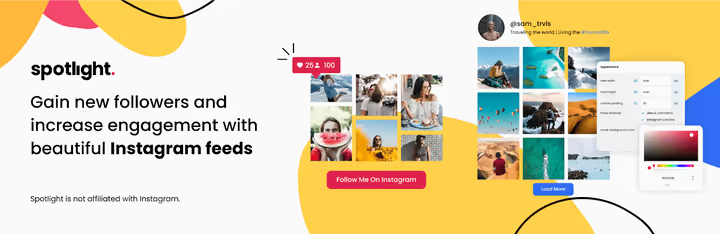
Spotlight è la nostra scelta principale per la maggior parte dei siti. Il plugin si connette a Instagram in un paio di clic: autorizzi l'accesso all'account e il feed appare in un'anteprima interattiva direttamente nel pannello di amministrazione.
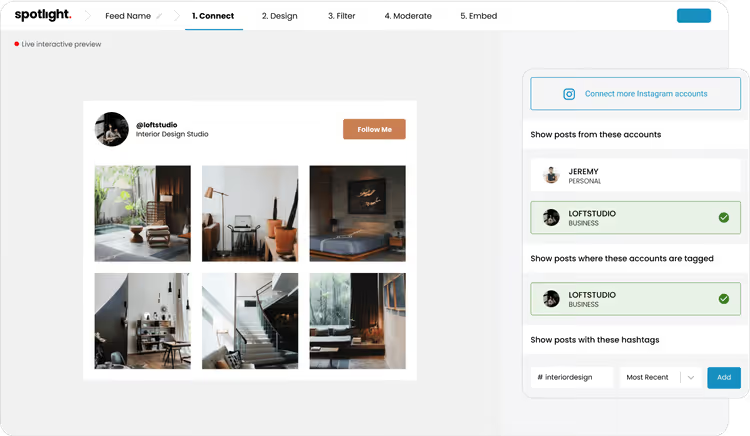
L'anteprima interattiva in tempo reale è una funzionalità che manca ai concorrenti. Modifichi layout, colori, spaziatura e vedi subito il risultato. Non devi passare da una finestra all'altra né cliccare "salva e visualizza".
La versione gratuita su WordPress.org offre una griglia classica, lightbox per le foto, contatori di like e commenti e impostazioni di visualizzazione separate per desktop, tablet e mobile.
- Vantaggi: anteprima in tempo reale, connessione di più account, eccellente sistema di caching (il feed non va in crash durante i disservizi di Instagram).
- Svantaggi: layout masonry e highlight, filtraggio per hashtag e moderazione del feed solo nella versione Pro.
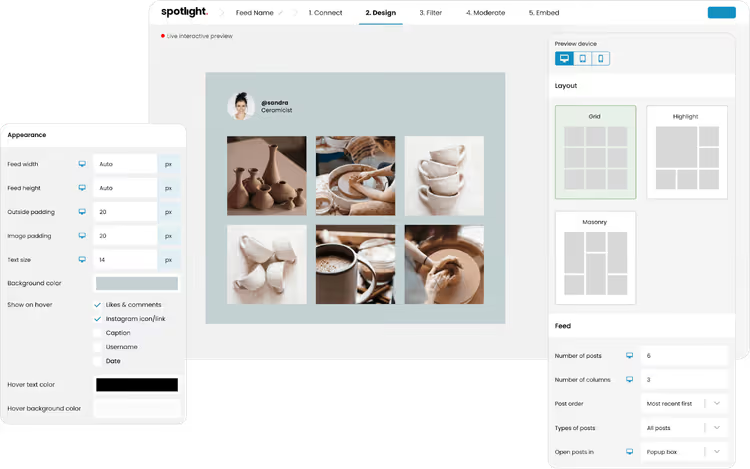
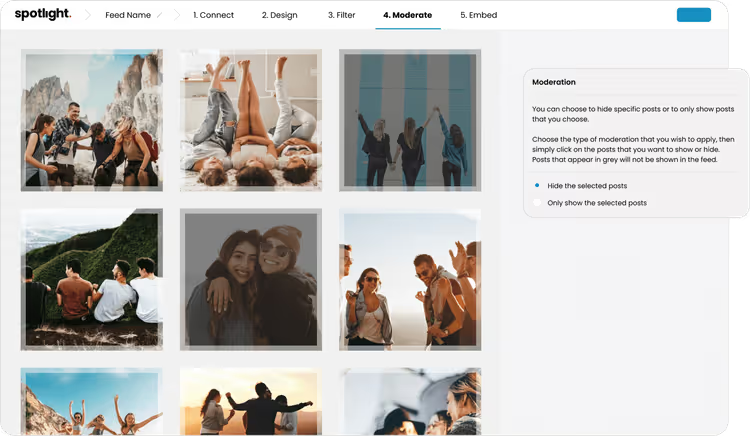
Versione Pro (spotlightwp.com) aggiunge layout masonry e highlight, visualizzazione dei post per hashtag da tutto Instagram, filtraggio e moderazione del feed e supporto alle Storie di Instagram.
- Prezzo: Gratuito + Pro a partire da $39/anno.
- Download: 🔗 Spotlight su WordPress.org | 🔗 Spotlight PRO
Smash Balloon Social Photo Feed: il più diffuso, oltre 1 milione di installazioni

Smash Balloon (precedentemente Instagram Feed) è installato su oltre un milione di siti e ha una valutazione di 4,9/5 su WordPress.org. Vantaggio principale: il plugin ripristina la funzionalità oEmbed per Instagram, se avevi link Instagram incorporati in vecchi articoli, ricominceranno a essere visualizzati.
La configurazione richiede meno di un minuto: crea un feed, scegli una fonte account, configura l'aspetto tramite il personalizzatore visuale e inseriscilo con un blocco, shortcode o widget. Supporta Elementor, Divi, Beaver Builder e altri page builder.
La versione gratuita offre: più account in un unico feed, personalizzazione della griglia (colonne, spaziatura, colori), scroll infinito con pulsante "Carica altro", modalità GDPR integrata.
- Vantaggi: ripristina oEmbed per vecchi articoli, personalizzatore visuale, funziona con i page builder, supporto eccellente.
- Svantaggi: lightbox, caroselli, masonry, filtri per hashtag e feed shoppable solo nella versione Pro. Il prezzo della versione Pro è sopra la media di mercato.
- Prezzo: Gratuito + Pro a partire da $49/anno.
- Download: 🔗 Smash Balloon su WordPress.org | 🔗 Demo Pro
Grace Instagram Feed Gallery: premium all-in-one per contenuti di tipo diverso
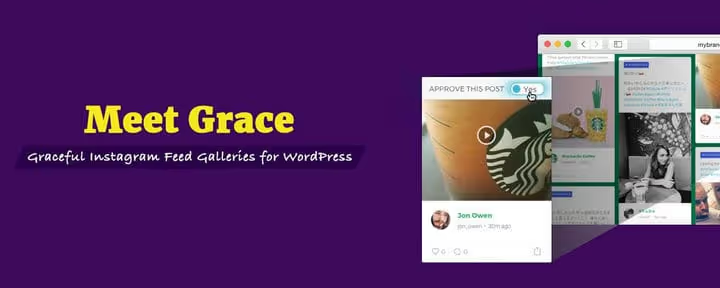
Grace è un plugin premium di CodeCanyon che si distingue per la versatilità delle fonti. Può trasmettere non solo i contenuti del tuo account, ma qualsiasi contenuto pubblico di Instagram: post per hashtag, foto di altri utenti, geotag. Non hai affatto bisogno di un tuo account Instagram.
Quattro layout (griglia, masonry, galleria giustificata, slider) si configurano tramite un builder visuale: colori, forme, campi, spaziatura, altezza e peso degli elementi. È disponibile la pre-moderazione con filtri manuali e automatici per parola, frase, ID utente o URL, nessun concorrente ha un filtraggio così granulare.
Vale la pena menzionare a parte la connessione API con un solo clic, la più semplice tra tutti i plugin di questa selezione.
- Vantaggi: trasmissione di qualsiasi contenuto pubblico senza un account proprio, filtraggio granulare dei post, builder visuale, connessione API semplice.
- Svantaggi: solo premium (nessuna versione gratuita), l'acquisto una tantum senza abbonamento implica che gli aggiornamenti non sono infiniti.
- Prezzo: $29 (acquisto una tantum su CodeCanyon).
- Download: 🔗 Grace su CodeCanyon
Social Slider Feed: galleria e slider di Themeisle

Social Slider Feed (precedentemente Instagram Slider Widget) appartiene ora a Themeisle e supporta tre social network: Instagram, Facebook e YouTube. Punto di forza: gli slider (normale, slick, overlay e con navigazione a thumbnail). Su un sito puoi creare diversi feed indipendenti con layout e fonti differenti.
Dal 2025, il plugin è passato alla nuova API di Instagram: gli account personali non sono più supportati, solo account business. Questa è una limitazione di Instagram, non del plugin.
Sfumatura importante: dopo l'acquisizione da parte di Themeisle nel 2025, il plugin è in fase di rielaborazione attiva e le recensioni degli utenti sono contrastanti. Alcuni lamentano feed che si rompono dopo gli aggiornamenti. Nella pratica, consigliamo di testarlo su un sito di sviluppo prima di installarlo in produzione.
- Vantaggi: tre social network in un unico plugin, ampia scelta di layout per slider, impostazioni separate per desktop e mobile.
- Svantaggi: account personali non supportati, funzionamento instabile dopo gli ultimi aggiornamenti, assistenza che risponde lentamente (secondo le recensioni degli utenti).
- Prezzo: Gratuito + piani Pro sul sito Themeisle.
- Download: 🔗 Social Slider Feed su WordPress.org
Elfsight Instagram Feed: generatore di widget per utenti non tecnici

Elfsight Instagram Feed (in precedenza InstaShow) è un generatore di widget completo. La fonte può essere nome utente, hashtag o link. Si configurano colori, velocità di cambio slide, navigazione, contatori e si ottiene uno shortcode da inserire ovunque nel sito.
Il plugin è compatibile con WPBakery, supporta 16 lingue per l'interfaccia e ha la funzione di rotazione automatica per gli slider. Adatto a chi vuole ottenere risultati senza addentrarsi nelle impostazioni di WordPress: tutto si fa nel builder esterno di Elfsight.
- Vantaggi: builder visuale indipendente dall'amministrazione di WordPress, 16 lingue, compatibilità con WPBakery, rotazione automatica.
- Svantaggi: parte delle funzionalità dipende dai server Elfsight (se la loro API non è disponibile, il widget non si carica), versione gratuita con marchio Elfsight.
- Prezzo: Gratuito (con marchio) + Pro a partire da $5/mese.
- Download: 🔗 Elfsight Instagram Feed | 🔗 Demo
Metodo 2: codice embed manuale (piano B)
Se devi incorporare un singolo post Instagram e non vuoi installare un plugin, puoi prendere il codice embed direttamente da Instagram.
Clicca su "…" nell'angolo in alto a destra del post → "Incorpora" → copia il codice HTML. Inseriscilo in WordPress tramite il blocco "HTML personalizzato" (Gutenberg) o la scheda "Testo" (editor classico).
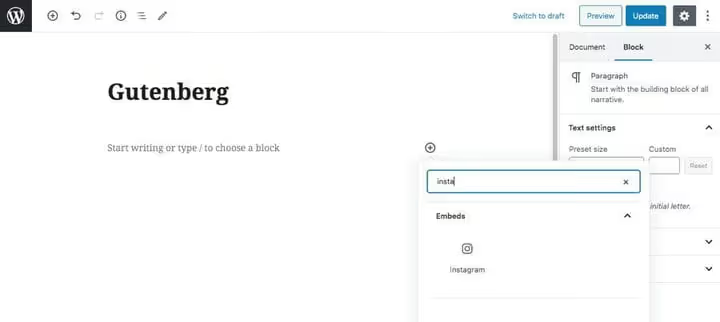
Il risultato apparirà come un post Instagram nativo, con foto, testo e pulsante "segui". Svantaggi del metodo manuale: devi ripetere la procedura per ogni post, il feed non si aggiorna automaticamente e Meta può cambiare il formato del codice embed in qualsiasi momento.
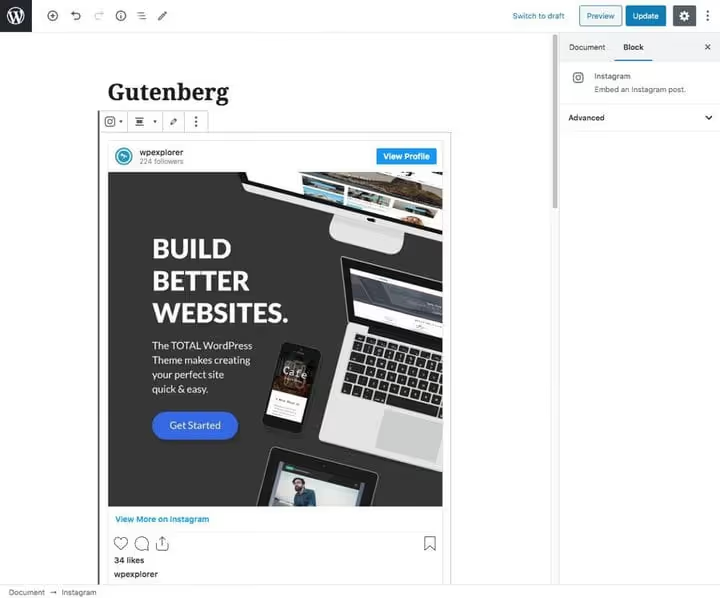
Ecco un esempio di come appare un post Instagram incorporato tramite codice embed:
Tabella comparativa dei plugin
Plugin | Versione gratuita | Layout | Ripristino oEmbed | Assistenza |
|---|---|---|---|---|
Spotlight | Sì | Griglia, masonry, highlight (Pro) | No | Rapida |
Smash Balloon | Sì | Griglia, masonry, carosello (Pro) | Sì | Eccellente |
Grace | No | Griglia, masonry, slider, galleria | No | Nella media |
Social Slider Feed | Sì | Slider, griglia, masonry, thumbnail | No | Lenta |
Elfsight | Sì (con branding) | Slider, griglia, carosello | No | Via ticket |
Guarda il tutorial su come configurare il feed Instagram in WordPress:
Cos'altro dovresti sapere prima dell'installazione
Due punti importanti che ti faranno risparmiare tempo:
Primo, account personale vs business. Dal 2025, l'API di Instagram richiede un account business per la maggior parte dei plugin. Se hai un account personale, passalo al tipo business nelle impostazioni di Instagram (Impostazioni → Account → Passa a un account professionale). È gratuito e non influisce sui contenuti.
Secondo, la cache. Senza, il feed Instagram impiegherà 2-3 secondi a caricarsi ogni volta che la pagina si apre. Spotlight e Smash Balloon hanno una cache integrata nativa. Per Grace ed Elfsight, configura la cache a livello server o tramite un plugin di caching.
⁉️🤔 Domande frequenti
Perché il link di un post Instagram non diventa una foto in WordPress?
Perché Meta ha disattivato l'API oEmbed pubblica per Instagram a ottobre 2020. WordPress non può più caricare automaticamente i contenuti da un link. Soluzione: usa un plugin (Smash Balloon ripristina l'oEmbed) o inserisci il codice embed manualmente tramite il blocco HTML personalizzato.
Quale plugin dovrei scegliere se ho solo un account Instagram personale?
Passa il tuo account al tipo business, è gratuito e richiede un minuto. Dopodiché, qualsiasi plugin della lista funzionerà per te. Se non vuoi fare il passaggio, Smash Balloon e Grace possono funzionare con contenuti pubblici senza collegarsi al tuo account.
Posso incorporare il feed Instagram senza un plugin?
Sì, ma solo per singoli post. Copia il codice embed da Instagram (menu "…" → Incorpora) e inseriscilo nel blocco HTML personalizzato. Per aggiornamenti regolari del feed, questo metodo è scomodo.
Il plugin mostra "Nessuna immagine trovata", cosa fare?
Molto probabilmente, il problema è nel tipo di account. Verifica di avere un account Instagram business (non personale). Poi riconnetti l'account nelle impostazioni del plugin. Per Social Slider Feed, dopo l'aggiornamento alla versione 2.3+, devi eliminare le vecchie connessioni e crearne di nuove.
Il feed Instagram rallenta il sito?
Senza cache, sì, di 1-3 secondi. Spotlight e Smash Balloon memorizzano il feed nella cache lato server e forniscono HTML statico, l'impatto sulla velocità è minimo. Elfsight carica i contenuti da server esterni, il che aggiunge latenza.
Ho bisogno di un plugin separato se uso Elementor o Divi?
Smash Balloon ed Elfsight hanno un'integrazione nativa con Elementor e altri builder, non serve un plugin separato. Spotlight funziona tramite shortcode e widget, che possono essere inseriti in qualsiasi builder.
Quale plugin Instagram scegliere nel 2026
Se ti serve una soluzione che funzioni semplicemente out of the box, prendi Spotlight. La versione gratuita è sufficiente per la maggior parte dei siti, e l'anteprima interattiva elimina ogni dubbio su "come apparirà".
Se il sito ha già vecchi post con link Instagram incorporati, installa Smash Balloon. È l'unico che ripristina l'oEmbed e riporta in vita gli embed "rotti". In più, ha la migliore assistenza e compatibilità con i page builder.
Se il budget è minimo e ti serve una funzionalità specifica, valuta: Social Slider Feed per gli slider, Grace per filtri e moderazione senza un account proprio, Elfsight per il builder visuale senza entrare nell'amministrazione di WordPress.
Inizia con la versione gratuita di Spotlight o Smash Balloon, entrambi si installano in un minuto e mostrano subito i risultati. E se hai un tuo plugin Instagram di fiducia che non è nella selezione, raccontacelo nei commenti.

Un team professionale di scrittori e redattori specializzati nella creazione di contenuti di qualità.