














💡 Come aggiungere social network a un sito WordPress con Flow Flow
I social media non sono solo un flusso di meme. Per aziende e blog, sono un canale di fiducia: un follower vede l'attività, visita il sito e resta. Il problema è che i social network sono frammentati. Facebook, Instagram, X, Pinterest, YouTube, ognuno ha la propria interfaccia e il proprio plugin. Installare cinque plugin per cinque social network? Pesante e scomodo.
Flow Flow risolve questo compito con un unico plugin. Raccoglie post, foto e video da una quindicina di social network in un feed unificato e stilizzato direttamente sul tuo sito WordPress. Nessun trucco, nessun carico extra sul server. Lo abbiamo testato: la configurazione da zero richiede circa mezz'ora.
In questa guida, un deployment passo passo di Flow Flow: dall'acquisto alla pubblicazione del feed. Tutti gli screenshot sono aggiornati alla versione 4.9 (giugno 2026).
💡 Panoramica rapida:
- Cos'è Flow Flow: un plugin che raccoglie feed da Facebook, Instagram, X, YouTube, Pinterest, TikTok e una dozzina di altri social network in un unico flusso sul tuo sito
- Passo 1: acquisto di una licenza su CodeCanyon, download e installazione del plugin
- Passo 2: configurazione dei parametri generali, ruoli moderatore, formato data, caching
- Passo 3: aggiunta dei social network, per ciascuno si specificano login, token o hashtag
- Passo 4: composizione del flusso, layout, griglia, stile card, filtri e shortcode
- Passo 5: pubblicazione del flusso su una pagina del sito tramite shortcode o editor
Cos'è Flow Flow e quali social network aggrega
Flow Flow è un plugin premium dello sviluppatore Looks Awesome, venduto su CodeCanyon. A giugno 2026, il plugin conta oltre 23.000 vendite e una valutazione di 4,6 su 5. L'ultimo aggiornamento è stato rilasciato l'11 giugno 2026, il prodotto è vivo e attivamente supportato.
La versione PRO a $49 aggrega 14 fonti: Facebook, X (Twitter), Instagram, TikTok, YouTube, Pinterest, Tumblr, Vimeo, Flickr, Dribbble, SoundCloud, Foursquare, WordPress e RSS, prezzi aggiornati sul sito Flow Flow. La versione gratuita è limitata a quattro social network (Facebook, X, Instagram, Pinterest) e al layout Masonry, sufficiente per i test, ma per un sito in produzione è meglio prendere la PRO.
Il vantaggio principale di Flow Flow rispetto ai concorrenti è il caching intelligente lato server. Il feed non si carica da zero a ogni visita. In più griglia adattiva, lightbox integrato per le foto e moderazione per parole, nomi e URL: puoi filtrare troll e spam senza plugin aggiuntivi.
Passo 1: acquisto, download e installazione del plugin
Per una licenza, vai alla pagina di Flow Flow su CodeCanyon. Per un sito personale basta una licenza Regular, per progetti cliente valuta quella extended, si ripaga con il primo progetto.

Dopo il pagamento, scarica l'archivio del plugin dalla pagina download di CodeCanyon. Nota: se hai selezionato l'opzione "All files and documentation", l'archivio va spacchettato, all'interno troverai un file zip separato flow-flow.zip, che è quello da caricare su WordPress.

Tecnicamente, l'installazione è standard: WordPress Admin → Plugin → Aggiungi nuovo → Carica plugin → Scegli file flow-flow.zip → Installa → Attiva. Dopo l'attivazione, nel menu a sinistra compare la sezione Flow Flow.
Passo 2: configurare i parametri generali
Prima di aggiungere i social network, dai un'occhiata a Flow Flow → Impostazioni. Qui imposti i parametri di base che influenzano il funzionamento dell'intero feed.

A cosa prestare attenzione per primi:
- Ruolo moderatore, quali utenti del sito possono moderare il feed. Di default amministratore, ma può essere delegato agli editor.
- Formato data, formato di visualizzazione della data dei post. Adattalo alla lingua del tuo sito.
- Numero di post salvati, quanti post mantenere in cache. Per un feed attivo, imposta 50-100.
Gli altri parametri, notifiche, integrazione con page builder, impostazioni proxy, possono essere lasciati di default o ritoccati una volta presa confidenza.
Passo 3: aggiungere i social network
Vai su Flow Flow → Feed e clicca il pulsante verde "Crea Feed +". Si aprirà una finestra popup.

Clicca sul pulsante verde per aprire la procedura guidata di creazione del nuovo feed. L'interfaccia è minimalista, non ti confonderai.
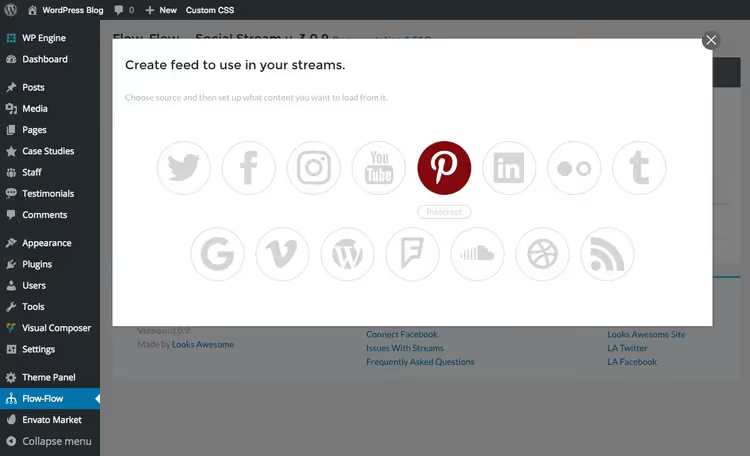
Seleziona un social network dal menu a tendina. Ad esempio, prendi Pinterest, è il più semplice da aggiungere: ti servono solo il login utente o il nome della bacheca. Nessun token o app richiesta.

Dopo aver selezionato il social network, imposta i parametri: frequenza di aggiornamento del feed (da 5 minuti a una volta a settimana), numero di post da caricare (1, 5, 10 o 20 alla volta), attiva o disattiva la pre-moderazione. Clicca su «Add Feed», il feed viene aggiunto.
Ora ripeti l'operazione per ogni social network necessario. Facebook, X, Instagram, YouTube e diversi altri richiedono un'autorizzazione preventiva tramite token di accesso o la creazione di un'app sviluppatore. Non preoccuparti, Flow Flow semplifica il processo.

Nella sezione Auth, il plugin raccoglie tutti i campi di autorizzazione in un unico posto. Per ogni social network c'è un link alla documentazione ufficiale di Flow Flow con istruzioni passo passo: come registrare un'app, ottenere un token, specificare i diritti di accesso. Segui le istruzioni, è una configurazione una tantum che richiede 5-10 minuti.
Pinterest, Flickr, Vimeo, WordPress e RSS non richiedono autorizzazione, possono essere aggiunti subito dopo l'installazione del plugin.
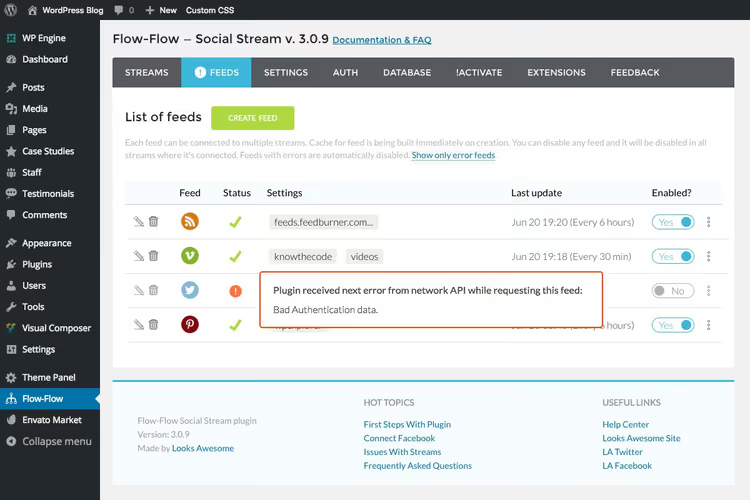
Se hai commesso un errore nelle impostazioni durante la creazione di un feed o hai dimenticato di aggiungere l'autorizzazione, vedrai un'icona arancione con punto esclamativo. Passa il cursore sopra per leggere la descrizione dell'errore, correggi le impostazioni e riattiva il feed.
Step 4: assemblare uno stream dai social network aggiunti
Una volta aggiunti tutti i social network, devono essere assemblati in un unico stream. Vai su Flow Flow → Streams e clicca su «Create Stream +».

Sources
Assegna un nome allo stream e inizia ad aggiungere i feed tramite il menu a tendina. Ogni feed aggiunto viene visualizzato nella sezione «Connected Channels».

Dopo l'aggiunta, i feed compaiono come elenco nella parte inferiore della finestra.
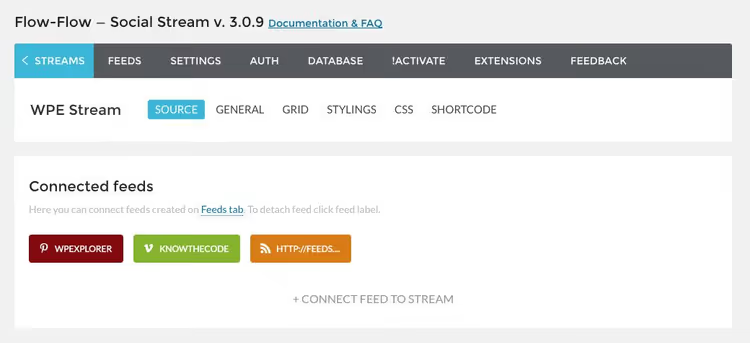
Uno stream può contenere un numero qualsiasi di feed provenienti da social network diversi. Vuoi tre account X, due Instagram e Facebook in un unico stream? Nessun problema.
Impostazioni generali dello stream
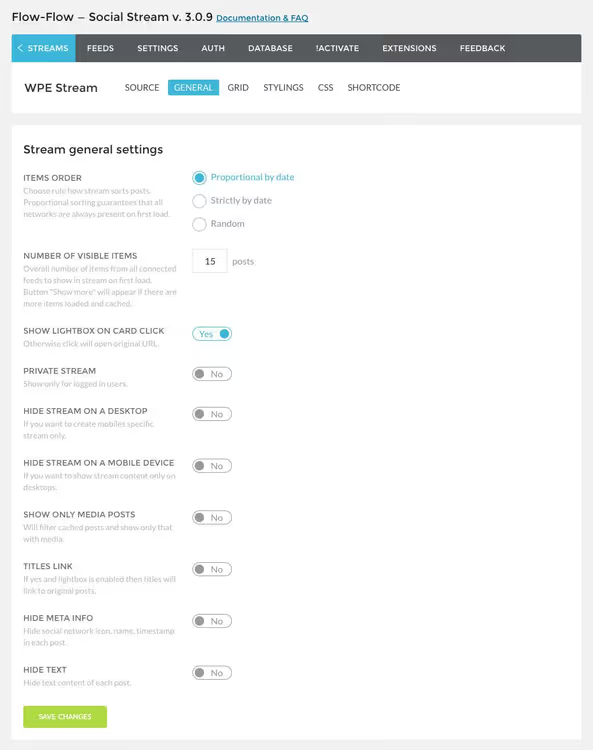
Nella scheda General, imposti l'ordine di visualizzazione, i post per pagina, l'attivazione della lightbox, la visualizzazione su mobile e i parametri di privacy.
Grid
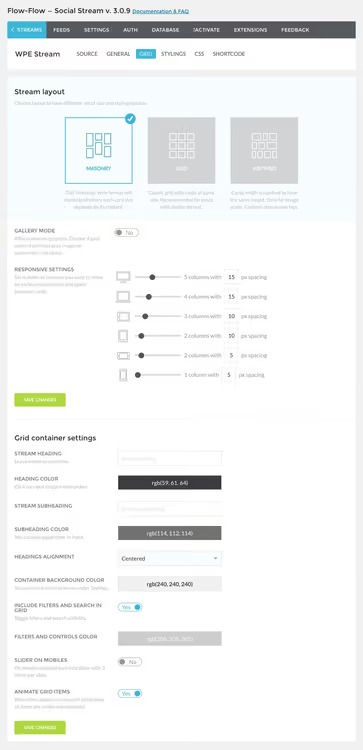
La scheda Grid gestisce il layout. Layout disponibili nella versione PRO: Masonry (layout a mattonelle), Equal Grid (griglia uniforme), Justified (allineamento in larghezza) e Slider (carosello). Qui configuri anche il numero di colonne, la spaziatura tra le card e la visualizzazione dell'intestazione.
Stile della card
Nella scheda Style, un card builder con elementi drag-and-drop. Puoi cambiare colori, posizione dell’avatar, icone dei social network e testi. La configurazione è flessibile, il feed si adatta al design di qualsiasi sito.

CSS personalizzato
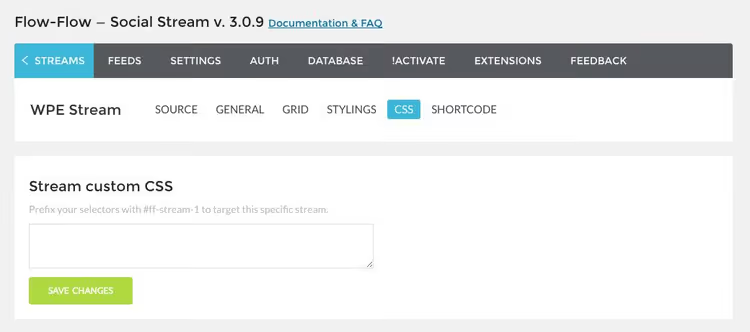
La scheda Custom CSS è pensata per sviluppatori e per chi non ha paura del codice. Aggiungi i tuoi stili se le impostazioni integrate non bastano.
Shortcode
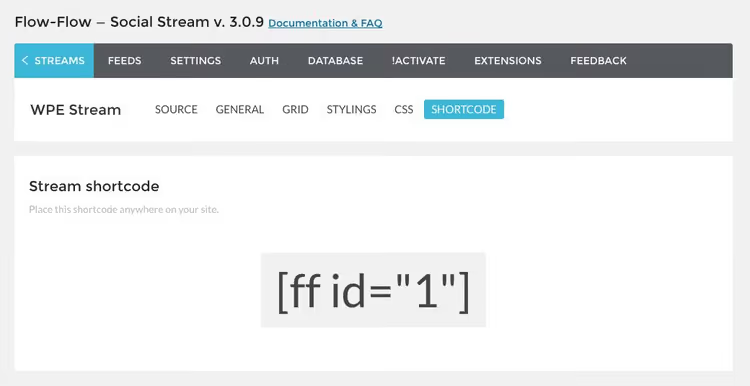
L’ultima scheda è Shortcode. Qui trovi lo shortcode del flusso già pronto. Copialo, ti servirà per il punto 5.
Punto 5: pubblicare il flusso sul sito
Non resta che mostrare il feed su una pagina del sito. Due opzioni.
Tramite shortcode. Crea una nuova pagina (o un articolo), inserisci lo shortcode nell’editor di testo e pubblica. Il feed comparirà nella pagina dove hai inserito lo shortcode.
Tramite page editor. Se usi un builder visuale (WPBakery, Elementor, Gutenberg), Flow Flow aggiunge un suo blocco. Clicca l’icona «+» per un nuovo elemento, cerca Flow Flow Social Stream e seleziona il flusso desiderato dall’elenco a discesa.

Con un builder visuale il procedimento è ancora più semplice. Clicca l’icona «+» per aggiungere un nuovo elemento alla pagina.

Trova Flow Flow Social Stream nell’elenco dei blocchi disponibili e seleziona il flusso desiderato dal menu a discesa. Salva e il feed comparirà sulla pagina.

Seleziona il flusso, salva la pagina e pubblica. Il feed apparirà subito sul sito, con caching, griglia adattiva e tutto il design configurato.
Funzionalità oltre il feed: le estensioni Flow Flow
Gli sviluppatori di Looks Awesome hanno rilasciato due estensioni a pagamento per Flow Flow che possono essere utili per il business.
Ads & Branding aggiunge al feed card pubblicitarie e di branding. Puoi vendere spazi pubblicitari nello stream, mostrare i tuoi banner o fissare una card con informazioni sul brand sopra gli altri post. Funziona come un network pubblicitario all'interno del feed social, senza plugin aggiuntivi.
Broadcasting trasforma il feed in una trasmissione per grandi schermi. Scenario: conferenza, hall aziendale, fiera. Il feed social viene mostrato su un proiettore o TV in tempo reale, i partecipanti vedono tweet, post e foto dell'evento. Supporta tutte le stesse reti social del plugin principale.
Entrambe le estensioni sono vendute separatamente dalla licenza principale di Flow Flow, verifica i prezzi sulla pagina della documentazione del plugin.
⁉️🤔 Domande frequenti
Flow Flow rallenta il sito? Rallenta il caricamento?
No, grazie alla cache lato server. Il feed non carica i dati dai social network a ogni visita. I post vengono memorizzati nella cache sul tuo server e le immagini vengono elaborate una volta sola durante la costruzione della griglia. In pratica, la differenza nel tempo di caricamento della pagina con e senza il feed di Flow Flow rientra nel margine di errore.
In cosa Flow Flow è migliore delle alternative gratuite?
Tre aspetti. Primo, il supporto simultaneo di 14 social network in un unico stream (i plugin gratuiti di solito ne gestiscono 1 o 2). Secondo, il builder per il design delle card: non sei vincolato a un solo template, ogni elemento può essere spostato e ricolorato. Terzo, la moderazione: esclusione per parole, nomi utente e URL direttamente dall'admin, senza modificare il codice.
Flow Flow può essere usato con Gutenberg?
Sì, il plugin è compatibile con l'editor a blocchi Gutenberg e aggiunge il proprio blocco "Flow Flow Social Stream". Funziona sia con l'editor classico (shortcode), sia con WPBakery ed Elementor.
Cosa fare se il feed ha smesso di aggiornarsi?
Per prima cosa, controlla i token di autorizzazione nella sezione Auth. I social network revocano periodicamente i token o modificano le API. In secondo luogo, verifica lo stato del feed nella scheda Feeds: un'icona arancione indica un errore, passaci sopra con il mouse per vedere il motivo. Terzo, svuota la cache del plugin nelle impostazioni. Se il problema persiste, contatta l'assistenza di Looks Awesome, rispondono entro un giorno.
Flow Flow supporta TikTok?
Sì, il supporto per TikTok è stato aggiunto nella versione 4.9. Il feed di TikTok è integrato nello stream generale insieme a Instagram, YouTube e altri social network.
Flow Flow vale i suoi 49 $? Verdetto finale
Per la maggior parte dei siti WordPress, la risposta è chiara: sì, ne vale la pena. Al prezzo di uno o due plugin separati per ogni social network, ottieni un unico strumento che copre tutti i social network contemporaneamente, con caching, moderazione e design flessibile.
Se ti serve un semplice feed da un solo account Instagram, valuta le opzioni gratuite come Smash Balloon. Ma se il sito deve mostrare diversi social network in uno stream unificato, Flow Flow è la soluzione migliore sul mercato. Prova la versione gratuita, è disponibile sul sito ufficiale di Flow Flow con un limite di 4 social network. Se apprezzi la logica e l'interfaccia, acquista la versione PRO a 49 $ e attiva un feed completo con un design in linea con il tuo sito.

Un team professionale di scrittori e redattori specializzati nella creazione di contenuti di qualità.