













 IAImmagine illustrativa generata dall’IA
📝 Come aggiungere testo all'immagine di un post in WordPress
Hai scelto l'immagine perfetta per il tuo articolo, l'hai caricata come immagine in evidenza, hai pubblicato il post e la didascalia non è comparsa. Oppure è comparsa, ma non dove e come volevi. Ti suona familiare?
WordPress di per sé non mostra le didascalie delle immagini in evidenza nelle pagine dei post. È un compito del tema, e non tutti i temi gestiscono bene la didascalia dalla libreria media. La buona notizia è che puoi aggiungere testo sopra un'immagine in evidenza senza modificare template e senza ingaggiare uno sviluppatore: bastano il blocco nativo, un plugin gratuito o un page builder.
Ecco tre metodi funzionanti per qualsiasi versione di WordPress (6.0 e successive), dal più semplice al più flessibile. Niente codice, nessun rischio di rompere il sito e screenshot dal vivo di ogni passaggio.
Prima di tutto, verifica se il tuo tema supporta le didascalie delle immagini in evidenza
💡 Panoramica rapida:
- Verifica se il tuo tema WordPress supporta le didascalie delle immagini in evidenza
- Aggiungi una sovrapposizione di testo usando il blocco Copertina nativo nell'editor Gutenberg
- Installa il plugin gratuito FSM Custom Featured Image Caption per didascalie flessibili
- Crea un template di post personalizzato in Elementor Pro per il massimo controllo
Prima di installare plugin e capire i blocchi, apri un post qualsiasi del tuo sito e controlla se la didascalia compare sotto l'immagine in evidenza in questo momento.
Il fatto è che alcuni temi WordPress riescono a lavorare automaticamente con il campo "Titolo" della libreria media. Ad esempio, il tema predefinito Twenty Twenty (e la maggior parte dei temi a blocchi moderni con Full Site Editing) riprende da solo il titolo impostato per l'immagine nella libreria:
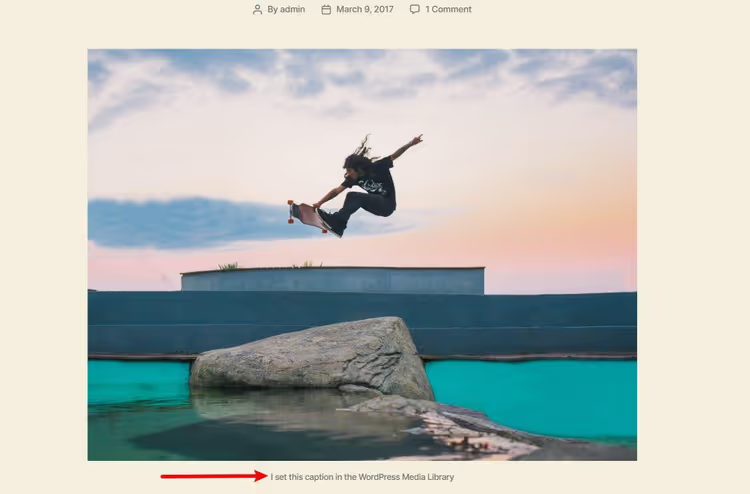
Il titolo si imposta qui, nella libreria media di WordPress, nel campo "Titolo" quando si modifica il file:
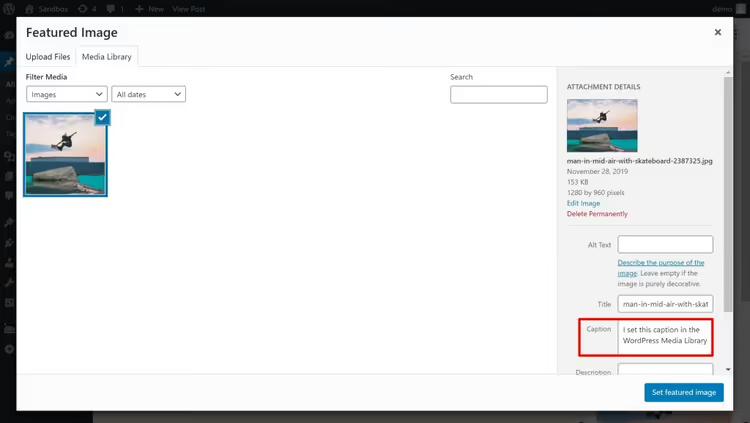
Se il tuo tema supporta questo meccanismo, hai risolto il problema in 30 secondi. Basta compilare il "Titolo" per ogni immagine e il tema lo mostrerà sotto l'immagine in evidenza nella pagina del post.
Ma questo non funziona per tutti. Un anno prima, Twenty Nineteen non mostrava il titolo dalla libreria media. E neanche la maggior parte dei temi commerciali lo fa. Perciò passiamo a metodi che funzionano garantiti.
1. Blocco Copertina nell'editor Gutenberg
Il metodo più semplice e completamente nativo, il blocco Copertina integrato. È apparso con il lancio dell'editor Gutenberg ed è stato costantemente aggiornato da allora: nelle versioni moderne di WordPress supporta video di sfondo, filtri di sovrapposizione, sfondo fisso e layout a larghezza intera.
Come funziona: invece di affidarti al tema per mostrare l'immagine in evidenza, inserisci manualmente un blocco Copertina all'inizio del post e imposti l'immagine desiderata come sfondo. Sopra l'immagine scrivi testo, un'intestazione, un sottotitolo o qualsiasi altro contenuto.
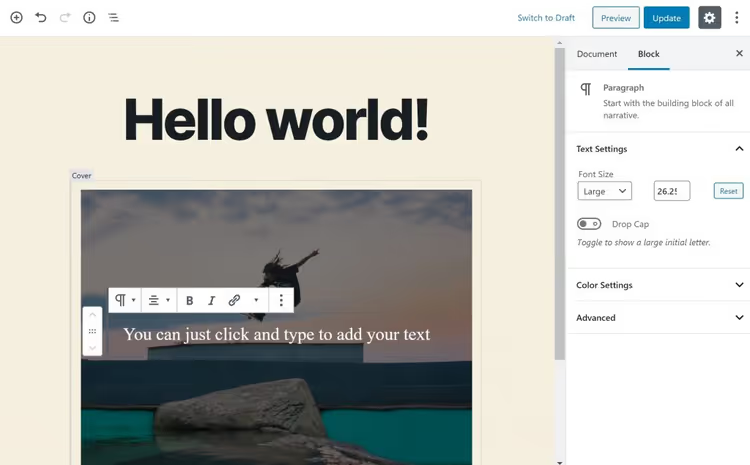
Nell'editor del post, aggiungi un nuovo blocco, seleziona Copertina (o digita /cover), carica un'immagine e inserisci il testo:
Sul frontend, questo appare come un banner a tutti gli effetti con testo sopra l'immagine in evidenza:
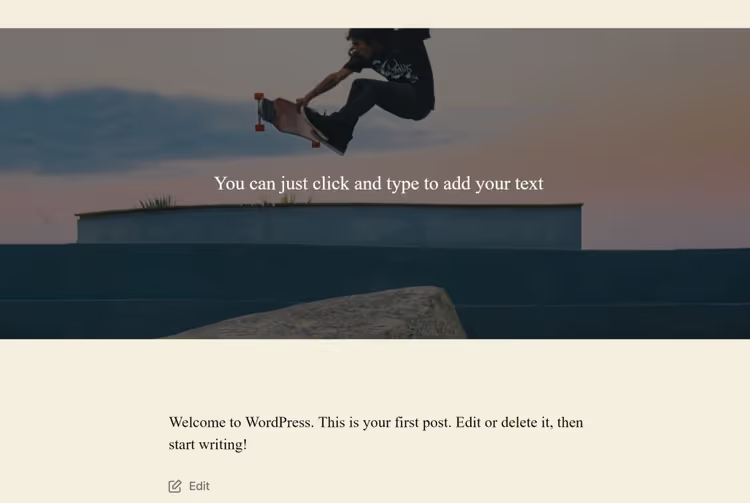
Un paio di sfumature importanti. Primo, il blocco Copertina non è tecnicamente collegato all'immagine in evidenza del post, è un file multimediale separato all'interno del contenuto. Se il tema continua a mostrare automaticamente l'immagine in evidenza, l'immagine risulterà duplicata. Soluzione: nelle impostazioni del tema (tramite Personalizza o l'editor del sito per i temi FSE), disattiva la visualizzazione automatica dell'immagine in evidenza per il post singolo e lascia solo il blocco Copertina.
Secondo, il blocco Copertina ti dà il testo sopra l'immagine, ma non una classica didascalia «sotto l'immagine». Se hai bisogno proprio di una didascalia (come per le foto in un articolo), vedi il metodo successivo.
2. Plugin FSM Custom Featured Image Caption
FSM Custom Featured Image Caption, un plugin gratuito da WordPress.org che risolve esattamente un compito: aggiunge una didascalia personalizzabile all'immagine in evidenza. Funziona con Gutenberg, l'editor classico e persino con i temi Divi (tramite un'opzione di compatibilità nelle impostazioni).
Ad aprile 2026, il plugin è alla versione 1.26, ha oltre 5.000 installazioni attive e una valutazione di 4,6/5. Viene aggiornato regolarmente, l'ultima release è uscita il 27 aprile 2026.
Installa il plugin da Plugin → Aggiungi nuovo, attivalo. Poi vai su Impostazioni → FSM Custom Featured Image Caption e configura il comportamento:
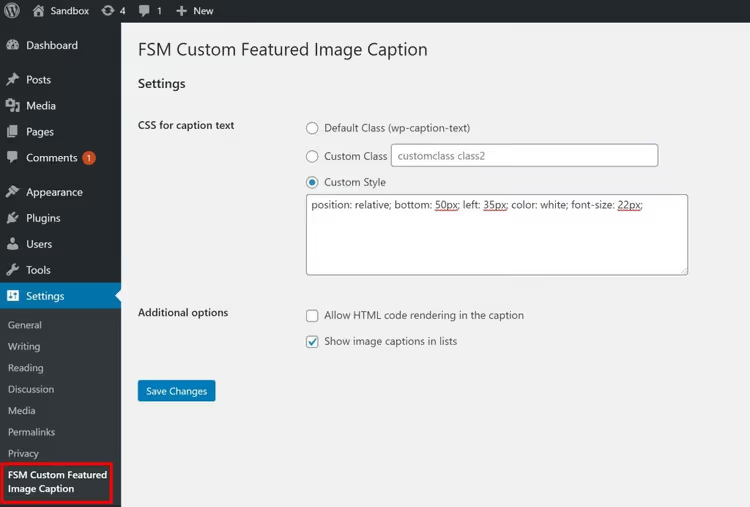
Opzioni principali a cui vale la pena prestare attenzione:
- Mostra le didascalie delle immagini negli elenchi, abilita se vuoi vedere le didascalie non solo dentro il post, ma anche nelle pagine archivio/categoria;
- CSS per il testo della didascalia, classe/i per stilizzare la didascalia (default
wp-caption-text); - Consenti codice HTML, permette l'HTML dentro il testo della didascalia;
- Stile personalizzato, campo per CSS inline se hai bisogno di spostare la didascalia sopra l'immagine.
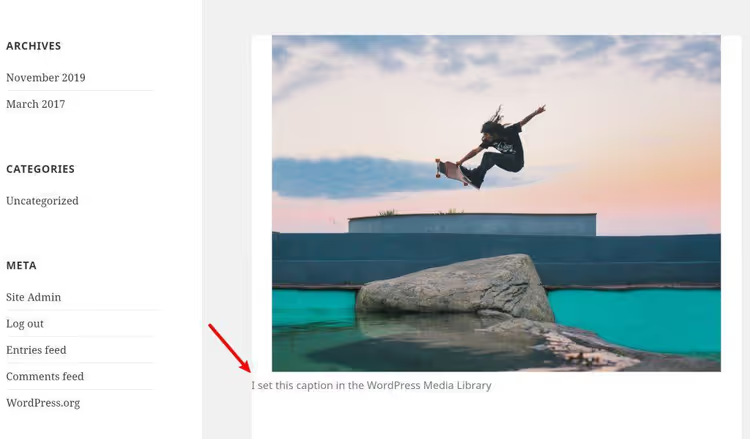
Di default, il plugin prende il titolo dal campo "Titolo" nella libreria media di WordPress e lo mostra come didascalia standard sotto l'immagine in evidenza:
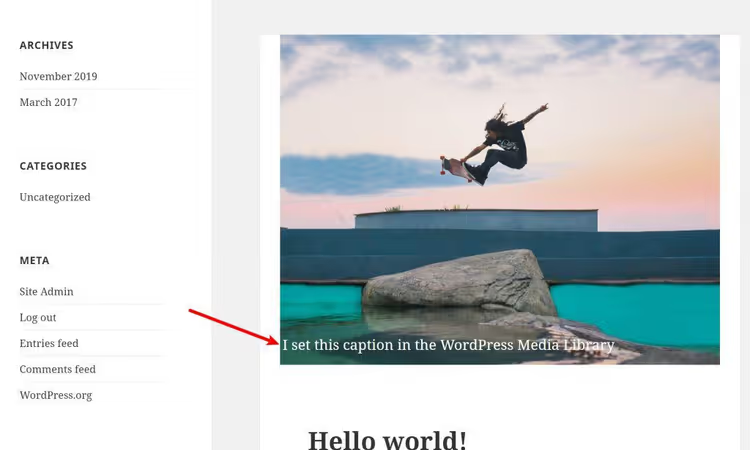
Se vuoi che il testo «galleggi» sopra l'immagine, aggiungi più o meno questo CSS nel campo Stile personalizzato:
position: relative; bottom: 50px; left: 35px; color: white; font-size: 22px;
Risultato: il testo si sposta verso l'alto e si sovrappone alla parte inferiore dell'immagine:
FSM fornisce anche lo shortcode [FSM_featured_image] per posizionare manualmente un'immagine in evidenza con didascalia in qualsiasi punto del contenuto, con un parametro size per scegliere una delle dimensioni standard di WordPress. E per gli sviluppatori, ci sono le funzioni PHP get_FSM_featured_image_caption() e the_FSM_featured_image_caption() con parametri di output dettagliati.
3. Builder Elementor Pro, controllo totale sul template del post
Se non ti serve solo «aggiungere una didascalia», ma il controllo completo sull'aspetto della pagina del post, con posizionamento personalizzato di immagine in evidenza, testo, metadati e commenti, collega Elementor Pro.
Lo strumento chiave qui è il Theme Builder. Ti permette di creare un Template Post Singolo personalizzato: un template che si applica automaticamente a tutti i post (o a categorie selezionate) e viene assemblato nell'editor visivo di Elementor tramite widget.
Come si fa:
- Installa Elementor gratuito e attiva Elementor Pro (funzionalità Theme Builder, solo nella versione Pro).
- Vai su Template → Theme Builder → Aggiungi nuovo, seleziona il tipo Post singolo.
- Nell'editor di Elementor, trascina il widget Immagine in evidenza sulla tela, questa è la tua immagine in evidenza.
- Aggiungi il widget Titolo del post (o Intestazione con tag dinamico) sopra l'immagine, configura il posizionamento tramite Posizionamento Assoluto (disponibile in Pro).
- Pubblica il template, si applicherà a tutti i post del sito.
Nelle impostazioni del widget Immagine in evidenza, puoi selezionare la dimensione (miniatura, media, grande, piena) e impostare l'allineamento:
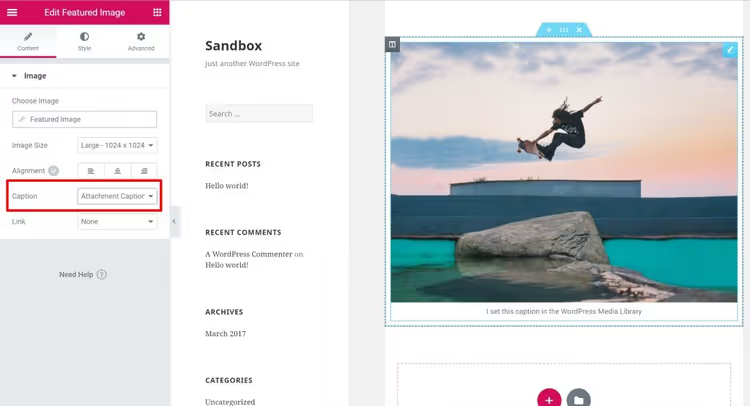
Elementor Pro ha un costo (a partire da $59/anno per un sito, dato aggiornato a giugno 2026, prezzi attuali su elementor.com/pricing), e per l'attività «aggiungere semplicemente del testo sopra un'immagine» è sproporzionato. Ma se usate già Elementor per il design del sito, il Theme Builder risolve completamente la questione dell'immagine in evidenza, oltre a dare il controllo su header, footer, pagine archivio e 404.
⁉️🤔 Domande frequenti
Posso aggiungere testo sopra l’immagine in evidenza senza plugin?
Sì, tramite il blocco Copertina integrato nell’editor Gutenberg. Aggiungi il blocco all’inizio dell’articolo, imposta l’immagine come sfondo e scrivi il testo sopra. Lo svantaggio è che il blocco non è collegato al campo «Immagine in evidenza» del post: se cambi l’immagine in evidenza dall’amministrazione, il blocco Copertina non si aggiorna da solo, l’immagine va cambiata manualmente. Il vantaggio è che funziona senza alcun plugin, anche su WordPress senza diritti di installazione plugin.
FSM Custom Featured Image Caption supporta il tema Divi?
Sì, a partire dalla versione 1.21 le impostazioni del plugin includono un’opzione «Abilita compatibilità con i temi Divi». Sostituisce la funzione standard di output dell’immagine in evidenza in Divi con l’hook del plugin. La soluzione è sperimentale (dipende dalla versione di Divi e dal layout specifico), ma funziona per la maggior parte dei layout tipici. Se la didascalia non compare, molto probabilmente dovrai aggiungere CSS nel Personalizza tema.
Cosa fare se dopo aver attivato il plugin FSM la didascalia non viene visualizzata?
Tre cause più comuni. Prima: il tema non usa
get_the_post_thumbnail()per mostrare l’immagine in evidenza (raro, ma succede nei temi personalizzati). Seconda: il campo «Titolo» nella libreria media non è compilato e non è stata specificata una didascalia personalizzata nell’editor del post, il plugin non ha nulla da mostrare. Terza: conflitto CSS del tema (la didascalia è nell’HTML, ma visivamente nascosta o si confonde con lo sfondo). Controlla il codice della pagina con l’inspector del browser: se il tag<figcaption>con classewp-caption-textè presente, è un problema di CSS.
In cosa FSM è diverso dal plugin chiuso Featured Image Caption?
Il plugin Featured Image Caption (di Christiaan Conover) è stato chiuso su WordPress.org ad aprile 2025 per violazione delle regole della directory e non è più disponibile per l’installazione. FSM Custom Featured Image Caption è un’alternativa attiva e aggiornata: versione 1.26 di aprile 2026, supporto attivo, più impostazioni (inclusi shortcode, funzioni PHP per sviluppatori e modalità compatibilità Divi). Se usavi Featured Image Caption prima d’ora, passa a FSM, la logica è simile e ci sono più funzionalità.
Mi serve Elementor Pro se voglio solo una didascalia sotto l’immagine in evidenza?
No. Elementor Pro con Theme Builder è uno strumento per il controllo completo del template del post, non una soluzione specializzata per le didascalie. Se l’esigenza si limita al testo sopra o sotto l’immagine in evidenza, bastano il blocco Copertina (gratuito, nativo) o il plugin FSM (gratuito, flessibile). Elementor Pro ha senso quando stai costruendo il design dei post in generale con Elementor e vuoi gestire l’immagine in evidenza all’interno del sistema di design unificato del sito.
Quale metodo si adatta al tuo sito?
La scelta si riduce a tre scenari, e la risposta dipende da come è configurato il tuo sito in questo momento.
Se lavori in puro Gutenberg e non vuoi installare plugin aggiuntivi, usa il blocco Copertina. Un minuto per impostarlo, zero dipendenze e il testo sopra l’immagine ha un aspetto curato su qualsiasi dispositivo.
Se ti serve esattamente una didascalia come elemento separato (testo sotto l’immagine, con supporto per stili e shortcode), installa FSM Custom Featured Image Caption. È gratuito, regolarmente aggiornato e copre la stragrande maggioranza degli scenari di «didascalia per immagine in evidenza».
Se sei già nell’ecosistema Elementor Pro, Theme Builder risolverà completamente la questione del design del post, inclusa l’immagine in evidenza con testo, metadati, sidebar e commenti. Ma per una semplice didascalia, acquistare una licenza Pro non è giustificato: parti con il blocco Copertina o FSM.
Prova subito il metodo più semplice per il tuo scenario e, se qualcosa non funziona, torna con una domanda nei commenti. Rispondiamo.

Un team professionale di scrittori e redattori specializzati nella creazione di contenuti di qualità.