














📹 Come aggiungere video in wordpress: 3 metodi e perché non dovresti caricarli direttamente
I video su un sito web non sono decorazione, sono uno strumento. Tengono i visitatori coinvolti, spiegano il prodotto e generano conversioni. Ma quando si tratta di passare ai fatti, molti semplicemente non sanno come approcciare l'integrazione di video in WordPress.
Il problema non è la complessità. WordPress gestisce i video in modo nativo, senza plugin, senza codice, senza budget. Basta conoscere tre metodi e capire perché non si dovrebbero caricare i file video direttamente nella libreria media.
In 10 minuti padroneggerai tutte le opzioni: dal copiare un link all'inserire un video in un widget. In più capirai quale metodo scegliere per la tua attività.
💡 Panoramica rapida:
- Copia l'URL del video da YouTube, Vimeo o un'altra piattaforma
- Incolla il link nell'editor: WordPress carica automaticamente il player
- Usa il blocco "Video" in Gutenberg per un maggiore controllo sulle impostazioni
- Aggiungi video alla sidebar e al footer tramite il widget "Testo"
Perché il video su un sito web non è un "forse" ma un "must"
I numeri parlano chiaro. Secondo Marketing LTB, nel 2025 l'89% delle aziende ha usato il video come strumento di marketing. Il 93% dei marketer lo conferma: il video genera un ROI tangibile e l'84% lo collega a una crescita diretta delle vendite.
Dal lato utente, il quadro è ancora più netto. Secondo la stessa fonte, il 72% dei consumatori preferisce guardare un video su un prodotto piuttosto che leggere le istruzioni; il 64% è più propenso ad acquistare dopo aver visto un video aziendale. E non è una questione di "un giorno o l'altro": il video rappresenta già l'82% di tutto il traffico internet.
Per il proprietario di un sito WordPress, questo significa quanto segue. Una pagina con video trattiene i visitatori più a lungo, riduce la frequenza di rimbalzo e invia ai motori di ricerca un segnale: contenuto di qualità. E se il video è ospitato su una piattaforma esterna, ottieni traffico aggiuntivo da YouTube o Vimeo senza caricare il tuo server.
Guarda una panoramica rapida dei metodi per integrare video in WordPress, poi analizzeremo ogni metodo passo dopo passo.
Come aggiungere video in WordPress: 3 metodi funzionanti
WordPress supporta l'integrazione di video da decine di piattaforme, YouTube, Vimeo, TikTok, DailyMotion, TED Talks, Twitch e altre. Il motore riconosce l'URL e lo trasforma automaticamente in un player. Di seguito, tutti e tre i metodi, dal più veloce al più flessibile.
Metodo 1: Inserimento con link diretto
L'opzione più semplice e veloce. Funziona con qualsiasi editor, sia Gutenberg che quello classico.
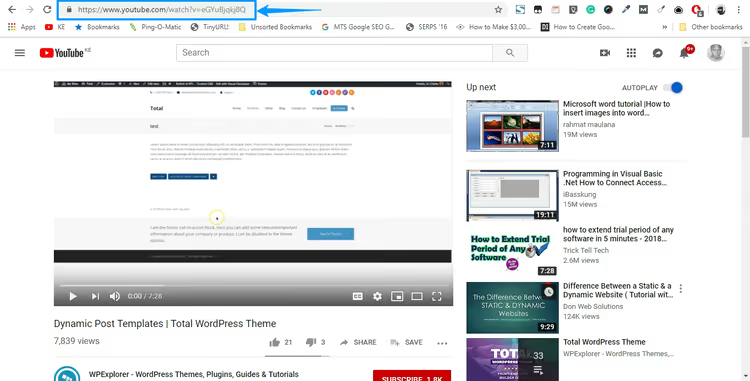
Apri il video desiderato su YouTube (o un'altra piattaforma). Copia l'URL dalla barra degli indirizzi del browser:
Oppure fai clic con il tasto destro sul video e seleziona "Copia URL video":
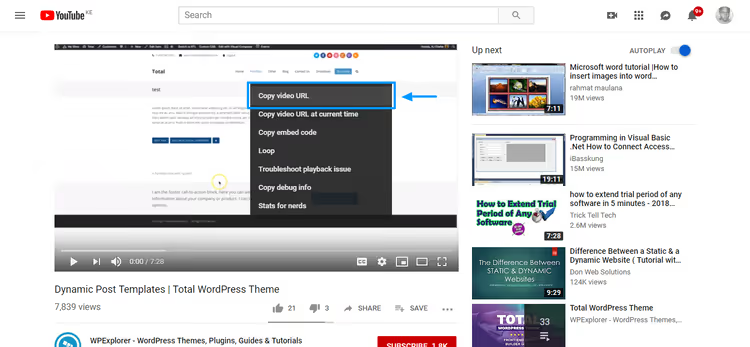
Il link ha un aspetto simile a questo: https://youtu.be/eGYuBjqkj8Q o https://www.youtube.com/watch?v=..., entrambi i formati funzionano.
Ora apri la pagina o l'articolo in cui devi inserire il video. Se ne stai creando uno nuovo, vai su Pagine → Aggiungi nuova:
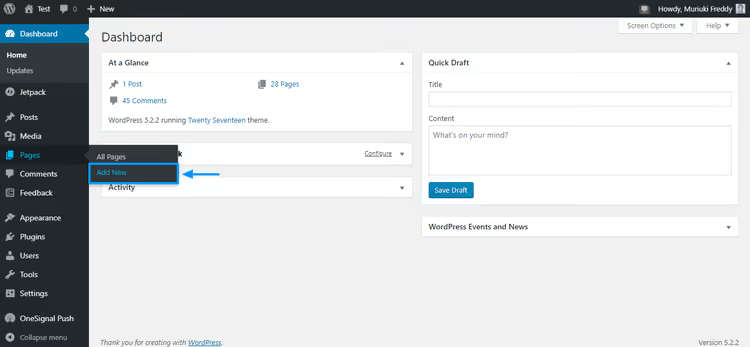
Per un articolo il percorso è lo stesso, solo tramite Articoli → Aggiungi nuovo.
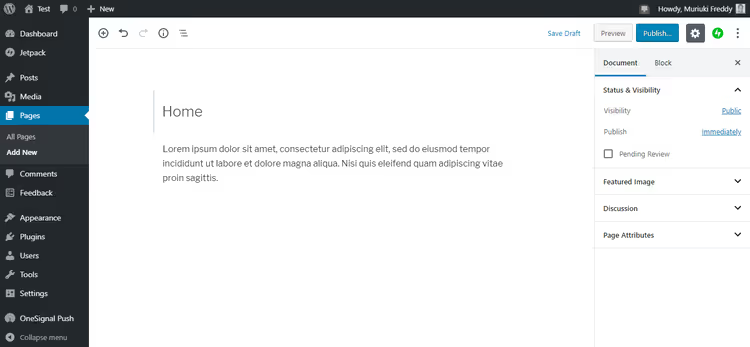
Quando l'editor si è caricato, compila i campi del titolo, del contenuto e della SEO. Sto usando Gutenberg:
Incolla l'URL copiato su una riga separata, premi Invio prima di incollare in modo che il link risulti su una riga propria:
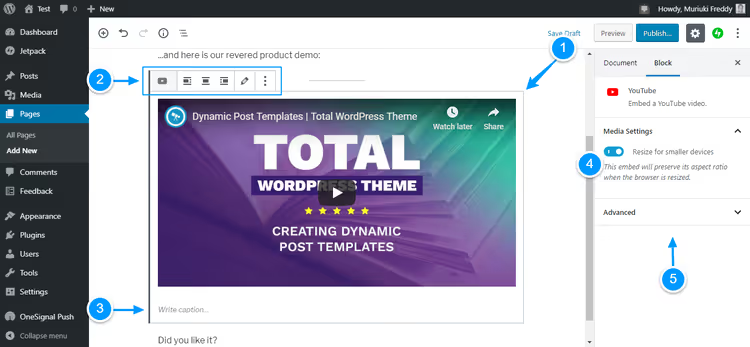
WordPress converte immediatamente il link in un'anteprima video. Lo screenshot qui sopra mostra le azioni disponibili: allineare il player, modificare l'URL, copiare o rimuovere il video. Qui puoi anche aggiungere una didascalia e abilitare l'adattamento delle dimensioni per i dispositivi mobili, consigliamo di lasciare questa opzione attiva.
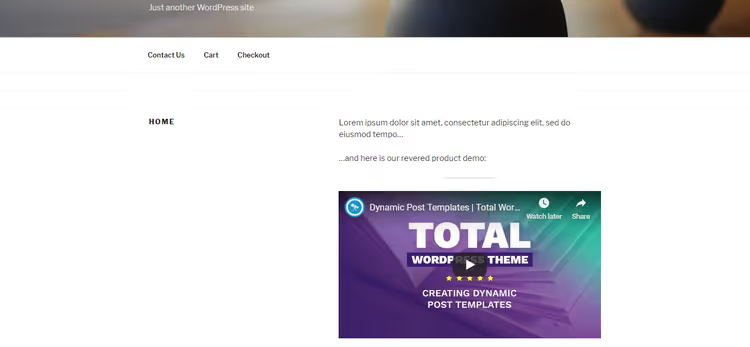
Fatto, clicca su Anteprima in cima alla pagina. Ecco come appare il video sul sito con il tema Twenty Seventeen:
Nell'editor classico il risultato è simile, l'URL si trasforma automaticamente in un player:
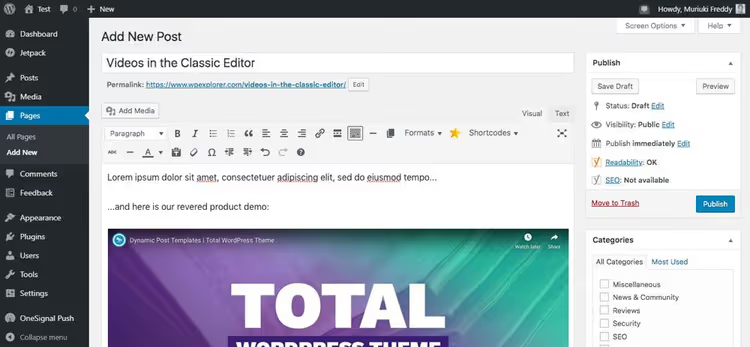
Lo svantaggio dell'editor classico è l'assenza di impostazioni di allineamento e dimensioni. Il video viene mostrato così com'è. Ma per un inserimento rapido è sufficiente.
Metodo 2: blocco «Video» in Gutenberg
Il blocco offre un controllo maggiore: se il link per qualche motivo non viene riconosciuto automaticamente, lo inserisci manualmente tramite l'interfaccia del blocco.
Posiziona il cursore nel punto desiderato e clicca sull'icona più (+):
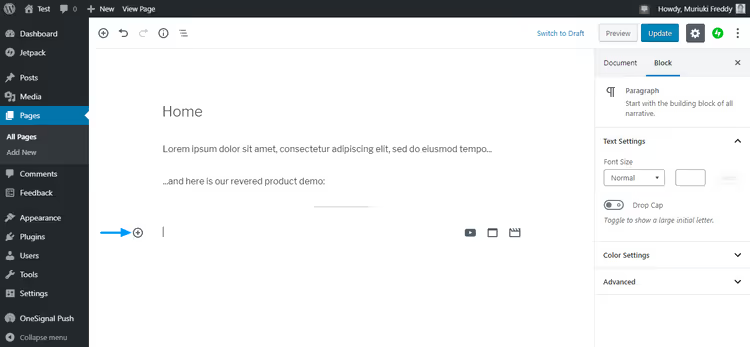
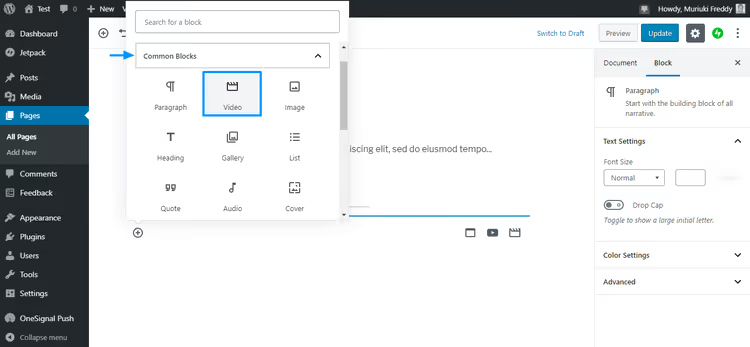
Nel pannello che si apre, vai su Blocchi comuni e seleziona Video:
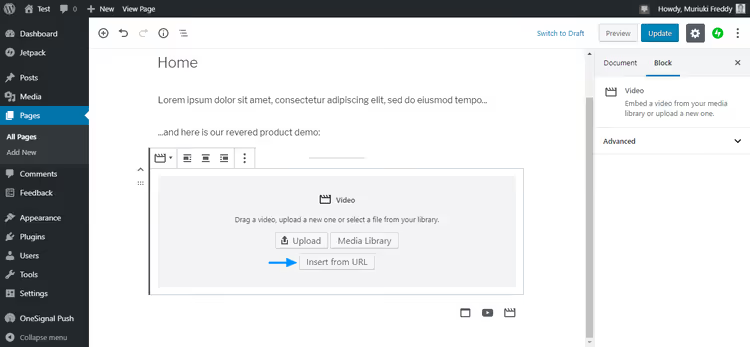
Clicca su Inserisci da URL:
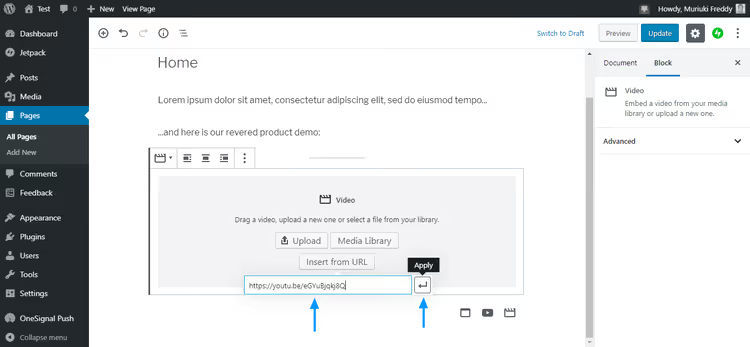
Incolla l'URL del video e clicca su Applica:
Il video apparirà nell'editor:
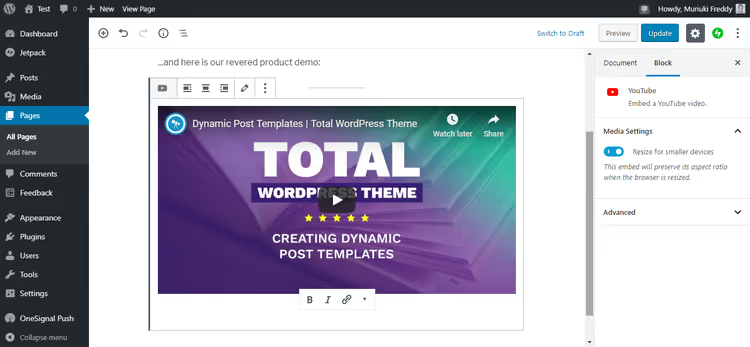
Sotto il player trovi i pulsanti di formattazione: grassetto, corsivo, link. Si riferiscono alla didascalia che può essere aggiunta sotto il video. Quando la pagina è pronta, clicca su Pubblica.
Entrambi i metodi supportano una lunga lista di piattaforme video: YouTube, Vimeo, Facebook, Instagram, TikTok, Flickr, Hulu, DailyMotion, Animoto, TED Talks, Twitch, Wistia, SproutVideo, Vine Archive e altre. Vedi l'elenco completo nel codex di WordPress.
Metodo 3: video in un widget
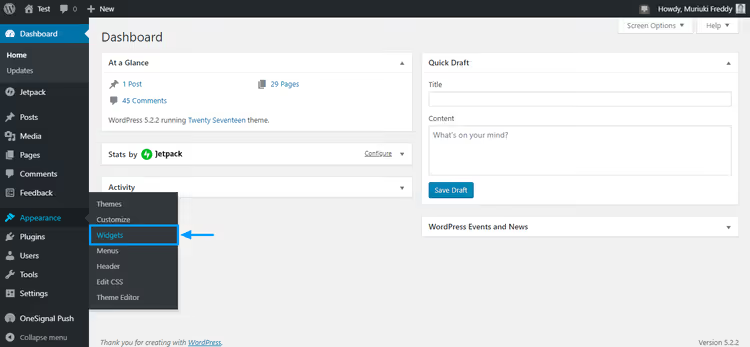
Per la sidebar o il footer, il video si aggiunge tramite i widget. Vai su Aspetto → Widget:
Seleziona il widget Testo e indica l'area di posizionamento. Nell'esempio sto usando Barra laterale del blog, la sidebar del blog. Clicca su Aggiungi widget:
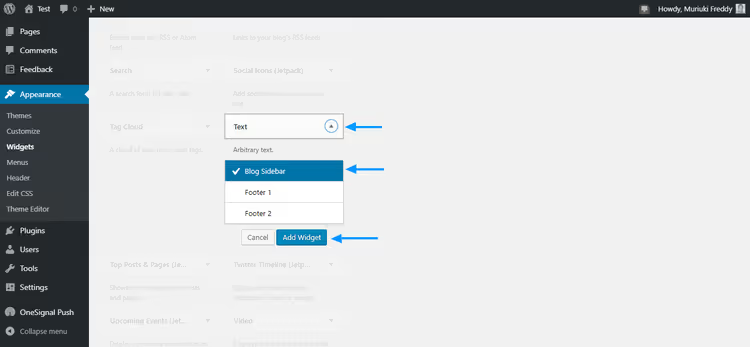
L'insieme delle aree disponibili dipende dal tema. Nei temi moderni a blocchi l'interfaccia dei widget può essere diversa, ma il principio è lo stesso: il widget testo accetta l'URL del video.
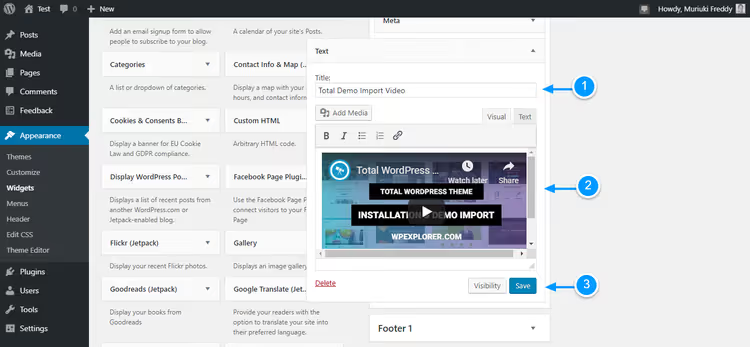
Imposta il titolo del widget (1), incolla l'URL del video (2) e clicca su Salva (3):
Ecco come appare il video sul sito di test con il tema Twenty Sixteen:
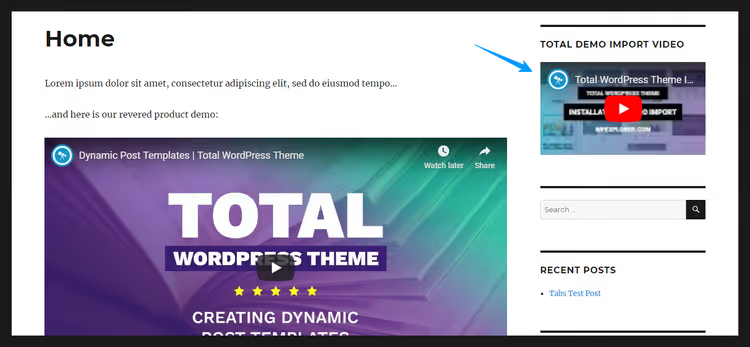
Funziona perfettamente. Video nella barra laterale, fatto.
Perché non caricare i video direttamente su WordPress
La tentazione di caricare un video nella libreria media è comprensibile: sembra più semplice e «tutto sotto controllo». In pratica, l'hosting diretto dei video presenta tre problemi.
Primo, carico sul server. La maggior parte dei siti è su hosting condiviso. Anche se il piano promette «spazio disco illimitato», i limiti su banda e numero di processi restano. Un file video da 100 MB con cento visualizzazioni genera 10 GB di traffico. Su un hosting condiviso, un picco del genere manda giù il sito.
Secondo, perdita di traffico dalle piattaforme video. Quando il video risiede sul tuo server, gli utenti di YouTube, Vimeo e social network non lo vedono. Perdi una fonte gratuita di pubblico. Inoltre, i link dai video host contribuiscono al posizionamento sui motori di ricerca.
Terzo, portata limitata. Su YouTube i video possono ricevere like, essere condivisi e incorporati su altri siti. Gli spettatori si iscrivono al canale. Tutta questa crescita organica ti aggira se il file resta fermo nella libreria media.
Esistono eccezioni: corsi riservati, contenuti per membri, video premium. In questi casi l'hosting diretto è giustificato, ma solo se il server regge il carico. Per tutto il resto, YouTube, Vimeo o Wistia.
⁉️🤔 Domande frequenti
Posso incorporare video da TikTok o Instagram in WordPress?
Sì. WordPress riconosce automaticamente gli URL di TikTok, Instagram, YouTube, Vimeo e altre tre dozzine di piattaforme. Incolla il link su una riga separata, il motore caricherà il player. Per Reels e post di Instagram il procedimento è simile: copia l'URL della pubblicazione e incollalo nell'editor.
Come cambio la dimensione del video incorporato?
In Gutenberg, clicca sul blocco video e imposta la larghezza nel pannello delle impostazioni nella sidebar. Quando inserisci con un link, la dimensione è controllata dalle classi CSS del tema. Per regolazioni più precise, usa i parametri
widtheheightnell'URL di YouTube (?width=800&height=450), ma tieni presente che il tema potrebbe sovrascrivere questi valori.
Il video rallenta il sito?
No, se è incorporato da una piattaforma esterna. Il player si carica in modo asincrono e non blocca il rendering della pagina. Un rallentamento può verificarsi solo nella fase di caricamento dell'immagine di anteprima. Per velocizzare, usa il lazy loading: in Gutenberg, attiva l'opzione "Ridimensiona per dispositivi più piccoli" oppure aggiungi l'attributo
loading="lazy"tramite un blocco HTML personalizzato.
Devo usare per forza YouTube o posso usare un'altra piattaforma?
Qualsiasi tra quelle supportate. Vimeo offre più privacy e impostazioni flessibili del player, Wistia è pensata per l'analytics aziendale. Per i contenuti pubblici, YouTube non ha rivali per portata e velocità di caricamento. La scelta dipende dall'obiettivo: portata, YouTube, privacy, Vimeo, analytics, Wistia.
Come aggiungo un video di sfondo senza controlli?
Tramite un blocco HTML personalizzato con il tag
<video>e gli attributiautoplay muted loop playsinline. Oppure usa il blocco corrispondente del tema, se previsto. Lo svantaggio del video di sfondo: peso aggiuntivo della pagina, anche con un segnapostoposter. Assicurati che il file sia ottimizzato e non superi i 5-8 MB.
Vale la pena preoccuparsi di incorporare video?
No. I tre metodi sopra coprono la stragrande maggioranza delle esigenze. Inserimento rapido con link, per i post del blog. Blocco "Video", quando serve controllo sulla dimensione. Widget, per sidebar e footer.
Regola principale: non caricare file video direttamente nella libreria media. Ospitali su YouTube o Vimeo e inseriscili con un link. Il server ti ringrazierà e il traffico dalle piattaforme video inizierà a lavorare per te.
Scegli il metodo adatto al tuo compito e provalo. Il primo post richiederà tre minuti, il decimo, trenta secondi.

Un team professionale di scrittori e redattori specializzati nella creazione di contenuti di qualità.