














📙 8 Migliori plugin per il sommario per WordPress 2026 (gratuiti e a pagamento)
Atterri su un articolo lungo, vedi un muro di testo e chiudi la scheda in 3 secondi. Ti suona familiare? I tuoi lettori fanno esattamente la stessa cosa se la pagina non ha un indice.
Un indice risolve tre problemi in una volta sola: gli utenti capiscono subito la struttura del materiale, saltano alla sezione che serve loro con un clic e i motori di ricerca ottengono un bello snippet con link di ancoraggio direttamente nei risultati. Per articoli lunghi, guide e documentazione, non è una decorazione, è un elemento di navigazione indispensabile.
Ma quale plugin scegliere quando ce ne sono decine nella directory di WordPress.org? Abbiamo testato 8 delle soluzioni per indici più note, dai blocchi Gutenberg minimalisti ai pacchetti ricchi di funzionalità con pannelli fluttuanti. In questa recensione, solo i plugin che funzionano davvero, vengono aggiornati e non rallentano il sito.
💡 Panoramica rapida:
- Scegli il plugin in base all'attività: per Gutenberg, SimpleTOC o Joli TOC, per la massima automazione, Easy TOC, per un widget in Elementor, il widget Pro integrato
- Installa il plugin dalla directory di WordPress.org e configura l'inserimento automatico per tipo di contenuto
- Verifica l'indice su mobile, i link di ancoraggio devono funzionare senza offset
- Personalizza colori, spaziatura e profondità dei titoli per adattarli al tema del sito, se necessario
Tabella comparativa: tutti gli 8 plugin in 30 secondi
Plugin | Inserimento automatico | Blocco Gutenberg | Shortcode | Indice fluttuante | Prezzo |
|---|---|---|---|---|---|
Easy Table of Contents | ✅ | ✅ | ✅ | ❌ | Gratuito |
Table of Contents Plus | ✅ | ❌ | ✅ | ❌ | Gratuito |
SimpleTOC | ❌ | ✅ | ❌ | ❌ | Gratuito |
LuckyWP Table of Contents | ✅ | ✅ | ✅ | ❌ | Gratuito |
Joli Table of Contents | ✅ | ✅ | ✅ | ✅ (Pro) | Gratuito / Pro $29 |
Heroic Table of Contents | ✅ | ❌ | ❌ | ❌ | Gratuito |
CM Table of Contents | ✅ | ❌ | ✅ | ❌ | Gratuito |
Widget Indice di Elementor | ❌ | ❌ | ❌ | ❌ | Incluso in Pro $49/anno |
1. Easy Table of Contents
Il plugin per indici più popolare nella directory di WordPress.org, e a buona ragione. Easy Table of Contents si installa in un paio di clic, analizza automaticamente i titoli del contenuto e genera un indice con link di ancoraggio. Sotto il cofano, è un fork del collaudato Table of Contents Plus, ma con un'interfaccia perfezionata e supporto per gli editor moderni.
Il plugin può inserire automaticamente un indice all'inizio di un articolo, una pagina o un tipo di contenuto personalizzato. La profondità dei titoli è configurabile, l'elenco può essere numerato o puntato, gerarchico o piatto. Se i temi colore standard non ti soddisfano, creane uno tuo: sfondo, bordo, colori dei link possono essere modificati dal pannello di amministrazione senza una sola riga di CSS.
Un plus a parte, la compatibilità con Rank Math: Easy TOC si integra bene con il suo markup schema e non crea conflitti negli snippet. Il plugin funziona con Classic Editor, Gutenberg, Divi, Elementor, WPBakery e Visual Composer.
Pro:
- Inserimento automatico immediato senza shortcode
- Temi colore personalizzati per l'indice
- Supporto nativo del blocco Gutenberg
- Visualizzazione gerarchica o piatta
Contro:
- Nessun indice fluttuante
- Con annidamenti molto profondi (H5-H6) l'indice diventa poco maneggevole
🔗 Easy Table of Contents su WordPress.org
2. Table of Contents Plus
Un veterano della nicchia, e ancora in piena attività. Table of Contents Plus era il plugin di riferimento per gli indici molto prima che Gutenberg diventasse l'impostazione predefinita. Non ha acquisito un blocco per il nuovo editor, ma il suo shortcode [toc] e il ricco pannello delle impostazioni coprono ancora la stragrande maggioranza degli scenari per l'editor classico.
Il plugin può generare una mappa del sito dinamica con un elenco di tutte le pagine e categorie, una funzionalità unica che i concorrenti non hanno. Le regole di inserimento sono flessibili: puoi impostare un numero minimo di titoli perché l'indice appaia, escludere i livelli indesiderati (H5, H6), sovrascrivere il comportamento con uno shortcode su una pagina specifica.
La numerazione è implementata usando lo schema di Wikipedia, semplice e indipendente dai CSS. Questo è un vantaggio per la compatibilità cross-browser, ma un limite per la personalizzazione visiva: l'aspetto può essere modificato solo tramite CSS personalizzato.
Pro:
- Generazione dinamica della mappa del sito
- Controllo granulare tramite pannello di amministrazione
- Stabilità comprovata su migliaia di siti
- Esclusione dei titoli per livello
Contro:
- Nessun blocco Gutenberg
- Ultimo aggiornamento, novembre 2024, il ritmo è rallentato
- L'interfaccia sembra arcaica
🔗 Table of Contents Plus su WordPress.org
3. SimpleTOC
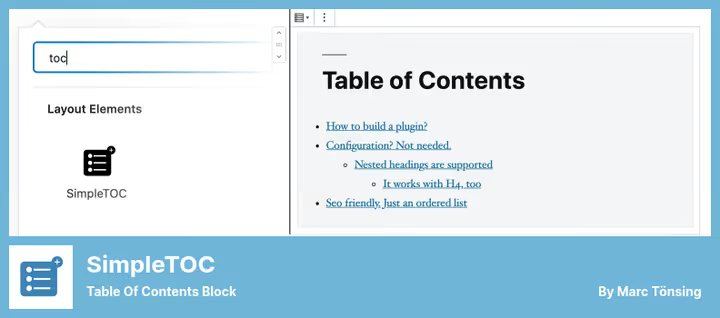
Un blocco Gutenberg minimalista per chi non vuole una sola impostazione superflua. SimpleTOC aggiunge esattamente un blocco all'editor, "Simple TOC", che raccoglie automaticamente un indice dai titoli della pagina corrente. Nessun pannello di amministrazione, nessuna impostazione globale, nessun JavaScript.
Nella barra laterale del blocco, sono configurabili due cose: la profondità massima dei titoli e se mostrare l'intestazione "Indice". Tutto qui. L'output, HTML semanticamente pulito (elenco non ordinato o ordinato), eredita gli stili del tema. Per i titoli che non devono apparire nell'indice, aggiungi la classe CSS simple-toc-hidden.
Il blocco è completamente ottimizzato per Gutenberg: layout a colonne, gruppi, conversione in blocco riutilizzabile, tutto funziona da subito. Una scelta eccellente per landing page, documentazione e siti aziendali dove la trasparenza del codice e l'assenza di funzionalità superflue sono importanti.
Pro:
- Overhead zero: il plugin non aggiunge né JS né CSS
- HTML pulito, funziona con qualsiasi tema
- Blocco riutilizzabile per un uso ripetuto
- Aggiornamenti attivi (v7.1.0, giugno 2026)
Contro:
- Nessun inserimento automatico: il blocco va aggiunto manualmente su ogni pagina
- Non adatto all'editor classico
- Opzioni di personalizzazione minime
4. LuckyWP Table of Contents
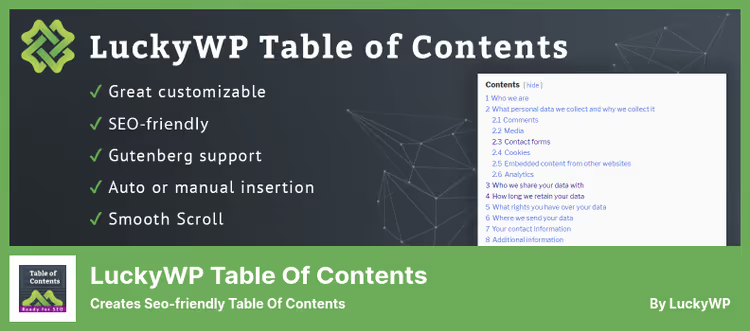
LuckyWP si concentra sulla SEO: il suo markup schema è pronto per gli snippet di Google con link di ancoraggio direttamente nei risultati di ricerca. Allo stesso tempo, il plugin non sacrifica la personalizzazione: le impostazioni dell'aspetto (larghezza, float, dimensione del carattere dell'intestazione, colori) sono disponibili di default.
L'inserimento automatico funziona per tipo di contenuto. C'è uno shortcode, un blocco Gutenberg e un widget classico, tutti i metodi di posizionamento sono coperti. La numerazione supporta due formati: numeri romani e decimali, in modo gerarchico o lineare. Puoi impostare una soglia minima di titoli (ad esempio, mostra l'indice solo se ci sono più di 3 H2 nel testo), il che evita a note brevi di avere un indice vuoto.
La selezione dei titoli è flessibile: per livello (da H2 a H6) e per testo. Un pulsante di inserimento rapido è posizionato sulla barra degli strumenti dell'editor classico, comodo per chi non è passato ai blocchi.
Pro:
- Markup schema SEO per gli snippet di Google
- Ampie impostazioni di stile senza CSS
- Numerazione romana e decimale
- Pulsante sulla barra degli strumenti nell'editor classico
Contro:
- Aggiornamenti poco frequenti (ultimo, aprile 2025)
- La vista gerarchica predefinita non è adatta a tutti
- Quando il float è abilitato, potrebbe entrare in conflitto con alcuni temi
🔗 LuckyWP Table of Contents su WordPress.org
5. Joli Table of Contents
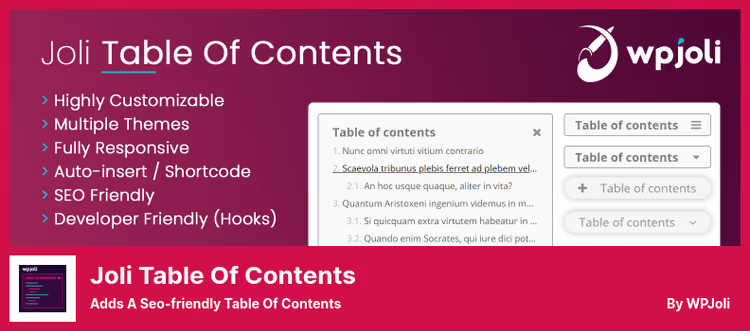
Se ti serve un widget TOC flottante che segua lo scorrimento, questo è Joli TOC. La versione gratuita offre inserimento automatico, shortcode, scelta della profondità dei titoli (da H2 a H14) e 4 icone per i pulsanti di chiusura. La versione Pro a $29 aggiunge 20 icone, temi di stile aggiuntivi e il vero pannello flottante che evidenzia la sezione corrente.
Joli TOC carica script e stili solo sulle pagine dove il TOC è effettivamente mostrato, un approccio intelligente alle performance che i proprietari di siti veloci apprezzeranno. Il TOC può essere forzatamente abilitato o disabilitato per un singolo articolo, cosa comoda per layout non standard.
La gerarchia è configurabile: puoi impostare il tuo rientro per ogni livello di annidamento, scegliere vista piatta o ad albero. La numerazione è opzionale, aggiunta con un prefisso.
Pro:
- TOC flottante (Pro) con evidenziazione della sezione
- Caricamento condizionale degli asset (performance-friendly)
- Forzatura abilitazione/disabilitazione a livello di articolo
- 4 icone di chiusura nella versione gratuita
Contro:
- Funzionalità chiave (widget flottante) solo Pro
- Meno temi di stile gratuiti rispetto a Easy TOC
- Pro $29/anno, non è un acquisto una tantum
🔗 Joli Table of Contents (Lite) su WordPress.org🔗 Joli Table of Contents Pro
6. Heroic Table of Contents

Heroic TOC fa una cosa e la fa con eleganza: 4 modelli di stile già pronti coprono la parte visiva senza smanettare con colori e spaziature. Questo è un plugin per chi vuole "imposta e dimentica".
Rilevamento automatico dei titoli, due modalità di visualizzazione (compressa ed espansa), posizionamento ovunque nel contenuto. Le sezioni del TOC possono essere compresse ed espanse con un clic, un tocco di UX gradevole per articoli lunghi con una dozzina di sottosezioni. Non c'è limite al numero di TOC per pagina: puoi inserirne uno all'inizio e uno aggiuntivo alla fine di una sezione.
Tra gli svantaggi, niente shortcode e blocco Gutenberg. Il plugin si basa sull'inserimento automatico, cosa non sempre comoda se il layout dell'articolo non è standard.
Pro:
- 4 bellissimi modelli già pronti all'uso
- Sezioni comprimibili/espandibili
- TOC multipli per pagina
- Configurazione dell'elenco dei titoli mostrati
Contro:
- Niente shortcode e blocco Gutenberg
- Meno impostazioni di dettaglio rispetto a Easy TOC
- La dipendenza dall'inserimento automatico limita la flessibilità
🔗 Heroic Table of Contents su WordPress.org
7. CM Table of Contents
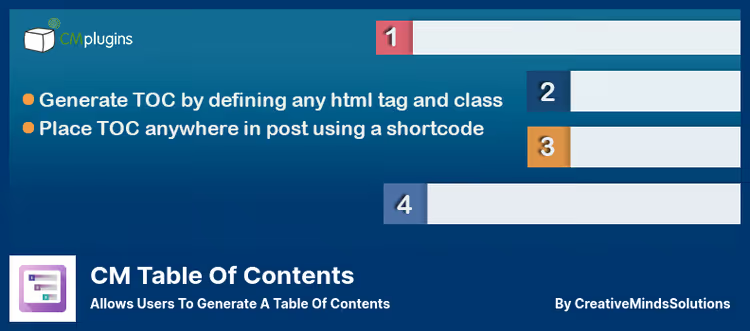
CM Table of Contents si distingue per un approccio non standard alla formazione del TOC, che viene costruito non solo in base ai titoli ma anche a tag, classi e ID degli elementi. Questo apre scenari impossibili con i competitor: per esempio, raccogliere un TOC da blocchi con una classe CSS personalizzata o da elementi racchiusi in un tag specifico.
Il plugin supporta TOC multilivello, shortcode per l'inserimento manuale e generazione automatica per tutte le pagine del sito. L'intestazione del TOC è personalizzabile, la dimensione del font è configurabile. Al caricamento della pagina, il TOC è compresso di default, risparmiando spazio sugli schermi mobile.
Tuttavia, l'interfaccia delle impostazioni è notevolmente sovraccarica e lo stile visivo è basilare, senza temi già pronti e styling. CM TOC perde in comodità per i principianti, ma vince per gli utenti tecnicamente esperti che hanno bisogno di controllo sulla fonte dei dati del TOC.
Pro:
- TOC per tag, classi e ID, una funzionalità unica
- Generazione automatica per tutte le pagine del sito
- Stato compresso al caricamento
- Shortcode per il posizionamento manuale
Contro:
- Interfaccia delle impostazioni sovraccarica
- Stile basilare senza temi già pronti
- Nessun blocco Gutenberg
🔗 CM Table of Contents su WordPress.org
8. Elementor Table of Contents Widget

Se il tuo sito è costruito con Elementor, non ti serve un plugin di terze parti. Il widget Table of Contents integrato è apparso in Elementor Pro 2.8 ed è da allora lo strumento standard per chiunque lavori con questo builder.
Il widget ti permette di scegliere un tag per la sua intestazione, specificare l'elenco dei titoli di contenuto inclusi (da H1 a H6) e cambiare lo stile dell'elenco, numerato o puntato. Il TOC viene stilizzato con gli strumenti standard di Elementor: font, spaziature, colori si scelgono visivamente, senza codice. Il design responsivo funziona nativamente.
Il markup schema per i motori di ricerca è integrato, Google vede i link ancora. In più, l'evidenziazione sticky della sezione corrente aiuta i lettori a non perdersi nei materiali lunghi. L'unico neo, la dipendenza da Elementor Pro: usare il widget al di fuori dell'ecosistema del builder è impossibile e l'abbonamento annuale costa $49.
Pro:
- Piena integrazione con l'editor visivo di Elementor
- Stilizzazione visiva senza codice
- Evidenziazione sticky della sezione attiva
- Markup schema integrato
Contro:
- Richiede Elementor Pro ($49/anno)
- Non funziona al di fuori dell'ecosistema Elementor
- Limitato a una pagina, nessuna impostazione globale
🔗 Elementor Table of Contents Widget
Se preferisci un approccio visivo, ecco un breve video su come installare e configurare Easy Table of Contents, il plugin più apprezzato nella nostra analisi:
⁉️🤔 Domande frequenti
Un indice dei contenuti serve per la SEO?
Sì, ed ecco perché. Google usa i link di ancoraggio (
#section) per generare snippet avanzati con salti rapidi: gli utenti che arrivano dai risultati di ricerca atterrano direttamente nella sezione che interessa loro. Plugin come LuckyWP Table of Contents e Easy TOC generano appositamente il markup strutturato schema.org per questo scopo. Un indice non incide direttamente sul posizionamento, ma aumenta il CTR degli snippet e riduce la frequenza di rimbalzo, e questi sono segnali di ranking.
Quale plugin funziona meglio con Gutenberg?
SimpleTOC e Joli Table of Contents sono concepiti come blocchi nativi di Gutenberg, non si trascinano dietro menu di impostazioni nell'area di amministrazione e funzionano direttamente nell'editor. Anche Easy TOC offre un blocco, ma duplica la funzionalità di inserimento automatico anziché sostituirla. Se il tuo sito è interamente basato su blocchi e cerchi il minimalismo, scegli SimpleTOC. Se ti serve un indice flottante con evidenziazione delle sezioni, Joli TOC Pro.
Si possono installare due plugin di indice diversi contemporaneamente?
Tecnicamente sì, ma non ha alcun senso. Due indici su una pagina creano link di ancoraggio duplicati e confondono i motori di ricerca. Se hai bisogno di più indici (per esempio, uno generale all'inizio e uno locale a metà di una sezione lunga), Heroic Table of Contents supporta l'inserimento multiplo nativamente e lo fa senza conflitti.
Perché Table of Contents Plus non viene aggiornato da tempo?
L'ultimo aggiornamento di TOC Plus risale a novembre 2024, e non è un aspetto critico per un plugin il cui codice si è stabilizzato nell'arco di un decennio. Tuttavia, il ritmo di sviluppo è effettivamente rallentato: nessun blocco Gutenberg, interfaccia non riprogettata per il WordPress moderno. Se parti da zero, scegli Easy TOC (è un fork con sviluppo attivo). Se TOC Plus è già installato e funzionante, non serve cambiare, ma tieni presente la prospettiva di lungo periodo.
Cosa fare se l'indice entra in conflitto con il tema?
Per prima cosa, verifica le impostazioni di posizionamento: in LuckyWP e Easy TOC puoi impostare il float su nessuno anziché sinistra/destra, e questo risolve la maggior parte dei conflitti. In secondo luogo, se il tema imposta in modo rigido gli stili per gli elenchi, SimpleTOC eredita gli stili del tema senza aggiungerne di propri ed è la soluzione più adatta. In terzo luogo, Heroic TOC dispone di 4 template isolati che non dipendono dai reset CSS del tema.
Cosa installare sul tuo sito nel 2026: riepilogo finale
Otto plugin non significa che devi scegliere alla cieca. Ecco una breve matrice decisionale che abbiamo ricavato dalla pratica:
- Cerchi la massima automazione, installa Easy Table of Contents. Inserimento automatico per tipo di contenuto, temi integrati, funziona con qualsiasi editor. Il giusto compromesso per la stragrande maggioranza dei siti.
- Vivi in Gutenberg, SimpleTOC per i minimalisti, Joli TOC per chi ha bisogno di un indice fluttuante. Entrambi nativi, entrambi non caricano extra.
- **Usi **Elementor, non pensare nemmeno a plugin di terze parti, il widget Pro integrato copre ogni esigenza.
- Ti serve una fonte dati unica (non le intestazioni ma tag/classi), CM Table of Contents. Uno scenario raro, ma quando serve non ci sono alternative.
- Per te è importante la pulizia visiva senza smanettare con i CSS, Heroic TOC con i suoi 4 template.
Vai nella directory dei plugin, installa quello che si adatta al tuo editor e al tuo compito e configura l'inserimento automatico. Cinque minuti e i tuoi lettori ti ringrazieranno.

Un team professionale di scrittori e redattori specializzati nella creazione di contenuti di qualità.