













🌍 Come cambiare la geolocalizzazione in Chrome e Firefox: guida completa
Quando apri Chrome o Firefox, il browser sa già dove ti trovi. Non la tua città, via o numero civico. Guarda il tuo indirizzo IP, scansiona le reti Wi-Fi vicine e fornisce questi dati a ogni sito che richiede la geolocalizzazione.
Alcuni siti lo usano in modo innocuo, per precompilare la tua città in una previsione meteo. Altri mostrano i prezzi nella «tua» valuta (spesso gonfiati). Altri ancora bloccano semplicemente i contenuti: «Questo video non è disponibile nella tua regione».
Ma la posizione si può falsificare. Il browser non controlla il passaporto, si fida dei numeri che gli fornisci. In questa guida, quattro metodi: dal semplice VPN alle modifiche chirurgiche di about:config e alle estensioni come Location Guard. In più, cosa fare per le perdite WebRTC e perché le VPN gratuite sono più pericolose di quanto sembri.
💡 Panoramica rapida:
- Installa una VPN e collegati a un server nel paese desiderato, il tuo IP cambierà, ma la geolocalizzazione HTML5 può «sfondare» tramite il Wi-Fi
- Apri
about:configin Firefox, disabilitageo.enablede imposta le coordinate tramitegeo.wifi.uri - Premi Ctrl+Shift+I in Chrome, vai su Sensori, seleziona Altro e inserisci latitudine e longitudine
- Installa Location Guard, attiva Posizione fissa e posiziona un segnaposto sulla mappa
- Disabilita WebRTC tramite
about:config(Firefox) o un'estensione (Chrome) per evitare che il tuo IP reale venga esposto
Come i browser sanno dove ti trovi
Il meccanismo si articola su tre livelli. Il primo e più semplice è l'indirizzo IP. A ogni dispositivo su internet viene assegnato un insieme univoco di numeri e una parte di quell'indirizzo è legata a una regione geografica. Falsifica l'IP, falsifichi il paese. È esattamente così che funzionano le VPN.
Ma i browser non si fermano all'IP. Il secondo livello sono i punti di rete intorno a te. Chrome e Firefox scansionano gli indirizzi MAC dei router e degli access point Wi-Fi vicini e li incrociano con il database di geolocalizzazione di Google. Anche se hai disattivato il Wi-Fi, ci sono Bluetooth, celle telefoniche e, sui desktop senza adattatori Wi-Fi, l'IP cablato.
Il terzo livello è l'API di geolocalizzazione HTML5. Un sito richiede le coordinate tramite JavaScript, il browser aggrega tutte le fonti disponibili (modulo GPS, dati Wi-Fi, IP) e restituisce latitudine e longitudine con una precisione di 10-30 metri. Puoi rifiutare, ma allora rifiuti anche i geoservizi del sito.
Ecco perché la VPN da sola non basta: maschera il tuo IP, ma le reti Wi-Fi intorno a te restano le stesse e il browser può «correggere» la posizione basandosi su di esse.
Metodo 1: Cambiare la geolocalizzazione tramite VPN
La VPN crea un tunnel crittografato tra il tuo dispositivo e un server intermedio. Dal punto di vista del sito, ti trovi ovunque si trovi il server. Inoltre, il traffico è crittografato, il tuo ISP vede solo il fatto della connessione VPN, non il contenuto.
Importante: un'estensione VPN per browser senza l'applicazione principale non crittografa il traffico, falsifica solo la geolocalizzazione nel browser. Per una protezione completa è necessario installare l'applicazione desktop della VPN, mentre l'estensione funge da telecomando.
Quale VPN scegliere
Dopo aver testato una dozzina di servizi per velocità, stabilità e capacità di aggirare i blocchi geografici, ne abbiamo selezionati tre:
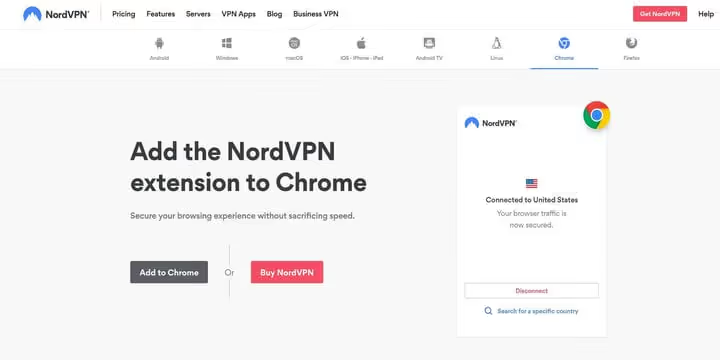
NordVPN, oltre 7.400 server in 118 paesi, gestisce Netflix US, BBC iPlayer, Hulu. Applicazione per Windows/macOS/Linux/iOS/Android. Le estensioni per Chrome e Firefox sincronizzano automaticamente la geolocalizzazione del browser con il server, senza necessità di configurazione manuale. Crittografia a 256 bit, protezione da perdite, kill switch. Prezzo, a partire da $3,39/mese con piano annuale.
ExpressVPN, meno server (oltre 3.000 in 105 paesi), ma più stabile sui canali congestionati. Le estensioni per Chrome/Firefox rilevano automaticamente la geolocalizzazione del server.
Surfshark, opzione economica con dispositivi illimitati su un unico account. Oltre 3.200 server in 100 paesi, gestisce i principali servizi di streaming.
Configurazione passo passo
- Scegli un provider, un piano e registrati.
- Scarica l'applicazione per il tuo sistema operativo (Windows, macOS, Linux, iOS, Android).
- Accedi, seleziona un server nel paese desiderato e connettiti.
- Per la sincronizzazione automatica della geolocalizzazione del browser, installa l'estensione VPN per Chrome o Firefox.
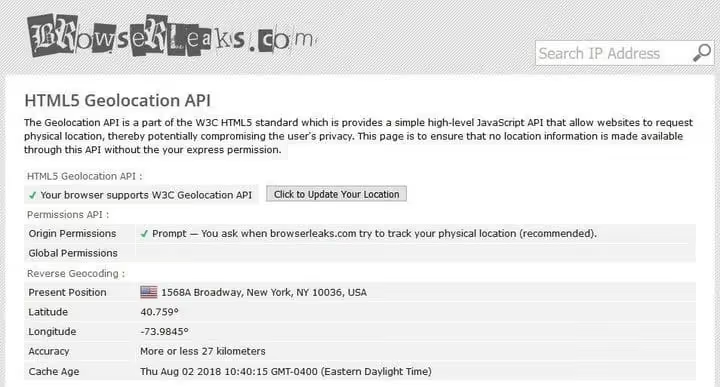
Dopo esserti connesso a un server negli Stati Uniti, il tuo IP diventa americano. Puoi verificare il cambio di posizione tramite BrowserLeaks Geo, che mostra quali coordinate «vede» il sito.
Metodo 2: Falsificazione manuale della geolocalizzazione in Firefox
Firefox consente un controllo granulare della geolocalizzazione tramite impostazioni nascoste. Il metodo funziona a livello globale: configuri una volta e tutti i siti vedono la posizione specificata.
- Nella barra degli indirizzi, digita
about:confige premi Invio. - Sul messaggio di avviso, clicca su «Accetto il rischio!»
- Nella barra di ricerca, inserisci
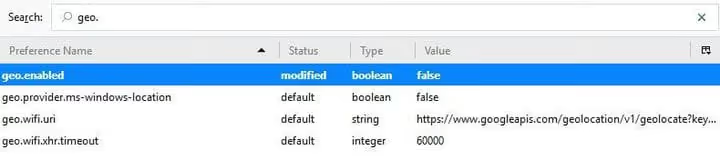
geo.enabled. - Fai doppio clic sulla riga per cambiare il valore da
trueafalse. Questo disabilita il tracciamento reale della geolocalizzazione.
Ora, imposta una nuova posizione:
- Nello stesso
about:config, trova il parametrogeo.wifi.uri. - Sostituisci il suo valore con una stringa contenente le coordinate desiderate. Formato:
1 data:application/json,{"location": {"lat": 40.7590, "lng": -73.9845}, "accuracy": 27000.0}

lat e lng sono latitudine e longitudine (nell'esempio, Times Square, New York). Modificatele a piacere. La precisione (accuracy) è meglio lasciarla intorno ai 20-30 km: coordinate eccessivamente precise senza reti Wi-Fi circostanti appaiono sospette.
Verificate il risultato con il test di geolocalizzazione di BrowserLeaks. A differenza di Chrome, Firefox mantiene lo spoofing in tutte le finestre e schede, senza bisogno di tenere aperti i DevTools.
Metodo 3: spoofing della geolocalizzazione in Chrome
Chrome non offre una configurazione permanente tramite flag, ma i DevTools dispongono di un pannello Sensori che falsifica la geolocalizzazione al volo. Lo svantaggio è che la finestra dei DevTools deve restare aperta.
- Premete Ctrl + Shift + I (Windows) o Cmd + Option + I (Mac).
- Premete Esc, si aprirà il pannello inferiore.
- Nel menu a sinistra del pannello inferiore, selezionate la scheda Sensori.
- Nel menu a tendina Geolocalizzazione, selezionate Altro.
- Inserite latitudine e longitudine.
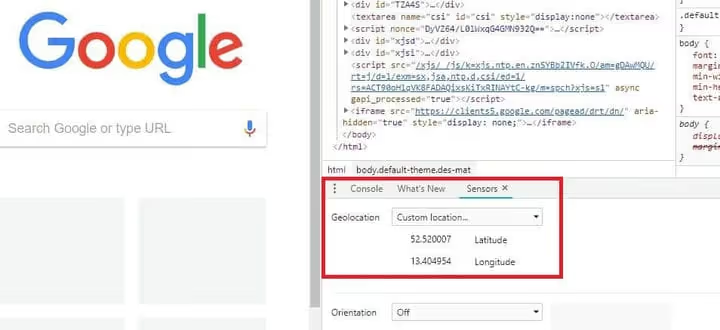
Potete anche selezionare città preimpostate: Berlino, Mumbai, San Francisco.
Importante: la geolocalizzazione viene falsificata solo nella finestra corrente. Se ne aprite una nuova, la posizione reale torna visibile. E i DevTools devono restare aperti. Per uno spoofing permanente, orientatevi su Location Guard o Firefox.
Metodo 4: estensione Location Guard e alternative
Se la configurazione manuale di about:config e del pannello Sensori vi sembra macchinosa, esistono estensioni che fanno lo stesso con due clic.
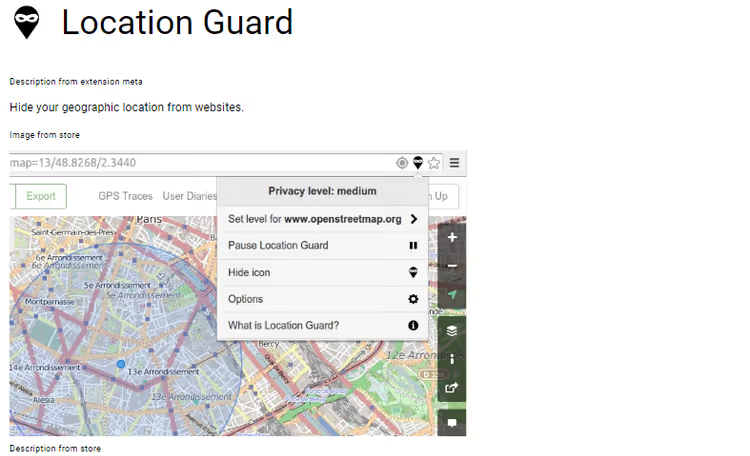
Location Guard, estensione gratuita e open source per Chrome, Firefox ed Edge. Due modalità operative:
Modalità disturbo (Privacy Level). L'estensione aggiunge un offset casuale alle coordinate reali. Rimanete «nella vostra città», ma non in una via specifica. È adatta se vi serve la geolocalizzazione per ricerche locali o mappe, ma non volete rivelare l'indirizzo esatto.
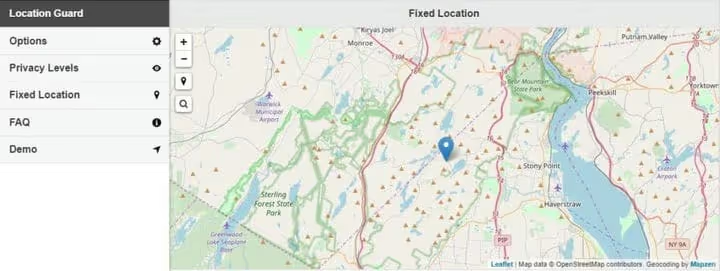
Posizione fissa (Fixed Location). Posizionate un segnaposto sulla mappa e il browser riferirà ai siti che vi trovate lì. È l'analogo completo dello spoofing manuale, solo con un'interfaccia visiva.
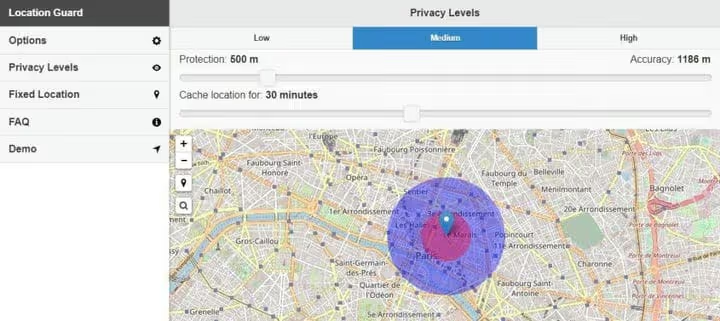
La schermata principale delle opzioni, dove si cambia modalità e si configura il livello di disturbo. E sotto, l'interfaccia della mappa per la posizione fissa:
Configurazione in un minuto
- Installate Location Guard dal Chrome Web Store o dai componenti aggiuntivi di Firefox.
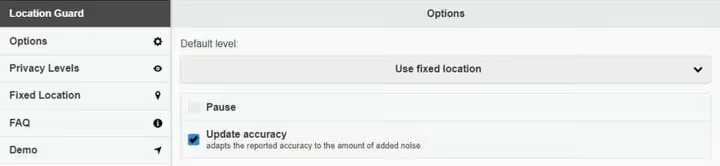
- Nelle opzioni, impostate Default Level su Use Fixed Location.
- Nella scheda Fixed Location, fate clic sulla mappa o inserite un indirizzo nella ricerca.
- Assicuratevi che il segnaposto sia posizionato: si blocca dopo il clic.
Alternative. Se Location Guard non funziona su un sito specifico: GeoSpoof (falsifica geolocalizzazione, fuso orario e WebRTC in un colpo solo, Chrome/Firefox/Safari) e Spoof Geolocation (Chrome, minimalista, solo latitudine e longitudine).
Perdite WebRTC: perché la posizione può trapelare anche con la VPN
WebRTC (Web Real-Time Communication) è un protocollo per chiamate audio e video direttamente nel browser. Integrato in Chrome, Firefox, Edge e Safari. Il problema è che WebRTC può rivelare il tuo vero indirizzo IP anche con una VPN attiva, tramite richieste STUN/TURN che bypassano il tunnel.
La maggior parte delle applicazioni VPN per desktop blocca le perdite WebRTC a livello di sistema. Ma le estensioni VPN per browser (senza l'applicazione principale) non offrono questa protezione.
Come disabilitare WebRTC in Firefox
- Apri
about:config. - Trova il parametro
media.peerconnection.enabled. - Fai doppio clic per cambiare
trueinfalse.
Chrome non ha un'impostazione per disabilitare WebRTC. Aiutano le estensioni: WebRTC Leak Prevent e WebRTC Leak Control. Dopo l'installazione, verifica tramite BrowserLeaks WebRTC, il report non deve contenere il tuo IP reale.
Proxy DNS: perché non sostituisce una VPN
Il proxy DNS (Smart DNS) modifica solo le richieste DNS, quelle che convertono un dominio in un indirizzo IP. Per i siti con geo-blocco basato su DNS, a volte questo basta. Ma:
- Il proxy DNS non cifra il traffico. Il tuo ISP vede tutto ciò che trasmetti.
- La geolocalizzazione è falsificata solo per siti specifici presenti nella lista supportata dal servizio. Qualsiasi altro sito riceve il tuo IP reale.
- I rilevatori di proxy più severi, come Netflix e BBC iPlayer, aggirano facilmente la maggior parte dei proxy DNS.
Se ti serve sbloccare lo streaming una tantum, il proxy DNS costa meno della VPN. Se ti servono riservatezza e stabilità, solo VPN.
VPN gratuite: perché sono pericolose
Le VPN gratuite compaiono a decine nelle ricerche, ma non paghi con i soldi bensì con i dati. Uno studio di The Verge ha mostrato: su 283 VPN Android gratuite testate, il 38% conteneva codice malevolo e l'84% non cifrava il traffico correttamente.
Tre problemi principali delle VPN gratuite:
- Vendita dei dati. Lo schema è semplice: usi la VPN, il provider raccoglie la cronologia di navigazione e la rivende ai network pubblicitari. Il prodotto sei tu.
- Limiti. 500 MB, 2 GB al mese, dopo di che la velocità viene ridotta a livelli da modem. Video in streaming, 15-20 minuti.
- Pochi server, sovraccarichi. Questi servizi non aggirano i geo-blocchi dello streaming.
Eccezione: i piani gratuiti dei provider a pagamento: Proton VPN (traffico illimitato, ma 1 dispositivo e 3 Paesi) e Windscribe (10 GB/mese). Non vendono dati, il modello è spingerti a passare a un piano a pagamento.
⁉️🤔 Domande frequenti
Posso cavarmela solo con la VPN senza configurare manualmente la geolocalizzazione?
Nella maggior parte dei casi sì. Se un sito determina la posizione solo tramite IP (negozi online, portali di notizie, motori di ricerca), la VPN è sufficiente. Ma se il sito usa l'API HTML5 Geolocation (mappe, servizi meteo, consegne), la geolocalizzazione reale può "bucare" tramite le reti Wi-Fi anche con un IP falsificato. Con i geo-servizi ti serve o la falsificazione manuale tramite
about:config/Location Guard, oppure un'estensione VPN con sincronizzazione automatica della geolocalizzazione (NordVPN ed ExpressVPN lo fanno).
Location Guard ha smesso di funzionare in Chrome, cosa fare?
In Chrome, da giugno 2024 è terminato il supporto a Manifest V2 per le nuove estensioni e dal 2025 le vecchie estensioni MV2 saranno disabilitate del tutto, secondo la roadmap di Google. Location Guard è stato aggiornato alla versione V3 con Manifest V3 e funziona nell'attuale Chrome. Se l'estensione non funziona, verifica di avere installato Location Guard V3, non la vecchia 2.x. Alternativa: GeoSpoof, anch'essa su Manifest V3, con in più la falsificazione del fuso orario.
I siti possono rilevare la falsificazione della geolocalizzazione?
Dipende dal metodo. La falsificazione via browser (DevTools, about:config, Location Guard) comunica onestamente le coordinate al sito, il sito non vede differenza tra falsificazione e geolocalizzazione reale. Il rilevamento della VPN è più difficile: i grandi servizi di streaming (Netflix, BBC iPlayer) bloccano gli intervalli IP noti dei provider VPN. Un server NordVPN può aprire Netflix per cinque persone e non per la sesta, Netflix aggiorna costantemente le blacklist. La falsificazione manuale della geolocalizzazione è indistinguibile da quella reale.
È sicuro modificare about:config in Firefox?
Sì, se tocchi solo
geo.enabledegeo.wifi.uri.about:configè l'analogo del registro di sistema di Windows per Firefox: centinaia di impostazioni, alcune critiche per la stabilità del browser. I due parametri indicati controllano esclusivamente la geolocalizzazione e sono completamente reversibili: clic destro → Ripristina riporta il valore predefinito. Meglio non toccare altri parametri senza capirne il funzionamento.
Cosa fare se un sito vede ancora la mia città tramite Wi-Fi?
Succede sui portatili con modulo Wi-Fi attivo: anche con IP e geolocalizzazione falsificati, il browser "vede" gli indirizzi MAC dei router circostanti e può correggere la posizione. Soluzione: disabilita il Wi-Fi e passa a Ethernet. Sui desktop senza adattatore Wi-Fi questo problema non esiste proprio. Alternativa: attiva la "Modalità aereo" e mantieni solo la connessione via cavo.
Cosa usare per il tuo caso
Non esiste un unico metodo "migliore", dipende tutto dallo scenario.
Se devi guardare un video YouTube bloccato una tantum, basta un'estensione gratuita come Location Guard con una posizione fissa nel Paese desiderato. Dieci secondi per configurarla e il video è accessibile.
Se usi regolarmente servizi di streaming (Netflix, Hulu, BBC iPlayer), prendi NordVPN o ExpressVPN. L'estensione sincronizza automaticamente la geolocalizzazione e la velocità permette di guardare in 4K senza buffering. Un mese di prova con la garanzia di rimborso entro 30 giorni, rischio zero.
Se ti serve l'anonimato completo, usa una combinazione: VPN (applicazione desktop) + Firefox con WebRTC disabilitato (media.peerconnection.enabled = false) + Location Guard con posizione fissa nel Paese del server VPN. Così il browser non conosce la tua geolocalizzazione reale e il traffico viaggia in un tunnel cifrato.
Scegli in base al tuo obiettivo e verifica il risultato tramite il servizio di controllo geolocalizzazione di BrowserLeaks. Bastano tre minuti e i geo-blocchi cesseranno di esistere.

Un team professionale di scrittori e redattori specializzati nella creazione di contenuti di qualità.