













 IAImmagine illustrativa generata dall’IA
📧 Come configurare l'inoltro email del dominio a Gmail tramite Mailgun
Hai comprato un dominio, messo su il sito, ma non hai mai creato un'email per quel dominio. Perché la prospettiva di accedere ogni giorno a un'interfaccia web separata per l'hosting o di passare da un account Google all'altro per un paio di email è una routine deprimente. E pagare 6 $/mese per Google Workspace per una singola casella hello@ sembra eccessivo.
Mailgun risolve questo problema con eleganza. È un servizio di email transazionale che non solo invia centinaia di migliaia di email tramite API, ma riceve anche la posta in arrivo sul tuo dominio e la inoltra ovunque, per esempio alla tua normale Gmail. Si configura una volta e ci si dimentica: le email a info@your-domain.com arrivano nello stesso posto di tutte le altre.
💡 Panoramica rapida:
- Registrati su Mailgun e verifica la tua identità con una carta (protezione contro gli spammer)
- Aggiungi il tuo dominio, configura i record DNS su Cloudflare (o sul tuo server NS) e attendi la verifica
- Crea una Route, una regola che dice a Mailgun: «tutto ciò che arriva a
hello@, inoltralo ame@gmail.com» - Configura Gmail per inviare tramite SMTP di Mailgun, così puoi rispondere dall'indirizzo del dominio invece che da
@gmail.com
Perché Mailgun invece di altri metodi
Prima di mostrare la configurazione, una breve nota su cos'altro si prova a usare e perché Mailgun vince.
Google Workspace (ex G Suite). Fa esattamente ciò che serve: accedere a gmail.com con l'indirizzo del dominio. Ma non è più gratuito da tempo, ora è un abbonamento a partire da 6 $/mese per utente. Per un dominio personale con un paio di indirizzi, è pagare troppo. Se hai una scuola, un'azienda o un'organizzazione non profit, ha senso; per un progetto personale, no.
Inoltro da cPanel. La maggior parte dei provider di hosting offre questa opzione «chiavi in mano». Funziona finché il dominio risiede sull'hosting. Ma non appena abbandoni l'hosting cPanel (per esempio, per un VPS o un sito statico), questo metodo sparisce con lui. I record MX devono puntare all'hosting, se il DNS è su Cloudflare, è facile fare confusione.
Recupero POP3 in Gmail. Gmail può recuperare la posta da una casella di terze parti via POP3. Il problema: hai comunque bisogno di quella casella di terze parti (hosting, registrar), e il ritardo nel caricamento delle email può arrivare a 15-30 minuti. Non è istantaneo.
Zoho Mail. Piano gratuito fino a 5 utenti, non male. Ma se ti serve solo l'inoltro, trascinarsi dietro un hosting email completo con l'interfaccia di Zoho è sproporzionato. Inoltre non tutti vogliono affidare la propria email a un ulteriore servizio di terze parti oltre a Google.
Amazon SES + AWS Lambda. La strada più hardcore: prendi SES per ricevere la posta, scrivi uno script Node.js per Lambda che inoltra le email. L'email non viene inoltrata così com'è, l'header From viene sostituito, rimane solo il Reply-to. La complessità di configurazione per un semplice inoltro è chiaramente eccessiva. Questa opzione è per chi vive già nell'ecosistema AWS.
Mailgun in questo contesto è la via di mezzo ideale. Con il piano Flex (0 $/mese, fino a 100 email/giorno per l'invio) ottieni ricezione illimitata di posta in arrivo. Si configura una volta, funziona per anni.
Registrazione e aggiunta del dominio su Mailgun
Vai su Mailgun e registrati. Il sistema chiederà i dettagli di una carta di credito, non è un addebito ma una verifica dell'identità (tramite Stripe). L'invio di email è vulnerabile allo spam, quindi Mailgun si tutela: una persona reale con una carta = minor rischio che l'infrastruttura venga dirottata per invii massivi.
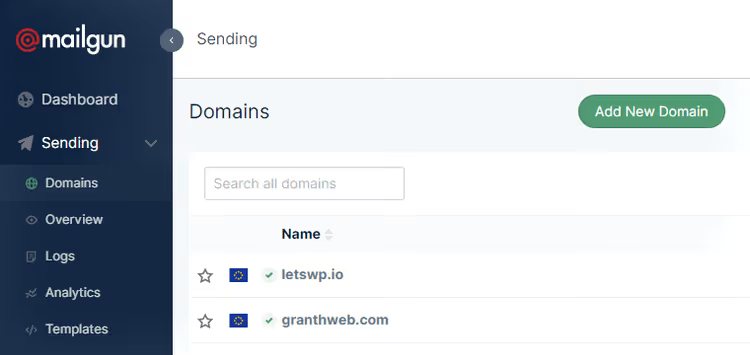
Clicca su Add New Domain.
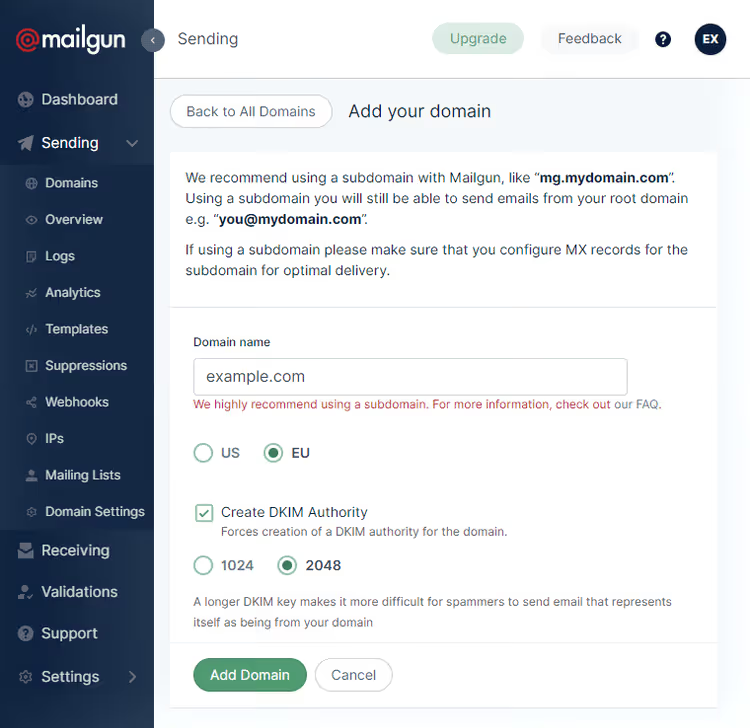
Inserisci il dominio come example.com, senza www, senza https://, senza sottodomini. Fai attenzione alla scelta della regione (US o EU): è importante per il GDPR e la geolocalizzazione, e tornerà utile più avanti quando creerai le Route.
Dopo aver aggiunto il dominio, Mailgun fornisce una serie di record DNS per la verifica: CNAME, due MX e due TXT. Questi vanno configurati presso il tuo provider NS.
Configurare i record DNS (Cloudflare)
Lo screenshot qui sotto mostra come appare in Cloudflare. Vai su impostazioni dominio → scheda DNS e aggiungi i record attenendoti rigorosamente ai valori forniti da Mailgun:
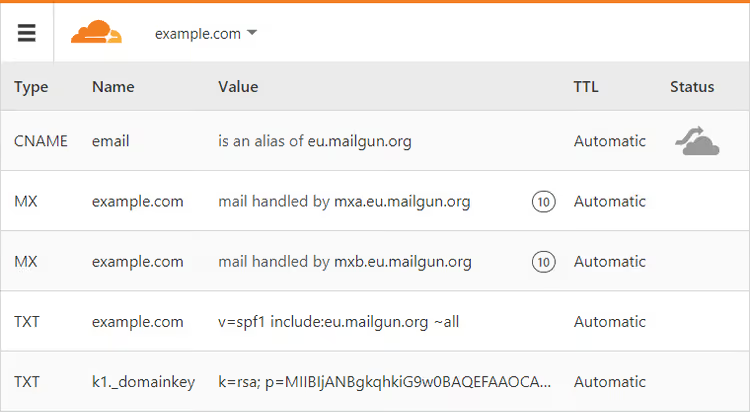
Importante: prima di aggiungerli, elimina tutti i record MX e TXT esistenti relativi alla posta (ad esempio, quelli dell'hosting). Record in conflitto sono la causa più comune per cui l'inoltro non funziona al primo tentativo.
Dopo aver salvato i record, Mailgun li verifica automaticamente. Di solito ci vogliono da 2 a 48 ore; nella pratica, con NS veloci (Cloudflare), il dominio viene verificato in 5-15 minuti. Clicca su Check DNS Records nel pannello di Mailgun, ma il pulsante non accelera il processo, si limita ad attivare la verifica.
Creare una Route: configurare l'inoltro
Dominio verificato? Ottimo. Vai alla sezione Receiving: è qui che si configura la parte principale, ovvero cosa fare con le email in arrivo.
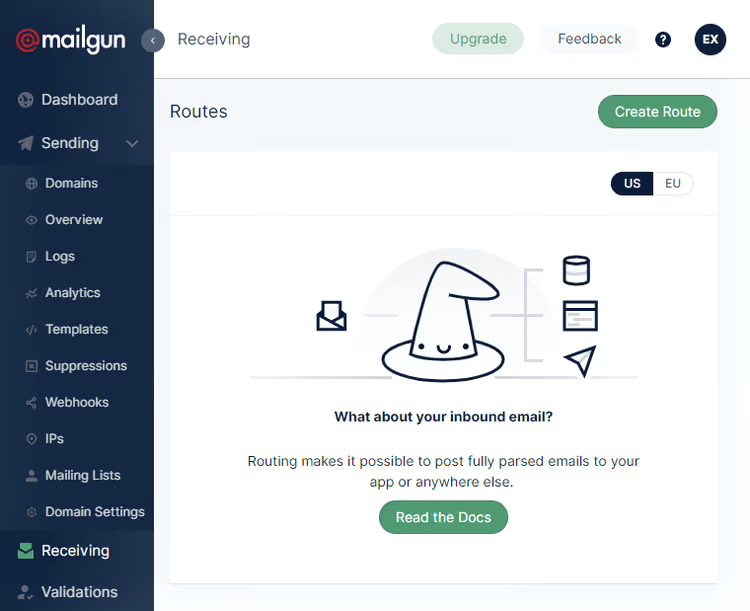
Seleziona la regione (US o EU), la stessa scelta quando hai aggiunto il dominio. Senza selezionare la regione non vedrai le regole create in precedenza. Tieni presente che Mailgun non archivia le email come una casella di posta, non vedrai una "inbox" come elenco. Solo un log delle email transitate.
Clicca su Create Route. Ecco la configurazione minima sufficiente:
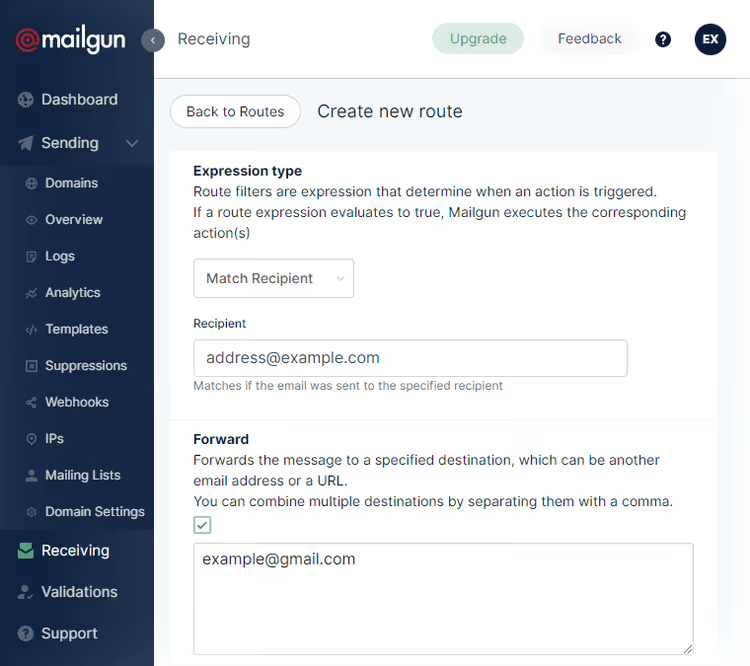
Tre tipi di espressioni (Expression Type):
Catch All, tutto ciò che arriva a un qualsiasi indirizzo
@example.comva a Gmail. Semplice, ma attira spam: i bot inviano aadmin@,webmaster@e altri indirizzi inesistenti, e tutto questo finirà nella tua inbox.Match Recipient, inoltro solo per un indirizzo specifico (come nello screenshot). Minimo spam, massimo controllo.
Custom, l'opzione migliore se ci sono più indirizzi. Permette di descrivere la logica di inoltro con un'espressione.
Esempio di codice per due indirizzi:
1 (match_recipient("john@example.com") or match_recipient("jane@example.com"))
Per tre:
1 (match_recipient("john@example.com") or match_recipient("jane@example.com") or match_recipient("info@example.com"))
Lo schema è chiaro: racchiudi ogni match_recipient(...) tra parentesi e uniscile con or.
Non resta che verificare che l'inoltro funzioni. Invia un'email di test all'indirizzo del dominio, ma non da Gmail dove hai configurato l'inoltro (Mailgun scarta silenziosamente queste email per evitare un loop). Chiedi a un amico o usa un altro tuo indirizzo.
Nei log di Mailgun l'email dovrebbe seguire la catena: Accepted → Routed → Delivered. Dopodiché Gmail la mostrerà nella inbox.
Inviare dall'indirizzo del dominio tramite Gmail (SMTP)
L'inoltro in entrata funziona. Ma se rispondi a un'email, il mittente sarà il tuo @gmail.com, non l'indirizzo del dominio. Per rispondere "come si deve", devi insegnare a Gmail a inviare email attraverso i server SMTP di Mailgun.
Vai su Mailgun → Domain Settings → scheda SMTP credentials:
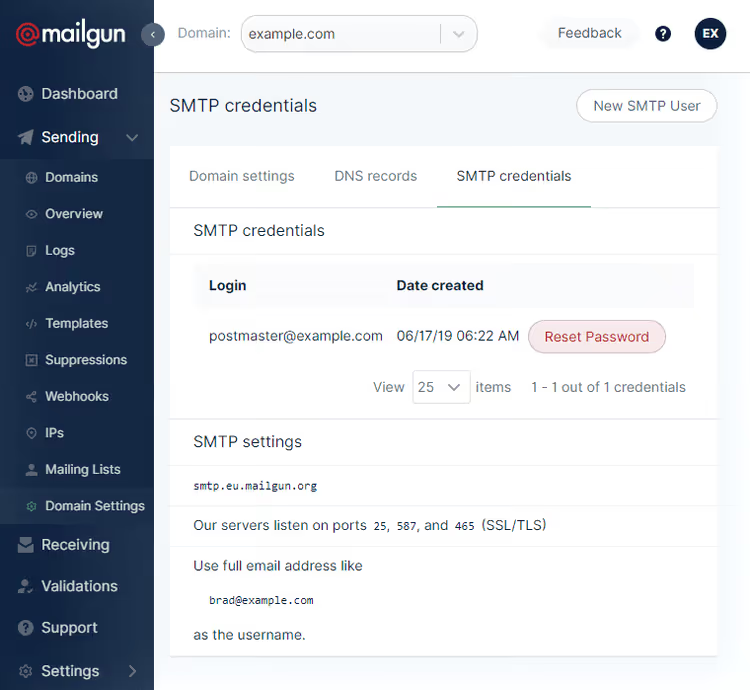
Clicca il pulsante rosa Reset Password, la password verrà mostrata una sola volta in una notifica toast. Prendi nota di tre cose:
- Server SMTP, qualcosa come
smtp.eu.mailgun.org(per la regione EU) - Login, di default
postmaster@example.com - Password, quella password usa e getta
Queste credenziali funzionano per inviare da qualsiasi indirizzo del tuo dominio. Se postmaster non ti piace, crea nuove credenziali SMTP.
Ora Gmail. Vai su Impostazioni → Account e importazione, sezione Invia messaggio come:
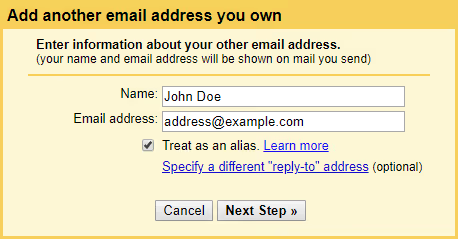
Clicca Aggiungi un altro indirizzo email. Il nome è quello che i destinatari vedranno nel campo "Da". L'indirizzo è il tuo indirizzo di dominio, ad esempio hello@example.com. Il processo va ripetuto per ogni indirizzo.
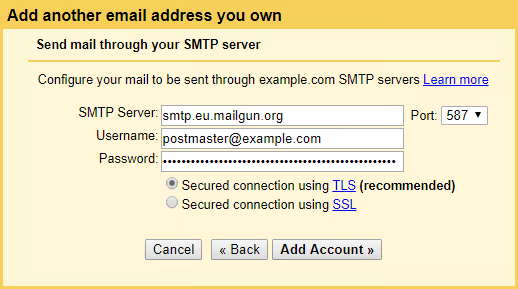
Compila: server SMTP, login e password di Mailgun. Porta, 587, protocollo, TLS. Clicca Aggiungi account.
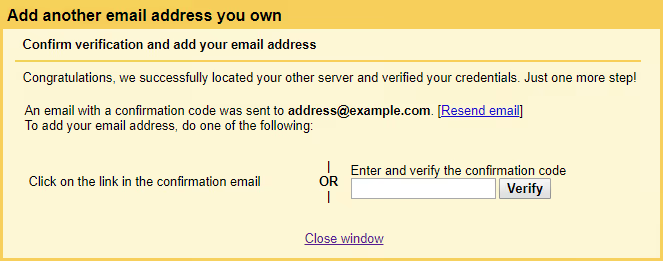
Il tuo indirizzo di dominio (che sta già inoltrando a Gmail) riceverà un'email con un link di conferma, cliccaci sopra. Fatto:
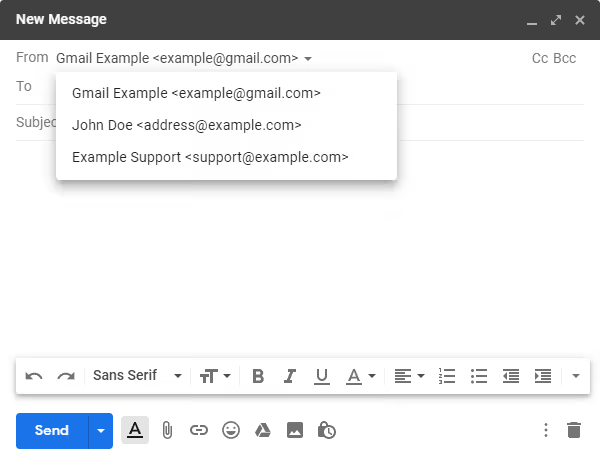
Ora quando componi un'email in Gmail puoi selezionare uno qualsiasi degli indirizzi aggiunti nel campo "Da". E quando rispondi a un'email arrivata all'indirizzo di dominio, Gmail sostituirà automaticamente quello corretto.
Alternative a Mailgun: cosa è cambiato nel 2026
Mailgun non è l'unica opzione e, nei 6 anni trascorsi dalle prime versioni di questa guida, sono emersi nuovi player. Ecco una breve panoramica di tre alternative attuali per il solo compito di inoltro:
ImprovMX, creato specificamente per l'inoltro email. Piano gratuito: fino a 25 alias per dominio. Nessuna carta richiesta. Svantaggio: l'invio (SMTP) è disponibile solo nei piani a pagamento da $9/mese. Se serve solo l'inoltro in entrata, più semplice di Mailgun non esiste.
Forward Email, open source, orientato alla privacy. Gratuito per uso personale. Piani a pagamento da $3/mese. Adatto a chi non vuole fornire la propria carta e preferisce soluzioni self-hosted.
Cloudflare Email Routing, apparso nel 2022 e ora integrato nel piano gratuito Cloudflare. Se il tuo DNS è già su Cloudflare, si attiva letteralmente in due clic. Svantaggio: solo inoltro, l'invio dall'indirizzo del dominio non è previsto. Per quello dovrai comunque configurare un SMTP di terze parti (ad esempio, lo stesso Mailgun o SendGrid).
Se il DNS è già su Cloudflare e non ti serve l'invio, Email Routing risolve il problema senza registrazioni. Se ti servono sia inoltro che invio, Mailgun resta l'opzione più bilanciata in termini di rapporto «funzionalità/complessità».
⁉️🤔 Domande frequenti
Perché Mailgun chiede i dati della carta di credito?
Non si tratta di un addebito, la carta serve solo per la verifica dell'identità tramite Stripe. L'infrastruttura email è un boccone ghiotto per gli spammer, quindi Mailgun si protegge: una persona reale con una carta non invierà milioni di email di spam. Inoltre filtra gli spammer massivi e la consegna delle tue email non risente di vicini malevoli sullo stesso IP. Se non vuoi categoricamente inserire una carta, dai un'occhiata a ImprovMX o Cloudflare Email Routing (sezione «Alternative» qui sopra). Esistono alternative gratuite che non richiedono la carta, ma quasi sempre con limitazioni, o nel numero di indirizzi o senza invio SMTP.
Si può usare Mailgun solo per l'inoltro, senza invio?
Sì, ed è esattamente ciò che fa la maggior parte delle persone. Con il piano gratuito Mailgun paghi $0/mese finché non superi le 100 email in uscita al giorno. L'inoltro in entrata è illimitato, ricevi e inoltri quanto vuoi. L'invio SMTP serve solo per le risposte dall'indirizzo del dominio. Separa i compiti: Route in Mailgun solo per l'inoltro in entrata e, per le risposte in uscita, credenziali SMTP separate in Gmail. Così è più facile controllare i limiti: anche con risposte massive ai clienti, 100 email/giorno per la corrispondenza personale sono più che sufficienti.
Cosa fare se le email non arrivano dopo la configurazione?
Tre cause tipiche: vecchi record MX dell'hosting non cancellati (in conflitto con Mailgun), regione non selezionata nella sezione Receiving (regole non visibili), oppure test effettuato dallo stesso indirizzo Gmail su cui è configurato l'inoltro, Mailgun scarta queste email. Controlla i log di Mailgun: anche se l'email non ha raggiunto Gmail, nella sezione Logs vedrai lo stato.
Acceptedsignifica che Mailgun ha ricevuto l'email.Routed, la regola ha funzionato.RejectedoFailed, cerca il problema nel filtro antispam o nel conflitto dei record DNS. L'assenza diAcceptedsignifica che l'email non ha proprio raggiunto Mailgun, verifica i record MX tramitedig MX example.como strumenti online.
Bisogna rinnovare il dominio in Mailgun?
No. La verifica del dominio è una procedura una tantum. Finché i record DNS (MX, TXT, CNAME) sono configurati sul tuo server NS, Mailgun riceve la posta. Il dominio non «scade» e non richiede rinnovi. L'unica cosa che vale la pena fare ogni sei mesi è accedere al pannello e controllare lo stato del dominio. Se hai accidentalmente cancellato un record TXT durante un cambio hosting, Mailgun avviserà nell'interfaccia. La correzione è un attimo: aggiungi di nuovo il record e clicca su «Check DNS».
Ha senso pagare Mailgun se il piano Flex è sufficiente?
Per l'inoltro personale con un paio di indirizzi, il piano Flex è più che sufficiente. I piani a pagamento (da $15/mese) hanno senso quando: invii email transazionali dal sito (registrazioni, reset password), hai bisogno di una reputazione IP dedicata per un'alta deliverability, o invii campagne marketing via API. Una «funzionalità» utile anche nel piano gratuito è il logging: ogni email in entrata viene registrata nel log con corpo e intestazioni. Per il debugging o per ritrovare un'email di registrazione che «si è persa da qualche parte», impagabile.
Vale la pena smanettare con Mailgun nel 2026?
Se hai un dominio, DNS su Cloudflare e non ti serve l'invio, attiva Cloudflare Email Routing. Due clic, gratis, senza carta.
Se ci sono più domini, ti servono sia inoltro che invio dagli indirizzi di dominio, Mailgun nel piano Flex risolve completamente il problema. Sì, chiederanno la carta, ma è una verifica una tantum, non un abbonamento. Configuralo una volta e le email da hello@your-domain.com arrivano nello stesso posto di tutte le altre. Senza schede separate, senza interfacce web di hosting, senza bollette mensili per Google Workspace.
Provalo: la registrazione a Mailgun richiede 5 minuti, il primo inoltro funzionerà entro un'ora.

Un team professionale di scrittori e redattori specializzati nella creazione di contenuti di qualità.