













 IAImmagine illustrativa generata dall’IA
📧 Come creare un alias email di Gmail
Ogni volta che un sito web chiede la tua email per registrarti, iscriverti a una newsletter o scaricare una guida "gratuita", esiti. Non vuoi esporre il tuo indirizzo principale, perché seguiranno spam, violazioni di dati e retargeting. Creare una dozzina di caselle separate significa destreggiarsi tra password e cambiare scheda di continuo.
Gmail risolve questo problema con strumenti integrati, senza bisogno di servizi di terze parti. Rimani in un'unica casella, ma l'indirizzo che vedono i mittenti è diverso. Non è un trucco né un account extra: la funzione si chiama "alias" e funziona da subito.
Di seguito trovi due metodi, dal più semplice al più completo. Il primo funziona all'istante e non richiede alcuna verifica. Il secondo collega un qualsiasi indirizzo esistente come mittente dal tuo account Gmail principale.
💡 Panoramica rapida:
- Attiva il plus addressing per alias usa e getta istantanei come
username+tag@gmail.com - Aggiungi un altro indirizzo in Gmail tramite "Account e importazione" → "Aggiungi un altro indirizzo email"
- Completa la verifica; Gmail invierà un codice all'indirizzo che stai aggiungendo
- Passa da un alias all'altro quando invii email direttamente nella finestra di composizione
- Imposta filtri per ordinare automaticamente la posta in arrivo per ogni alias
Cos'è un alias Gmail e perché ti serve
Un alias è un indirizzo alternativo i cui messaggi arrivano nella tua casella di posta principale. Non crei un nuovo account Google, non memorizzi una password separata e non passi da una scheda all'altra. Tutti i messaggi, sia quelli diretti al tuo indirizzo principale sia quelli all'alias, vengono raccolti in un'unica interfaccia.
Tre scenari tipici:
- Newsletter e registrazioni. Fornisci un alias a un negozio o servizio. Se arriva spam, vedi subito la fonte e disabiliti l'indirizzo senza compromettere la corrispondenza principale.
- Freelance e progetti. Un indirizzo di contatto separato per ogni cliente, ma tutta la corrispondenza in un'unica finestra.
- Separazione dei ruoli. Posta personale, corrispondenza di lavoro, notifiche amministrative: "volti" diversi, un solo accesso.
Gmail supporta due meccanismi: il plus addressing (istantaneo) e la connessione di un indirizzo esterno come alias (con verifica). Nessuno dei due richiede un abbonamento a pagamento a Google Workspace.
Metodo 1: Plus addressing, un alias istantaneo senza configurazione
Il modo più rapido per creare un alias è aggiungere +tag al tuo nome utente prima di @gmail.com. Se il tuo indirizzo è ivan@gmail.com, allora ivan+shop@gmail.com, ivan+news@gmail.com e ivan+freelance@gmail.com sono alias già pronti che funzionano immediatamente. Non devi attivarli da nessuna parte.
Gmail ignora tutto ciò che segue il segno più durante la consegna. Un'email inviata a ivan+anystring@gmail.com arriverà nella casella di ivan@gmail.com. Allo stesso tempo, l'intestazione To conserva l'alias completo, così vedi esattamente a quale indirizzo è stato inviato il messaggio.
Come usarlo nella pratica:
- Quando ti registri su un sito, inserisci
username+sitename@gmail.com. Se il database viene violato o il tuo indirizzo viene venduto agli spammer, identifichi immediatamente la fonte. - Per le newsletter, crea un filtro: tutte le email a
username+news@gmail.com→ etichetta "Newsletters" e salta la Posta in arrivo. La tua casella principale rimane pulita. - Per testare le registrazioni sul tuo sito, usa
username+test@gmail.com.
Limitazione: il plus addressing funziona solo con indirizzi @gmail.com. Per i domini @googlemail.com o Google Workspace, il comportamento è identico. I domini di terze parti (Yahoo, Outlook) non supportano il plus addressing. Inoltre, alcuni moduli web bloccano il carattere + nel campo email; in questi casi, passa al secondo metodo.
Metodo 2: Collegare un altro indirizzo come alias
Questo metodo ti permette di inviare email da qualsiasi indirizzo di tua proprietà, non solo Gmail ma anche Yahoo, Outlook o un dominio aziendale. L'indirizzo alias passa attraverso una verifica, dopodiché appare nel menu a tendina del mittente nella finestra di composizione.
Configurazione passo passo
1. Apri Gmail in un browser e accedi al tuo account.
2. Clicca sull'icona a forma di ingranaggio in alto a destra e seleziona "Vedi tutte le impostazioni".
3. Vai alla scheda "Account e importazione" (negli account Google Workspace, semplicemente "Account").
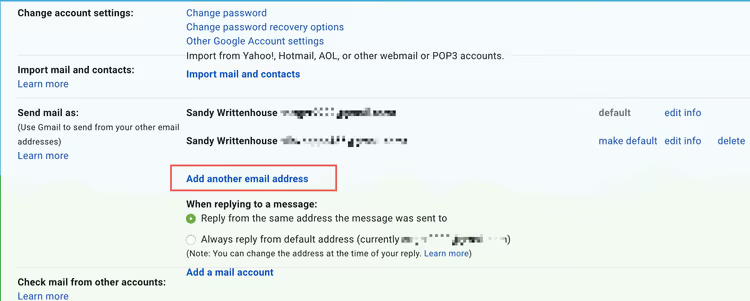
4. Nella sezione "Invia email come", clicca su "Aggiungi un altro indirizzo email".
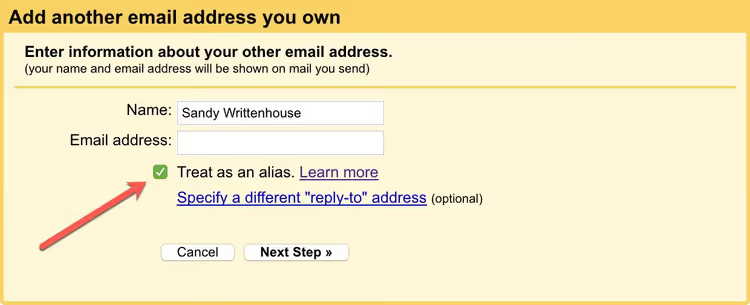
5. Nella finestra popup, inserisci il nome del mittente (come lo vedranno i destinatari) e l'indirizzo che diventerà l'alias. Mantieni selezionata la casella "Considera come un alias"; è fondamentale.
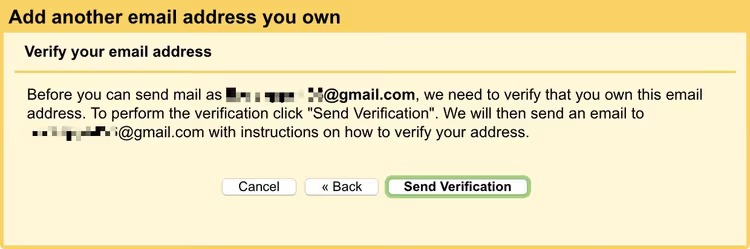
6. Clicca su "Passaggio successivo", poi su "Invia verifica". Gmail invierà un codice a sei cifre all'indirizzo che stai aggiungendo.
7. Apri la casella dell'indirizzo che stai aggiungendo in un'altra scheda, trova l'email di Gmail con oggetto "Conferma" e copia il codice. Incollalo nel campo di conferma in Gmail e clicca su "Verifica".
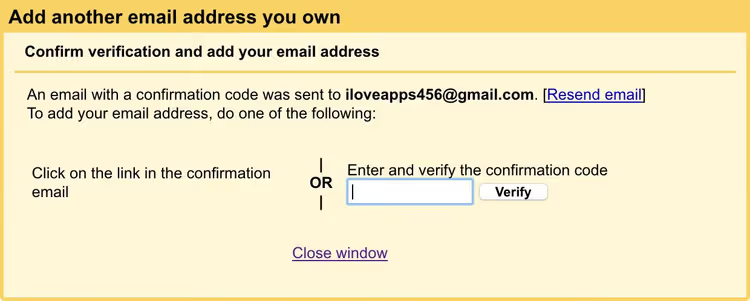
8. Fatto. Chiudi la finestra; l'indirizzo aggiunto apparirà nell'elenco "Invia email come".
Ora, quando crei una nuova email, appare un menu a tendina nel campo "Da". Seleziona l'alias e il destinatario vedrà quell'indirizzo invece del tuo Gmail principale.
Impostazione importante dopo il collegamento
Subito dopo aver aggiunto l'alias, torna nella stessa sezione "Account e importazione" e trova il blocco "Quando rispondi a un messaggio". Seleziona l'opzione "Rispondi dallo stesso indirizzo a cui è stato inviato il messaggio". Senza questa impostazione, una risposta a un'email inviata al tuo alias partirà di default dal tuo indirizzo principale, vanificando lo scopo dell'alias.
Pro e contro degli alias Gmail
Un breve confronto tra i due metodi per aiutarti a scegliere:
Criterio | Plus addressing | Collegamento di un indirizzo esterno |
|---|---|---|
Velocità di creazione | Immediato | 2-3 minuti (verifica) |
È necessaria una seconda casella | No | Sì, un indirizzo qualsiasi |
Risposta al mittente | Dall'indirizzo principale | Dall'indirizzo alias |
Funziona su tutti i moduli | Non sempre (+ è bloccato) | Sì |
Filtraggio della posta | Per intestazione To | Per intestazione To |
Limitazioni | Nessuna | Fino a 99 indirizzi per l'invio |
Per registrazioni una tantum e filtraggio dello spam, il plus addressing è lo strumento ideale: è gratuito e richiede zero clic nelle impostazioni. Per la corrispondenza di lavoro e le situazioni in cui il destinatario dovrebbe vedere un indirizzo "serio" (non +tag), usa un alias completo tramite il secondo metodo.
⁉️🤔 Domande frequenti
Posso creare un alias Gmail senza una seconda casella?
Sì, usa il plus addressing. Aggiungi
+anywordprima di@gmail.comnel tuo indirizzo principale. Non sono necessarie caselle aggiuntive o conferme. Limitazione: non puoi rispondere direttamente da un tale alias; il destinatario vedrà il tuo indirizzo principale.
Quanti alias posso aggiungere a Gmail?
Con il plus addressing, un numero illimitato (qualsiasi stringa dopo
+). Collegando un indirizzo esterno, il limite è l'invio da 99 indirizzi diversi per gli account Gmail gratuiti. In Google Workspace, il limite è stabilito dall'amministratore del dominio.
Il destinatario vede il mio Gmail principale quando uso un alias?
Quando invii tramite un indirizzo esterno collegato (metodo 2), no; il destinatario vede solo l'indirizzo alias. Con il plus addressing (metodo 1), le email arrivano all'alias, ma le risposte partono dal tuo indirizzo principale. Un destinatario tecnicamente esperto può esaminare le intestazioni dell'email e vedere la connessione tramite
Return-Path, ma nella corrispondenza normale l'indirizzo principale non viene visualizzato.
Un alias Gmail funziona con i client di posta?
Sì. Un indirizzo esterno collegato è disponibile per l'invio tramite l'API di Gmail e qualsiasi client che funzioni con Gmail (Apple Mail, Thunderbird, Outlook). Il plus addressing funziona solo per la ricezione; per inviare da un alias tramite un client di terze parti, configura separatamente l'SMTP della casella aggiunta.
Posso eliminare un alias se viene compromesso?
Per il plus addressing: crea un filtro che elimini automaticamente le email verso uno specifico
+alias. Per un indirizzo esterno collegato: vai su "Account e importazione" → "Invia email come" → clicca su "elimina" accanto all'indirizzo. La casella esterna stessa non viene influenzata.
Vale la pena configurare un alias adesso
Un alias Gmail si configura in cinque minuti e ti fa risparmiare ore di pulizia dello spam dalla tua casella in futuro. Il plus addressing è attivo per impostazione predefinita, senza un solo clic nell'interfaccia; inizia semplicemente ad aggiungere +tag la prossima volta che ti registri su un sito. Collegare un indirizzo esterno richiede non più di tre minuti ed è utile per chiunque corrisponda da più caselle o voglia nascondere il proprio indirizzo principale ai destinatari.
Se esponi ancora il tuo Gmail principale su ogni sito con un modulo di registrazione, prendi l'abitudine di usare ivan+sitename@gmail.com. Un mese di questa pratica e smetterai di chiederti da dove provenga l'ultima ondata di spam.

Un team professionale di scrittori e redattori specializzati nella creazione di contenuti di qualità.