














🛠 Come creare un sito di staging per WordPress: 5 metodi
Aggiorni un plugin su un sito live e vedi una schermata bianca. I clienti chiamano, gli ordini non arrivano e tu cerchi disperatamente un backup che non esiste. Ti suona familiare?
Il problema non è WordPress e non è la tua competenza. Il problema è la mancanza di un ambiente di test. Un sito di staging è una copia esatta del tuo progetto dove puoi rompere cose, sperimentare e testare aggiornamenti senza mettere a rischio il sito di produzione. Le modifiche sono visibili solo a te. Il sito live continua a funzionare senza intoppi.
Ecco cinque metodi funzionanti per creare un ambiente di staging per WordPress: da un paio di clic nel pannello del tuo hosting alla configurazione manuale del server. Alla fine di questo articolo saprai esattamente quale metodo si adatta al tuo budget, alle tue competenze e al tipo di progetto.
💡 Panoramica rapida:
- Lo staging integrato nell'hosting è la via più veloce: un paio di clic, funziona subito con WP Engine, Kinsta, Cloudways, SiteGround, Bluehost.
- Gli strumenti locali (Local by WP Engine, XAMPP, DevKinsta) sono gratuiti e offrono pieno controllo, ma devi scaricare e configurare l'ambiente sul tuo computer.
- La configurazione manuale via FTP, database e wp-config.php offre la massima flessibilità ma richiede solide conoscenze lato server.
- I plugin di staging (WP Staging, WPvivid, Duplicator) offrono un'installazione rapida direttamente dal pannello di amministrazione e sono adatti a progetti di piccole e medie dimensioni.
- Un account di hosting di test separato fornisce un ambiente isolato su un altro server, ideale per modifiche critiche, ma ha un costo e richiede una migrazione manuale.
1. Staging integrato nell'hosting
Il percorso più semplice è usare lo strumento già integrato nel pannello del tuo provider di hosting. La maggior parte degli hosting WordPress gestiti offre funzionalità di staging pronte all'uso.
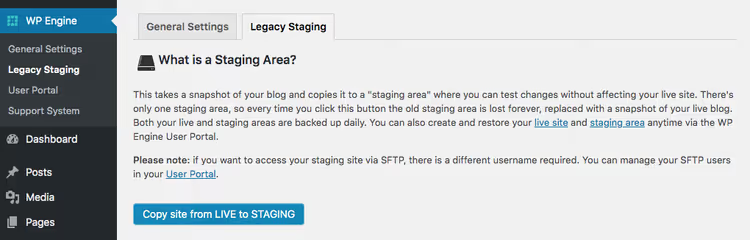
Ecco dove lo staging funziona da subito:
- WP Engine offre tre ambienti (sviluppo, staging, produzione), trasferimento con un clic e backup integrati.
- Kinsta fornisce staging gratuito su tutti i piani, clonazione della produzione in un minuto e la possibilità di inviare solo i file o solo il database.
- Cloudways offre un ambiente di staging tramite clonazione dell'applicazione, funzionante su tutti e cinque i cloud provider.
- SiteGround dispone di uno strumento Staging in Site Tools, disponibile dai piani GrowBig in su.
- Bluehost ha lo staging integrato nel pannello per i piani Choice Plus e superiori.
Il processo è più o meno lo stesso ovunque: accedi al pannello di hosting, selezioni il sito, clicchi «Create staging» e in un minuto ottieni un clone completo. Dopo i test, le modifiche vengono inviate in produzione con un pulsante.
Questo è il metodo più rapido e sicuro. Niente da scaricare o configurare. L'unico svantaggio è che non tutti gli host offrono questa opzione. Se il tuo provider non fornisce lo staging, passa ai metodi seguenti.
2. Strumenti di test in locale
Se il tuo hosting non offre lo staging di default, l'opzione più comoda è un ambiente locale. Installi un programma sul tuo computer, importi il sito e ottieni una copia completa su cui puoi fare qualsiasi cosa.
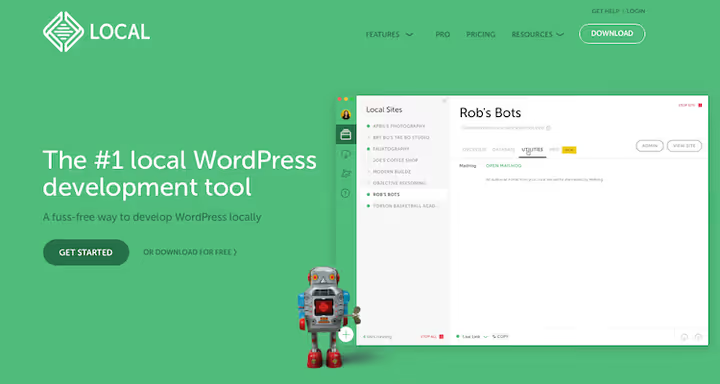
Lo strumento principale in questo caso è Local by WP Engine. È gratuito e funziona su Windows, macOS e Linux. Supporta PHP 8.x, offre opzioni Nginx e Apache e configura automaticamente SSL in locale. Se il tuo sito è su WP Engine o Flywheel, puoi inviare le modifiche direttamente da Local alla produzione.
Alternative per utenti più tecnici:
- DevKinsta è uno strumento gratuito di Kinsta pensato per Docker che funziona con qualsiasi hosting.
- XAMPP è un classico stack LAMP/WAMP con massimo controllo manuale, adatto se hai già lavorato con Apache e MySQL.
Il flusso di lavoro con Local è questo: scarica e installa il programma, crea un backup del sito con un plugin come BackWPup o Duplicator for backup, scarica l’archivio e trascinalo direttamente nella finestra di Local. Il programma decomprime l’archivio, configura il database e in un paio di minuti restituisce un sito locale pronto all’uso.
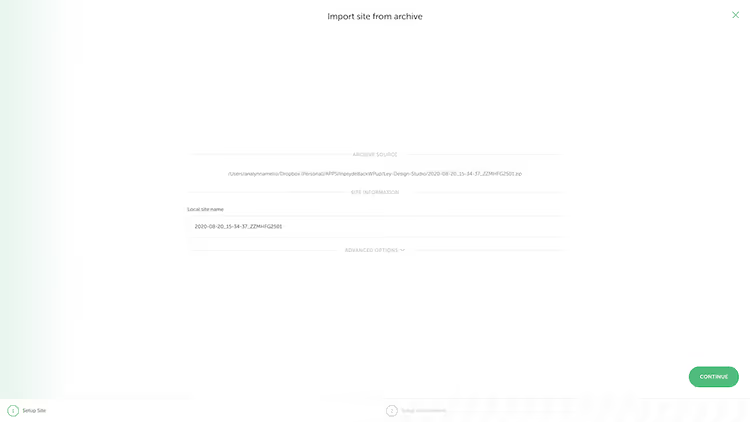
Dopo i test, le modifiche vanno riportate manualmente: o tramite esportazione da Local e upload via FTP, oppure con connessione diretta a WP Engine/Flywheel. È più lento del push con un solo clic dall’hosting, ma resta affidabile e gratuito.
3. Creazione manuale via FTP e database
Questo metodo è per chi non teme la riga di comando e vuole il pieno controllo del processo. Copi manualmente file e database dalla produzione su un nuovo server, sottodominio o sottocartella.
Opzioni di collocazione:
- sottocartella del sito principale (
example.com/staging/); - sottodominio (
staging.example.com); - server locale (WAMP, LAMP, XAMPP, MAMP).
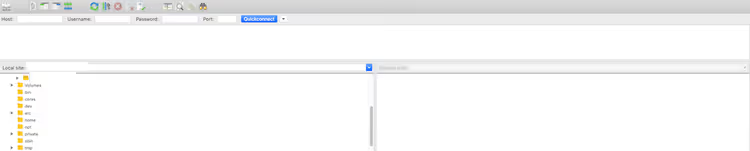
Algoritmo passo passo:
- Scarica tutti i file del sito via FTP (il client FileZilla è gratuito e collaudato).
- Esporta il database tramite phpMyAdmin o WP-CLI (
wp db export). - Crea un nuovo database e un utente con privilegi di amministratore sul server di destinazione.
- Apri il file
wp-config.phpe inserisci i nuovi parametri di connessione: nome del database, utente, password e host. - Carica i file sul nuovo server e importa il database.
- Sostituisci tutti i riferimenti al vecchio dominio con il nuovo nel database; per questa operazione sono comodi WP Migrate DB o il comando
wp search-replace.

L’insidia più comune sono i dati serializzati. Se sostituisci il dominio semplicemente con una query SQL UPDATE, temi e plugin potrebbero rompersi. Per questo usa sempre WP Migrate DB, Duplicator o WP-CLI, perché gestiscono correttamente la serializzazione.
Il metodo è laborioso ma offre la massima flessibilità. Decidi tu dove e come distribuire la copia. È adatto se gli strumenti standard dell’hosting non fanno al caso tuo o se ti serve un ambiente di test con una configurazione server particolare.
4. Plugin di staging
Un modo rapido per creare una copia del sito direttamente dal pannello di amministrazione di WordPress, senza FTP, senza pannello di hosting e senza riga di comando.
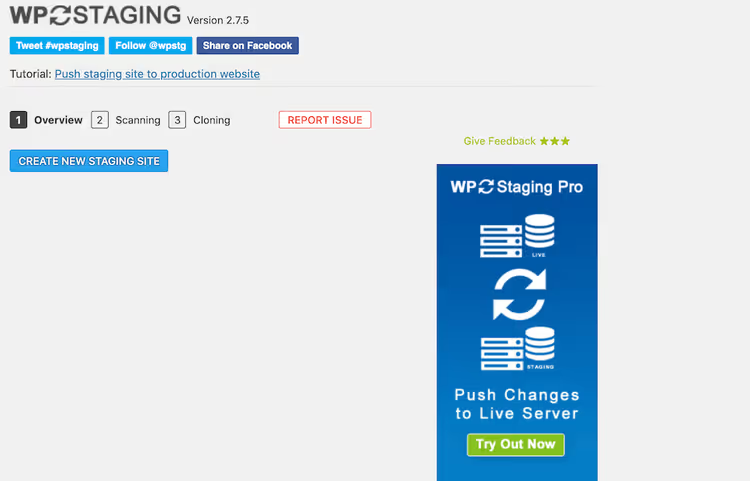
Lo strumento più diffuso è WP Staging. La versione base è gratuita e consente di clonare un sito in una sottocartella del sito in produzione. La versione Pro aggiunge un database separato, il push selettivo delle modifiche e il trasferimento tra server. Installazione: Plugins → Add New, cerca «WP Staging», installa, attiva. Poi un pulsante «Create staging site» e in un paio di minuti la copia è pronta.
Alternative da considerare:
- WPvivid Backup & Migration è gratuito e gestisce backup, staging e migrazione verso un altro host.
- Duplicator è un classico per le migrazioni che funziona bene anche per creare copie di staging.
- All-in-One WP Migration offre un semplice export-import con un limite di 512 MB nella versione gratuita.
I plugin funzionano bene per progetti piccoli e medi. Su siti grandi (decine di gigabyte di file, centinaia di migliaia di record nel database) possono incontrare limiti di memoria PHP e timeout. In questi casi è meglio usare il metodo dell'hosting o la configurazione manuale con WP-CLI.
5. Account hosting di test separato
L'ultimo metodo consiste nell'acquistare un piano hosting separato dedicato esclusivamente ai test. Si ottiene un ambiente completamente isolato su un altro server, con un dominio o sottodominio distinto.
La sequenza è la stessa della configurazione manuale: esporta i file, esporta il database, crea un nuovo database sull'hosting di test, modifica wp-config.php, importa e fai il search-replace del dominio.
Questo approccio ha senso in due casi. Primo, stai facendo modifiche critiche e vuoi un isolamento totale dalla produzione. Secondo, stai testando la migrazione verso un altro host e devi verificarne la compatibilità prima del trasferimento reale.
Lo svantaggio è evidente: paghi un secondo piano hosting. Ma se un errore in produzione costa più del canone di abbonamento per un server di test, il metodo si ripaga da solo.
⁉️🤔 Domande frequenti
In cosa differisce un sito di staging da una copia locale?
Un sito di staging di solito risiede sullo stesso server della produzione ed è il più vicino possibile a quest'ultimo in termini di ambiente (versione PHP, configurazione MySQL, software del server). Una copia locale si trova sul tuo computer, dove l'ambiente è quasi certamente diverso. Lo staging simula in modo più accurato le condizioni reali, quindi è migliore per testare aggiornamenti critici.
Lo staging è necessario per i blog piccoli?
Tecnicamente no. Ma anche su un blog piccolo, un aggiornamento fallito di un plugin può mandare offline il sito. Se il sito ti genera guadagni o traffico, un ambiente di staging si ripaga da solo al primo guasto che previene. Per un progetto hobbistico non commerciale, puoi limitarti a un backup manuale prima di ogni aggiornamento.
Ogni quanto bisognerebbe sincronizzare lo staging con la produzione?
Prima di ogni ciclo di test. Se hai accumulato un mese di contenuti sul sito live e poi hai inviato modifiche da uno staging vecchio, rischi di perdere nuovi articoli, ordini e commenti. Una buona abitudine: crea uno staging fresco, testa, pianifica una finestra per il push, crea un altro staging fresco e fai subito il push.
Lo staging può essere usato per test A/B o per mostrare il sito a un cliente?
Tecnicamente sì, lo staging è una copia completa del sito. Ma per mostrarlo a un cliente, è meglio usare una modalità demo del tema o un'installazione demo separata. Per i test A/B, esistono plugin specializzati (Nelio AB Testing, Split Hero) che funzionano in produzione e raccolgono le statistiche correttamente.
Cosa devo fare se il sito si rompe comunque dopo il push dallo staging alla produzione?
Ripristina un backup. Prima di ogni push, fai un backup completo del sito live: file più database. La maggior parte degli host lo fa automaticamente durante il push. In caso contrario, usa un plugin di backup o WP-CLI. Il backup deve trovarsi in un posto facilmente accessibile ed essere stato testato per il ripristino. Un backup non testato equivale a nessun backup.
Lo staging vale la pena nel 2026?
Risposta breve: sì. Ecco perché. Primo, gli aggiornamenti automatici di WordPress e dei plugin sono diventati più aggressivi: le versioni minori arrivano a tua insaputa e a volte rompono la compatibilità. Secondo, i prezzi per l'hosting con staging integrato sono scesi a 5-10 dollari al mese, una cifra paragonabile al costo di un'ora di lavoro di uno sviluppatore che chiameresti per riparare un sito andato in crash.
Se hai un hosting gestito, abilita lo staging nel pannello; ci vogliono due minuti. Se non ce l'hai, installa Local by WP Engine; è gratuito e adatto ai principianti. Per utenti tecnicamente esperti, la configurazione manuale con WP-CLI e Git funziona bene; ottieni un controllo preciso sul processo. Per i casi intermedi, ci sono WP Staging e strumenti simili.
La cosa principale è iniziare a configurare lo staging prima di averne bisogno. Perché quando hai già davanti la schermata bianca, allestire un ambiente di test passa dall'essere prevenzione a diventare rianimazione.

Un team professionale di scrittori e redattori specializzati nella creazione di contenuti di qualità.