














🗄️ Come collegare Google Drive alla libreria media di WordPress: guida completa
Lo spazio di hosting non è illimitato. Prima o poi immagini, video e PDF consumano tutto lo spazio disponibile e WordPress inizia a rallentare. Il pannello di amministrazione impiega 10 secondi a caricarsi, i backup pesano gigabyte e le bollette dell'hosting aumentano.
Puoi ottimizzare le immagini e pulire la libreria media all'infinito. Ma c'è un modo più intelligente: spostare i file sul cloud. Google Drive offre 15 GB gratuiti, sufficienti per la maggior parte dei siti per anni. I file restano accessibili direttamente dalla libreria media di WordPress, come se fossero archiviati sul server.
Ti mostriamo come collegare Google Drive alla libreria media di WordPress in due modi: tramite un plugin gratuito (semplice) e tramite configurazione manuale delle API di Google (controllo totale).
💡 Come collegare Google Drive alla libreria media di WordPress
- Carica le immagini su Google Drive e inseriscile in una cartella separata per i file media del sito.
- Condividi la cartella ("Chiunque abbia il link"), in modo che i file siano pubblicamente leggibili.
- Ottieni un link diretto a ciascuna immagine tramite l'ID file di Google Drive.
- Installa il plugin External files in Media Library e il componente aggiuntivo per Google Drive.
- Autorizza la connessione e seleziona i file da Drive: appariranno nella libreria media di WordPress.
- Inserisci le immagini nei post come normali file media, pur archiviandole fisicamente sul cloud.
Perché spostare i file media su Google Drive
La libreria media standard di WordPress archivia tutto sul server. Finché i file sono pochi, non ci sono problemi. Ma quando il numero raggiunge centinaia e migliaia, iniziano le difficoltà.
I provider di hosting tagliano lo spazio anche sui piani "illimitati". Le clausole in piccolo includono quasi sempre limiti: per numero totale di file (inode) o per dimensione del database. Immagini e video sono i principali consumatori di entrambi.
Anche la larghezza di banda del server non è infinita. Ogni caricamento di un'immagine consuma banda. Se qualcuno fa hotlinking alla tua immagine, il traffico raddoppia. Sugli hosting economici, questo si conclude con un costo aggiuntivo o con il blocco temporaneo del sito.
Google Drive risolve entrambi i problemi:
- I file sono archiviati sul cloud di Google, non sul tuo server. 15 GB gratuiti, le immagini fino a 2048×2048 pixel non vengono conteggiate nella quota.
- Il traffico passa attraverso l'infrastruttura di Google, il tuo hosting non è coinvolto.
- Puoi dare accesso ai file su Drive al team e i redattori possono caricare immagini senza accedere al pannello di amministrazione di WordPress.
C'è anche un aspetto negativo: Google Drive non genera automaticamente le miniature delle immagini, a differenza della libreria media integrata. Se il tuo tema utilizza dimensioni multiple, dovrai caricarle manualmente o usare un plugin che possa creare le miniature al volo.
Passaggio 1: Connessione tramite il plugin gratuito External files in Media Library
Il modo più semplice per integrare WordPress con Google Drive è il plugin External files in Media Library. È gratuito, attivamente aggiornato e supporta decine di fonti esterne: Google Drive, AWS S3, Dropbox, FTP e persino altri siti WordPress.
Il plugin aggiunge una nuova voce alla libreria media, "Aggiungi file esterno". Incolli un link a un file su Google Drive e questo appare nella libreria insieme ai caricamenti normali. Puoi inserirlo nei post, usarlo nelle gallerie e persino importarlo in WooCommerce come immagine di prodotto.
Importante: per collegare Google Drive, dovrai installare un plugin di servizio aggiuntivo dello stesso sviluppatore, "External files from Google Drive in Media Library". Aggiunge Google Drive all'elenco delle fonti disponibili e ti permette di sfogliare le cartelle direttamente dal pannello di amministrazione.
Procedura:
- Installa e attiva External files in Media Library.
- Installa e attiva il componente aggiuntivo per Google Drive.
- Vai su Media → Aggiungi file esterni, seleziona Google Drive e autorizza la connessione.
- Dopo l'autorizzazione, vedrai la struttura delle cartelle di Google Drive direttamente nel pannello di amministrazione di WordPress.
- Seleziona i file e clicca su "Aggiungi": appariranno nella libreria media.
Il plugin supporta anche l'importazione in blocco di directory e la sincronizzazione automatica programmata. I file possono essere collegati (restano su Drive) o importati fisicamente sul server, a tua scelta.
Passaggio 2: Configurazione manuale tramite Google Cloud Console
Se preferisci lavorare direttamente con le API di Google, ecco una guida passo passo. Questo metodo richiede più passaggi ma offre il pieno controllo su cosa e come connetti.
Un tempo esisteva un popolare plugin Google Drive WP Media per questo scenario, ma è stato chiuso a febbraio 2025 a causa di una vulnerabilità e non veniva aggiornato da oltre 9 anni. Non usarlo, non è sicuro. Il processo di configurazione delle API di Google descritto di seguito è universale e funziona con qualsiasi moderno plugin di integrazione.
Passaggio 1: Creare un progetto in Google Cloud Console
Vai su Google Cloud Console e crea un nuovo progetto. Assegnagli un nome che ti permetta di distinguerlo in futuro, ad esempio usando il dominio del sito.
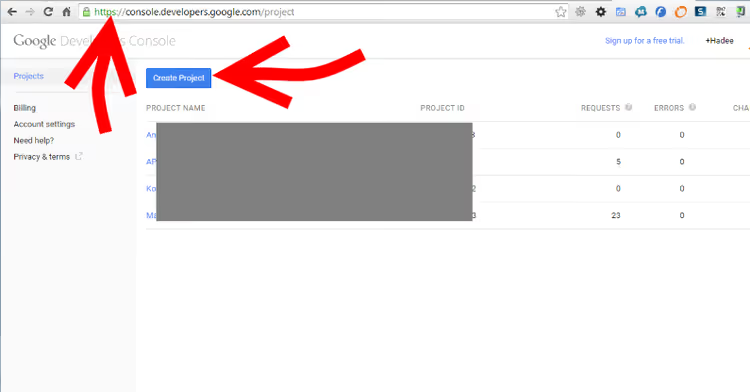
Se è la prima volta che accedi alla console, clicca su "Create Project" e inserisci un nome. È meglio creare un progetto separato per ogni sito, in modo da isolare gli accessi e, in caso di problemi, limitare l'impatto a un solo sito invece che a tutti contemporaneamente.
Step 2: abilitare l'API Drive
Dopo aver creato il progetto, apri il menu laterale → API e servizi → Libreria. Cerca "Google Drive API" e clicca su Abilita.
Step 3: creare le credenziali dell'account di servizio
Vai su API e servizi → Credenziali → Crea credenziali → Account di servizio. Assegna un nome all'account e salva.
Il sistema proporrà di scaricare un file JSON con la chiave privata: salvalo in un luogo sicuro. Questo file servirà al plugin per accedere al tuo Drive.
Copia due valori in un blocco note: Client ID e Email dell'account di servizio. Ti saranno utili durante la configurazione del plugin.
Step 4: caricare la chiave su Google Drive
Apri Google Drive, crea una cartella separata (ad esempio, "Google API Keys") e carica al suo interno il file JSON con la chiave privata.
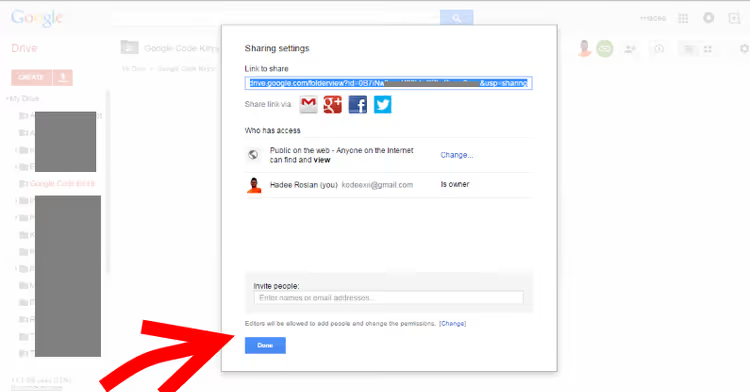
Imposta l'accesso pubblico alla cartella, "Pubblica sul Web". Questo è necessario affinché il plugin possa leggere la chiave.
Apri il pannello "Dettagli", individua il link alla cartella nella sezione Hosting e copialo. Poi fai clic con il tasto destro sul file della chiave all'interno della cartella e copia il link diretto al file. Annotalo nello stesso blocco note.
Step 5: configurare il plugin
Nel pannello di amministrazione di WordPress, vai su Media → Google Drive WP Media (o la sezione equivalente del tuo plugin) e compila i campi:
- Client ID, dalla Google Cloud Console
- Email account di servizio, l'email dell'account di servizio
- URL chiave privata, link diretto al file JSON su Google Drive
Clicca su "Salva". Se tutti i dati sono corretti, il plugin si connetterà a Google Drive.
Step 6: creare una cartella per i file media di WordPress
Nell'interfaccia del plugin, crea una nuova cartella su Google Drive, ad esempio yourdomain-WPMedia. Tutti i file caricati tramite il plugin finiranno qui.
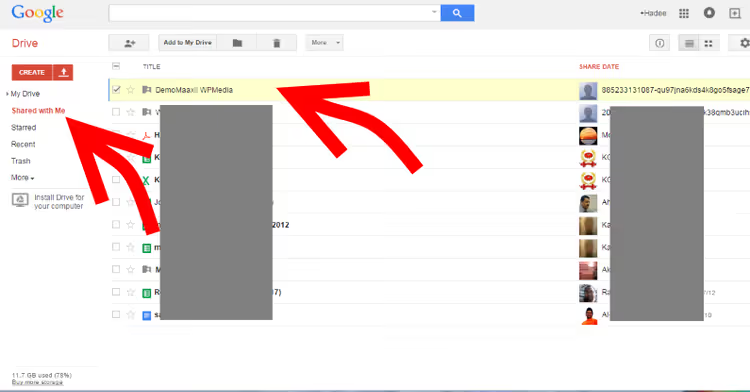
Se lo desideri, puoi creare più cartelle per diversi tipi di contenuto e selezionare quella necessaria al momento del caricamento.
Step 7: caricare i file
Ora è tutto pronto. Per caricare un'immagine o un documento:
- Apri Media → Google Drive WP Media → Carica.
- Seleziona i file dal tuo computer.
- Aggiungi eventualmente una descrizione.
- Spunta "Aggiungi alla libreria media".
- Clicca su "Carica su Google Drive".
Il file verrà inviato a Google Drive e contemporaneamente apparirà nella libreria media di WordPress. Quando modifichi un articolo, puoi usare il pulsante standard "Aggiungi media": i file caricati su Drive sono visibili nella libreria generale.
Se attivi l'opzione "Google Drive come posizione predefinita per i media", tutti i caricamenti standard tramite la libreria media verranno salvati automaticamente su Google Drive, senza bisogno di uno strumento di caricamento separato.
Limitazione: le miniature non vengono create
Questo approccio ha una sfumatura importante. La libreria media standard di WordPress crea automaticamente 3-4 miniature di dimensioni diverse al caricamento di un'immagine. I plugin che lavorano tramite Google Drive non lo fanno, l'immagine viene archiviata in un'unica dimensione originale.
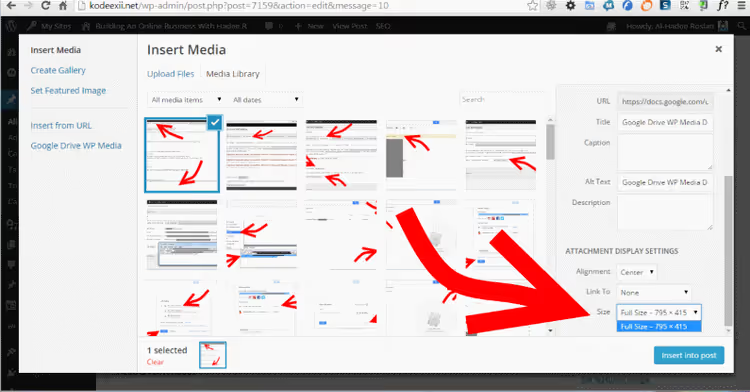
Se il tuo tema utilizza attivamente le miniature (ad esempio, in griglie di articoli o slider), ci sono due soluzioni:
- Prepara le immagini nelle dimensioni necessarie in anticipo e caricarle manualmente.
- Usa un plugin che può generare miniature al volo, ad esempio WP Media Folder di JoomUnited con l'addon per Google Drive cloud. È a pagamento ma risolve completamente il problema: sia la sincronizzazione con Drive che le miniature funzionano out of the box.
Video tutorial
Se preferisci guardare invece di leggere, ecco una guida visiva per collegare Google Drive alla libreria media di WordPress:
⁉️🤔 Domande frequenti
È sicuro archiviare le immagini del sito su Google Drive?
Sì, a patto di aver configurato correttamente l'accesso. La cartella con i file deve essere leggibile pubblicamente, ma conserva la chiave privata API (file JSON) in una cartella protetta separata. La sicurezza di Google Drive è la sicurezza del tuo account Google. Attiva l'autenticazione a due fattori, non condividere la password con terzi e utilizza un account di servizio separato con i permessi minimi necessari per il sito.
Cosa succede alle immagini se Google Drive diventa non disponibile?
Le immagini temporaneamente non si caricheranno sul sito, al loro posto appariranno i testi alternativi o dei placeholder. Succede raramente (Google Drive ha un uptime del 99,9%+), ma vale la pena avere un backup: conserva backup locali delle immagini critiche o usa una proxy CDN che memorizza i file nella cache. Le interruzioni massive di Google Drive si verificano non più di una volta ogni pochi anni e di solito durano minuti, non ore.
Google Drive può essere usato per i video su WordPress?
Tecnicamente sì, ma in pratica è scomodo. Google Drive non è ottimizzato per lo streaming: il video si carica lentamente, non c'è bitrate adattivo e il player ha un aspetto estraneo. Per i video, è meglio usare YouTube o Vimeo, entrambi fanno streaming veloce e forniscono un player incorporato. Google Drive è ideale per immagini, file PDF, archivi ZIP e documenti.
C'è un modo per sincronizzare automaticamente una cartella di Google Drive con la libreria media?
Sì, entrambi i metodi descritti lo supportano. External files in Media Library può sincronizzare su pianificazione, specifichi l'intervallo e il plugin recupera automaticamente i nuovi file da Google Drive nella libreria media. WP Media Folder supporta anche la sincronizzazione bidirezionale: carichi un file su Drive, appare nella libreria media, elimini nella libreria media, viene eliminato anche su Drive. Per grandi volumi, External files in Media Library è più conveniente: supporta WP CLI per l'importazione in blocco.
Perché non dovresti usare il vecchio plugin Google Drive WP Media?
Il plugin è stato chiuso su WordPress.org a febbraio 2025 con l'etichetta «Security Issue». Non veniva aggiornato da 9 anni, era testato solo fino a WordPress 4.7.33 e contiene vulnerabilità non risolte. Installare un plugin del genere su un sito moderno è una via diretta per essere hackerati. 46 recensioni nel repository non sono un motivo per rischiare la sicurezza. Sostituiscilo con External files in Media Library o WP Media Folder.
Cosa installare su un sito nel 2026
La scelta finale dipende da quanti file carichi e se le miniature sono necessarie.
Se il sito è piccolo e le miniature non sono critiche, usa External files in Media Library. Gratuito, aggiornato attivamente, supporta molte fonti e Google Drive si collega in 5 minuti tramite il plugin di servizio. Per il 90% delle attività, questo è più che sufficiente.
Se il tuo tema è strettamente legato alle miniature e carichi decine di immagini a settimana, valuta WP Media Folder. È a pagamento ma fa risparmiare ore di lavoro manuale con dimensioni e sincronizzazione. L'addon cloud collega Google Drive automaticamente, senza smanettamenti manuali con le chiavi API.
E il vecchio Google Drive WP Media, eliminalo se lo hai ancora installato. Nove anni senza aggiornamenti e la chiusura per una vulnerabilità sono un verdetto definitivo.
E cosa più importante: qualunque plugin tu scelga, imposta l'autenticazione a due fattori di Google per l'account principale. L'archiviazione cloud è sicura solo quanto è protetto il tuo account Google.

Un team professionale di scrittori e redattori specializzati nella creazione di contenuti di qualità.