














🔗 Come creare i tuoi short URL per un blog WordPress
Gli URL lunghi sono brutti da vedere e non entrano nei post social? Dopo aver cambiato dominio o struttura dei link, i vecchi indirizzi diventano vicoli ciechi e i link di affiliazione sembrano spam. Ogni proprietario di un sito WordPress prima o poi si scontra con questo problema.
Ecco cinque metodi funzionanti per creare URL brevi, leggibili e brandizzati direttamente dalla bacheca di WordPress. Da un plugin gratuito che si configura in un minuto all'acquisto di un tuo dominio corto: scegli l'opzione più adatta alle tue esigenze.
💡 Panoramica rapida:
- Installa Pretty Links e accorcia i link nell'interfaccia familiare di WordPress in 5 minuti.
- Attiva il modulo WP.me in Jetpack per link brevi immediati senza plugin aggiuntivi.
- Prova TinyURL per link occasionali: incolli un URL lungo e ottieni quello corto, senza registrazione.
- Configura Bitly + WP Bitly per analisi e integrazione con la bacheca di WordPress.
- Acquista un dominio corto brandizzato per link personalizzati come tuobrand.es/post.
Step 1: Pretty Links, un plugin per accorciare e tracciare i link

Pretty Links è il plugin per la gestione dei link più diffuso su WordPress: oltre 300.000 installazioni attive e una valutazione di 4,5 su WordPress.org. Permette di accorciare, mascherare, tracciare i clic e raggruppare i link. La versione gratuita copre le esigenze di un blog di medie dimensioni, mentre la Pro offre test A/B e reindirizzamenti geografici.
Installazione
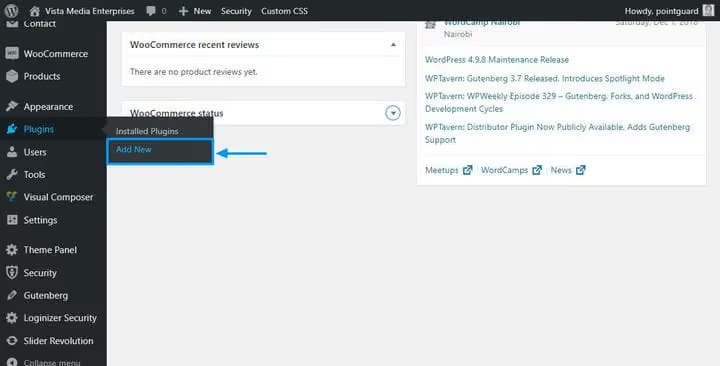
Apri Plugin → Aggiungi nuovo nella bacheca di WordPress.
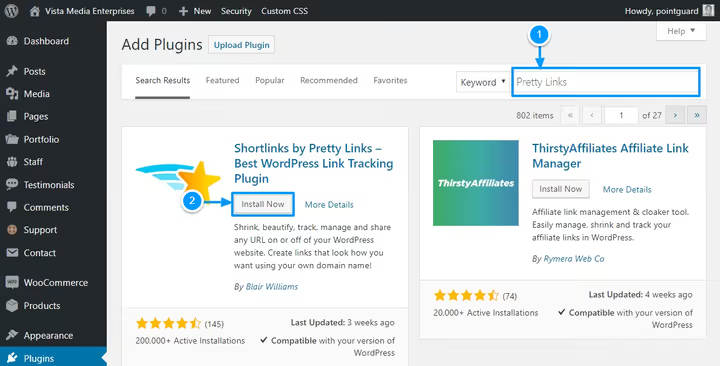
Digita "Pretty Links" nella barra di ricerca, attendi i risultati Ajax e clicca su Installa ora, poi su Attiva.
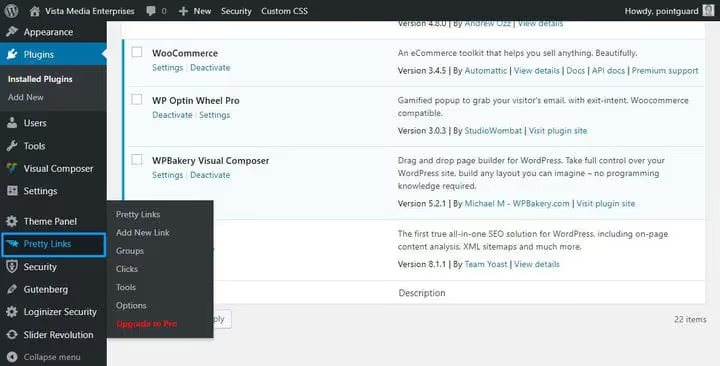
Dopo l'attivazione, nel menu laterale compare la voce Pretty Links. Vai a quella voce.
Creare il tuo primo link breve
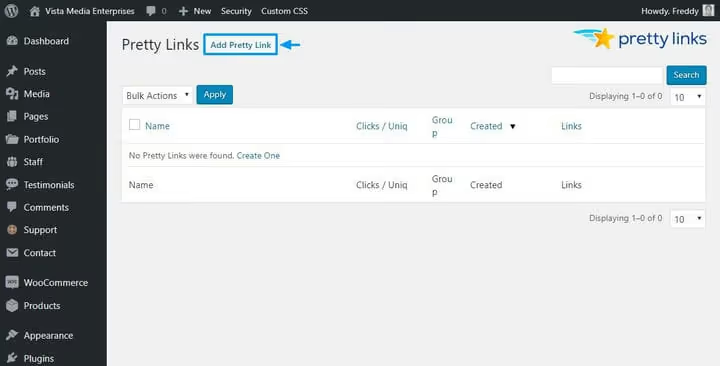
Clicca sul pulsante Aggiungi Pretty Link.
Compila i campi: URL di destinazione (il link lungo di partenza), Pretty Link (lo slug corto sul tuo dominio), Titolo (un nome per comodità). Lascia il menu a tendina Reindirizzamento così com'è, a meno che tu non stia lavorando deliberatamente con un tipo specifico di redirect.
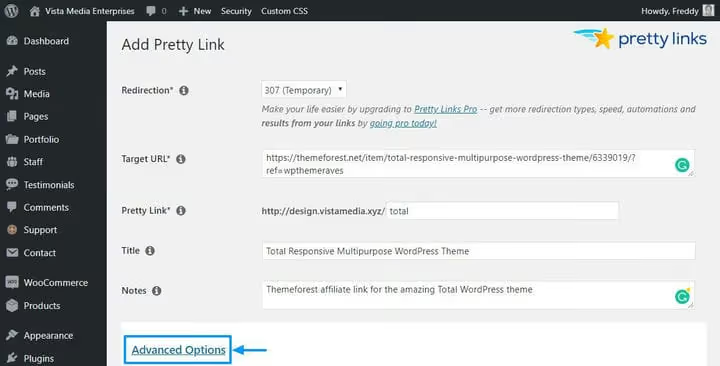
Il link Opzioni avanzate apre impostazioni aggiuntive: raggruppamento dei link, nofollow/noindex, inoltro dei parametri e tracciamento dettagliato.
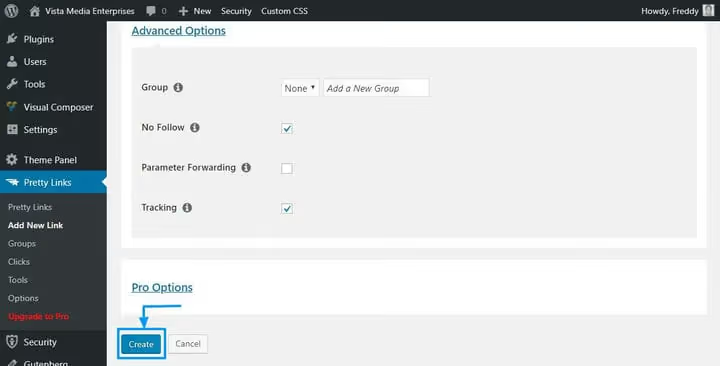
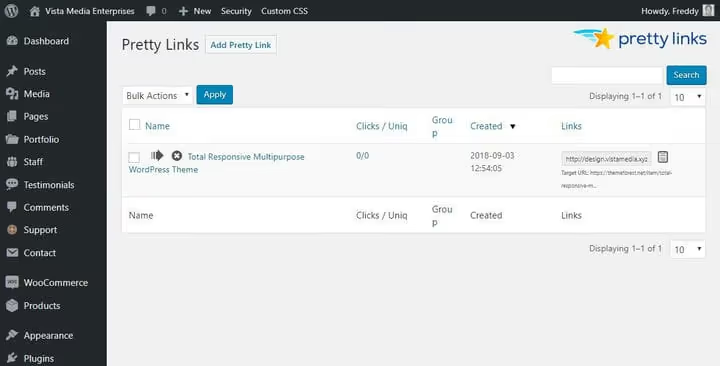
Clicca su Crea e il tuo short link è pronto. Il lungo URL affiliato si è trasformato in your-site.com/product-name.
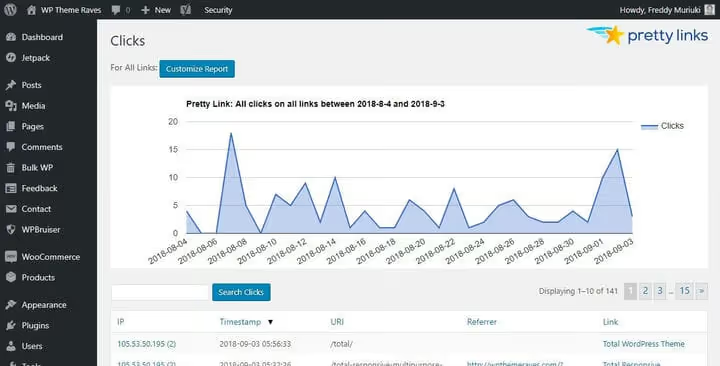
Tutti i clic vengono registrati. Le statistiche sono disponibili nella sezione Pretty Links → Clic: data, IP, referrer, browser. I report possono essere filtrati e scaricati.
- Pro: piena integrazione con WordPress, tracciamento dei clic, cloaking dei link affiliati, raggruppamento.
- Contro: il dominio rimane lungo se non è già corto di suo; la versione Pro è a pagamento.
- Prezzo: Gratis nel catalogo WordPress.org; prezzi di Pretty Links Pro sul sito dello sviluppatore.
- Download: 🔗 Pretty Links su WordPress.org
Step 2: WP.me, short link tramite Jetpack

Se hai già Jetpack installato, gli short link sono disponibili senza plugin aggiuntivi. Il modulo WP.me genera automaticamente link nel formato wp.me/abc123 per ogni articolo e pagina. Il dominio wp.me appartiene a WordPress.com ed è filtrato contro lo spam, quindi i link non finiscono nelle blacklist.
Lo svantaggio: non vengono fornite analisi sui clic. Vedi lo short link ma non sai quante volte è stato cliccato.
Attivazione del modulo
Vai a your-site.com/wp-admin/admin.php?page=jetpack_modules e si aprirà la pagina con tutti i moduli Jetpack.
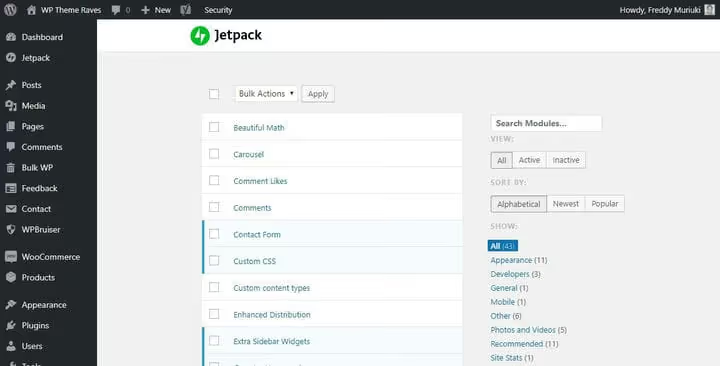
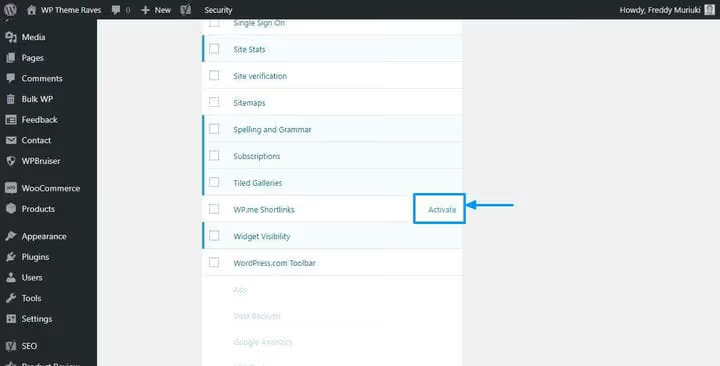
Trova il modulo WP.me Shortlinks e clicca su Attiva.
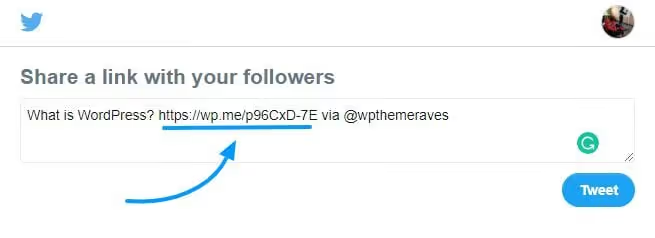
Dopo l'attivazione, i pulsanti di condivisione di Jetpack utilizzano automaticamente il link breve.
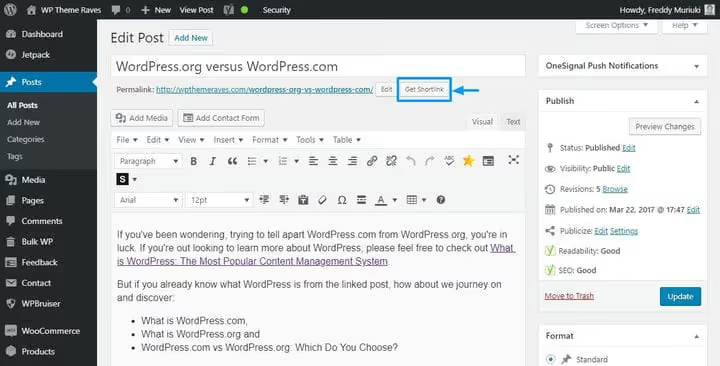
Nell'editor classico compare un pulsante Ottieni link breve.
- Vantaggi: zero plugin aggiuntivi, generazione automatica, dominio wp.me privo di spam.
- Svantaggi: nessun tracciamento dei clic, il dominio non è il tuo brand.
- Prezzo: gratuito (richiede la connessione a WordPress.com tramite Jetpack).
- Approfondisci: 🔗 Documentazione WP.me Shortlinks
Step 3: TinyURL, accorciamento link senza registrazione
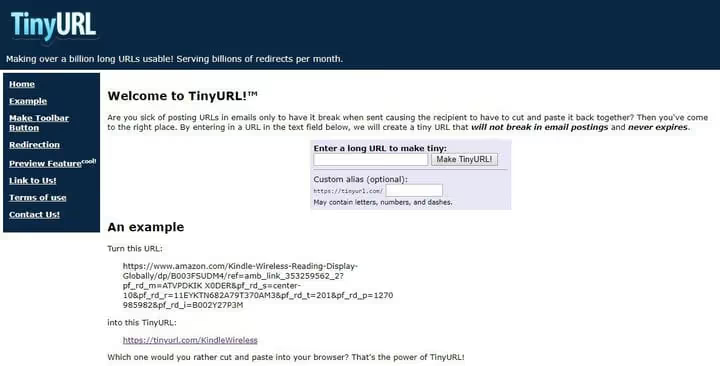
TinyURL è il più vecchio accorciatore di link, operativo dal 2002. Gestisce oltre un miliardo di reindirizzamenti al mese. Il vantaggio principale: non serve creare un account. Incolli un URL lungo, specifichi uno slug personalizzato (se vuoi) e ottieni un link breve.
Ma c'è una limitazione seria: TinyURL non fornisce analitiche. Proprio nessuna. Niente conteggio clic, niente geografia, niente fonti di referral. Inoltre, il dominio è tinyurl.com, non il tuo brand, e il link non è associato al tuo sito.
TinyURL è adatto a compiti occasionali: accorciare velocemente un link per un post sui social o un messenger. Per un lavoro sistematico con decine di link, Pretty Links o Bitly sono scelte migliori.
- Vantaggi: immediato, nessuna registrazione, slug personalizzato.
- Svantaggi: zero analitiche, il dominio non è tuo.
- Prezzo: gratuito.
Step 4: Bitly, analitiche e integrazione con WordPress
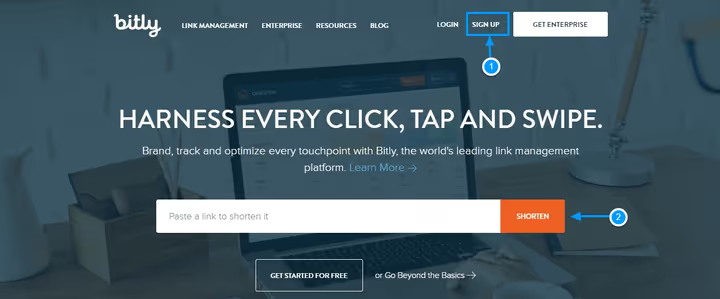
Bitly è uno degli strumenti di accorciamento link più vecchi e conosciuti. A differenza di TinyURL, fornisce analitiche dettagliate: clic totali, fonte di referral (email, SMS, accesso diretto), geografia. Il piano gratuito consente 5 link al mese e 2 codici QR, sufficienti per un piccolo blog, ma un uso attivo richiede un piano a pagamento.
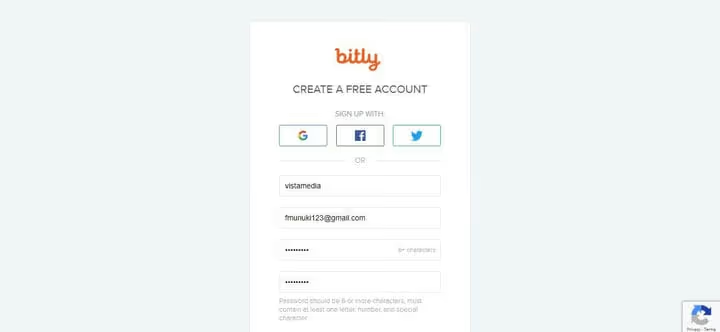
La registrazione è standard: puoi iscriverti via email o tramite Google/Facebook/Twitter.
Dopo la registrazione, Bitly ti chiederà come intendi usare il servizio. Scegli l'opzione appropriata o chiudi semplicemente la finestra; questo è un passaggio facoltativo.
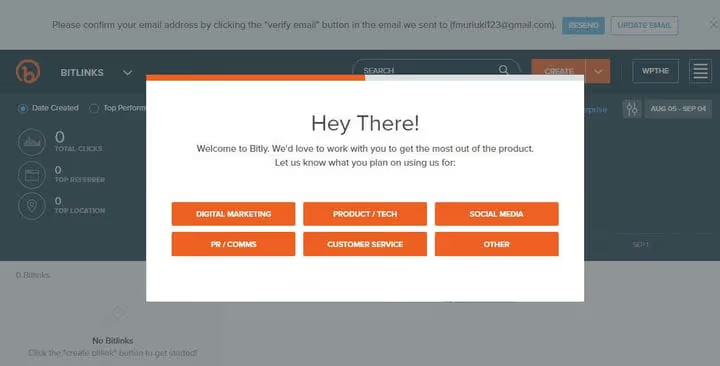
Conferma la tua email; il messaggio arriverà all'indirizzo che hai fornito durante la registrazione.
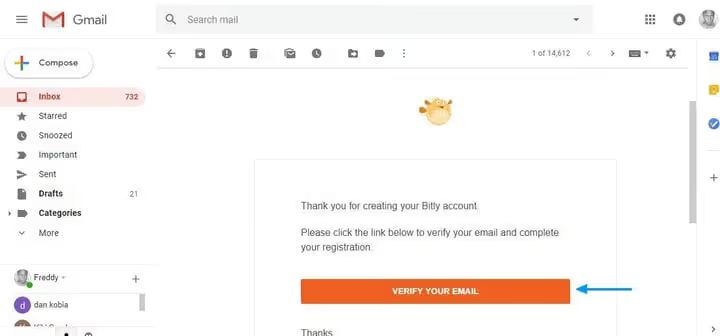
Fatto. La dashboard mostra tutti i tuoi link e le statistiche di base.
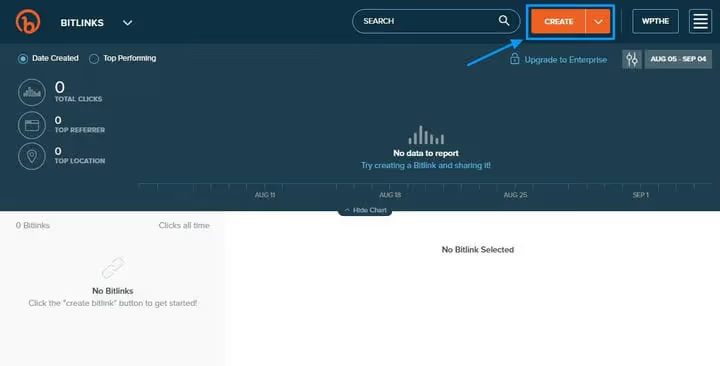
Per creare un link, clicca il pulsante Create in alto a sinistra.
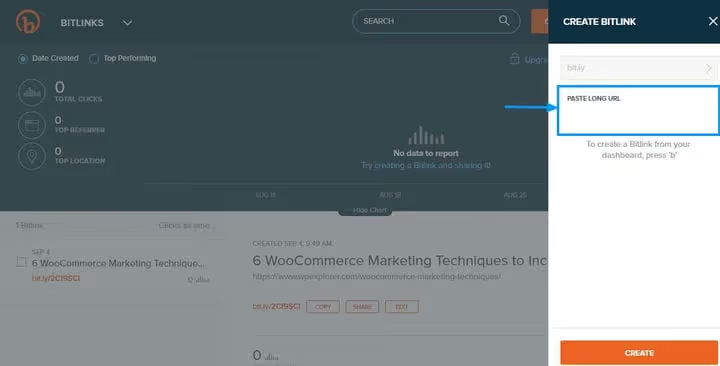
Nel pannello che si apre, incolla il tuo URL lungo e personalizza la parte finale del link se necessario.
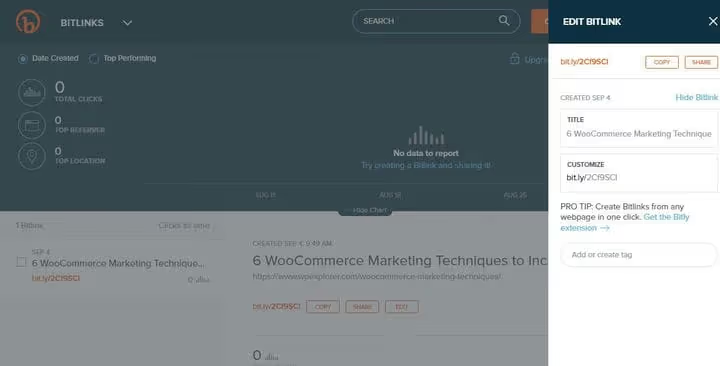
Bitly offre anche un'estensione per il browser, che ti permette di accorciare qualsiasi pagina aperta con un clic. E l'integrazione con Twitter e Facebook ti consente di condividere link brevi direttamente dalla dashboard.
Plugin WP Bitly: collegare Bitly a WordPress
Per gestire i link Bitly direttamente dal pannello di amministrazione di WordPress, installa il plugin WP Bitly. L'installazione è quella standard: Plugin → Aggiungi nuovo → cerca "WP Bitly" → Installa → Attiva. Dopo l'attivazione, vai su Impostazioni → Scrittura e scorri fino alla sezione WP Bitly Shortlinks.
Nota: il plugin WP Bitly ha un numero modesto di installazioni attive, circa 2.000, e una CVE non risolta nel database di WordPress.org. Per link non critici non ci sono rischi, ma tienilo presente.
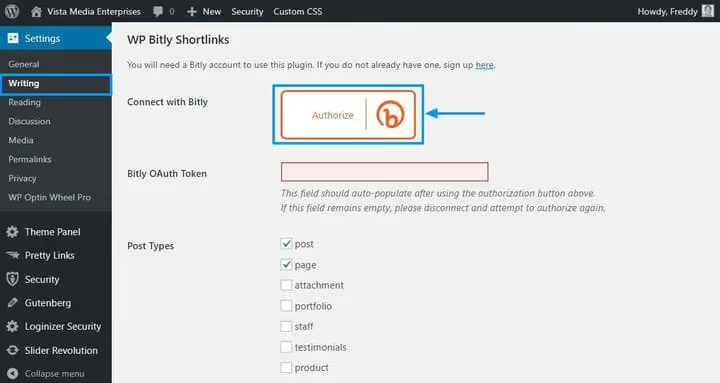
Clicca il pulsante Authorize e si aprirà la pagina di Bitly.
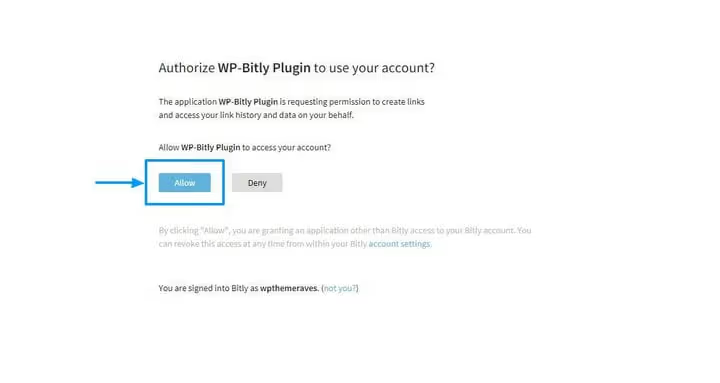
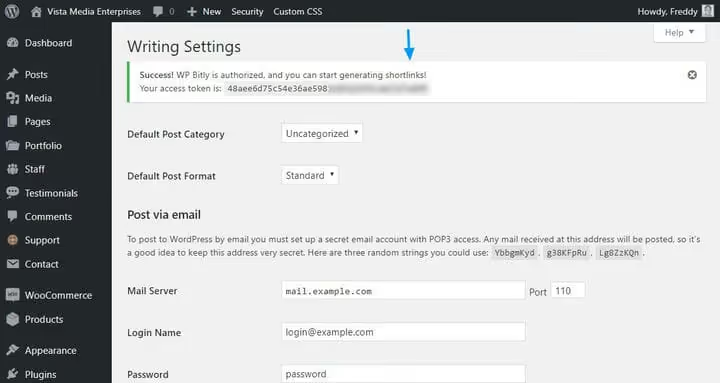
Clicca Allow (devi aver effettuato l'accesso a Bitly).
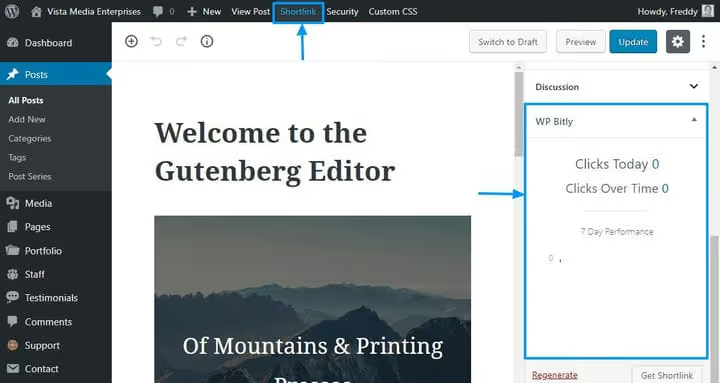
Ora nell'editor degli articoli è comparso un pulsante Shortlink. Ogni nuovo articolo riceve automaticamente un link Bitly accorciato e il conteggio dei clic è visibile direttamente nell'interfaccia dell'editor.
- Pro: analisi dettagliate, domini brandizzati (nei piani a pagamento), integrazione con WordPress tramite WP Bitly.
- Contro: il piano gratuito è limitato a 5 link al mese, WP Bitly ha una CVE non risolta.
- Prezzo: Gratuito (5 link al mese); piani a pagamento sul sito Bitly.
- Download: 🔗 WP Bitly su WordPress.org
Passaggio 5: acquistare un dominio corto brandizzato
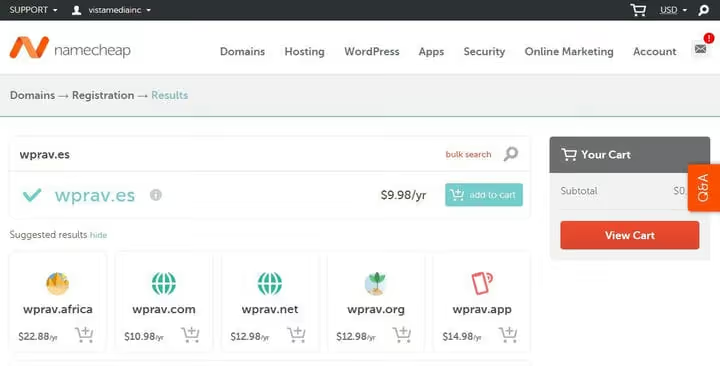
Tutti i metodi precedenti usano il tuo dominio lungo (Pretty Links) o uno di terze parti (wp.me, tinyurl.com, bit.ly). Se vuoi che i tuoi link corti portino il tuo brand e risultino il più professionali possibile (yourbrand.es/post invece di your-long-brand-name.com/post), acquista un dominio corto separato.
Un buon dominio corto è economico, a partire da pochi dollari all'anno sulla maggior parte dei registrar. Cerca zone di dominio insolite: .es / .me / .in / .to e abbreviazioni del tuo brand o di parole chiave. Puoi acquistare da qualsiasi registrar; la procedura è la stessa dell'acquisto del dominio principale.
Collegare il tuo dominio corto a Bitly
Il modo più pratico per usare un dominio corto acquistato è collegarlo a Bitly. A quel punto Bitly gestisce i redirect, fornisce le analytics e l'utente vede il tuo link brandizzato.
Accedi a Bitly e clicca sul tuo nome utente nell'angolo.
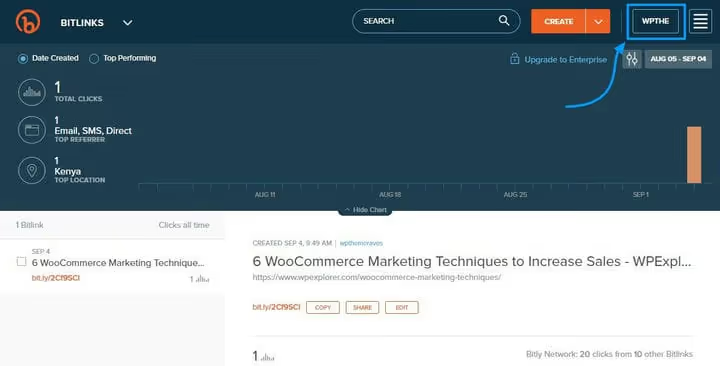
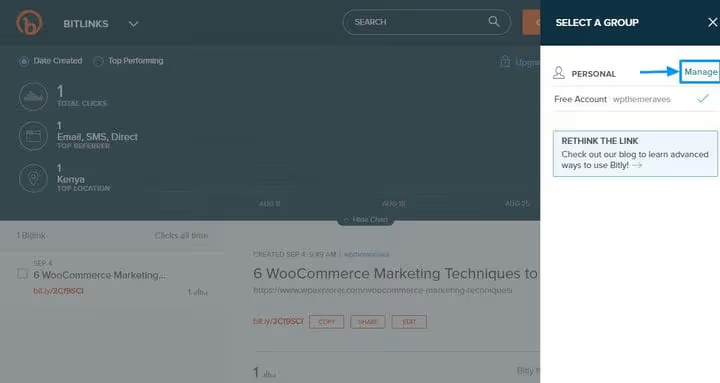
Seleziona il link Manage.
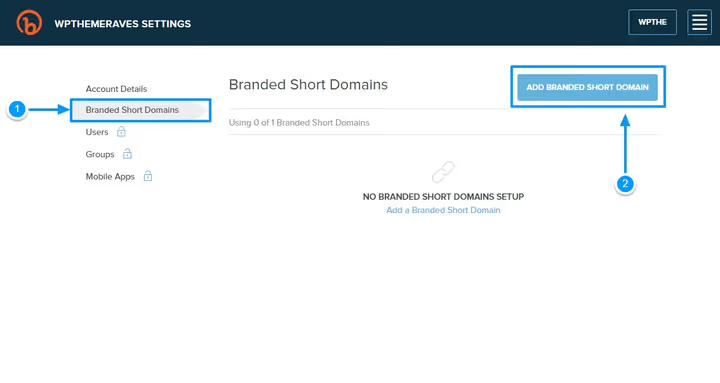
Clicca su Branded Short Domains, poi sul pulsante Add Branded Short Domain.
Nel pannello che si apre, inserisci il tuo dominio corto. Bitly mostrerà i record DNS da aggiungere presso il tuo registrar.
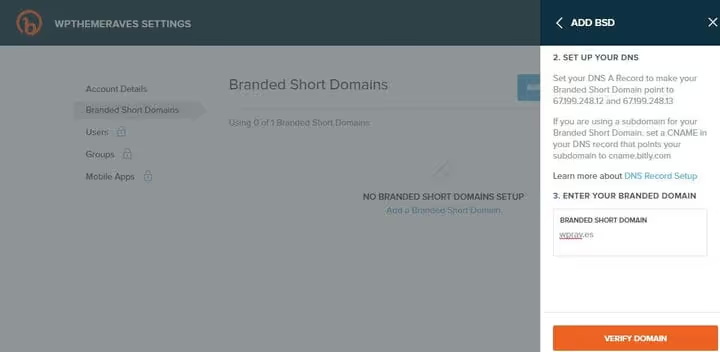
Ora vai al pannello di controllo del tuo registrar. Supponiamo che il dominio sia stato acquistato tramite Namecheap: apri la scheda Domain List e clicca su Manage accanto al dominio interessato.
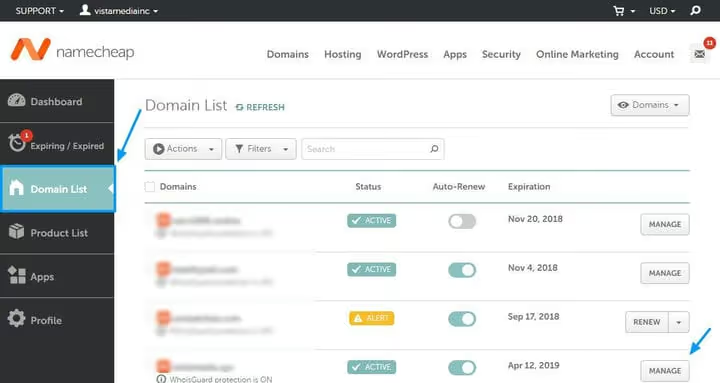
Nella sezione Nameservers, scegli Custom DNS e inserisci i record DNS forniti da Bitly. Salva. Le modifiche DNS richiedono da pochi minuti fino a 72 ore, anche se di solito si aggiornano entro un'ora.
Quando la propagazione DNS è completata, torna su Bitly e clicca su Verify Domain.
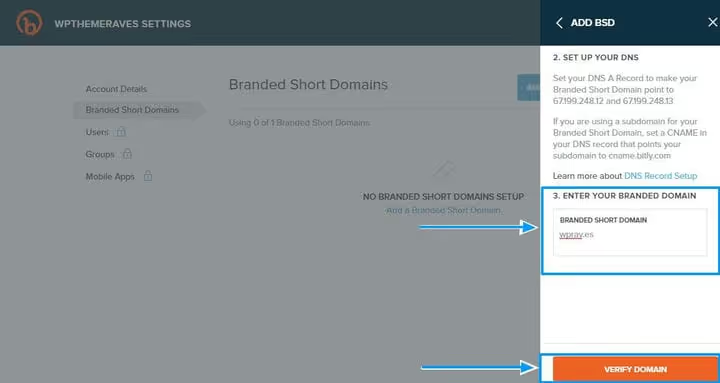
Fatto. Ora il tuo dominio corto brandizzato è servito tramite Bitly. Installa il plugin WP Bitly (vedi Passaggio 4) per creare link corti su questo dominio direttamente dal pannello di amministrazione di WordPress.
- Pro: pieno controllo del brand, link dall'aspetto professionale.
- Contro: un dominio aggiuntivo richiede un pagamento annuale; la configurazione DNS richiede attenzione.
- Prezzo: a partire da pochi dollari all'anno per il dominio + piano Bitly.
⁉️🤔 Domande frequenti
Qual è il metodo più rapido per un singolo post?
Se devi accorciare un link subito, apri TinyURL, incolla l'URL e copia il risultato. Nessuna registrazione richiesta; l'intero processo richiede 10 secondi. Lo svantaggio: non vedrai le statistiche dei clic.
Posso usare Pretty Links insieme a Bitly?
Sì, non sono in conflitto. Pretty Links funziona con il tuo dominio e memorizza i link in locale, mentre Bitly è un servizio esterno con le sue analytics. Pretty Links è più comodo per i link di affiliazione, Bitly è migliore per i post sui social media.
Cosa devo fare se WP.me non compare dopo aver attivato il modulo?
Verifica che il tuo sito sia connesso a WordPress.com tramite Jetpack. Senza questa connessione, il modulo non funziona. Assicurati anche che in Impostazioni → Lettura, il tuo sito non sia nascosto ai motori di ricerca; in questa modalità, WP.me a volte non genera link.
Dovrei usare WP Bitly vista la CVE senza patch?
In pratica, la vulnerabilità richiede condizioni specifiche e un account con privilegi di amministratore. Se sei l'unico amministratore del sito e non installi plugin sospetti, il rischio è minimo. Ma se la sicurezza è critica, usa invece Pretty Links; copre le stesse funzionalità senza vulnerabilità.
Quale dominio corto dovrei prendere se il mio principale è molto lungo?
Prova un'abbreviazione del brand in una zona corta: site.ru → si.te, mycompany.com → myco.me. I generatori di nomi di dominio (DomainWheel, Namemesh) ti aiuteranno a trovare opzioni. La chiave è che il dominio sia leggibile e associato al tuo brand, invece di essere una stringa casuale di lettere.
Cosa usare nel 2026: una checklist rapida
Per la maggior parte dei siti WordPress, un plugin è sufficiente: Pretty Links. È gratuito, risiede nel pannello di amministrazione e fornisce statistiche. Se il tuo sito è già connesso a Jetpack, attiva WP.me come canale di backup; non consuma risorse.
I servizi di terze parti (Bitly, TinyURL) sono giustificati quando i link corti escono dal tuo sito: campagne email, pubblicità stampata, biglietti da visita, social media.
Acquistare un dominio corto separato è un passo per chi già lavora sistematicamente con link di affiliazione o sta costruendo la riconoscibilità del brand. Se sei agli inizi, parti con il gratuito Pretty Links e torna su questa opzione quando il volume dei link supera la ventina.
Se usi un altro strumento per i link corti che non abbiamo trattato, condividilo nei commenti. Le soluzioni self-hosted sono particolarmente interessanti: magari hai configurato YOURLS su un sottodominio?

Un team professionale di scrittori e redattori specializzati nella creazione di contenuti di qualità.