














🛠 Come creare un sito web per hotel su WordPress con prenotazione online
Un sito web per hotel che accetta prenotazioni dirette senza telefonate o scambi di email è una realtà, non un’utopia. Hai acquisito clienti tramite un motore di ricerca, loro hanno scelto una camera, pagato con carta e ricevuto la conferma via email mentre tu eri occupato con altre attività.
Il problema è che il mercato offre decine di soluzioni: dai sistemi SaaS proprietari con canoni mensili di centinaia di dollari ai plugin gratuiti con funzionalità limitate. Quale strada scegliere per evitare di pagare troppo e ottenere un meccanismo di prenotazione completo direttamente su WordPress?
Di seguito trovi una guida passo passo, dalla scelta dell’approccio fino all’accettazione dei pagamenti online. La base è il plugin MotoPress Hotel Booking: è presente su WordPress.org dal 2013, conta oltre 50.000 installazioni attive e con la versione 6.0 (2025) ha introdotto una gestione della proprietà di livello comparabile a Booking.com. Tutti gli screenshot provengono dal pannello di amministrazione reale e ogni passaggio può essere riprodotto in un paio di minuti.
💡 Panoramica rapida:
- Analizziamo due approcci: un tema già pronto con prenotazione integrata oppure un template qualsiasi + un plugin separato.
- Percorriamo la configurazione completa di MotoPress Hotel Booking in 10 passaggi: dai tipi di alloggio ai gateway di pagamento.
- Confrontiamo costi e limiti di ciascuna opzione in una tabella.
- Rispondiamo alle domande frequenti dei titolari di hotel e ostelli.
Due approcci per un sito web di hotel su WordPress
Prima di installare plugin e configurare le tariffe, decidi le fondamenta. WordPress offre due percorsi sostanzialmente diversi per realizzare un sito web di hotel funzionante con prenotazione.
Temi già pronti: rapidi ma limitati
La via più breve è acquistare un tema WordPress etichettato come «hotel booking». Ma qui è importante distinguere tra due scenari, perché la parola «booking» nella descrizione di un tema può indicare livelli di automazione completamente diversi.
Temi con modulo di richiesta di prenotazione. Sembra una ricerca camere: date di check-in/check-out, tipo di camera, numero di ospiti. L’ospite compila il modulo, ma invece di una conferma immediata riceve un «ti contatteremo» e la richiesta arriva all’amministratore via email.
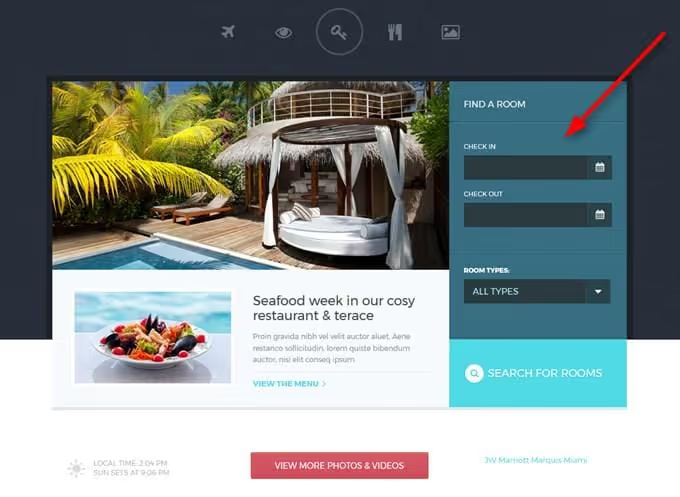
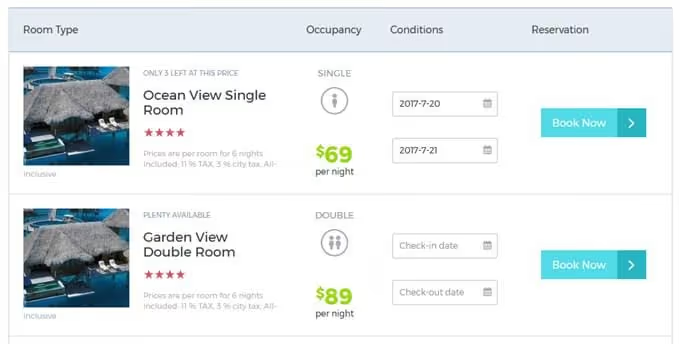
L’ospite inserisce le date e vede le opzioni disponibili con i prezzi:
Dopo aver selezionato una camera, compare un modulo di richiesta con contatti e preferenze:
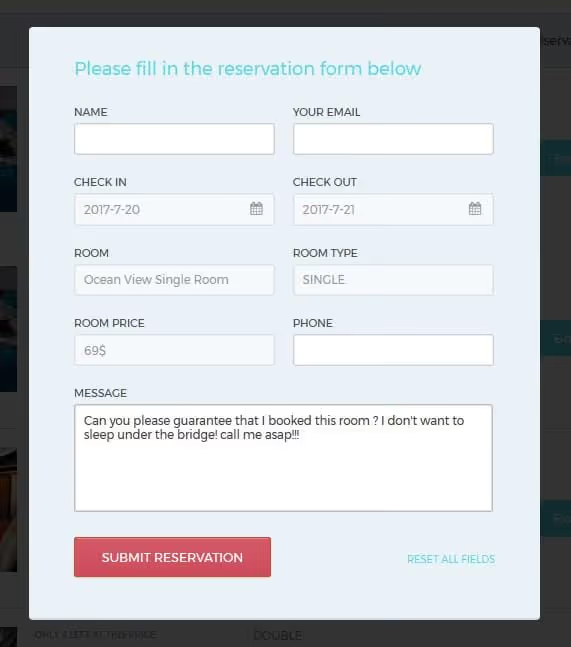
Per l’ospite sembra una prenotazione, ma in realtà la camera non è prenotata fino alla conferma manuale. Per piccoli hotel con basso traffico questa opzione è accettabile. Per chi desidera accettare prenotazioni senza l’intervento dell’amministratore, non lo è.
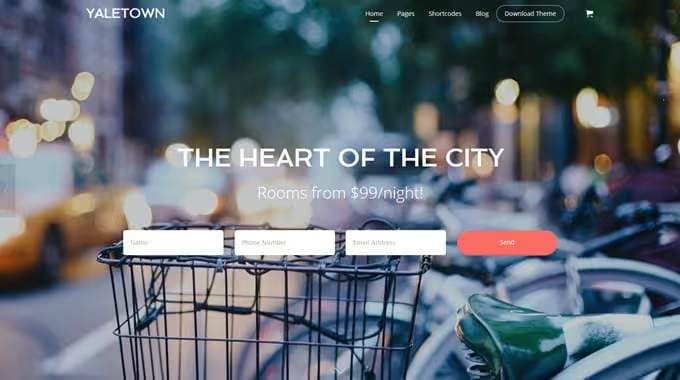
Temi con motore di prenotazione integrato. Qui sotto il cofano lavora già un plugin di terze parti e il tema fornisce uno stile già pronto per esso. Ad esempio, il tema Bellevue utilizza un plugin di prenotazione con WooCommerce Payments:
L’ospite aggiunge una camera al carrello e paga con carta tramite PayPal o Stripe:
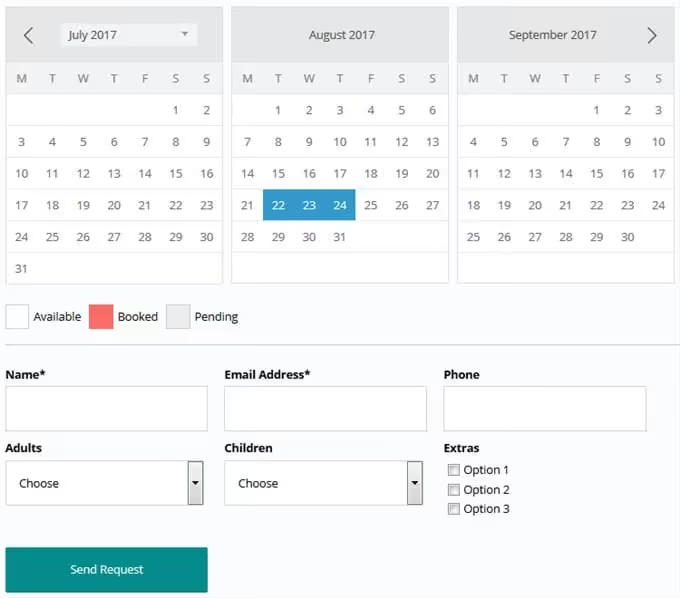
Il vantaggio di questo approccio è l’integrazione perfetta: gli stili del plugin corrispondono al design del tema e il plugin stesso è spesso incluso nel prezzo (non occorre acquistarlo separatamente). Lo svantaggio è che sei vincolato al sistema di prenotazione scelto dallo sviluppatore del tema. Puoi sostituirlo, ma a quel punto viene meno l’intera ragione per cui hai acquistato un tema del genere.
Plugin di prenotazione: massima flessibilità
Prendi un qualsiasi tema WordPress e ci colleghi un plugin di prenotazione. Funziona sia un tema specializzato per hotel senza prenotazione integrata, sia uno universale (ad esempio Astra o Kadence):
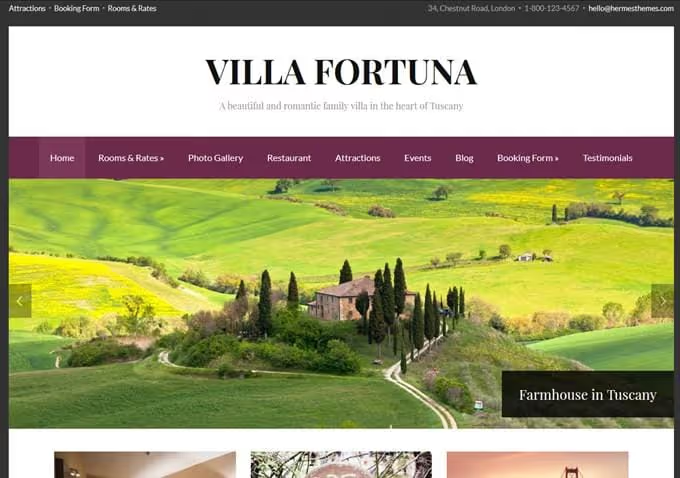
Il vantaggio principale è che non dipendi da un unico fornitore. Puoi cambiare tema in qualsiasi momento e il meccanismo di prenotazione rimarrà intatto. È esattamente l’approccio che analizzeremo passo passo qui di seguito.
Criterio | Tema già pronto (modulo email) | Tema già pronto (motore interno) | Plugin + qualsiasi tema |
|---|---|---|---|
Conferma immediata | No | Sì | Sì |
Pagamento online | No | Sì | Sì |
Cambio tema senza perdere le prenotazioni | No | No | Sì |
Scelta del sistema di prenotazione | No | No | Sì |
Complessità di configurazione | Bassa | Media | Media |
Costo (una tantum/anno) | $59-79 | $59-79 (plugin incluso) | $0-199/anno per il plugin |
Configurazione passo passo di MotoPress Hotel Booking
🔗 MotoPress Hotel Booking su WordPress.org è uno dei plugin di prenotazione più funzionali per WordPress. La versione gratuita nel catalogo copre gli scenari base: alloggio, ricerca, prenotazione. La versione a pagamento aggiunge pagamenti, sincronizzazione OTA e tariffe avanzate.
Ecco l'aspetto di un sito di un'agenzia di appartamenti costruito con questo plugin:
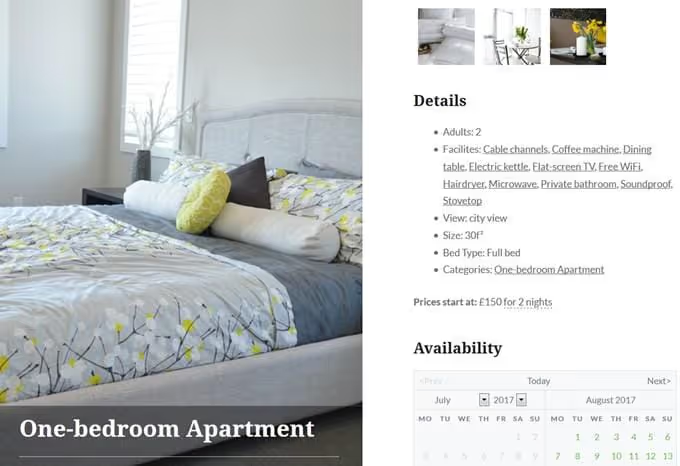
Il plugin funziona secondo il principio «tutto nell'amministrazione di WordPress»: lo installi, lo attivi e ottieni due nuovi menu, «Accommodation» e «Bookings». Ora procediamo passo passo.
Dopo l'installazione, apri il pannello demo e segui il menu parallelamente alle istruzioni, così ogni impostazione troverà subito la sua collocazione specifica nell'interfaccia.
Passo 1. Prezzi stagionali. Crea diversi periodi di prezzo: vacanze di Natale, stagione estiva, weekend. Si tratta di date per le quali il prezzo differisce da quello base.
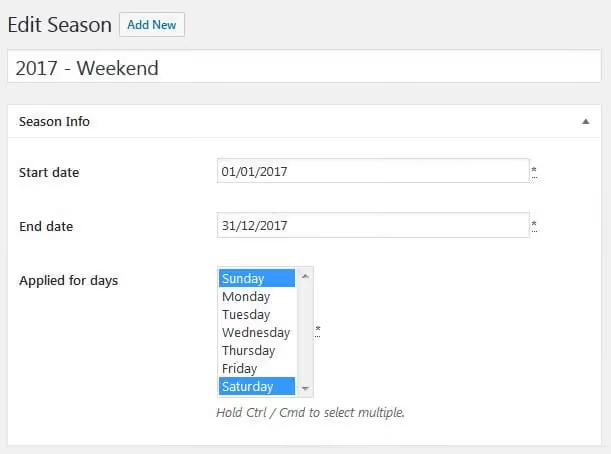
Passo 2. Servizi aggiuntivi. Aggiungi ciò che può essere prenotato insieme alla camera: parcheggio, transfer, colazione, servizio babysitter. Ogni servizio ha il proprio prezzo e la propria frequenza (una tantum, a notte, a ospite). Vengono assegnati a tipologie di alloggio specifiche nel passo successivo.
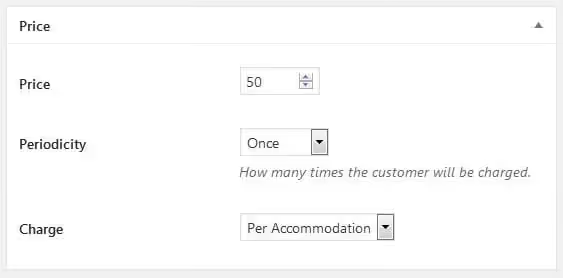
Passo 3. Tipologie di alloggio. La schermata di configurazione principale. Crea le schede: camera standard, suite, appartamento, villa. Per ciascuna, compila la descrizione, la categoria, i comfort e la galleria fotografica.
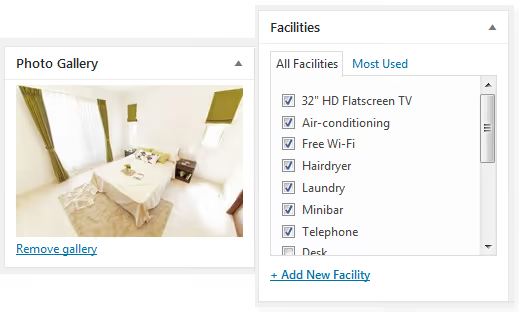
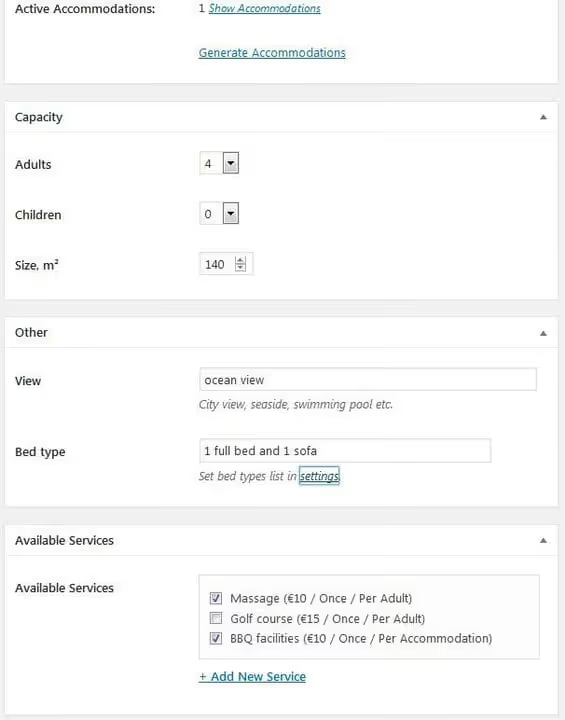
I parametri della camera (capacità per adulti + bambini, dimensioni, vista, tipi di letto) sono specificati qui:
A partire dalla versione 3.0, il plugin supporta attributi personalizzati illimitati. La logica è semplice: crei un attributo (ad esempio, «Località») con dei tag (New York, San Francisco, Miami) e assegni i tag a proprietà specifiche.
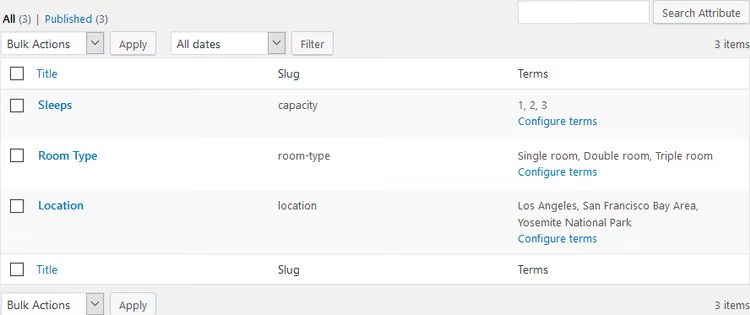
Se aggiungi l'attributo «Località» come campo nel modulo di ricerca, l'ospite potrà filtrare le camere per città:
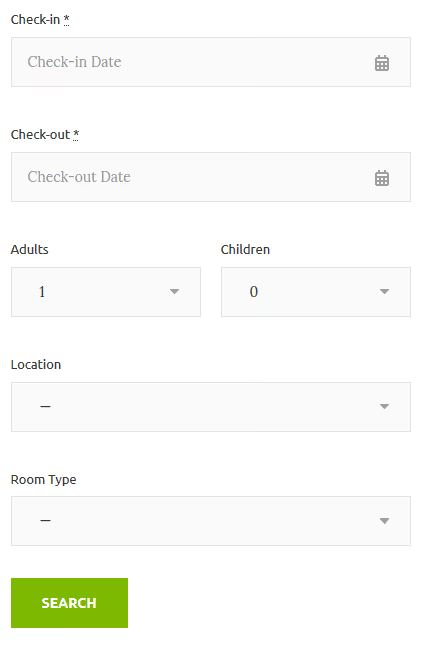
Questo è un sistema flessibile: gli attributi si adattano al tuo business (tipo di camera, affitto a breve/lungo termine, quartiere della città).
Passo 4. Tariffe. Prezzi diversi per la stessa tipologia di alloggio a seconda delle condizioni. Lo scenario principale è quello delle tariffe rimborsabili e non rimborsabili:
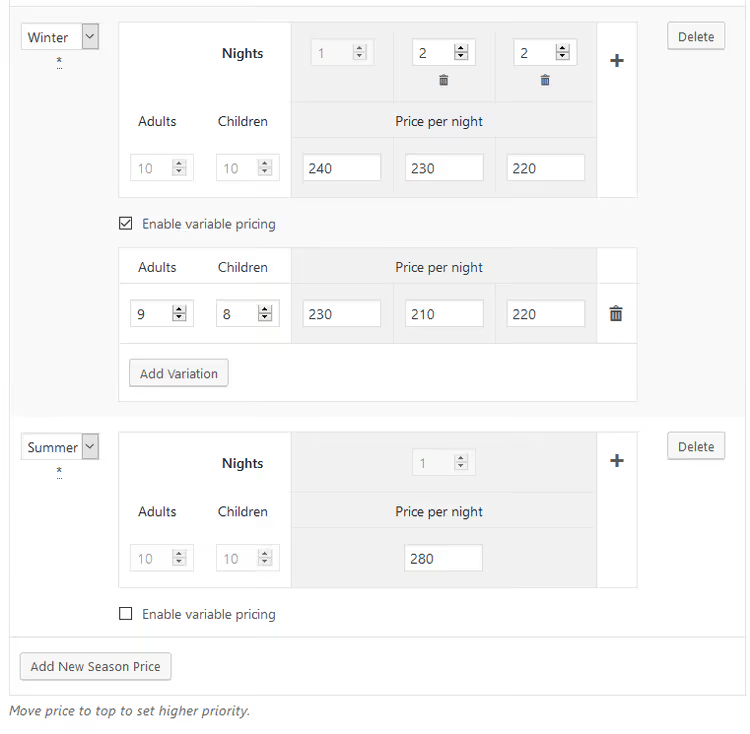
Il plugin offre una tariffazione multilivello. La tariffa base cambia in base al numero di ospiti, alla durata del soggiorno (sconti automatici per soggiorni settimanali), alla stagione e alle condizioni selezionate.
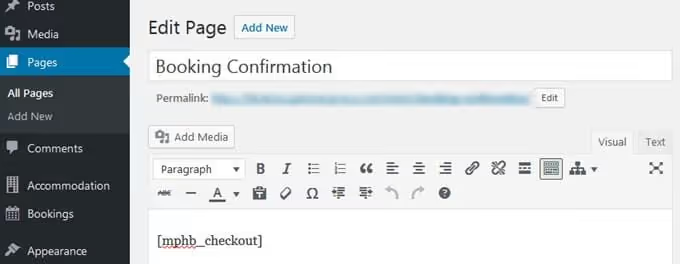
Passo 5. Pagine di sistema. Il plugin fornisce shortcode già pronti. Crea le pagine tramite il pannello di amministrazione: «Risultati della ricerca», «Disponibilità», «Completa la prenotazione», «Conferma della prenotazione», «Annulla la prenotazione» e inserisci lo shortcode corrispondente in ciascuna.
Passaggio 6. Impostazioni generali. Qui si configura tutto ciò che l'ospite vede: valuta e relativa posizione, formato data, orari di check-in e check-out. Oltre alle impostazioni fondamentali:
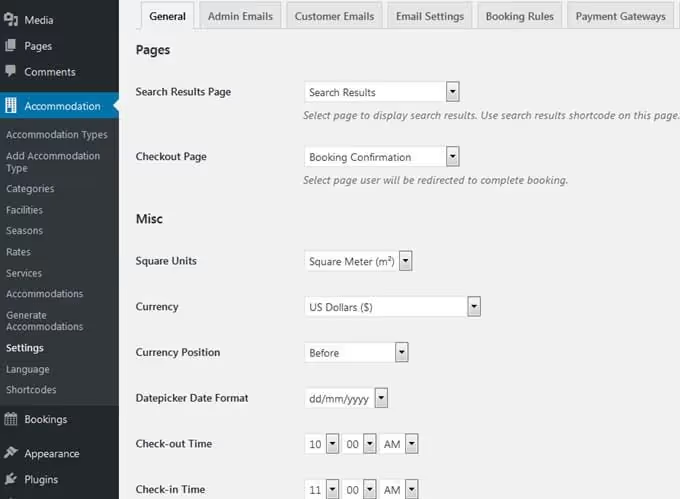
- Attivazione/disattivazione del modulo di ricerca con selezione della camera in base al numero di ospiti
- Attivazione della prenotazione online (si può disattivare e lasciare solo il modulo di richiesta)
- Modalità di conferma: da parte del cliente via email, manualmente dall'amministratore o automaticamente al momento del pagamento
- Capacità massima nel modulo di ricerca
- Tema del calendario delle disponibilità (Light Coral, Dark Red, si adatta a qualsiasi design)
Passaggio 7. Notifiche email. Configura i modelli email per amministratore e ospite utilizzando le macro: conferma della prenotazione, cancellazione, promemoria per il check-in.
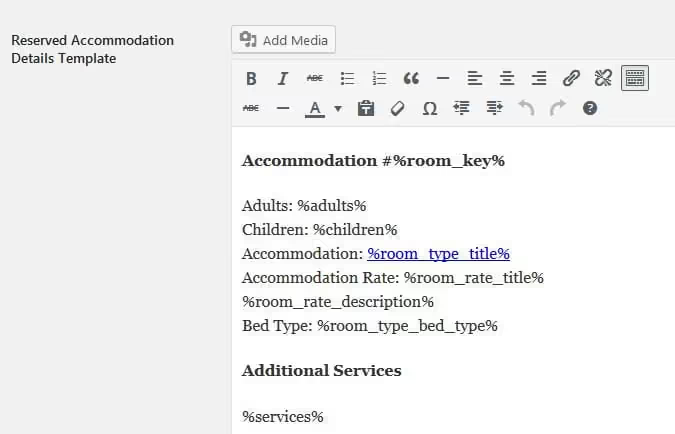
Puoi specificare più destinatari, ad esempio il manager e il personale addetto alle pulizie. Ciascuno riceverà la propria notifica per una nuova prenotazione.
Passaggio 8. Gateway di pagamento. La versione gratuita include PayPal, 2Checkout, Stripe, Braintree, Beanstream/Bambora. L'add-on a pagamento WooCommerce Payments amplia l'elenco.
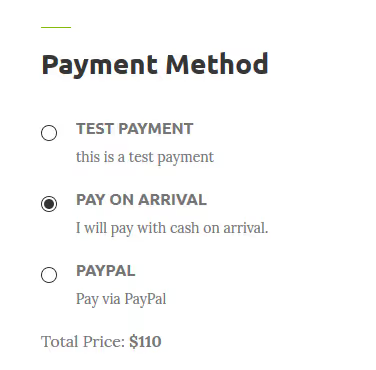
Puoi scegliere se addebitare l'intero importo o un deposito (fisso o percentuale), specificare le pagine di sistema e il gateway di pagamento predefinito. Se non vuoi accettare pagamenti online, attiva il metodo «Paga all'arrivo» e il sistema registrerà la prenotazione mentre l'amministratore inserirà il pagamento manualmente al momento del check-in dell'ospite.
Passaggio 9. Impostazioni lingua. Il plugin è tradotto in 14 lingue. Per un sito in italiano, basta selezionare la lingua nelle impostazioni. Ulteriori modifiche testuali possono essere apportate tramite qualsiasi plugin di traduzione per WordPress. MotoPress è ufficialmente compatibile con WPML, che consente di creare un sito web multilingue per hotel.
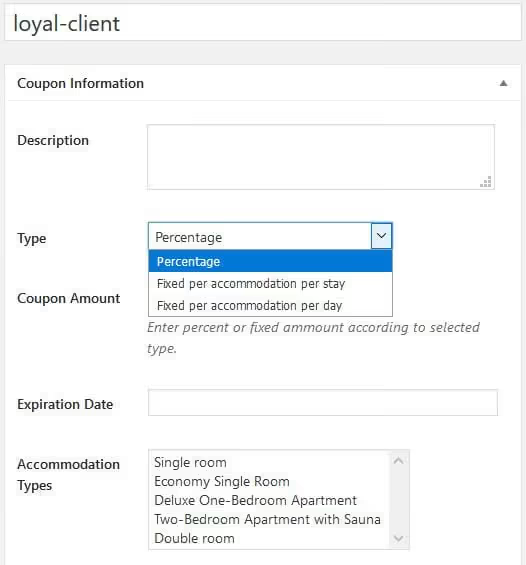
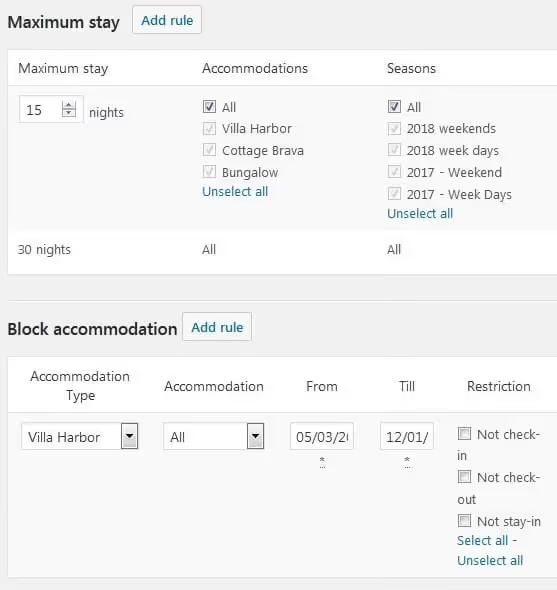
Passaggio 10. Gestione delle prenotazioni. Il menu «Prenotazioni» è il centro operativo. Qui si creano i coupon di sconto, le regole di check-in/check-out e le regole di soggiorno minimo/massimo.
I coupon possono essere monetari (sconto fisso per camera) o percentuali. Un coupon fisso si applica per camera al giorno oppure all'intero soggiorno:
Le regole di prenotazione si impostano per l'intero hotel o per camere specifiche: giorni di check-in/check-out, numero minimo e massimo di notti, blocco della camera per un periodo selezionato:
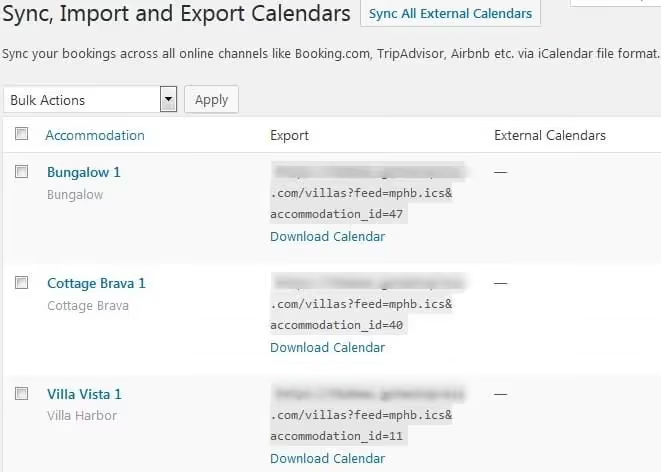
Sincronizzazione OTA. Se le camere vengono affittate anche tramite Airbnb, Booking.com o Expedia, il plugin sincronizza i calendari via iCal, evitando le doppie prenotazioni:
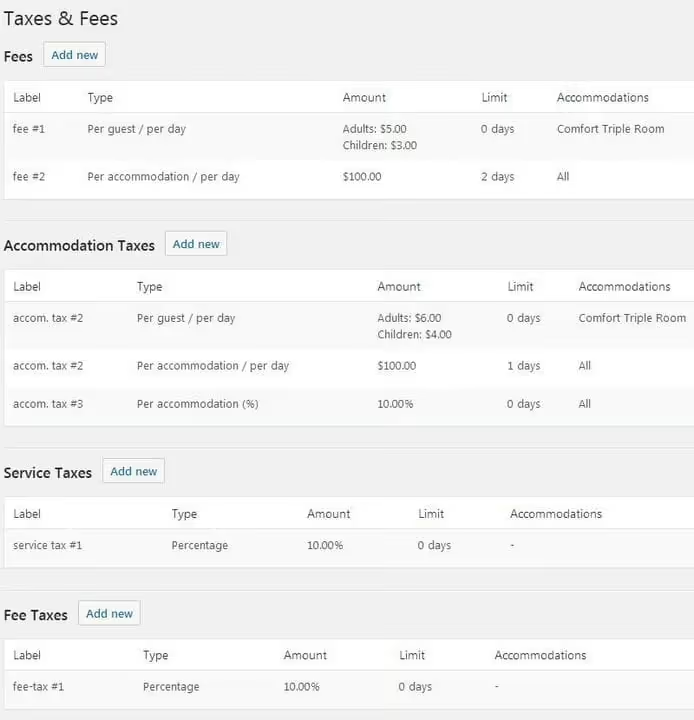
Tasse e commissioni vengono aggiunte a tutte le strutture e i servizi da un unico pannello:
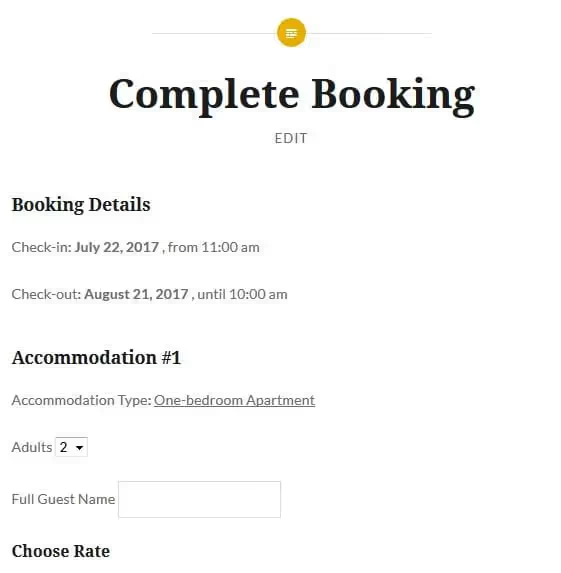
Dal lato dell'ospite, il processo di prenotazione è un modulo passo-passo: dati personali, scelta della tariffa e dei servizi, metodo di pagamento:
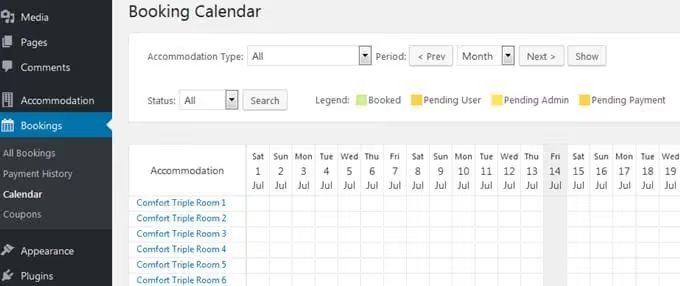
Tutte le prenotazioni sono archiviate nel pannello di amministrazione con filtro per stato:
Per i pagamenti in contanti, l'amministratore aggiunge il pagamento manualmente:
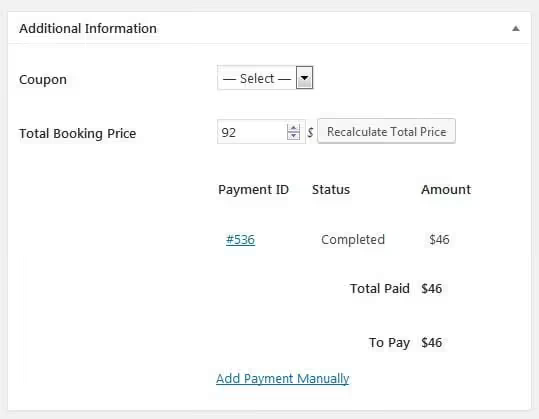
Nella gestione delle prenotazioni in arrivo, vedi tutte le richieste con e senza pagamenti, stati, log e dati degli ospiti. Per verificare solo i pagamenti, c'è un link rapido alla "Cronologia pagamenti".
⁉️🤔 Domande frequenti
È necessaria la versione a pagamento di MotoPress per accettare pagamenti online?
Sì. La versione gratuita su WordPress.org include ricerca, prenotazione, tariffe e stagioni. I gateway di pagamento (Stripe, PayPal, Braintree, 2Checkout) sono nella versione a pagamento a partire da $199/anno. Se non servono pagamenti online, la versione gratuita è sufficiente: l'ospite prenota e l'amministratore conferma manualmente.
Posso usare un altro plugin per prenotazioni invece di MotoPress?
Sì. Lo schema "tema qualsiasi + plugin per prenotazioni" è universale. VikBooking, HBook, WP Hotel Booking e altri funzionano. Scegli in base alle tue esigenze specifiche: VikBooking è comodo per la sincronizzazione con Booking.com, WP Hotel Booking è minimalista per piccoli hotel. MotoPress è la via di mezzo per funzionalità e cura del pannello di amministrazione.
Le prenotazioni si perdono cambiando il tema WordPress?
Se le prenotazioni sono salvate nel plugin e non nel tema, no. Il plugin crea le proprie tabelle nel database, indipendenti dal tema attivo. È proprio per questo che l'approccio "tema qualsiasi + plugin" è più affidabile di un tema già pronto con motore integrato: quando cambi il design, tutte le prenotazioni restano al loro posto.
Cosa succede se un ospite vuole prenotare più camere contemporaneamente?
MotoPress lo supporta nativamente: il modulo di ricerca tiene conto del numero di ospiti e seleziona una combinazione di camere disponibili. Un ospite può aggiungere più camere a una singola prenotazione e il sistema non limita la capacità.
Come sincronizzo le prenotazioni con Airbnb e Booking.com?
Tramite scambio di file iCalendar. Nell'amministrazione di MotoPress: vai alla sezione "Calendari" → esporta il link del calendario del tuo sito → incollalo nelle impostazioni di sincronizzazione sul lato Airbnb/Booking.com → importa i calendari esterni di ritorno. Gli ordini vengono sincronizzati automaticamente e le doppie prenotazioni sono evitate.
Cosa scegliere per il tuo hotel: la conclusione
Il percorso fatto: da un semplice modulo email fino a un PMS completo con sincronizzazione OTA. La raccomandazione specifica dipende dalla dimensione.
Se hai un piccolo hotel con 5-10 camere e il flusso di prenotazioni ti consente di gestire le richieste manualmente, inizia con la versione gratuita di MotoPress Hotel Booking Lite su un tema moderno qualsiasi (Astra, Kadence, GeneratePress). La configurazione seguendo i passaggi descritti sopra richiederà un paio d'ore e, con la crescita del carico, i gateway di pagamento possono essere attivati con una singola licenza.
Se hai un hotel con alto traffico, piani tariffari multipli e la necessità di sincronizzarti con Booking.com/Airbnb, prendi la versione completa di MotoPress con pagamenti e sincronizzazione. Si ripaga da sola entro le prime dieci prenotazioni dirette senza commissione OTA.
Se per qualche motivo MotoPress non è adatto (hai bisogno di un'integrazione più profonda con un PMS specifico, lavori solo con Booking.com via iCal), valuta VikBooking o WP Hotel Booking. Il principio di configurazione è lo stesso: installazione → tipi di camera → tariffe → pagamenti → pagine di sistema.
🔗 MotoPress Hotel Booking Lite (gratuito) su WordPress.org | 🔗 Sito MotoPress (versione completa)
Hai realizzato un sito per hotel su WordPress? Quale sistema di prenotazione hai scelto e quali sfide hai incontrato? Condividi la tua esperienza nei commenti.

Un team professionale di scrittori e redattori specializzati nella creazione di contenuti di qualità.