














⚡ Come installare e configurare WP Super Cache per WordPress
Un sito WordPress impiega 4 secondi ad aprirsi mentre i concorrenti caricano in un secondo e mezzo. Google abbassa il posizionamento, i visitatori se ne vanno senza aspettare il caricamento della pagina. Uno scenario familiare per chiunque gestisca un sito su hosting condiviso.
La cache è il modo più diretto per velocizzare WordPress senza cambiare hosting o riscrivere codice. Il plugin genera copie HTML statiche delle pagine e il server le consegna direttamente, bypassando il pesante gestore PHP. La differenza di velocità va da due a cinque volte sul tipico hosting condiviso.
WP Super Cache è un plugin gratuito di Automattic che fa esattamente questo. È in circolazione da oltre 15 anni, è installato su un milione di siti e nel 2025 è stata rilasciata la versione 2.0 con interfaccia ridisegnata. Questa guida fornisce una configurazione passo passo, dall'installazione alla verifica del risultato. Niente tre pagine di teoria: solo cosa cliccare e dove andare.
💡 Panoramica rapida:
- Installa WP Super Cache dal pannello di amministrazione di WordPress (Plugin → Aggiungi nuovo)
- Attiva la cache nella scheda Avanzate e aggiungi le regole a
.htaccess - Configura il precaricamento della cache in base alla tua frequenza di pubblicazione
- Verifica il funzionamento della cache con il test integrato del plugin
Passaggio 1: installare WP Super Cache
Puoi installare il plugin in due modi. Il metodo lento è scaricare lo ZIP da WordPress.org, estrarlo e caricarlo tramite un client FTP come FileZilla. In pratica, questo metodo serve solo se il pannello di amministrazione non si carica.
Il metodo abituale è l'installazione diretta dal pannello di WordPress. Richiede un paio di minuti.
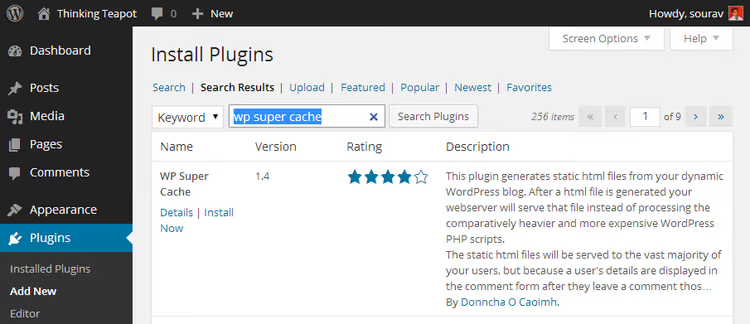
Apri Plugin → Aggiungi nuovo, digita "wp super cache" nel campo di ricerca, clicca Installa ora, poi Attiva. Fatto, il plugin è attivo.
Passaggio 2: configurazione iniziale, attivazione della cache
Subito dopo l'attivazione, WP Super Cache mostra una notifica gialla:

Clicca il link nella notifica, porta alla pagina delle impostazioni del plugin (Impostazioni → WP Super Cache). Se il plugin ti chiede di cambiare la struttura dei permalink, vai su Impostazioni → Permalink e seleziona qualsiasi opzione tranne la prima ("Semplice"). Per la maggior parte dei siti, "Nome articolo" funziona bene.

Il plugin avvisa che i link standard come ?p=123 sono incompatibili con la cache. Ecco le opzioni disponibili:

Ora apri Impostazioni → WP Super Cache. La prima cosa che noti è il blocco giallo:

È normale. Il plugin sta segnalando che le regole mod_rewrite devono essere aggiornate nel file .htaccess, lo faremo nel prossimo passaggio. Per ora, la cache è disattivata:
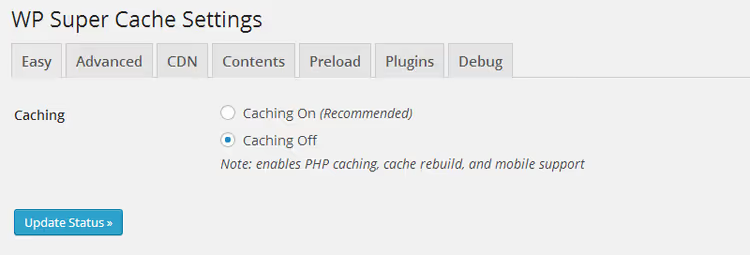
Step 3: scheda Advanced, configurazione principale
Vai alla scheda Advanced. Qui trovi tre gruppi di impostazioni: Caching, Miscellaneous e Advanced. Gli screenshot qui sotto mostrano i valori ottimali per un tipico hosting condiviso, VPS o server dedicato.
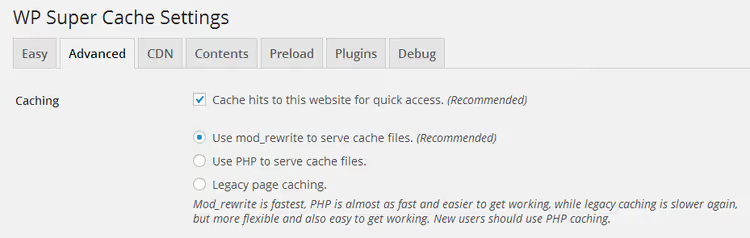
Il gruppo Caching è dove attivi il meccanismo principale e il metodo di distribuzione della cache:
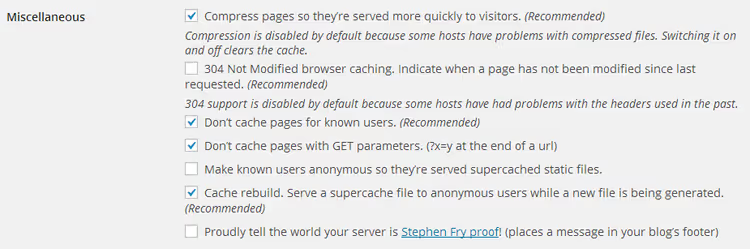
La sezione Miscellaneous contiene opzioni aggiuntive come la compressione e la versione mobile:
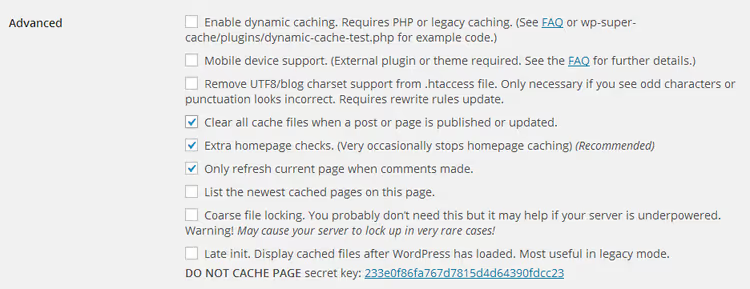
Breve panoramica delle opzioni chiave:
- Cache hits to this website for quick access: cache principale, sempre attiva
- Use mod_rewrite to serve cache files: il metodo più veloce, consigliato
- Compress pages: compressione GZIP, riduce il consumo di banda
- Don't cache pages for known users: disattiva la cache per gli utenti loggati (comodo in fase di sviluppo)
- Cache rebuild: serve la copia salvata mentre una nuova cache viene generata in background
Seleziona le opzioni che ti servono e clicca Update Status. Subito dopo il salvataggio, comparirà un lungo blocco giallo con il codice per .htaccess:
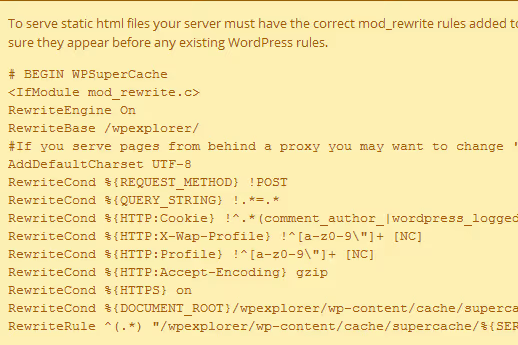
Scorri verso il basso e clicca Update Mod_Rewrite Rules:

Se .htaccess è scrivibile, vedrai un blocco verde di conferma:
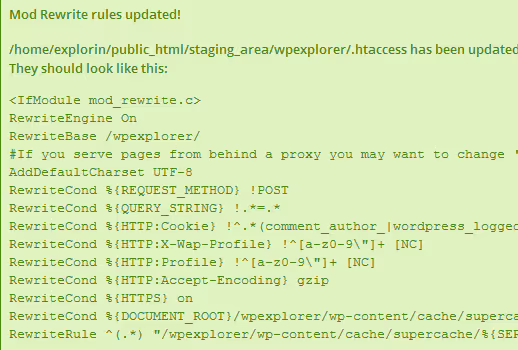
Blocco rosso invece che verde? Verifica i permessi di .htaccess (di solito 644) oppure aggiungi le regole manualmente. Il plugin mostra il testo già pronto, che puoi copiare e incollare nel file via FTP o dal file manager del tuo hosting.
Step 4: precaricamento della cache, scheda Preload
Il precaricamento fa sì che il plugin esplori tutte le pagine del sito e generi la cache in anticipo, senza aspettare il primo visitatore. Questo è importante: senza precaricamento, il primo caricamento di ogni pagina salta la cache e il visitatore riceve una risposta lenta.
Impostazioni nella scheda Preload:
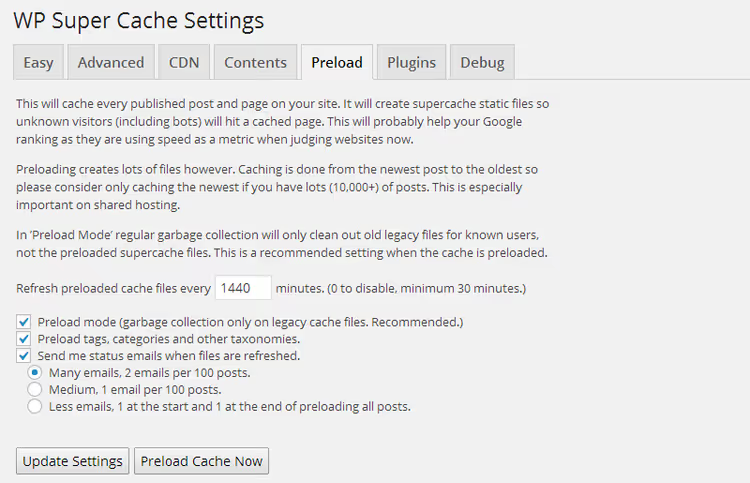
Il parametro principale è l'intervallo di aggiornamento. Determina ogni quanto il plugin rigenera la cache per tutte le pagine:
- 1440 minuti (una volta al giorno): ottimale per hosting condiviso. Sufficiente per un sito con uno o due aggiornamenti al giorno.
- 720 minuti (due volte al giorno): per siti più attivi. Aumenta il carico sul server.
- 60-120 minuti: un'opzione per VPS o server dedicati con traffico elevato.
Su hosting condiviso, sconsigliamo di impostare un intervallo inferiore a 720 minuti: il provider di hosting potrebbe considerare il precaricamento frequente come un consumo eccessivo di risorse e bloccare temporaneamente il sito.
Imposta l'intervallo e clicca Update Settings. Per avviare subito il processo, clicca Preload Cache Now. Questa operazione è intensiva in termini di risorse e il tempo dipende dal numero di pagine. Per un centinaio di articoli, attendi circa 10 minuti, poi procedi al passaggio successivo.
Step 5: scheda Contents, monitoraggio della cache
Qui puoi vedere quante pagine sono in cache e la loro età in secondi. L'età non dovrebbe superare l'intervallo di precaricamento impostato nel passaggio precedente (1440 minuti = 86.400 secondi).
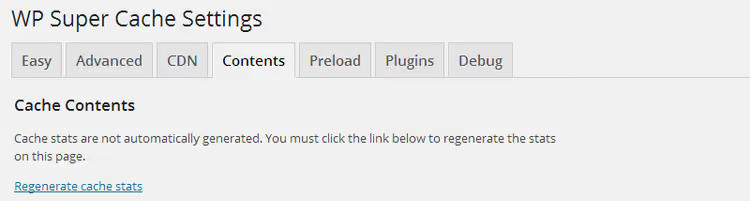
I dati potrebbero non apparire immediatamente. Clicca su Rigenera statistiche cache per avere il quadro aggiornato:
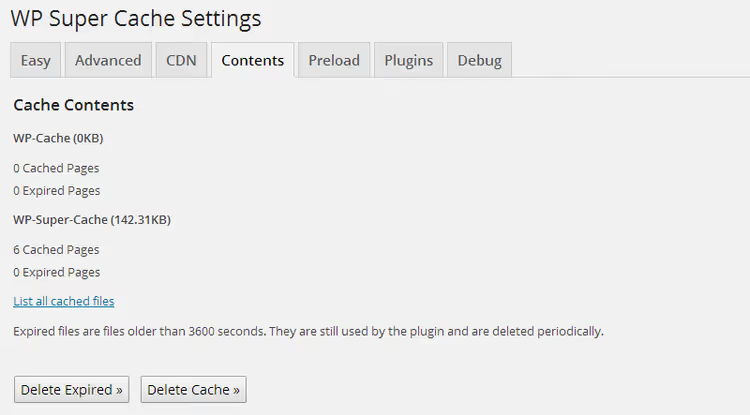
L'opzione Elenca tutti i file in cache mostra l'elenco completo degli URL in cache:

È utile per una pulizia mirata. Hai aggiornato un articolo e vuoi che la cache rifletta le modifiche? Trova il file nell'elenco, cancellalo e alla visita successiva la pagina sarà rigenerata e rimessa in cache. Più rapido che riavviare il precaricamento dell'intero sito.
Step 6: Verificare il funzionamento della cache
L'ultimo passaggio. Torna alla scheda Easy (quella principale) e clicca su Test Cache. Se tutto è configurato correttamente, il test mostrerà due timestamp identici, a indicare che la pagina viene servita dalla cache anziché essere generata ogni volta.

Se corrispondono, la cache funziona. Ecco come si presenta nella pratica. Risultati del test per un sito demo prima e dopo l'attivazione della cache:

E qui il risultato dopo aver attivato WP Super Cache:

La differenza è visibile a occhio nudo. In pratica, dopo aver configurato WP Super Cache, un sito tipico su hosting condiviso accelera di due o tre volte nelle metriche di risposta del server.
Di seguito un breve video con una dimostrazione visiva dell'intero processo di configurazione, dall'installazione alla verifica del risultato:
⁉️🤔 Domande frequenti
Devo attivare la cache su un hosting gestito come WPEngine o Kinsta?
No, e nella maggior parte dei casi è dannoso. Gli hosting gestiti usano sistemi di caching proprietari a livello server (EverCache su WPEngine, server cache su Kinsta). Installare WP Super Cache sopra di essi crea un conflitto: due sistemi di caching competono per il controllo dei file statici. Il risultato è un comportamento imprevedibile e cali di velocità. Se sei su un hosting gestito, la cache funziona già in automatico e non devi installare nulla.
Cosa fare se il pulsante Regole Mod_Rewrite non è disponibile dopo aver aggiornato lo stato?
Molto probabilmente, il plugin non riesce a scrivere su
.htaccess. Verifica i permessi del file, che dovrebbero essere 644 o 664. Un approccio alternativo: copia il blocco di regole generato dal plugin (viene mostrato nel campo giallo) e incollalo manualmente in.htaccessvia FTP o dal file manager dell'hosting. Le regole vanno inserite dopo la riga# END WordPress.
Perché la scheda Contenuti non mostra tutte le pagine?
Il precaricamento della cache non è un processo istantaneo. Se hai appena cliccato Precarica la cache ora, attendi 5-10 minuti e aggiorna la pagina. Il numero di pagine in cache dipende dall'intervallo di precaricamento e dal numero totale di URL del sito. Verifica anche che tutti i tipi di contenuto necessari (articoli, pagine) siano selezionati nella scheda Precaricamento.
Come svuoto la cache di una singola pagina specifica?
Vai alla scheda Contenuti, clicca Elenca tutti i file in cache, trova l'URL che ti serve nell'elenco ed elimina il file corrispondente. Alla successiva richiesta di un visitatore, la pagina sarà rigenerata. Questo è il modo più efficiente in termini di risorse per svuotare la cache.
WP Super Cache o W3 Total Cache: quale scegliere nel 2026?
WP Super Cache è la scelta per chi ha bisogno di una cache semplice e affidabile senza centinaia di impostazioni. W3 Total Cache offre più controllo (caching degli oggetti, caching del database, integrazione CDN) ma anche più possibilità di rompere qualcosa. Per un sito tipico su hosting condiviso, WP Super Cache copre le esigenze di base e richiede una sola visita alle impostazioni. W3 Total Cache ha senso per progetti ad alto traffico con un server dedicato.
WP Super Cache funziona con altri plugin di caching?
No, ed è importante. Eseguire due plugin di caching contemporaneamente porta quasi sempre a conflitti: file di cache duplicati, errori 404 su pagine attive, svuotamento errato. Prima di installare WP Super Cache, disattiva e rimuovi qualsiasi altro plugin di caching.
Riepilogo: cosa verificare dopo aver attivato la cache
La cache è attiva, il test è superato, il sito vola. Tre cose da fare subito dopo la configurazione:
- Verifica il sito in modalità incognito. Esci dal pannello di amministrazione o apri il browser in modalità privata, così vedrai il sito con gli occhi di un visitatore normale, senza bypass della cache per gli utenti loggati.
- Imposta un precaricamento regolare. Un avvio manuale non basta: la cache deve aggiornarsi a intervalli programmati. Imposta l'intervallo a 1440 minuti (un giorno) e dimenticatene.
- Monitora la scheda Contenuti. Dai un'occhiata una volta a settimana e, se noti anomalie (cache a zero, file estremamente vecchi), riavvia il precaricamento.
Inizia con la versione gratuita di WP Super Cache: per la maggior parte dei siti è più che sufficiente. E se la velocità resta bassa dopo la configurazione, è più probabile che il problema sia un tema pesante o plugin in conflitto, piuttosto che una mancanza di caching.

Un team professionale di scrittori e redattori specializzati nella creazione di contenuti di qualità.