













🍏 Come installare macOS Catalina su VirtualBox in Windows: una guida passo passo
macOS senza un Mac? Sembra fantascienza, ma VirtualBox lo rende possibile. Sviluppatori, tester e semplici curiosi prima o poi si trovano tutti a dover eseguire il sistema operativo Apple su una macchina Windows.
Il problema è che Apple non incoraggia l'installazione di macOS su hardware non Apple. Senza le impostazioni corrette, vi troverete davanti a una schermata nera, un blocco sul logo o un errore "End RandomSeed". Vi suona familiare?
Ecco una guida passo passo testata sul campo: dal download dell'immagine fino al desktop di macOS Catalina 10.15 su VirtualBox. Tutti i comandi sono stati verificati sulla versione corrente e gli screenshot provengono dal processo di installazione reale.
💡 Panoramica rapida:
- Scaricate l'ultima versione di VirtualBox e l'Extension Pack dal sito ufficiale
- Scaricate un'immagine macOS Catalina già pronta in formato VMDK (un file disco virtuale)
- Create una nuova macchina virtuale con tipo Mac OS X (64-bit) e collegate il file VMDK
- Configurate RAM, core CPU, memoria video e USB 3.0 nelle impostazioni della macchina
- Eseguite una serie di comandi VBoxManage nella riga di comando come amministratore
- Avviate la macchina virtuale e seguite la procedura standard di installazione di macOS
File e strumenti necessari
Prima di iniziare, assicuratevi di avere tre cose a portata di mano. Primo, VirtualBox stesso. Scaricate l'ultima versione dal sito ufficiale (al momento in cui scriviamo, la 7.1.x). Insieme a questo, prendete subito il VirtualBox Extension Pack, il file senza il quale mouse, tastiera e USB 3.0 non funzioneranno all'interno del macOS guest.
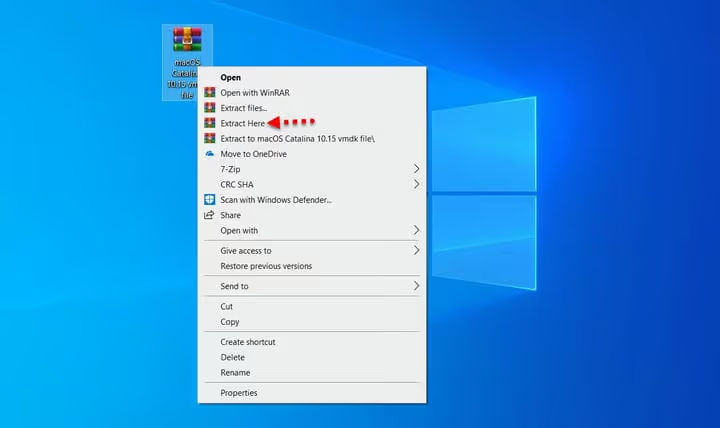
Secondo, un'immagine della macchina virtuale macOS Catalina 10.15 in formato VMDK. Il file è grande (circa 8 GB compresso), quindi assicuratevi di avere una connessione veloce. Una sfumatura importante: VirtualBox supporta solo file in formato HFS. Un'immagine APFS, che Apple usa di default da macOS High Sierra, non si avvierà tramite VirtualBox. Dopo il download, estraete l'archivio con 7-Zip o WinRAR; l'immagine estratta occuperà circa 40 GB su disco.
Terzo, l'accesso amministrativo al Windows host. Senza di esso, i comandi VBoxManage (passaggio 4) non verranno eseguiti e l'installazione fallirà con un errore.
Passaggio 1: Installazione di VirtualBox e dell'Extension Pack
Eseguite il programma di installazione di VirtualBox scaricato. La procedura guidata è standard: cliccate "Avanti" alcune volte e il sistema vi avviserà di una temporanea disconnessione di rete. È normale: VirtualBox sta installando un adattatore di rete virtuale. Confermate, cliccate "Installa" e attendete il completamento.
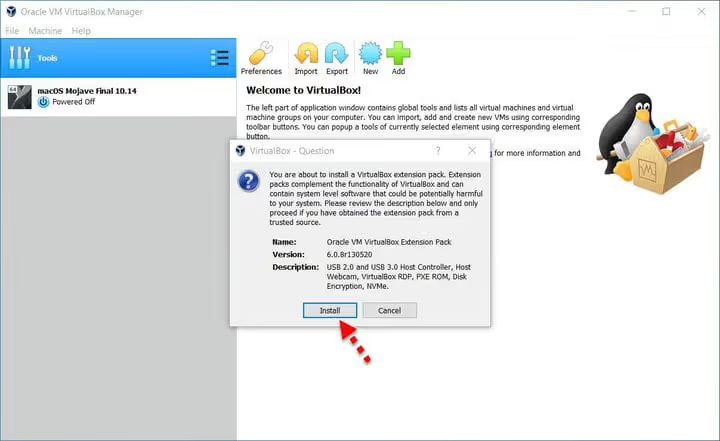
Dopo aver installato VirtualBox, è il momento dell'Extension Pack. Trovate il file nella stessa cartella dei download, fate doppio clic e VirtualBox lo rileverà automaticamente proponendone l'installazione. Cliccate "Installa" e accettate la licenza. L'Extension Pack risolve tre problemi critici: il supporto USB 3.0 (richiesto per macOS Catalina e versioni successive), la correzione del problema mouse/tastiera e il supporto per la crittografia del disco.
Passaggio 2: Creazione di una macchina virtuale per macOS Catalina
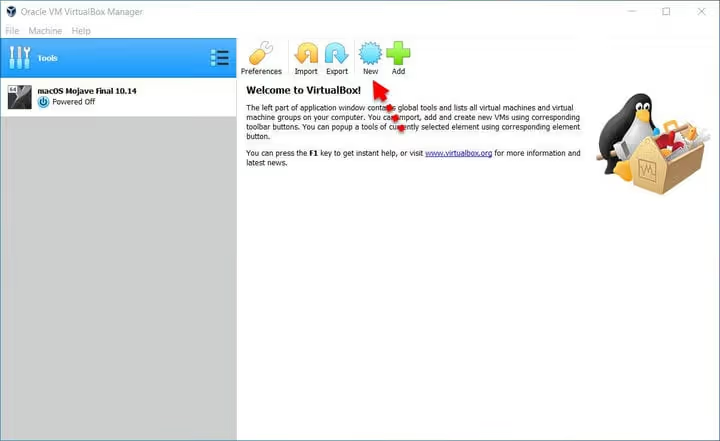
Aprite VirtualBox e cliccate il pulsante "Nuova" nel pannello superiore. Si aprirà la creazione guidata della nuova macchina virtuale.
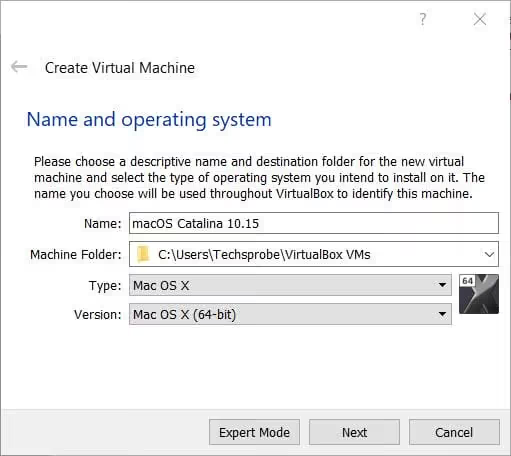
Nel campo "Nome", inserite un nome per la macchina, ad esempio "macOS Catalina 10.15". Nel menu a tendina "Tipo", selezionate Mac OS X e in "Versione" selezionate Mac OS X (64-bit). Cliccate "Avanti".
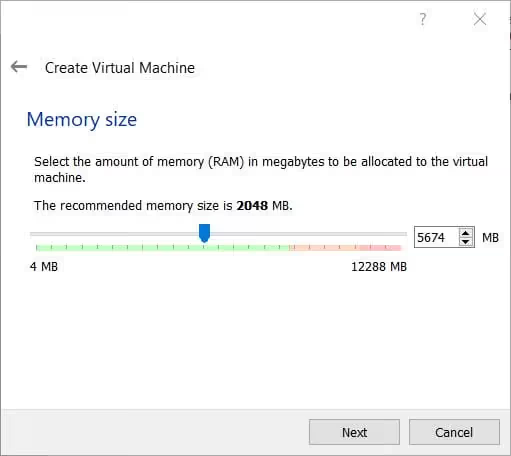
Nel passaggio successivo, assegnate la quantità di RAM. Il minimo consigliato per Catalina è 2048 MB, ma in pratica è meglio allocare 4096 MB (4 GB) se l'hardware host lo consente. Sotto i 2 GB, l'interfaccia di macOS rallenterà in modo percettibile.
Poi, la scelta del disco rigido. Selezionate la terza opzione: "Usa un file disco rigido virtuale esistente". Cliccate l'icona della cartella accanto, individuate il file .vmdk estratto e confermate la selezione cliccando "Crea".
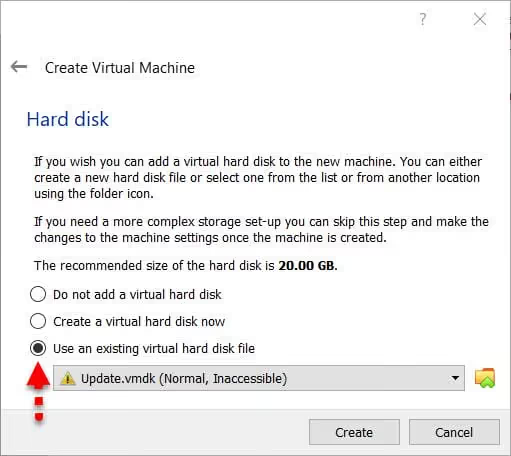
Il file .vmdk è allegato. Se non hai ancora estratto l'immagine, è il momento di farlo: l'archivio occupa circa 8 GB e il disco estratto arriva fino a 40 GB. Assicurati di avere spazio sufficiente sul tuo SSD.
La macchina è creata, ma non è ancora il momento di avviarla. Ora serve la messa a punto, senza la quale macOS non partirà nemmeno.
Step 3: Messa a punto delle impostazioni della macchina virtuale
Seleziona la macchina appena creata nell'elenco di VirtualBox e clicca su «Impostazioni» (l'ingranaggio arancione). Esaminiamo le varie schede.
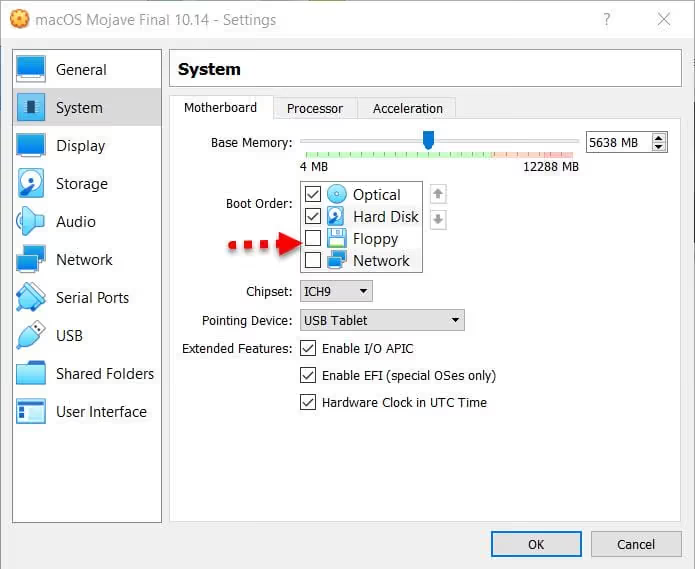
Scheda «Sistema», «Scheda madre». Deseleziona «Floppy» nell'ordine di avvio. macOS non funziona con i floppy disk e questa opzione a volte causa errori di boot.
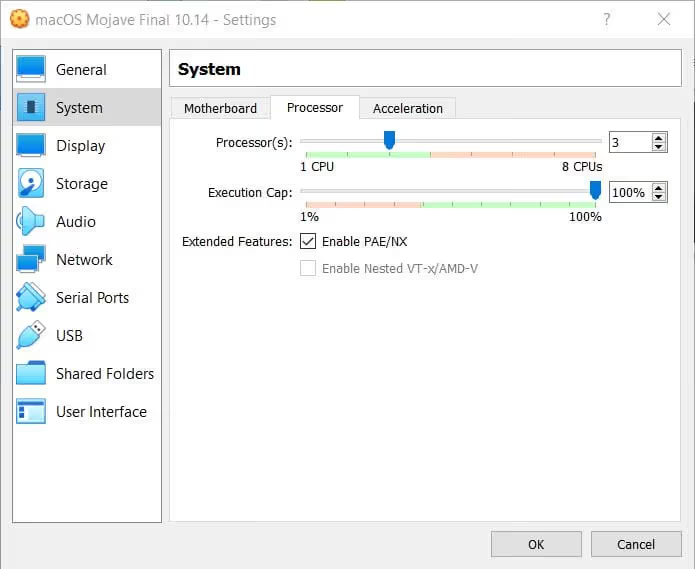
Scheda «Sistema», «Processore». Aumenta il numero di core a 2 o 4 (in base al tuo processore). Con un solo processore, Catalina girerà troppo lentamente. Non assegnare tutti i core del tuo host: lascia almeno 2 core per Windows.
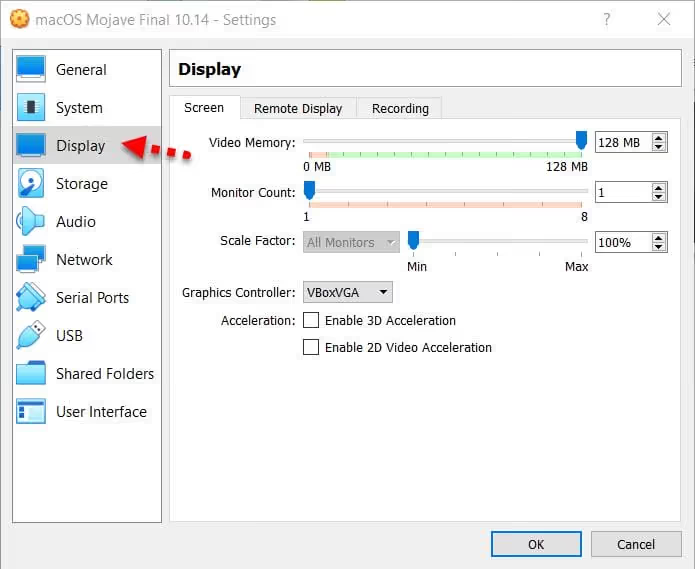
Scheda «Schermo», «Schermo». Aumenta la memoria video a 128 MB. È il massimo che VirtualBox consente senza accelerazione 3D ed è sufficiente per un'interfaccia fluida di Catalina.
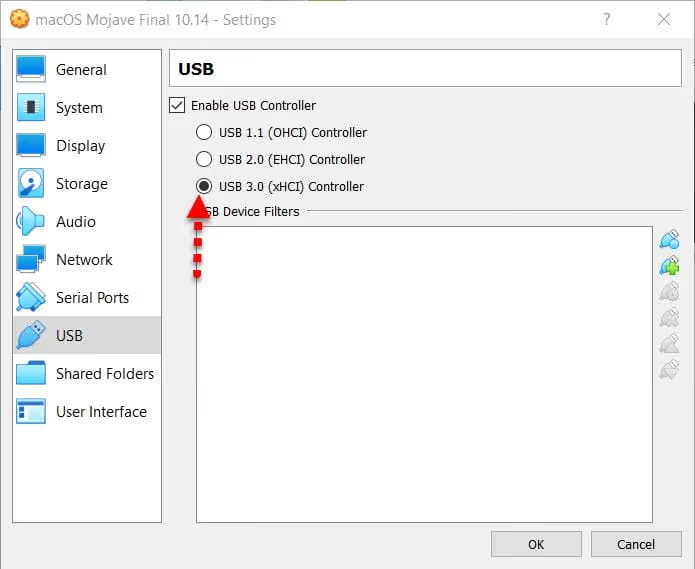
Scheda «USB». Abilita il controller USB e seleziona USB 3.0 (xHCI). Senza questo, mouse e tastiera non funzioneranno nel sistema guest. Clicca «OK» per salvare tutte le impostazioni.
Step 4: Codici da riga di comando (il passaggio chiave)
Questo è il momento più critico. Apple blocca l'esecuzione di macOS su hardware non Apple a livello di verifica del CPUID e del controller SMC. Per aggirare questo controllo, VirtualBox deve «presentarsi» come un vero Mac. Questo si ottiene con una serie di comandi VBoxManage.
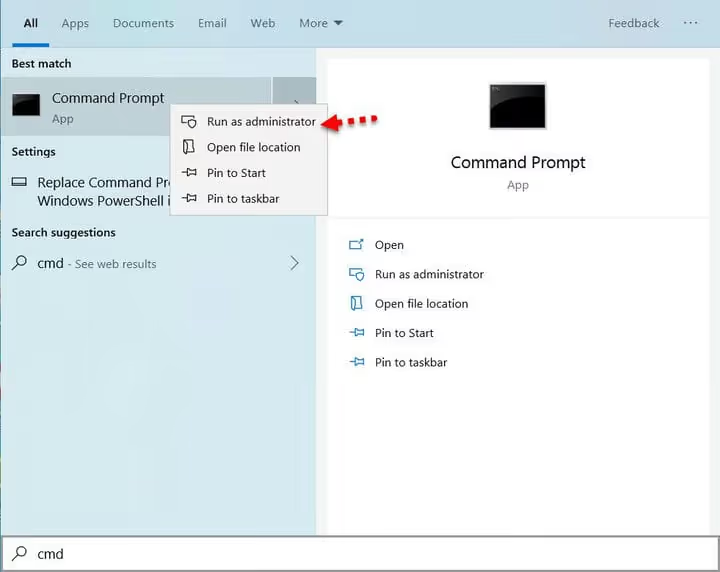
Chiudi completamente VirtualBox. Apri il prompt dei comandi come amministratore: clic destro su «Start» → «Prompt dei comandi (Admin)» o «Windows PowerShell (Admin)».
Sostituisci "Your VM Name" nei codici seguenti con il nome esatto della tua macchina virtuale (lo stesso che hai inserito nello step 2). Se il nome contiene spazi, le virgolette sono obbligatorie.
Per VirtualBox 7.x e 6.x (comandi dalla documentazione ufficiale di VirtualBox):
1 cd "C:\Program Files\Oracle\VirtualBox" 2 VBoxManage.exe modifyvm "Your VM Name" --cpuidset 00000001 000106e5 00100800 0098e3fd bfebfbff 3 VBoxManage setextradata "Your VM Name" "VBoxInternal/Devices/efi/0/Config/DmiSystemProduct" "iMac11,3" 4 VBoxManage setextradata "Your VM Name" "VBoxInternal/Devices/efi/0/Config/DmiSystemVersion" "1.0" 5 VBoxManage setextradata "Your VM Name" "VBoxInternal/Devices/efi/0/Config/DmiBoardProduct" "Iloveapple" 6 VBoxManage setextradata "Your VM Name" "VBoxInternal/Devices/smc/0/Config/DeviceKey" "ourhardworkbythesewordsguardedpleasedontsteal(c)AppleComputerInc" 7 VBoxManage setextradata "Your VM Name" "VBoxInternal/Devices/smc/0/Config/GetKeyFromRealSMC" 1
Cosa fa ogni riga:
--cpuidsetfalsifica la firma del processore rendendola compatibile con macOSDmiSystemProducteDmiBoardProductimpostano il modello Mac (iMac11,3, metà 2010, funziona stabilmente con Catalina)DeviceKeyeGetKeyFromRealSMCemulano il controller SMC Apple; senza questo, il kernel di macOS va in panico all'avvio
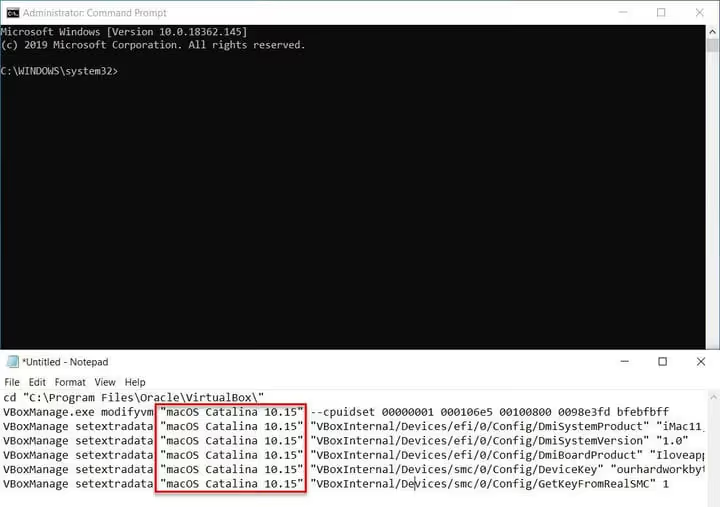
Copia una riga alla volta, premendo Invio dopo ciascuna. Un errore di sintassi anche in una sola riga farà sì che macOS mostri «End RandomSeed» o una schermata nera all'avvio. Dopo aver eseguito tutti e sei i comandi, chiudi il prompt dei comandi e riapri VirtualBox.
Passaggio 5: avvio e installazione di macOS Catalina
Avvia la macchina virtuale cliccando il pulsante «Start». Il primo avvio può richiedere diversi minuti; è normale. Segue la procedura standard di installazione di macOS, con schermate familiari a ogni utente Mac.
Schermata 1. Scelta lingua e paese. Scegli Italiano (o la tua lingua preferita) come lingua dell'interfaccia e clicca «Continua».
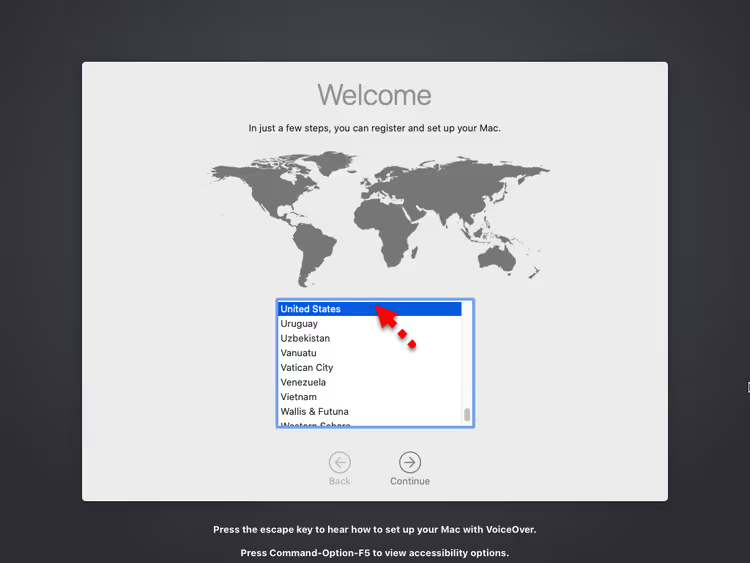
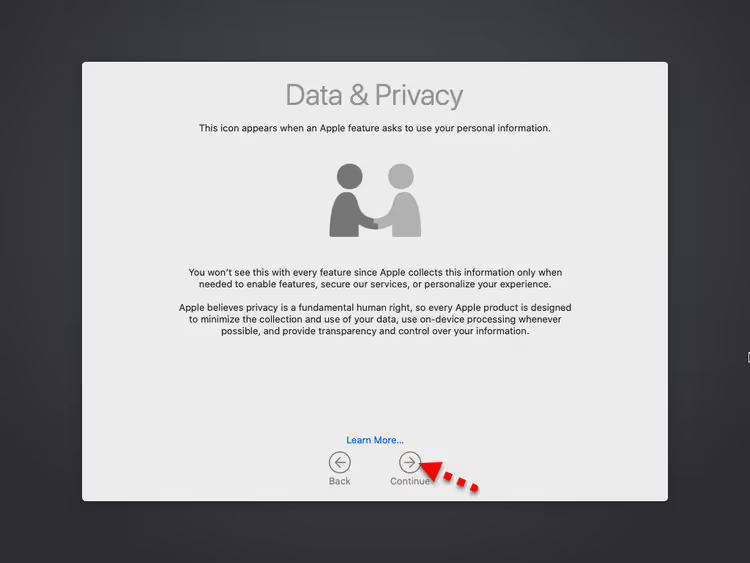
Schermata 2. Dati e privacy. Leggi l'informativa di Apple sul trattamento dei dati. In sintesi: Apple raccoglie dati diagnostici, ma puoi disattivare l'invio.
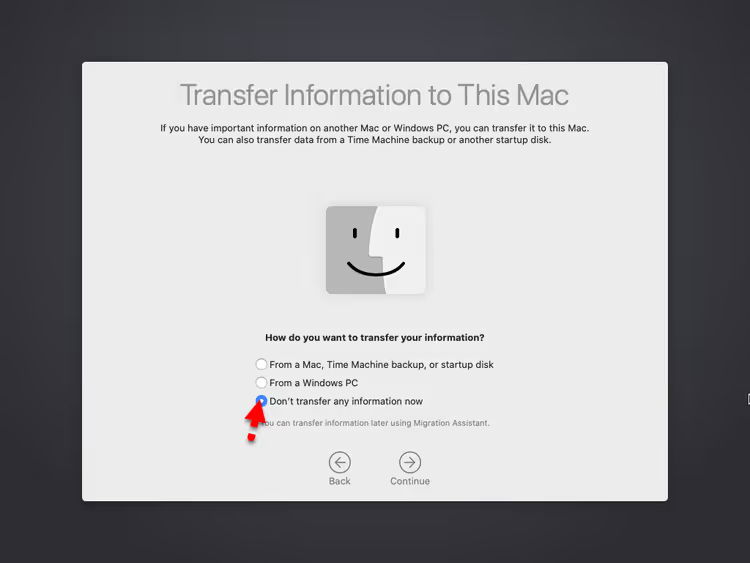
Schermata 3. Analitiche. Seleziona «Non inviare informazioni a questo Mac» e clicca «Continua».
Schermata 4. ID Apple. Accedi con il tuo ID Apple oppure clicca «Configura più tardi» per saltare. Un account non è necessario per testare le app.
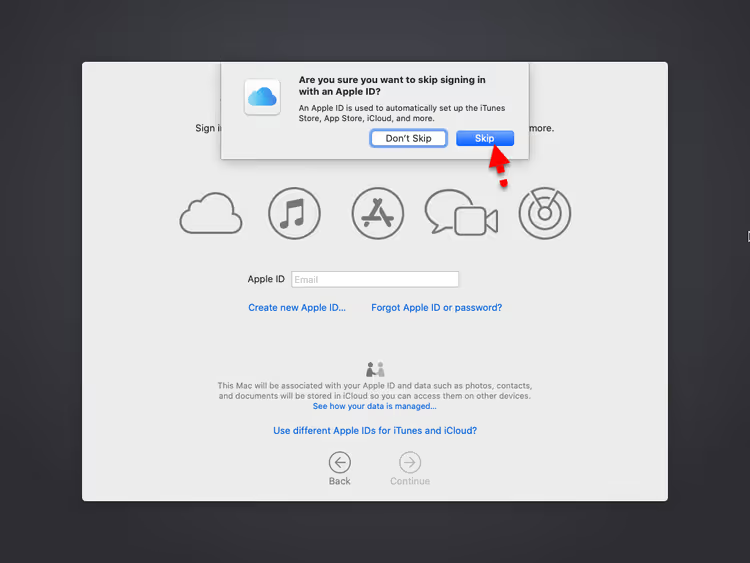
Schermata 5. Contratto di licenza. Accetta i termini; non puoi procedere diversamente.
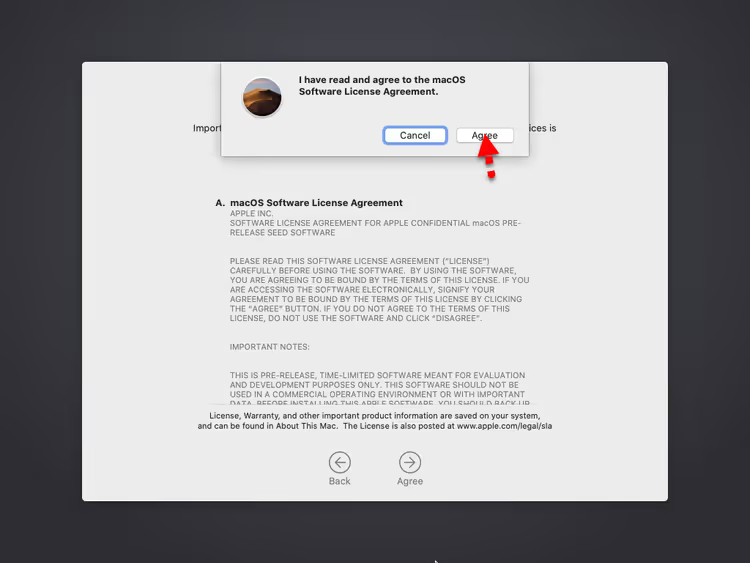
Schermata 6. Account computer. Crea un utente locale: nome completo, nome breve account, password e un suggerimento per la password.
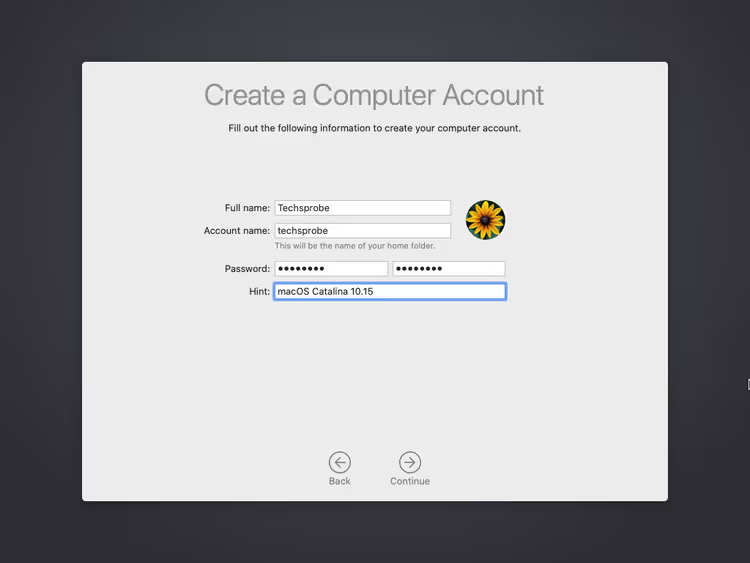
Schermata 7. Configurazione rapida. Il sistema propone di configurare i servizi di localizzazione, Siri e altre funzionalità. Puoi accettare la configurazione rapida o rimandare.
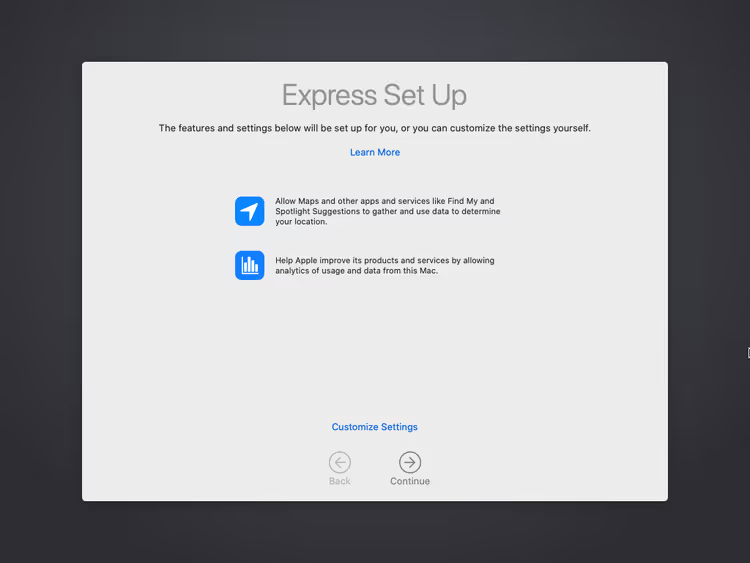
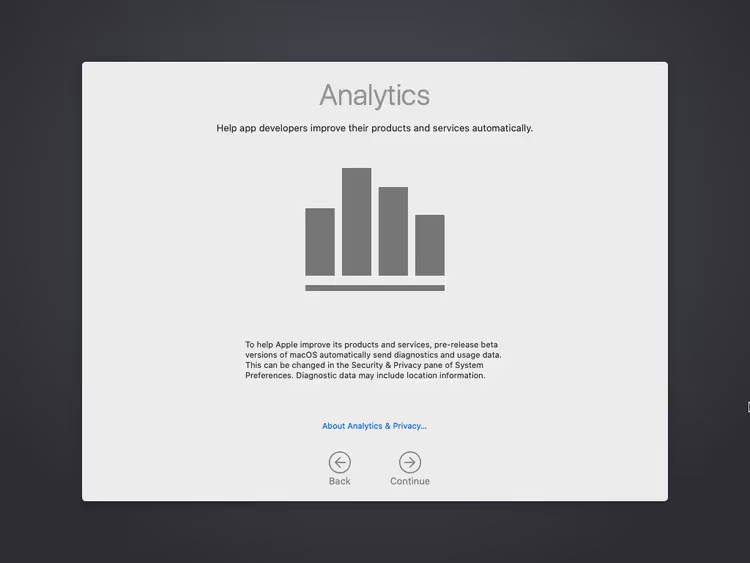
Schermata 8. Analitiche e diagnostica. Un'altra richiesta di invio dati diagnostici. Scegli di nuovo «Non inviare».
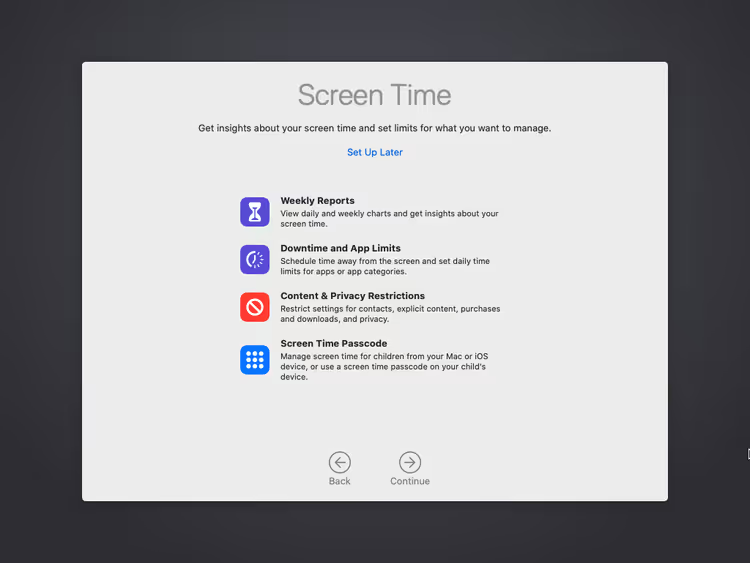
Schermata 9. Tempo di utilizzo. Imposta i limiti di Tempo di utilizzo o salta; per una macchina virtuale serve raramente.
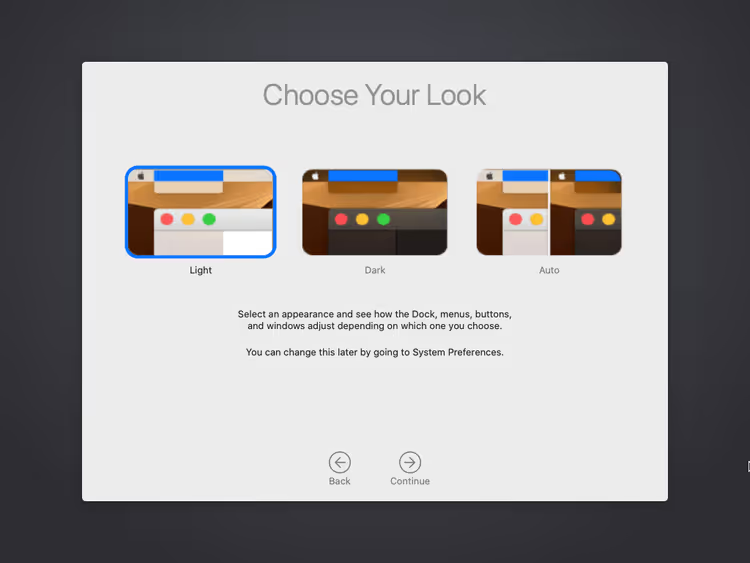
Schermata 10. Aspetto. Scegli un tema chiaro, scuro o automatico per l'interfaccia.
Schermata 11. Configurazione completata. Il sistema applica le impostazioni; l'operazione richiede circa un minuto.
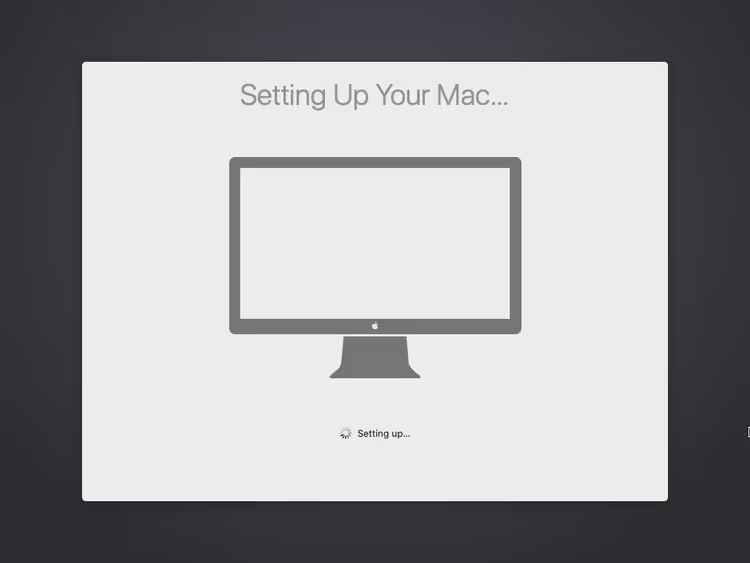
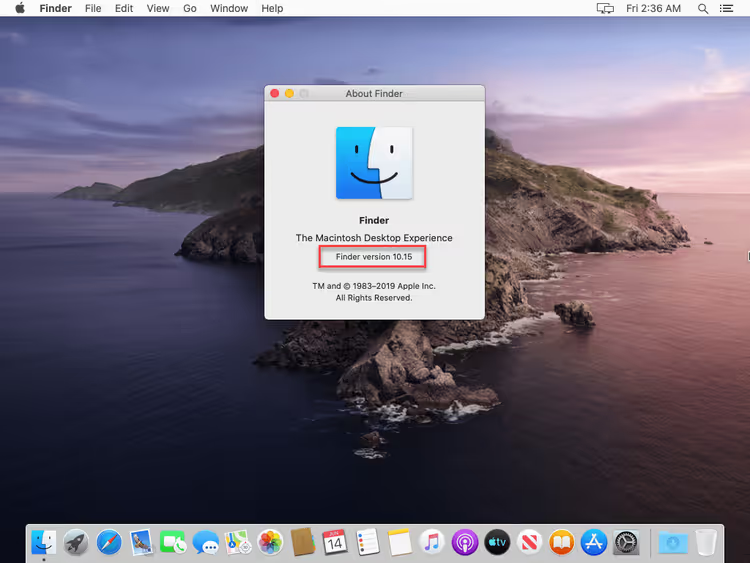
Fatto. Davanti a te c'è un desktop macOS Catalina 10.15 perfettamente funzionante all'interno di VirtualBox su Windows.
⁉️🤔 Domande frequenti
Posso installare una versione più recente di macOS (Big Sur, Monterey, Ventura, Sonoma, Sequoia) su VirtualBox?
Sì, il principio generale è lo stesso. Le differenze: per Big Sur e versioni successive serve un'immagine diversa (di solito in formato ISO, creata dall'installer di macOS via terminale), e il modello Mac in
DmiSystemProductdeve essere più recente (ad esempio,iMac18,3). Per macOS 11+ ti conviene valutare VMware, perché VirtualBox ha problemi con l'accelerazione grafica su queste versioni.
Perché dopo l'avvio compare l'errore "End RandomSeed"?
È l'errore più comune; significa che macOS non ha superato il controllo del controller SMC. Verifica che TUTTI e sei i comandi VBoxManage siano stati eseguiti senza errori di battitura, che VirtualBox fosse chiuso prima di lanciarli e che il nome della macchina virtuale sia corretto (rispetta maiuscole/minuscole e spazi).
Mouse e tastiera non funzionano nel macOS guest. Cosa posso fare?
Due motivi. Primo: l'Extension Pack di VirtualBox non è installato; scaricalo e installalo (punto 1). Secondo: nelle impostazioni USB è selezionato USB 1.1 invece di USB 3.0; vai su "Impostazioni" → "USB" e passa a USB 3.0 (xHCI). Poi riavvia la macchina virtuale.
Posso aggiornare Catalina a una versione macOS più recente dall'interno della macchina virtuale?
Tecnicamente sì, tramite "Preferenze di Sistema" → "Aggiornamento Software". Ma in pratica VirtualBox spesso non sopravvive agli aggiornamenti maggiori di macOS: la grafica o la rete potrebbero rompersi. Ti consigliamo di creare uno snapshot della macchina prima di tentare l'aggiornamento. Se l'obiettivo è semplicemente una versione macOS più nuova, è meglio creare una macchina virtuale separata con l'immagine pulita corrispondente.
Come posso velocizzare macOS in VirtualBox? È tutto molto lento.
Assegna più RAM (4096 MB o più) e 4 core CPU se il tuo hardware lo consente. Aumenta la memoria video a 128 MB. Metti il file VMDK su un SSD anziché su un HDD. Disattiva gli effetti visivi di macOS: "Preferenze di Sistema" → "Accessibilità" → "Schermo" → attiva "Riduci trasparenza" e "Riduci movimento". Queste tre azioni danno il maggior incremento di prestazioni.
MacOS Catalina su VirtualBox: e adesso
Dopo l'installazione ti si aprono tre scenari pratici. Primo, testing: eseguire applicazioni macOS senza comprare un Mac. Secondo, test cross-browser con Safari, altrimenti non disponibile su Windows. Terzo, apprendimento: studiare il terminale di macOS, il file system APFS e le utility a riga di comando senza rischiare di danneggiare un dispositivo reale.
Se qualcosa non è andato come previsto, torna al punto 4 e controlla ogni comando VBoxManage. In 9 casi su 10 il problema è lì. Ha funzionato? Lascia un commento con la tua configurazione; sarà d'aiuto per i futuri lettori.

Un team professionale di scrittori e redattori specializzati nella creazione di contenuti di qualità.