













🚀 Come installare Git su Windows: tre metodi da rapido a manuale
Un progetto senza controllo di versione è una cartella chiamata "progetto_finale_2_veramente_finale". Ti suona familiare? Git risolve questo problema una volta per tutte: ogni modifica viene tracciata, qualsiasi stato può essere ripristinato e il lavoro di squadra smette di essere un'avventura fatta di scambi di archivi zip.
Installare Git su Windows un tempo era un compromesso: o un emulatore lento o un porting ridotto all'osso. Oggi esistono tre metodi funzionanti e tutti ti danno un Git completo con un terminale Bash. Lo stesso che ottieni su Linux.
Di seguito una guida passo passo dal download al primo commit. Con la versione attuale 2.54.0 e senza fronzoli.
💡 Panoramica rapida:
- Installazione via winget, un comando nel terminale, funziona per Windows 10/11
- Installer ufficiale Git for Windows, l'approccio classico con una procedura guidata passo passo
- Chocolatey, per chi già utilizza questo package manager
- Dopo l'installazione: configurazione base di nome, email e verifica della versione
Metodo 1: winget, un comando
Se hai Windows 10 (build 1709 o successiva) o Windows 11, winget è già presente sul tuo sistema. È il package manager nativo di Microsoft, simile ad apt per Windows. Niente siti web, niente "Avanti → Avanti → Fine".
Apri PowerShell o il Prompt dei comandi come amministratore ed esegui:
1 winget install --id Git.Git -e --source winget
Cosa succede qui: --id Git.Git specifica l'identificatore esatto del pacchetto nel repository winget, il flag -e richiede una corrispondenza esatta del nome (così non installi qualcosa di simile) e --source winget imposta esplicitamente l'origine. In 30-60 secondi Git è pronto all'uso.
Verifica l'installazione:
1 git --version
L'output dovrebbe mostrare git version 2.54.0 o più recente. Se winget non viene trovato, installa App Installer dal Microsoft Store o aggiorna il sistema a una build corrente.
Un vantaggio di winget: aggiornerà Git anche con un singolo comando winget upgrade.
Metodo 2: installer ufficiale Git for Windows
L'approccio classico. Funziona per qualsiasi versione di Windows (incluse 7 e 8.1) e ti dà il pieno controllo su componenti e impostazioni. Scarica l'installer dal sito ufficiale, il sito rileverà automaticamente la tua architettura (64-bit o 32-bit) e offrirà il file appropriato.
Download e avvio
Vai su git-scm.com/downloads/win. Il download partirà automaticamente. Fai doppio clic sul file .exe scaricato:
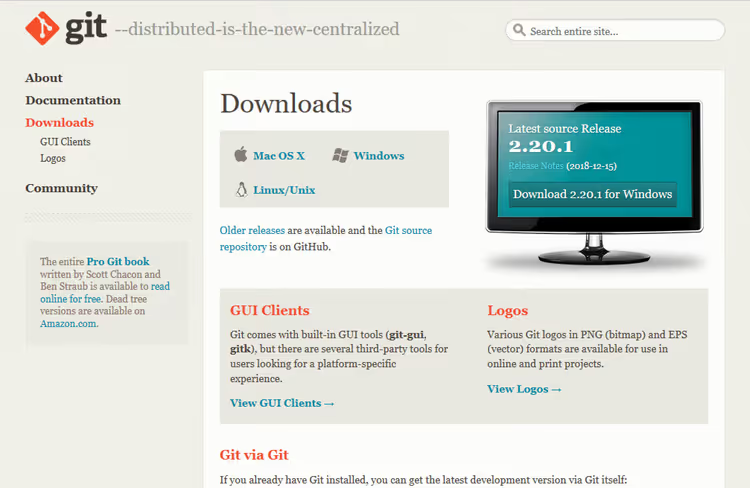
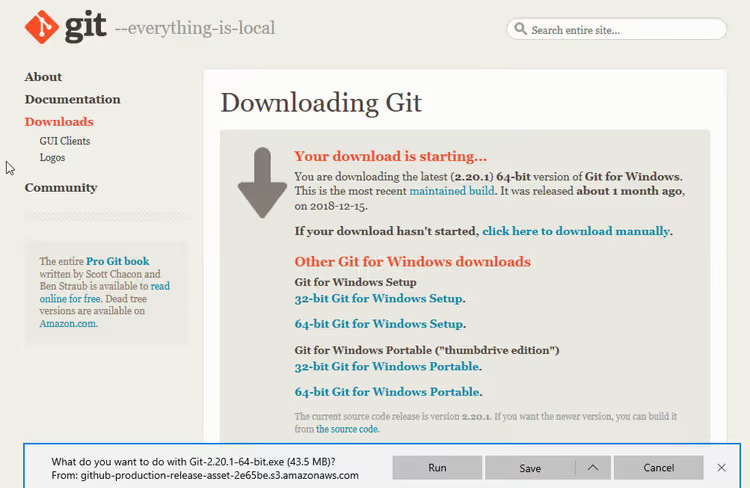
Clicca Esegui nella finestra di dialogo dell'avviso di sicurezza:
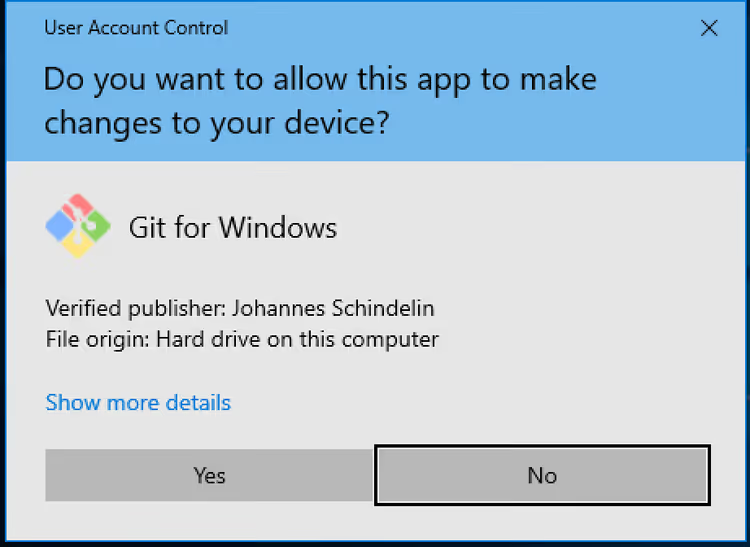
Il Controllo dell'Account Utente (UAC) richiederà l'autorizzazione, clicca su Sì:
Licenza e percorso di installazione
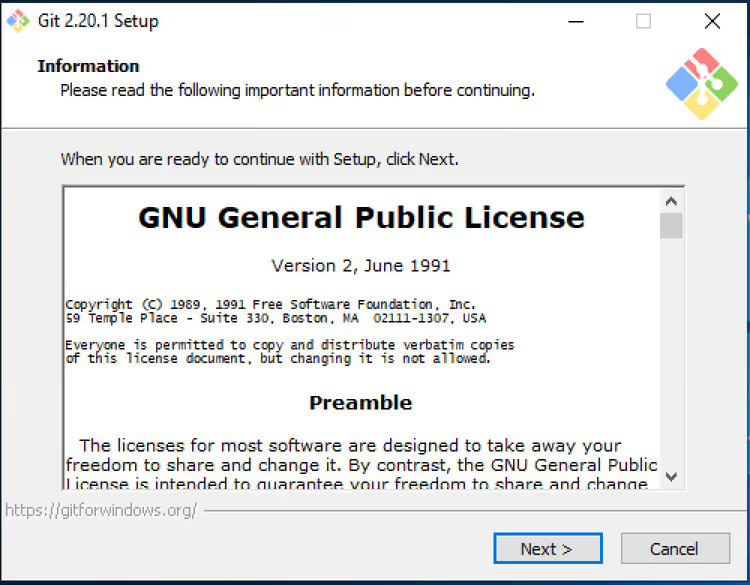
La procedura guidata ti accoglierà con il contratto di licenza GNU GPL. Clicca su Next:
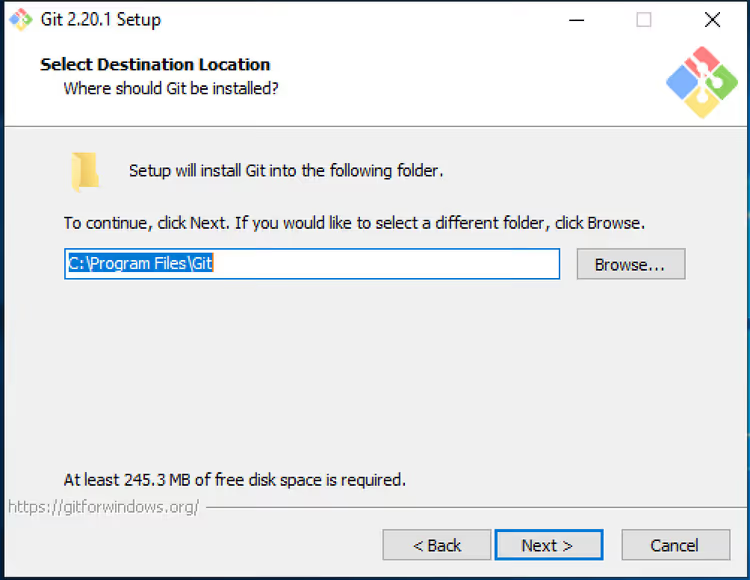
Scegli la cartella di installazione. Non c'è motivo di modificare il percorso predefinito C:\Program Files\Git. Se hai bisogno di una posizione diversa, clicca su Browse:
Selezione dei componenti
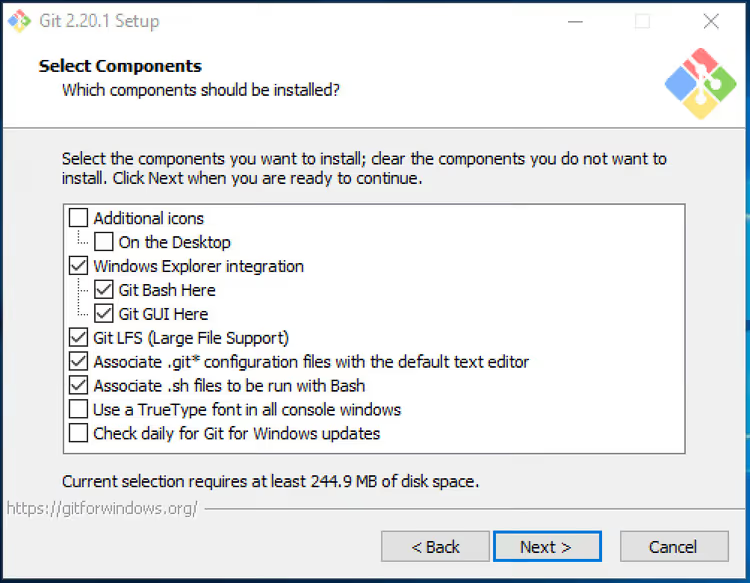
In questa schermata, decidi cosa installare. Consigliamo di lasciare tutto sui valori predefiniti, il set include Git Bash, Git GUI e l'integrazione con Esplora risorse di Windows. Puoi inoltre selezionare Add a Git Bash Profile to Windows Terminal (se utilizzi il nuovo terminale):
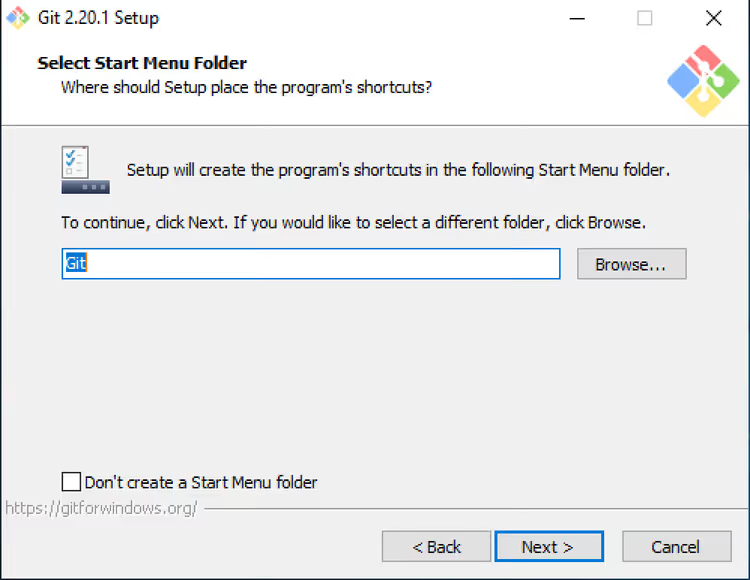
Lascia invariata la cartella del Menu Start e clicca su Next:
Editor di testo predefinito
Git ti chiederà di scegliere un editor per i commit e il rebase. L'opzione predefinita è Vim. Se non hai familiarità con Vim, scegli Nano (più semplice per i principianti) o Visual Studio Code (se già installato):
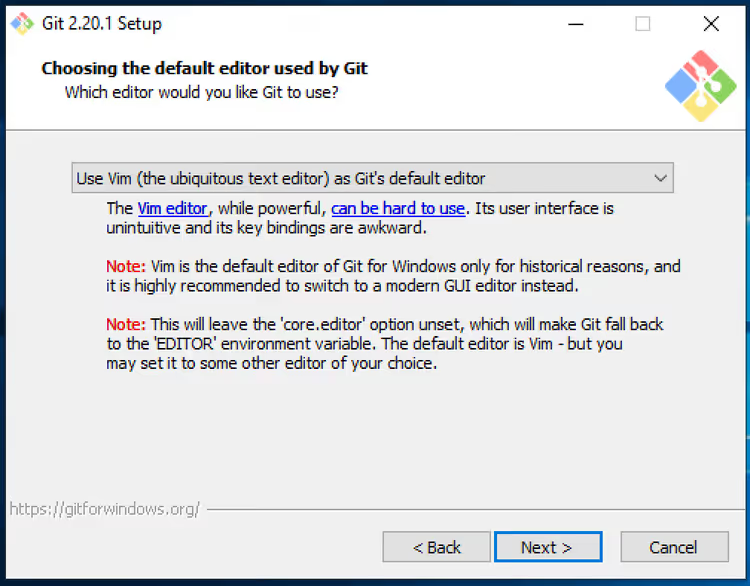
In pratica, Nano è un buon compromesso: funziona direttamente nel terminale e i suggerimenti per la tastiera (^X per uscire, ^O per salvare) sono visibili nella parte inferiore dello schermo.
Configurazione del PATH
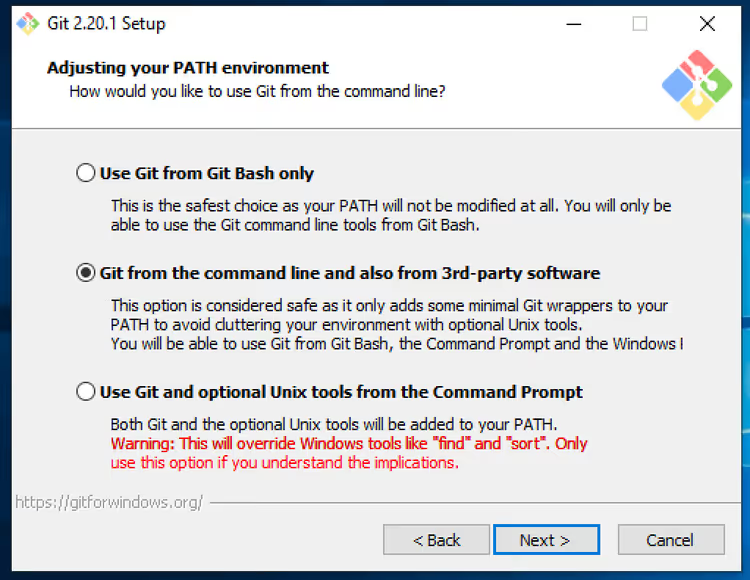
Un passaggio critico. Seleziona Git from the command line and also from 3rd-party software (la seconda opzione). Questo aggiunge Git alla variabile di sistema PATH e il comando git funzionerà da qualsiasi terminale, PowerShell, CMD ed editor di terze parti:
Trasporto HTTPS e terminazioni di riga
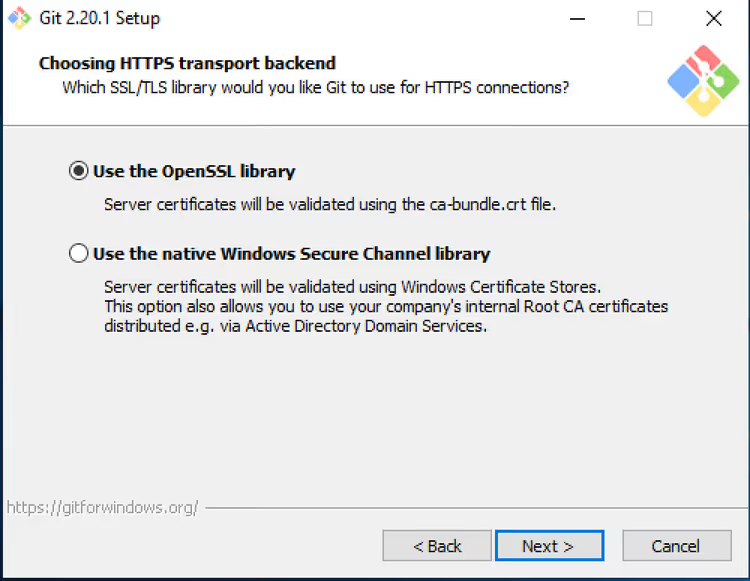
Per le connessioni HTTPS, lascia Use the OpenSSL library, è lo standard e non causa problemi:
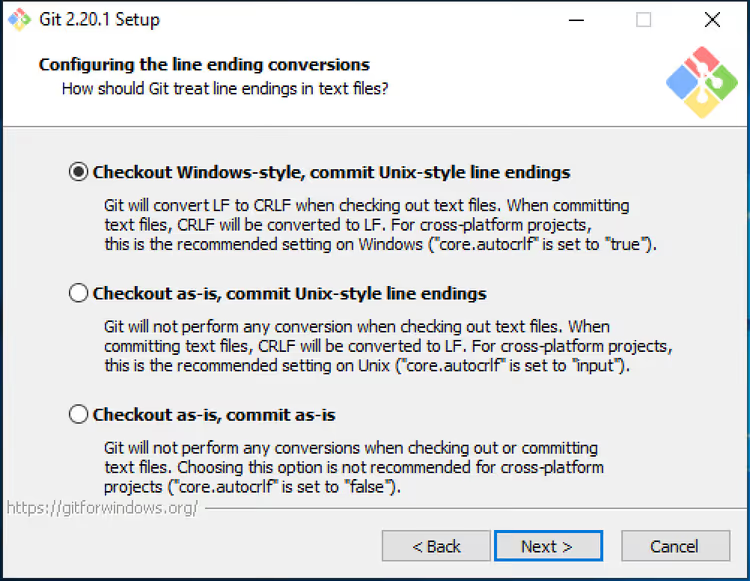
Nella schermata delle terminazioni di riga, seleziona Checkout Windows-style, commit Unix-style line endings (la prima opzione, predefinita). Questa è la scelta corretta per Windows: i file nella tua directory di lavoro avranno terminazioni CRLF (Windows), mentre i file sottoposti a commit nel repository avranno terminazioni LF (Linux/Unix). Sconsigliamo di modificare questa impostazione, altrimenti otterrai conflitti di formattazione collaborando con sviluppatori Linux:
Terminale e opzioni aggiuntive
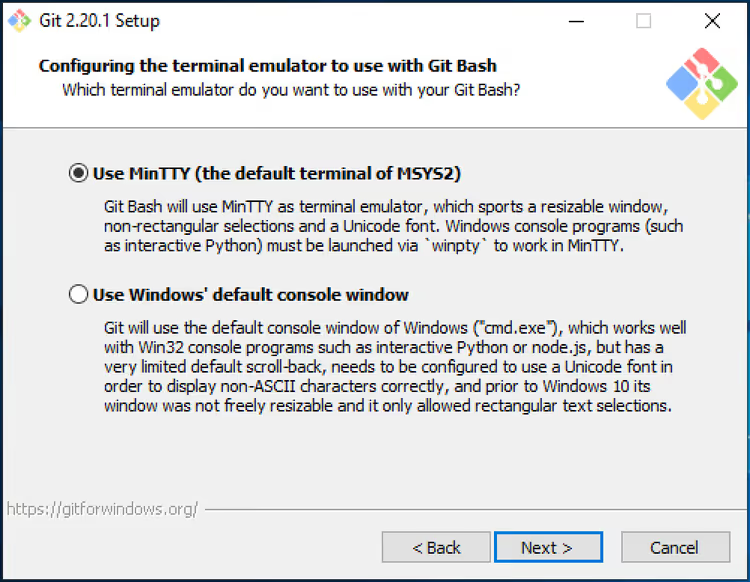
Per l'emulatore di terminale, scegli Use MinTTY. Questo è il terminale standard di Git Bash con un supporto adeguato per colori, ridimensionamento e appunti. La console standard di Windows (prima opzione) funziona peggio con i comandi Unix:
Opzioni aggiuntive: abilita Enable file system caching e Enable symbolic links (se i permessi lo consentono). Lascia il resto sui valori predefiniti:
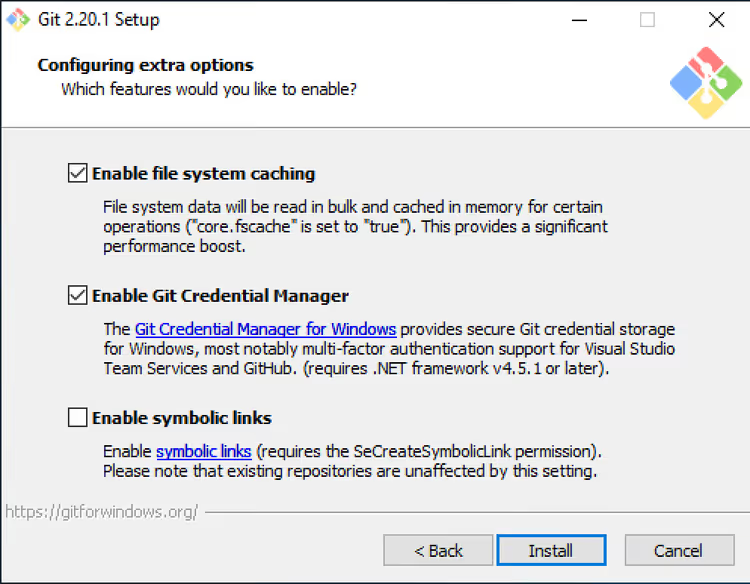
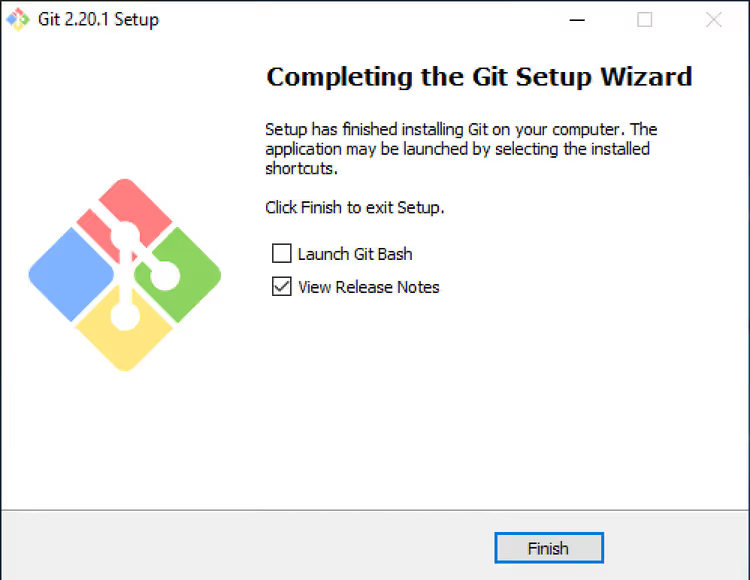
Clicca Install. Dopo circa un minuto, la procedura guidata proporrà di avviare Git Bash: lascia la spunta e clicca Finish:
Primo avvio e verifica
Si aprirà una finestra MinTTY con un prompt dei comandi. Questa è Git Bash, un terminale Unix completo dentro Windows. Digita:
1 git --version
Vedrai il numero di versione installato. Funziona.
Git aggiunge anche un'interfaccia grafica chiamata Git GUI. Avviala con il comando git gui in Git Bash:
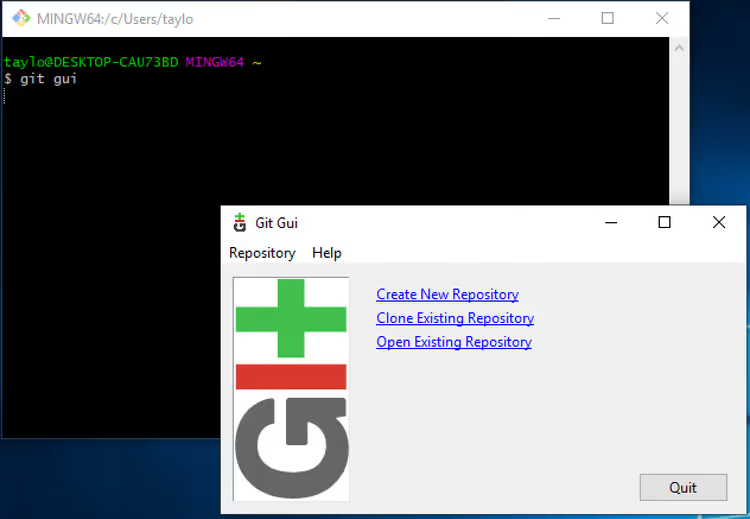
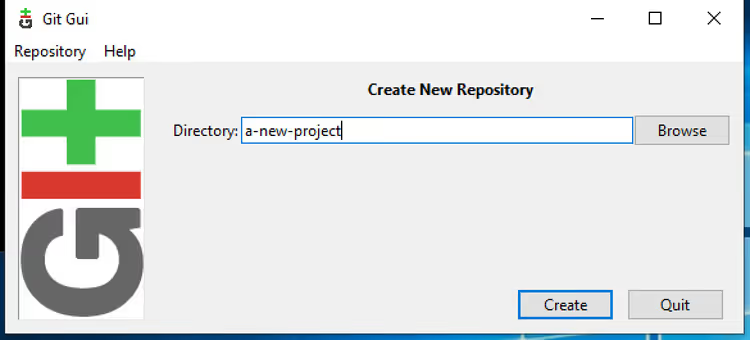
Nella finestra che si apre ci sono tre azioni: Create New Repository (creane uno nuovo), Clone Existing Repository (clona un repository esistente) e Open Existing Repository (aprine uno in locale). Per fare una prova, creane uno nuovo, inserisci il nome di una cartella o clicca Browse:
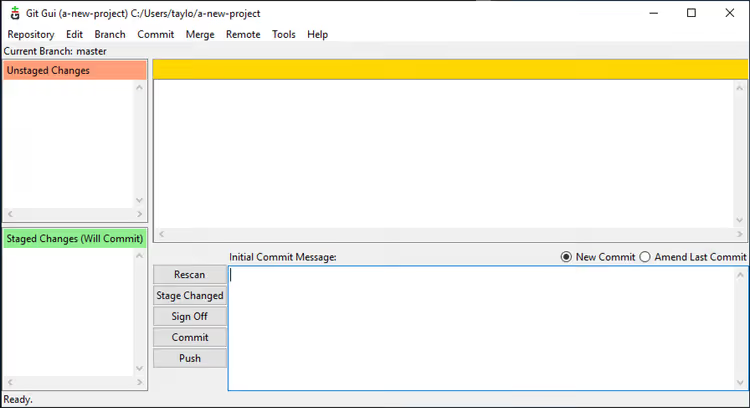
Fatto: un repository vuoto è stato creato. Nella cartella è comparsa una directory nascosta .git con tutto il meccanismo interno di Git:
Metodo 3: Chocolatey
Se usi già Chocolatey per installare software su Windows, Git si installa con un solo comando. Apri un terminale come amministratore:
1 choco install git.install
Chocolatey scaricherà l'ultima versione dal sito ufficiale ed eseguirà la stessa procedura guidata in modalità silenziosa (con le impostazioni predefinite). Se hai bisogno del pieno controllo sulle opzioni, usa invece il metodo 2.
Il pacchetto git.install nel repository di Chocolatey viene aggiornato in sincronia con le release di Git for Windows. Per aggiornare: choco upgrade git.install.
Configurazione di base dopo l'installazione
Indipendentemente dal metodo di installazione, imposta subito il tuo nome e la tua email. Questi dati firmeranno ogni commit che farai:
1 git config --global user.name "Your Name" 2 git config --global user.email "your@email.com"
Il flag --global indica che l'impostazione si applica a tutti i repository su questo computer. Se hai bisogno di un nome diverso per un progetto specifico, ripeti il comando senza --global all'interno della cartella del progetto.
Verifica che le impostazioni siano state applicate:
1 git config --list
Nell'output, cerca le righe user.name e user.email. Da questo momento, Git è pronto per l'uso.
Video: installare Git su Windows passo dopo passo
Se preferisci guardare piuttosto che leggere, ecco un tutorial di 10 minuti sull'installazione e configurazione di Git su Windows che mostra tutti e tre i metodi:
⁉️🤔 Domande frequenti
Devo installare Git Bash se uso VS Code?
VS Code utilizza il Git di sistema per le sue funzionalità di version control. L'editor non include Git al suo interno, lo individua tramite la variabile PATH. Quindi sì, devi installare Git (e Git Bash, che è incluso). Tuttavia, non sei obbligato ad avviare Git Bash dopo l'installazione: VS Code rileverà Git automaticamente e lo mostrerà nella barra di stato.
Git GUI o GitKraken/SourceTree, quale scegliere?
Git GUI è uno strumento integrato minimalista. Per un principiante è sufficiente per i primi passi: creare una repository, fare un commit, visualizzare la cronologia. Ma se lavori quotidianamente con branch, conflitti di merge e rebase, GitKraken o SourceTree offrono una chiarezza nettamente superiore. Inizia con Git GUI, è gratuito e già disponibile dopo l'installazione.
Posso installare Git senza diritti di amministratore?
Sì. Scarica la versione portable (
PortableGit-2.54.0-64-bit.7z.exe) dalla pagina di download ed estraila in una qualsiasi cartella su cui hai permessi di scrittura. Poi aggiungi il percorso della cartellabinall'interno dell'archivio estratto alla tua variabile PATH utente (da Impostazioni di sistema → Variabili d'ambiente). Non servono diritti di amministratore.
Come aggiorno Git all'ultima versione?
Se hai installato con winget:
winget upgrade --id Git.Git -e. Con Chocolatey:choco upgrade git.install. Se hai usato l'installer ufficiale, scarica e avvia semplicemente il nuovo.exesopra l'installazione esistente. La procedura guidata aggiornerà i file automaticamente, le tue impostazioni saranno conservate. Puoi verificare la versione in qualsiasi momento:git --version.
Git for Windows e Git su Linux, c'è qualche differenza?
Nei comandi, nessuna differenza.
git init, poigit add, poigit commitegit pushfunzionano in modo identico su tutte le piattaforme. L'unica differenza riguarda la gestione dei fine riga (CRLF contro LF), e l'installer Windows la gestisce automaticamente (vedi il passaggio sui fine riga qui sopra). Per collaborare con un server Linux o colleghi su Mac, non serve alcuna configurazione aggiuntiva.
Cosa scegliere: winget, installer o Chocolatey?
Se hai Windows 10/11, usa winget. È la via più rapida: un comando, aggiornamenti automatici, nessun bisogno di visitare siti web. Se hai Windows 7/8.1 o hai bisogno del pieno controllo su ogni parametro (editor specifico, percorso personalizzato, abilitazione dei symlink), usa l'installer ufficiale. Se gestisci già un parco macchine tramite Chocolatey, choco install git.install si integrerà nella tua pipeline senza modifiche.
Dopo l'installazione, dedica due minuti a git config --global user.name e user.email, e Git è pronto per il tuo primo commit. E se vuoi metterti subito al lavoro, ecco i comandi Git di base che ti servono ogni giorno.
Quale metodo hai scelto e perché? Facci sapere nei commenti, specialmente se ne hai trovato un quarto.

Un team professionale di scrittori e redattori specializzati nella creazione di contenuti di qualità.