














📅 Come programmare i post in WordPress: una guida completa
Tre del mattino e stai cliccando «Pubblica». Ti suona familiare?
La schedulazione integrata di WordPress è una di quelle funzioni che hai sempre avuto sotto il naso per anni, eppure la maggior parte degli autori ci passa davanti senza vederla. Il pulsante «Pubblica» salta all'occhio, mentre l'opzione «Programma» si nasconde dietro un clic sulla data. Il risultato: un calendario caotico, scadenze mancate durante le vacanze e pubblicazioni manuali in orari scomodi.
Ecco un algoritmo concreto per dare un ritmo editoriale al tuo sito senza servizi esterni né promemoria. Cinque minuti per impostarlo e WordPress pubblica gli articoli da solo, anche mentre dormi.
💡 Panoramica rapida:
- Nell'editor a blocchi, clicca sulla data accanto a «Pubblica», seleziona un giorno e un orario futuri, poi clicca su «Programma».
- Nell'editor classico, clicca su «Modifica» accanto a «Pubblica immediatamente», imposta la data e clicca su «OK».
- Per un calendario visivo e la schedulazione in blocco, collega SchedulePress, Editorial Calendar o PublishPress Planner.
- Verifica il fuso orario in Impostazioni → Generali; senza questo passaggio, gli articoli andranno online all'ora sbagliata.
Perché schedulare gli articoli
La costanza è uno dei pochi segnali che i motori di ricerca e i lettori interpretano allo stesso modo. Un sito con pubblicazioni discontinue perde contro uno in cui un nuovo articolo va online sempre alla stessa ora due volte a settimana. La schedulazione toglie all'autore il peso di dover ricordare: scrivi un articolo la domenica, lo imposti per mercoledì alle 10:00 e te ne dimentichi fino al prossimo compito.

Il secondo argomento è l'orario di picco del pubblico. Ogni sito ha il suo: i progetti di news raccolgono traffico al mattino, i blog tech all'ora di pranzo, i siti di intrattenimento la sera. La schedulazione ti permette di pubblicare un articolo esattamente nell'ora in cui i lettori sono più attivi, anche se in quel momento stai dormendo.
Il terzo sono le vacanze e i periodi di indisponibilità. Prepari i contenuti con dieci giorni di anticipo, imposti le date per ogni pezzo e il sistema li pubblica automaticamente senza il tuo intervento.
Come schedulare un articolo nell'editor a blocchi
L'editor a blocchi è lo standard di WordPress dalla versione 5.0 ed è qui che la schedulazione è implementata in modo più chiaro.
Dopo aver finito il testo e controllato la formattazione, guarda la barra laterale destra sotto la scheda «Articolo». Nel blocco «Stato e visibilità» trovi la sezione «Pubblica». Il pulsante mostra «Immediatamente» come impostazione predefinita; questo è il tuo punto di partenza.

Clicca su «Immediatamente» e si aprirà un calendario con un campo per l'orario. Seleziona una data e un orario futuri, al minuto. Quando la data è nel futuro, il testo del pulsante cambierà in «Programma». Cliccalo e l'articolo entra in coda per essere pubblicato automaticamente al momento stabilito.
Fino a quel momento, l'articolo è visibile solo a te nell'elenco degli articoli con l'etichetta «Programmato». Puoi modificarlo o rimuoverlo dalla coda in qualsiasi momento (ne parliamo più avanti nella sezione FAQ).
Come schedulare un articolo nell'editor classico
L'editor classico è ancora attivo su alcuni siti, specialmente quelli che sono migrati da versioni di WordPress molto vecchie o che usano plugin incompatibili con i blocchi.

Nell'editor classico, il blocco «Pubblica» si trova sulla destra. Accanto a «Pubblica immediatamente» c'è un link «Modifica»; cliccalo. Appariranno i campi per data e ora. Inserisci i valori che ti servono e clicca su «OK». Il pulsante «Pubblica» diventerà «Programma». Clicca, fatto, l'articolo è in coda.
Se il tuo progetto lo consente, passa all'editor a blocchi. Gutenberg è più veloce, più moderno e in sviluppo attivo. Ma se la migrazione è impossibile, la schedulazione in modalità classica funziona in modo altrettanto affidabile; l'interfaccia è solo un po' meno immediata.
Plugin per una schedulazione avanzata
Il meccanismo integrato di WordPress è sufficiente per un autore singolo con una dozzina di articoli al mese. Quando ci sono più autori, decine di pubblicazioni e hai bisogno di vedere il calendario in modo visivo e spostare gli elementi con il mouse, entrano in gioco i plugin.
SchedulePress
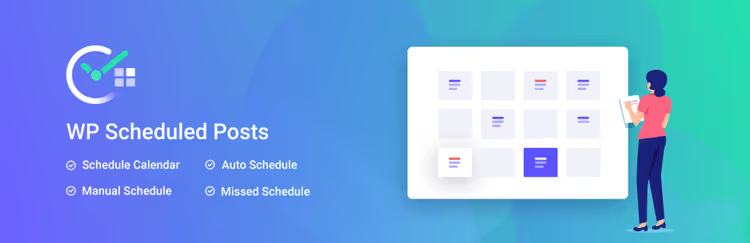
SchedulePress (ex WP Scheduled Posts) è uno degli scheduler gratuiti più ricchi di funzionalità. Offre un calendario visivo con drag-and-drop, uno scheduler automatico che distribuisce gli articoli nei giorni e negli orari stabiliti, un gestore delle pubblicazioni mancate e strumenti per la condivisione automatica sui social media.
Punti di forza: calendario drag-and-drop, schedulazione in blocco, pubblicazione automatica programmata, recupero degli articoli mancati.
Limitazioni: la condivisione social nella versione gratuita è limitata; la collaborazione in team con notifiche e stati editoriali richiede la versione premium.
PublishPress Planner

PublishPress Planner è uno strumento professionale pensato per i team. Include un calendario editoriale, una bacheca Kanban, stati editoriali (Proposta, Assegnato, In lavorazione, Bozza, In attesa di revisione), notifiche di cambio stato e controllo di versione.
Punti di forza: flusso editoriale completo per più autori, permessi flessibili, integrazione con Slack.
Limiti: eccessivo per un blog con un solo autore; alcune funzionalità avanzate sono nella versione a pagamento.
Calendario editoriale
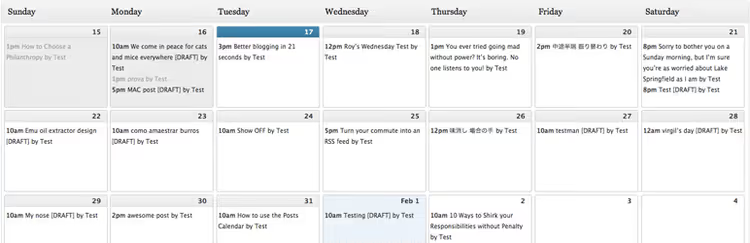
Editorial Calendar è un plugin minimalista che fa esattamente ciò che il nome promette: una vista a calendario di tutti gli articoli con funzionalità di trascinamento. Nessun pannello aggiuntivo né impostazioni complesse.
Punti di forza: estremamente semplice, non appesantisce il pannello di amministrazione, il trascinamento funziona in modo intuitivo.
Limiti: non supporta le pagine né i custom post type, nessuna funzionalità per i team.
⁉️🤔 Domande frequenti
Perché il fuso orario di WordPress è sbagliato e come lo correggo?
Il fuso orario potrebbe non corrispondere alla tua ora locale dopo un trasferimento su un altro host o dopo un aggiornamento di sistema. Si sistema in un minuto: Bacheca → Impostazioni → Generali, sezione "Fuso orario", seleziona la città principale più vicina dal menu a tendina anziché un offset UTC. Salva, e tutti i prossimi articoli programmati usciranno all'ora corretta.

Come faccio a vedere tutti gli articoli programmati?
Nel pannello di amministrazione: Articoli → Tutti gli articoli. Sopra l'elenco c'è una riga di filtri: "Tutti", "Miei", "Pubblicati", "Bozze". Clicca su "Programmati" e il sistema filtrerà e mostrerà tutti gli articoli in coda con la loro data e ora di pubblicazione.

Cosa devo fare se un articolo programmato non viene pubblicato all'ora prevista?
WordPress usa WP-Cron per le operazioni differite, inclusa la pubblicazione programmata. Se un articolo rimane "bloccato", il motivo di solito è che il cron di sistema non è configurato e lo pseudo-cron integrato non si attiva senza visitatori sul sito.

Soluzione: imposta il cron di sistema sul tuo hosting (tramite cPanel o il pannello di controllo del server) e disabilita il WP-Cron integrato in
wp-config.phpcon la rigadefine('DISABLE_WP_CRON', true). Dopo questa modifica, gli articoli andranno online puntualmente al minuto. SchedulePress e PublishPress hanno inoltre un gestore integrato di pubblicazioni mancate che intercetta automaticamente questi fallimenti.
Come annullo o modifico la programmazione di un articolo?
Apri l'articolo nell'editor, clicca sulla data programmata nella barra laterale, seleziona un nuovo orario e clicca su "Aggiorna". Per rimuoverlo del tutto dalla programmazione, cambia lo stato in "Bozza", salva, e poi pubblica manualmente se necessario.

Nell'editor a blocchi, l'opzione per cambiare stato si trova nel pannello in alto accanto al pulsante di pubblicazione: espandi il menu a tendina e seleziona "Bozza".

Nell'editor classico, la stessa opzione si trova nel riquadro "Pubblica" a destra. Entrambi i metodi funzionano in modo identico: l'articolo viene rimosso dalla coda all'istante.
Posso programmare le pagine, non solo gli articoli?
Sì, il meccanismo è identico. Apri una pagina nell'editor e ripeti gli stessi passaggi: data nella barra laterale → orario futuro → "Programma". WordPress elabora pagine e articoli tramite lo stesso meccanismo cron.
Come programmo un aggiornamento a un articolo già pubblicato?
Di default, ogni modifica a un articolo pubblicato viene applicata immediatamente; non puoi "differire" le modifiche. Per aggirare questo limite, installa Content Update Scheduler; aggiunge un pulsante "Programma aggiornamento" e ti permette di programmare gli aggiornamenti dei contenuti per il futuro. La stessa funzionalità è integrata in SchedulePress (Advanced Schedule) se usi già quel plugin.
Programmazione in WordPress: cosa scegliere per il tuo lavoro
Per un autore singolo, il meccanismo integrato è sufficiente. Tre clic e l'articolo è in coda. Affidabile, nessun plugin, funziona su qualsiasi hosting con WordPress 5.0 o superiore.
Se ti serve un calendario visivo, installa Editorial Calendar. Aggiunge una vista calendario e niente di più. Se ti servono un programmatore automatico, integrazione con i social media e una rete di sicurezza per le pubblicazioni mancate oltre al calendario, prendi SchedulePress. Per un team con un editore, autori e fasi di approvazione, PublishPress Planner copre l'intero ciclo dall'idea alla pubblicazione.
Una regola fondamentale: imposta il fuso orario e verifica il cron. Al resto ci pensa WordPress.

Un team professionale di scrittori e redattori specializzati nella creazione di contenuti di qualità.