














Come rimuovere il nome dell'autore dai post di WordPress
Hai pubblicato un articolo e sotto compare il nome dell’autore che vorresti rimuovere? WordPress mostra l’autore di default in ogni pubblicazione e nel pannello di amministrazione semplicemente non esiste una casella "non mostrare".
I motivi per rimuovere il nome possono essere diversi. Un team ha lavorato al contenuto e attribuirlo a una sola persona distorce la realtà. Il materiale è delicato e l’autore chiede di non essere citato. Oppure gestisci un blog aziendale in cui tutte le pubblicazioni appaiono a nome della redazione, non di un singolo dipendente.
Ecco tre metodi operativi per rimuovere il nome autore: dal più semplice (plugin in due clic) a quello manuale (codice nel tema) fino alla soluzione di compromesso (un unico nome per tutti). Più un extra su come cambiare l’autore di tutti gli articoli già pubblicati in blocco.
💡 Panoramica rapida:
- Installa il plugin Hide/Remove Metadata e nascondi l’autore in due clic
- Rimuovi l’autore manualmente via CSS o PHP in un tema child
- Sostituisci il nome reale con uno pseudonimo come "Redazione" dal profilo utente
- Cambia l’autore in blocco per tutti gli articoli pubblicati dall’interfaccia di WordPress
Metodo 1: plugin Hide/Remove Metadata
La strada più sicura per chi non vuole toccare codice. Il plugin Hide/Remove Metadata fa esattamente ciò che dice il nome: nasconde o rimuove completamente il nome autore e la data di pubblicazione da qualsiasi punto del tema.

Il plugin ha due modalità. La modalità CSS nasconde semplicemente il blocco autore tramite display: none: visivamente il nome sparisce, ma resta nel codice sorgente della pagina. La modalità PHP intercetta l’output tramite filtri e rimuove l’autore del tutto, sia dallo schermo sia dal markup HTML. In pratica la variante PHP è più affidabile: i temi strutturano i blocchi meta in modo diverso e il CSS non sempre centra il selettore giusto.
La configurazione è elementare. Dopo installazione e attivazione, nel menu laterale dell’amministrazione compare la voce Hide/Remove Metadata. Vai lì, spunta la casella "Hide Author" per la rimozione PHP (oppure "Hide Author by CSS" per il nascondimento visivo) e salva.

Il plugin è aggiornato: la versione 2.1 è uscita a maggio 2026, compatibile con WordPress 7.0, oltre 20.000 installazioni attive e una valutazione di 3,6 su WordPress.org. Il lato negativo è che su alcuni temi la modalità CSS fallisce senza preavviso. Se dopo l’attivazione l’autore non è sparito, passa alla modalità PHP: agisce in modo più incisivo e si aggancia all’output a livello del filtro get_the_author.
Pro:
- Non richiede modifiche al codice
- Due modalità: CSS e PHP
- Rimuove sia l’autore sia la data, separatamente o insieme
Contro:
- La modalità CSS non funziona su tutti i temi
- Aggiunge un plugin in più nel pannello di amministrazione
Prezzo: Gratuito
🔗 Hide/Remove Metadata su WordPress.org
Metodo 2: rimuovere l’autore manualmente, CSS e PHP
Se non vuoi installare un plugin per una sola funzione, il nome autore si può rimuovere manualmente. Prima di qualsiasi modifica ai file del tema, fai un backup completo del sito: il rollback via FTP o dal pannello di hosting deve essere a portata di mano.
Metodo CSS: solo nascondere
L’opzione più delicata. Trova la classe CSS o l’ID del blocco autore, aggiungi display: none e visivamente il nome sparisce. Nel codice sorgente l’autore resta (per motori di ricerca e plugin è al suo posto), ma il lettore non lo vede.
Il selettore esatto dipende dal tema. Percorso universale: apri la pagina di un articolo, clicca con il tasto destro sul nome autore e scegli "Ispeziona" (Ctrl+Shift+I nel browser). Negli Strumenti per sviluppatori vedrai un elemento simile a:
1 <span class="author vcard">Ivan Petrov</span>
Poi vai su Aspetto → Personalizza → CSS aggiuntivo (Personalizza → CSS aggiuntivo) e inserisci:
1 .author.vcard { 2 display: none; 3 }
Salva: l’autore sparisce dalla parte visibile della pagina. Il metodo è reversibile: cancelli il CSS e il nome torna. Svantaggio: se il tema usa altre classi, per esempio .byline, .post-author o .entry-author, il selettore andrà adattato al tema specifico.
Metodo PHP: rimozione completa
Quando serve rimuovere l’autore proprio dal codice della pagina, non solo visivamente, si interviene sul functions.php di un tema child o con il plugin Code Snippets. La seconda opzione è più sicura: un errore nel codice non manda in crash il sito, perché il plugin disattiva automaticamente lo snippet "rotto".
Aggiungi questo codice:
1 /** 2 * Removes author name from post metadata. 3 * Location: functions.php of child theme or Code Snippets. 4 */ 5 add_filter('the_author', '__return_empty_string'); 6 add_filter('get_the_author_display_name', '__return_empty_string');
Cosa accade qui: il filtro the_author intercetta l'output del nome dell'autore ovunque nel tema e lo sostituisce con una stringa vuota. Il filtro get_the_author_display_name fa lo stesso per i casi in cui il tema richiama direttamente il nome visualizzato.
Una variante più raffinata, rimuovere l'autore solo in determinate situazioni, ad esempio sulle pagine di un tipo di contenuto specifico:
1 add_filter('the_author', function($author) { 2 if (is_single() && !is_admin()) { 3 return ''; 4 } 5 return $author; 6 });
Questo codice nasconde l'autore solo sulle pagine dei singoli articoli (is_single()), senza toccare il pannello di amministrazione e gli archivi.
Svantaggio del metodo manuale: i temi assemblano i blocchi meta in modo diverso. Alcuni usano le funzioni standard di WordPress, altri, "tag di template" personalizzati in template-tags.php. Se i filtri indicati non funzionassero, cerca nei file del tema la funzione responsabile dell'output dell'autore (di solito contiene posted_by o author nel nome) e sovrascrivila nel tema child.
Se il tema ha un proprio tag di template
Alcuni temi (inclusi temi standard classici come Twenty Nineteen, Twenty Twenty) hanno l'output dell'autore inserito in una funzione separata all'interno di template-tags.php. Ha un aspetto simile a questo:
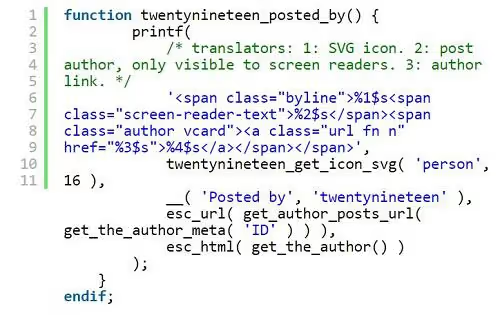
In questo caso, individua questa funzione in template-tags.php, copiala nel functions.php del tema child e sostituisci il corpo con return;, la funzione continuerà a esistere (il tema non andrà in crash con un errore fatale), ma non produrrà alcun output.
Metodo 3: Unico nome autore per tutte le pubblicazioni
Non vuoi rimuovere completamente l'autore, ma desideri sostituire il nome reale con uno impersonale? Ad esempio, "Redazione", "Team del Sito" o "Supporto Tecnico". Questo metodo non rompe nulla nel tema e non richiede plugin, si configura semplicemente tramite l'interfaccia utente standard di WordPress.

Procedura passo passo:
Passo 1. Vai a Utenti → Aggiungi nuovo e crea un account con il ruolo "Autore" o "Editore". Login, tecnico (ad esempio, editorial_team).

Passo 2. Torna a Utenti → Tutti gli utenti e clicca "Modifica" accanto alla voce appena creata.
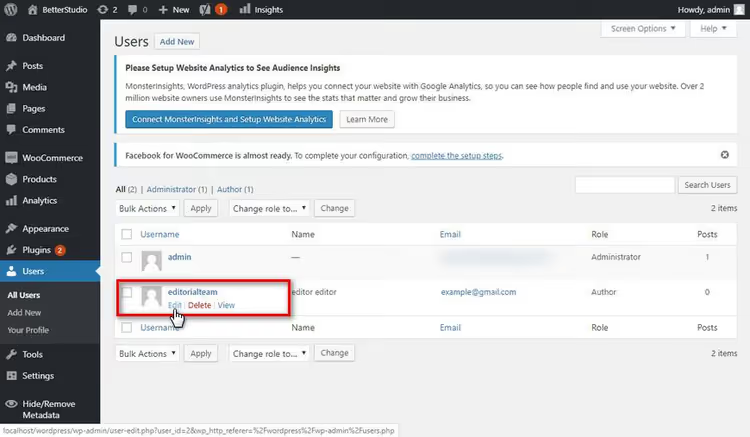
Passo 3. Trova il campo "Soprannome" e inserisci il nome visualizzato, ad esempio, "Redazione techblog".

Passo 4. Nel menu a tendina "Mostra nome pubblicamente come", seleziona il soprannome appena creato e salva il profilo.
Ora, quando crei un nuovo articolo, seleziona questo utente come autore, e "Redazione techblog" apparirà sotto tutte le pubblicazioni. Svantaggio: l'autore non cambierà automaticamente per gli articoli già pubblicati. Per questo, serve il passaggio successivo.
Bonus: Cambio autore in blocco per tutti gli articoli
Se il sito è attivo da molto tempo e l'autore è specificato in centinaia di pubblicazioni, cambiarlo uno per uno è un lavoro di una serata. WordPress consente di cambiare l'autore per tutti gli articoli in una volta sola tramite l'interfaccia standard.

Procedura:
Articoli → Tutti gli articoli. In alto a destra, clicca Impostazioni schermata e nel campo "Numero di elementi per pagina" inserisci
999, questo è il massimo per una schermata. Clicca "Applica".Seleziona tutti gli articoli con la casella di controllo nell'intestazione della tabella. Nel menu a tendina "Azioni di gruppo", seleziona Modifica e clicca "Applica".
Nel pannello che si apre, trova il menu a tendina "Autore", seleziona l'utente desiderato (quello con il soprannome "Redazione techblog") e clicca "Aggiorna".
Se ci sono più di 999 articoli, ripeti la procedura nelle pagine successive (pagina 2, 3 e così via). Per siti con decine di migliaia di articoli, è più ragionevole usare WP-CLI con il comando wp post update $(wp post list --post_type=post --format=ids) --post_author=NEW_ID.
Video: tre modi per rimuovere l'autore in 5 minuti
Breve video tutorial in inglese, mostra chiaramente i metodi plugin e manuale in azione:
⁉️🤔 Domande frequenti
Il nome dell'autore sparirà dagli snippet di Google?
Sì, se si usa il metodo PHP o il plugin in modalità PHP, l'autore è fisicamente assente nel codice della pagina, i motori di ricerca non lo vedono. Con l'oscuramento via CSS, il nome resta nell'HTML e può comparire negli snippet. Google può anche estrarre l'autore dai dati strutturati (schema): se il tema o il plugin SEO produce il campo
authornel markup Article, ha senso disabilitare questa opzione nelle impostazioni del plugin SEO.
La pagina autore (/author/name/) sparirà dall'indice?
La pagina archivio autore resta accessibile via link diretto, anche se il nome è nascosto negli articoli. Per disattivarla completamente, aggiungi un redirect in
functions.php:add_action('template_redirect', function(){ if(is_author()){ wp_redirect(home_url(), 301); exit; }});. Fatto questo,/author/any-name/reindirizzerà alla home page.
Cosa fare se il plugin non ha funzionato?
Passa dalla modalità CSS a quella PHP, questo risolve il problema nella maggior parte dei casi. Se neanche la modalità PHP ha aiutato, probabilmente il tema usa una visualizzazione dell'autore non standard: passa al metodo manuale, individua la funzione con
authorintemplate-tags.phpofunctions.phpdel tema e sovrascrivila nel child theme.
Si può nascondere l'autore solo in certe categorie?
Sì, tramite i tag condizionali nel filtro PHP. Sostituisci
is_single()conhas_category('category-slug')nell'esempio del metodo 2. Oppure usa un plugin con logica condizionale, ad esempio WP Meta and Date Remover supporta la selezione di tipi di contenuto e categorie.
Rimuovere l'autore incide sulla SEO?
Non c'è un impatto negativo diretto, Google non penalizza l'assenza del nome autore. Indirettamente, la percezione può cambiare: per siti di news e settoriali, un autore con reputazione è un plus per E-E-A-T, per blog aziendali e risorse di consultazione una firma unica "Redazione" è percepita come normale.
Cosa usare per il tuo caso
Matrice decisionale sintetica:
- Principiante, non vuoi toccare codice, plugin Hide/Remove Metadata in modalità PHP. Due minuti e l'autore sparisce.
- Neanche un plugin in più, metodo CSS tramite CSS aggiuntivo nel personalizzatore. Rapido, reversibile, l'autore resta nel codice.
- Pulizia HTML completa, filtri PHP
the_authoreget_the_author_display_namenel child theme. Zero plugin, autore rimosso del tutto. - Blog di team o sito aziendale, autore unico con nickname "Redazione". I nomi reali sono nascosti, ma il blocco autore è al suo posto e risulta organico.
In pratica, il plugin basta per la maggior parte dei siti. Se il sito è in produzione con alto carico e ogni plugin pesa, un filtro PHP manuale di tre righe risolve il problema senza overhead. Scegli in base alla tua situazione.

Un team professionale di scrittori e redattori specializzati nella creazione di contenuti di qualità.