













🔄 Come reinstallare WordPress senza perdere dati: una guida passo passo
Il tuo sito WordPress ha smesso di rispondere, il pannello di amministrazione mostra una schermata bianca e i metodi standard di risoluzione dei problemi non hanno dato risultati. Ti suona familiare? Quando disattivare i plugin, cambiare tema o ripristinare un backup non funziona, resta un'opzione drastica: la reinstallazione completa del CMS da zero.
Sembra spaventoso, ma in pratica è una procedura controllata. La chiave è non farsi prendere dal panico e non cancellare file alla cieca. Seguire la sequenza corretta di passaggi ti permetterà di mantenere intatti contenuti, impostazioni e file multimediali.
Di seguito trovi un algoritmo passo passo per una reinstallazione pulita di WordPress senza perdita di dati. Questo metodo funziona su qualsiasi piattaforma di hosting: cPanel, DirectAdmin, ISPmanager o con accesso FTP.
💡 Panoramica rapida:
- Crea un backup completo usando UpdraftPlus e scarica l'archivio in locale
- Esporta i contenuti in XML usando lo strumento integrato di WordPress
- Scarica via FTP la cartella wp-content, che contiene tutti i caricamenti, i temi e i plugin
- Elimina i file core di WordPress e crea un nuovo database sul tuo hosting
- Installa una versione fresca di WordPress e collegala al nuovo database
- Ripristina la cartella wp-content, importa l'XML con i tuoi contenuti
- Installa i plugin uno per uno e testa il sito
Quando e perché reinstallare WordPress
Reinstallare WordPress non è una misura preventiva. È l'ultima risorsa quando tutti gli altri metodi di recupero sono stati esauriti. Ecco alcuni casi tipici.
Il tuo sito è infetto da un virus a livello del core e nessun plugin antivirus riesce a gestirlo. Il codice malevolo si è annidato in wp-admin o wp-includes e la pulizia manuale richiede più tempo ed è più rischiosa della reinstallazione.
Il database è corrotto, le tabelle wp_options o wp_posts generano errori critici e il recupero tramite phpMyAdmin non aiuta. Nel frattempo, i contenuti sono ancora leggibili e possono essere esportati usando l'esportazione standard.
Dopo aver modificato manualmente i file di sistema, il sito ha smesso di caricarsi e non esiste un backup di quella specifica modifica. È più semplice ripristinare l'intero core in una volta sola piuttosto che indovinare quale riga in wp-config.php o functions.php ha rotto tutto.
Se l'errore si verifica su una pagina specifica o nel pannello di amministrazione, prova prima a ripristinare il sito da un backup. Se questo non aiuta, procedi con i passaggi seguenti.
Passaggio 1. Backup completo del sito
Prima di qualsiasi azione distruttiva, un backup è obbligatorio. Salta questo passaggio e i tuoi dati potrebbero andare persi per sempre.
Ti consigliamo UpdraftPlus, un plugin gratuito con milioni di installazioni attive e aggiornamenti stabili. Esporta un'istantanea completa: file del core, wp-content e database.
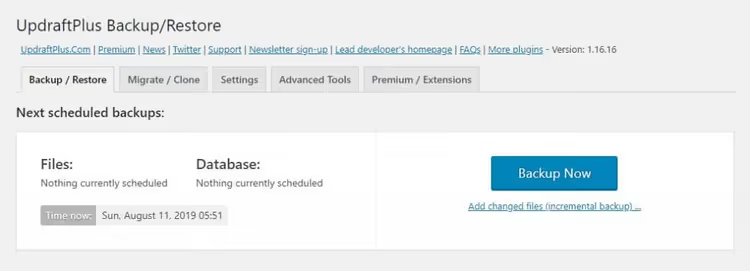
Installa il plugin tramite «Plugin → Aggiungi nuovo», digita «UpdraftPlus» nel campo di ricerca, clicca «Installa» e poi «Attiva». Vai su «Impostazioni → Backup UpdraftPlus» e clicca il pulsante blu «Esegui backup ora». Attendi il completamento e scarica tutti e cinque gli archivi (plugin, temi, caricamenti, altri file e database) sul tuo computer.
Inoltre, imposta un archivio remoto (Google Drive o Dropbox) direttamente nell'interfaccia del plugin. Se qualcosa va storto sull'hosting, la copia sul cloud ti salverà.
Passaggio 2. Esportazione dei contenuti tramite il pannello di WordPress
Il backup copre tutto, ma un'esportazione XML separata fornisce un secondo livello di protezione indipendente, specifico per i contenuti: articoli, pagine, commenti, categorie e tag. Sarà inoltre necessaria per l'importazione finale nel nuovo WordPress.
Accedi al pannello di amministrazione. Nella barra laterale, clicca su «Strumenti».

Nel sottomenu a discesa, seleziona «Esporta».
Nella pagina che si apre, seleziona «Tutti i contenuti». Questa opzione include articoli, pagine, file multimediali, commenti e tipi di contenuto personalizzati.

Clicca «Scarica il file di esportazione». Il browser salverà un documento XML sul tuo computer. Non eliminarlo fino al completamento della reinstallazione; ti servirà nel passaggio 7.
Passaggio 3. Scaricare la cartella wp-content
La cartella wp-content è il cuore del tuo sito. Al suo interno trovi:
/themes, il tema attivo e tutti i temi installati;/plugins, tutti i plugin (anche quelli disattivati);/uploads, ogni immagine, documento e PDF caricato.
Collegati al tuo hosting via FTP (usando FileZilla, WinSCP o il file manager integrato di cPanel). Nella directory root del sito (di solito public_html o www), individua la cartella wp-content.

Scarica l'intera cartella sul tuo computer trascinandola in una directory locale o cliccando con il tasto destro e selezionando «Scarica». A seconda delle dimensioni della tua libreria multimediale, il processo potrebbe richiedere alcuni minuti.
Dopo il completamento del download, verifica che le cartelle uploads, themes e plugins all'interno della tua copia locale di wp-content non siano vuote. Ora puoi procedere con l'eliminazione.
Passaggio 4. Eliminare i file di WordPress e creare un nuovo database
L'obiettivo di questo passaggio è cancellare tutti i file core di WordPress lasciando intatti il database e la cartella wp-content (che hai già salvato in locale).
Collegati al tuo hosting via FTP o tramite il file manager di cPanel. Seleziona tutti i file e le cartelle nella root del sito TRANNE wp-content e i file del database (che non esistono a questo livello; il database è archiviato separatamente sul server MySQL). Elimina la selezione.

Ora crea un nuovo database. Accedi al pannello di controllo del tuo hosting e trova la sezione «Database MySQL» (in cPanel si chiama esattamente così). Clicca «Crea un nuovo database», inserisci un nome (ad esempio, new_wp_db) e conferma.
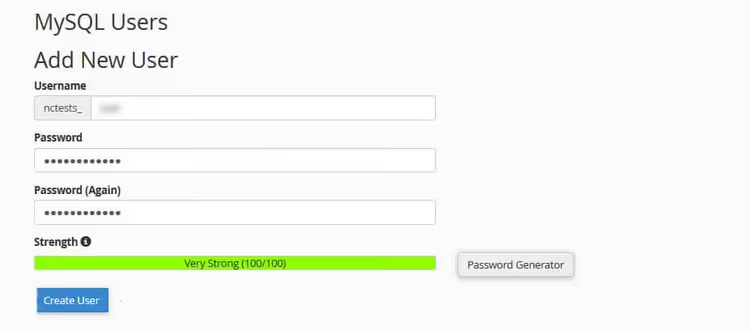
Crea un nuovo utente MySQL: scegli un nome utente e una password robusta e annotali. Poi associa l'utente al database. Nella stessa sezione del cPanel, trova «Add User to Database», seleziona il database e l'utente appena creati, spunta «All Privileges» e conferma.
Ti serviranno nome del database, nome utente e password durante l'installazione pulita di WordPress, quindi tienili a portata di mano.
Step 5. Installazione pulita di WordPress
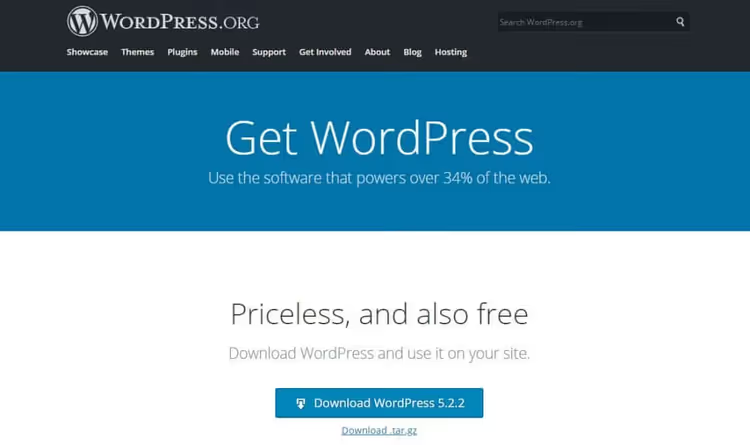
Scarica l'ultima versione di WordPress dal sito ufficiale; riceverai un archivio ZIP. Estrailo sul tuo computer: all'interno trovi le cartelle di sistema wp-admin, wp-includes, wp-content e file come wp-config-sample.php.
Carica TUTTO il contenuto della cartella WordPress (non la cartella stessa, ma i file al suo interno) nella root del sito via FTP. Il sistema proporrà di sovrascrivere la cartella wp-content. Rifiuta: la tua cartella originale con temi e upload è già presente.
Ora apri il sito in un browser; si avvierà la procedura guidata di installazione. Nella prima schermata, seleziona la lingua.
Al passaggio di connessione al database, inserisci nome del database, nome utente e password creati nel passaggio precedente. L'host del database per la maggior parte dei provider è localhost. Lascia il prefisso delle tabelle come wp_ (a meno che tu non abbia esigenze di sicurezza specifiche). Clicca «Invia».
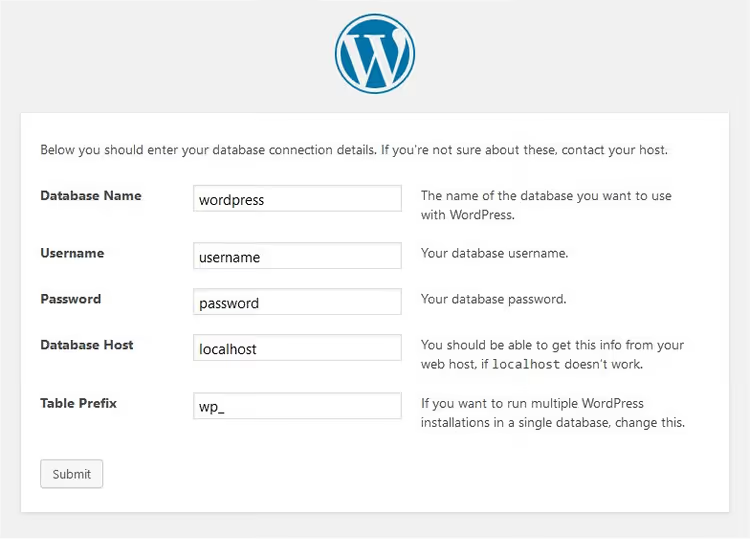
WordPress verificherà la connessione e mostrerà un messaggio di successo. Clicca «Avvia l'installazione».

Compila le informazioni del sito: titolo, nome utente amministratore (NON admin, creane uno univoco), password e email. Clicca «Installa WordPress». Al termine, accedi al nuovo pannello di amministrazione.
Per prima cosa, elimina l'articolo di prova «Hello World» tramite «Articoli → Tutti gli articoli → Cestina». Poi cancella il commento di test nella sezione «Commenti».
Step 6. Ripristino di upload, immagini e temi
Collegati al sito via FTP e vai alla cartella wp-content. Affiancata, apri la cartella wp-content locale che hai scaricato al punto 3 sul tuo computer.
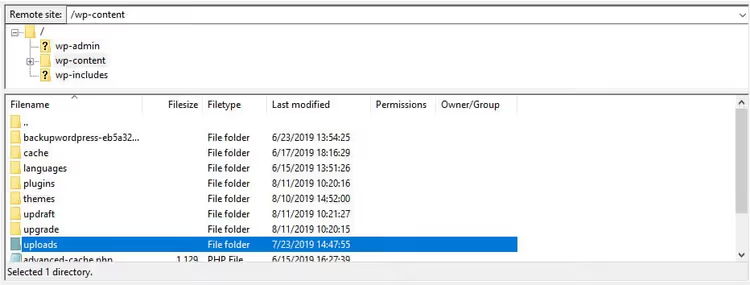
Carica il contenuto della tua cartella uploads locale in wp-content/uploads sul server. Allo stesso modo, trasferisci la cartella del tuo tema dalla cartella themes locale a wp-content/themes. Non toccare ancora i plugin; li reinstalleremo al punto 8.
Dopo il caricamento, vai al pannello di amministrazione, naviga in «Aspetto → Temi» e attiva il tuo tema. Verifica che i file multimediali compaiano in «Media → Libreria».
Passaggio 7. Importare contenuti da XML
Nel pannello di amministrazione WordPress, vai su «Strumenti → Importa».
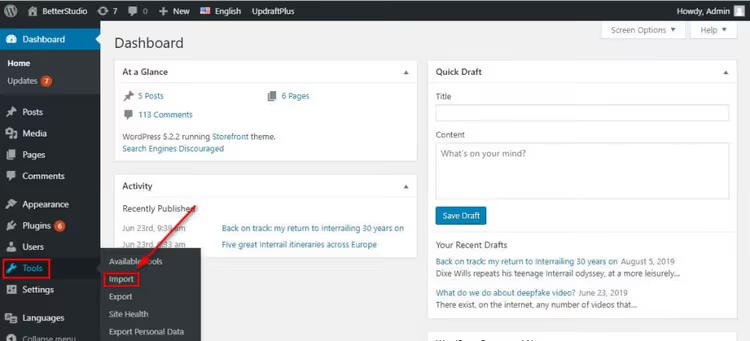
Accanto all'opzione WordPress, clicca «Installa ora». Verrà scaricato WordPress Importer, il plugin ufficiale per l'importazione XML. Dopo l'installazione, clicca «Esegui importatore».
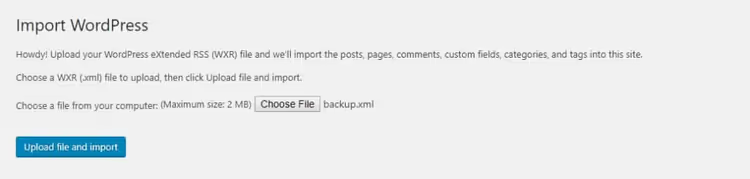
Nella pagina che si apre, clicca «Scegli file» e seleziona il documento XML esportato al passaggio 2. Clicca «Carica file e importa».
WordPress ti chiederà di assegnare un autore per i contenuti importati. Seleziona l'account amministratore che hai creato. Assicurati di spuntare «Scarica e importa allegati». Questo recupererà le immagini dalla cartella uploads e le collegherà agli articoli.
Clicca «Invia» e attendi il completamento. Al termine, apri il sito e verifica che tutti gli articoli e le pagine siano al loro posto.
Passaggio 8. Installare i plugin uno per uno
Installa i plugin manualmente e uno alla volta. L'attivazione in massa copiando la cartella plugins è pericolosa: versioni obsolete dei plugin potrebbero entrare in conflitto con la nuova versione di WordPress, e non saprai quale ha causato l'errore.
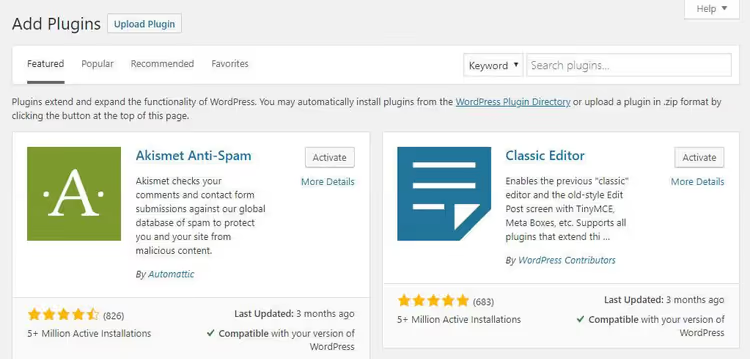
Apri «Plugin → Aggiungi nuovo» e inserisci il nome di ciascun plugin nel campo di ricerca. Installa → Attiva → verifica che il sito funzioni. Se il sito si rompe dopo aver attivato un plugin specifico, hai trovato il colpevole. Cerca un'alternativa nel repository WordPress.org o aggiorna il plugin a una versione compatibile con la tua versione di WP.
Per i plugin non presenti nel repository (premium, personalizzati), carica l'archivio ZIP tramite il pulsante «Carica plugin» nella stessa pagina. Dopo aver installato ciascun plugin, vai nelle sue impostazioni e ripristina la configurazione necessaria.
Video: reinstallazione passo passo di WordPress
Questo video mostra l'intero processo in modo visivo, dal backup alla verifica finale del sito su hosting cPanel.
⁉️🤔 Domande frequenti
Perderò i contenuti reinstallando WordPress?
No, se segui le istruzioni sopra. I contenuti (articoli, pagine, commenti) sono conservati nell'esportazione XML, e i file media sono nella cartella wp-content. L'unica cosa che può andare persa in modo permanente sono le impostazioni dei plugin che non hai documentato. Prima di eliminare, fai screenshot delle pagine di impostazione o annota i parametri chiave.
Posso reinstallare WordPress senza accesso amministratore?
Sì. I passaggi 1 (backup) e 2 (esportazione) richiedono l'accesso amministratore, ma se non è disponibile, crea un backup tramite phpMyAdmin (esportazione del database) e scarica wp-content via FTP. Perderai l'esportazione XML, ma i contenuti rimarranno nel dump del database. Al passaggio 7, invece di importare l'XML, dovrai importare il dump SQL tramite phpMyAdmin. È leggermente più complesso, ma il risultato è lo stesso.
È obbligatorio creare un nuovo database?
È fortemente consigliato. Se mantieni il vecchio database, la nuova installazione di WordPress creerà nuove tabelle con lo stesso prefisso
wp_e potrebbe sovrascrivere residui di vecchi dati. Un nuovo database con un prefisso pulito elimina i conflitti. Puoi eliminare il vecchio database dopo una reinstallazione riuscita.
Cosa devo fare se il sito non si carica dopo aver installato WordPress?
Controlla tre cose. Primo: nome del database, nome utente e password sono specificati correttamente in
wp-config.php(questo file viene creato automaticamente durante l'installazione, ma a volte i permessi di scrittura lo impediscono). Secondo: il prefisso delle tabelle nel database corrisponde a quello inwp-config.php. Terzo: la cartellawp-content/themes/your-themeè stata caricata? Senza un tema attivo, WordPress mostra una schermata bianca.
Quanto tempo richiede una reinstallazione completa?
Su un hosting standard con una libreria media fino a 500 MB, 25-40 minuti. La maggior parte del tempo è spesa per scaricare e caricare la cartella
wp-contentvia FTP. L'importazione di contenuti XML per un centinaio di articoli richiede 1-2 minuti.
Cosa fare dopo aver reinstallato WordPress?
Il sito funziona di nuovo, i contenuti sono al loro posto e il tema è attivo. Ora gli ultimi ritocchi che trasformano un «ripristino d'emergenza» in un sito pienamente funzionante.
Per prima cosa, imposta i backup programmati. UpdraftPlus ti permette di caricare i backup su Google Drive automaticamente una volta a settimana. Vai su «Impostazioni → Backup UpdraftPlus → scheda Impostazioni» e definisci la pianificazione: file settimanalmente, database quotidianamente.
In secondo luogo, installa un plugin di sicurezza. Dopo la reinstallazione, hai un WordPress pulito, e questo è il momento perfetto per Wordfence o Solid Security. Attiva l'autenticazione a due fattori per l'account amministratore.
In terzo luogo, verifica l'indicizzazione. Vai su Google Search Console e controlla che il motore di ricerca veda le tue pagine e che la sitemap sia aggiornata. Se gli URL sono cambiati, imposta i redirect 301 usando un plugin come Redirection.
Reinstallare WordPress è una procedura che devi affrontare una volta sola per smettere di temerla. Se hai domande, falle nei commenti e ti aiuteremo a risolverle.

Un team professionale di scrittori e redattori specializzati nella creazione di contenuti di qualità.