














🔄 Come reinstallare wordpress senza perdere i contenuti: 4 metodi funzionanti 2026
Il tuo sito WordPress è andato in crash dopo l'ultimo aggiornamento. Schermata bianca, errore del database o loop di reindirizzamento. Hai disattivato i plugin via FTP, resettato .htaccess, svuotato la cache. Nulla ha funzionato.
Resta solo una strada: reinstallare WordPress. Usando gli strumenti integrati, l'operazione richiede due minuti senza perdere i contenuti. Ecco quattro metodi funzionanti: dal pulsante integrato al reset completo via cPanel.
💡 Panoramica rapida:
- Esegui un backup completo del database e dei file prima di qualsiasi reinstallazione, è la tua polizza assicurativa contro guasti imprevedibili
- Metodo 1: il pulsante in Bacheca → Aggiornamenti, il modo più semplice per sostituire i file core preservando i contenuti
- Metodo 2: il comando WP-CLI
wp core download --skip-content --forceper server con accesso SSH - Metodo 3: sostituzione manuale via FTP quando il pannello di amministrazione non è accessibile e l'hosting non dispone di WP-CLI
- Metodo 4: cancellazione completa via cPanel o con un plugin per riportare il sito a una situazione di partenza pulita
- Metodo bonus con il plugin WP Reset per un reset selettivo con snapshot di protezione
Quando è giustificato reinstallare WordPress
La reinstallazione non è la panacea per ogni errore. In nove casi su dieci, il problema si risolve con interventi mirati: resettare .htaccess, disattivare un plugin in conflitto o ripristinare il sito dopo un attacco hacker. Ma ci sono situazioni in cui sostituire il core è una scelta ragionevole:
- Hai esaurito tutti gli altri metodi di diagnostica, eppure l'errore persiste. Il core potrebbe essersi corrotto durante un aggiornamento automatico fallito o in seguito a un attacco.
- Ti serve un ambiente di test pulito. Chi sviluppa temi e plugin reinstalla WordPress di continuo per tornare allo stato originale.
- Il sito viene riconvertito per un nuovo progetto. È più semplice distribuire un WordPress fresco e migrare i contenuti necessari che ripulire l'eredità del vecchio sito.
La regola principale per qualsiasi metodo: esegui un backup completo. Database da una parte, file dall'altra. Anche se il metodo è "sicuro e non tocca i contenuti", il backup è la tua assicurazione.
Metodo 1: reinstallazione dal pannello di amministrazione
Il modo più rapido che molti non conoscono: WordPress può reinstallarsi direttamente dal pannello di amministrazione. Non servono client FTP né terminali.
Vai su Bacheca → Aggiornamenti. In cima alla pagina, prima dell'elenco di plugin e temi, vedrai un pulsante Reinstalla la versione X.X:

Cliccalo. WordPress scaricherà una distribuzione aggiornata della versione corrente e sostituirà tutti i file del core. Dopo pochi secondi, vedrai la schermata di benvenuto:

Importante: questo metodo tocca solo i file del core. Temi, plugin, libreria media, contenuti e impostazioni del database restano intatti. In sostanza, è una sostituzione automatica di wp-admin e wp-includes con protezione contro la sovrascrittura accidentale di wp-content.
Se il pulsante non compare, probabilmente WordPress non riesce a rilevare gli aggiornamenti disponibili perché l'hosting blocca le connessioni in uscita. Passa ai metodi 2 o 3.
Metodo 2: reinstallazione via WP-CLI
WP-CLI è l'interfaccia a riga di comando per gestire i siti WordPress senza browser. È integrato nella maggior parte degli hosting moderni (SiteGround, Kinsta, Cloudways, WP Engine) ed è accessibile via SSH.
Se hai familiarità con il terminale, la reinstallazione del core si riduce a un unico comando:
1 wp core download --skip-content --force
Il flag --skip-content salta il download dei temi e plugin predefiniti (Twenty Twenty-Five, Akismet), mentre --force sovrascrive i file core esistenti. Al termine dell'esecuzione, tutti i file di sistema di WordPress saranno sostituiti con versioni aggiornate, mentre la cartella wp-content resterà intatta.
Questa è una sostituzione dei file. Se hai bisogno di reinstallare WordPress ricreando le tabelle del database (un caso raro per un reset di fabbrica che preservi i contenuti), usa questo comando:
1 wp core install --skip-content --force
La differenza: core download aggiorna solo i file su disco. core install crea anche le tabelle del database, ma con il flag --skip-content non tocca gli articoli e le pagine esistenti.
Prima di eseguirlo, verifica che WP-CLI sia installato e riesca a vedere il tuo sito:
1 wp --info
Il comando mostrerà la versione PHP, la versione di WP-CLI e il percorso di configurazione. Se vedi command not found, WP-CLI non è configurato sul server. Passa al metodo FTP.
Metodo 3: reinstallazione manuale via FTP
L'approccio classico. Funziona su qualsiasi hosting, richiede solo un accesso FTP e 10 minuti di tempo. Il principio: sostituire tutti i file core di WordPress con una copia pulita senza toccare la cartella wp-content.
Passaggio 1: scarica una versione pulita di WordPress
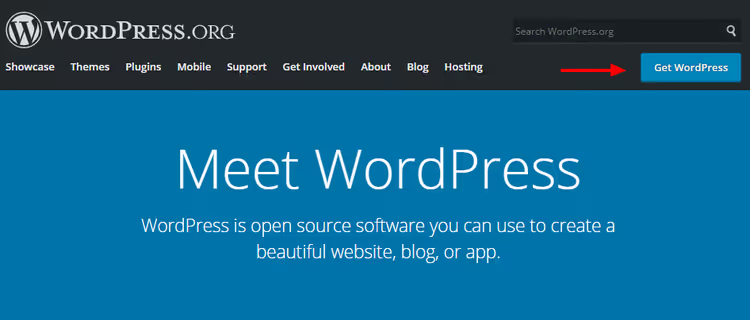
Vai su wordpress.org/download e scarica l'ultima versione. Al momento in cui scriviamo, si tratta di WordPress 6.5+, un archivio di circa 25 MB:
Passaggio 2: elimina la cartella wp-content dall'archivio
Estrai lo ZIP sul tuo computer. Trova la cartella wp-content al suo interno ed eliminala:
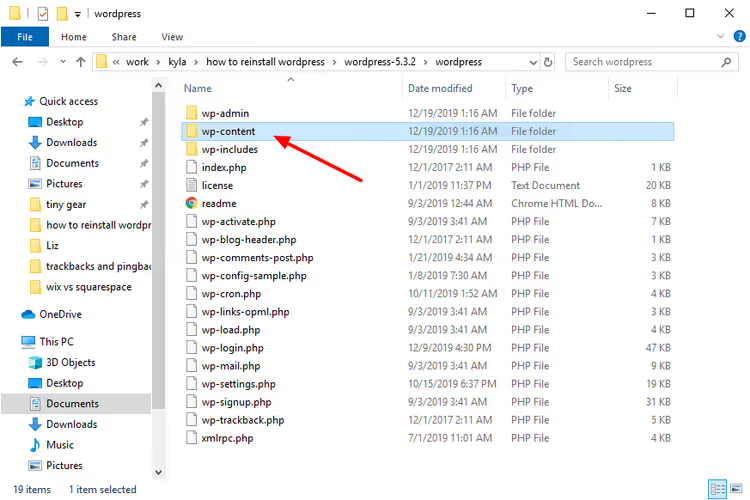
Questo è il passaggio chiave. Se carichi la wp-content della distribuzione, sovrascriverà la tua cartella di lavoro con temi, plugin e upload. Perderai tutte le impostazioni di design e parte dei contenuti. Eliminare wp-content garantisce che solo i file core arrivino sul server.
Passaggio 3: connettiti al server via FTP
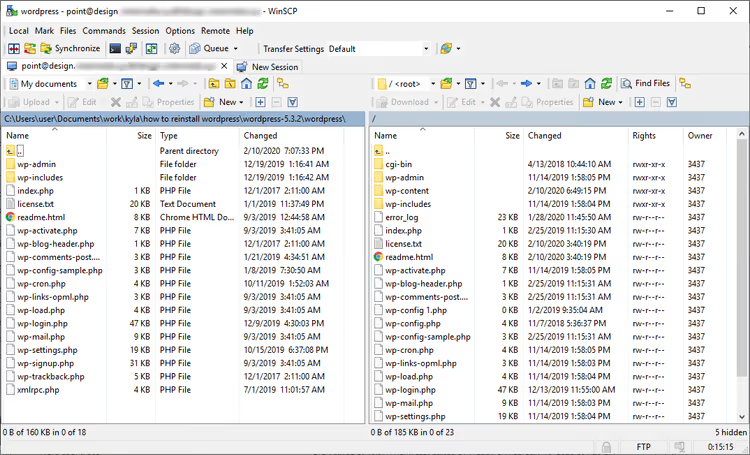
Usa un qualsiasi client FTP: WinSCP (gratuito, Windows), FileZilla (multipiattaforma) o Cyberduck (macOS). I dati di connessione (host, utente, password) di solito arrivano in un'email dal tuo provider di hosting al momento della registrazione:
Passaggio 4: carica i file sul server
Nel client FTP, vai alla cartella root del sito (di solito public_html, www o htdocs). Seleziona tutti i file dell'archivio WordPress estratto (tranne la wp-content che hai eliminato) e trascinali sul server:
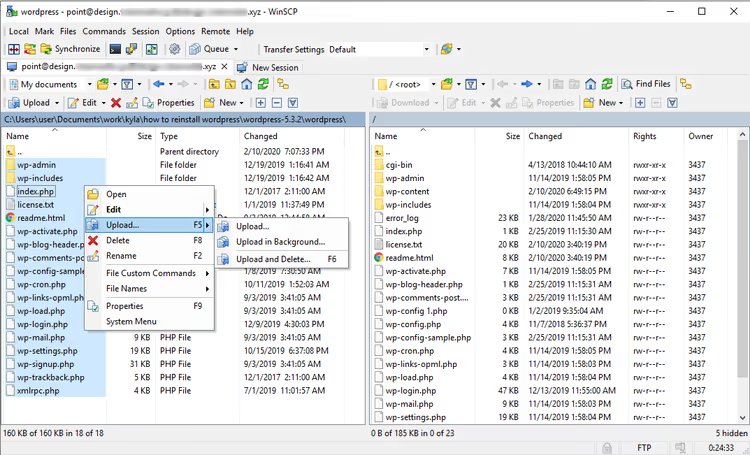
Il client FTP chiederà se sovrascrivere i file esistenti. Conferma, perché stai sostituendo i file core attuali con una versione pulita:

Attendi il completamento dell'upload. Una volta terminato, apri il sito in un browser. Se la schermata di benvenuto di WordPress non compare, significa che il core è stato reinstallato con successo e i contenuti sono rimasti al loro posto.
Metodo 4: reset completo di WordPress
A volte reinstallare il core non risolve il problema. Hai bisogno di un sito completamente pulito: niente vecchi articoli, niente impostazioni del database corrotte, nessuna eredità lasciata da dieci plugin. Questo è uno scenario radicale.
Attenzione: questo metodo cancella tutto. Se ti serve anche solo una parte dei contenuti, esporta prima i dati in XML.
Esportare i contenuti prima del reset
Nel pannello di amministrazione di WordPress, vai su Strumenti → Esporta:

Seleziona Tutti i contenuti e clicca su Scarica il file di esportazione:

Salva il file XML risultante sul tuo computer. Dopo la reinstallazione, potrai importarlo tramite Strumenti → Importa.
Eliminare il sito via cPanel
La maggior parte dei provider di hosting offre un auto-installer per WordPress (Softaculous, Fantastico, Installatron). Attraverso lo stesso strumento puoi anche eliminare il sito.
In cPanel, individua la sezione Softaculous Apps Installer e clicca sull'icona di WordPress:

Nella schermata successiva, scorri fino all'elenco dei siti installati, trova quello che ti serve e clicca sulla X rossa (Rimuovi):

Conferma l'eliminazione cliccando il pulsante Rimuovi installazione in fondo alla pagina:

Dopo l'eliminazione, il vecchio sito è completamente rimosso: database, file, impostazioni. Puoi installare subito un WordPress nuovo tramite lo stesso auto-installer e importare l'XML che hai salvato.
Bonus: reset tramite il plugin WP Reset
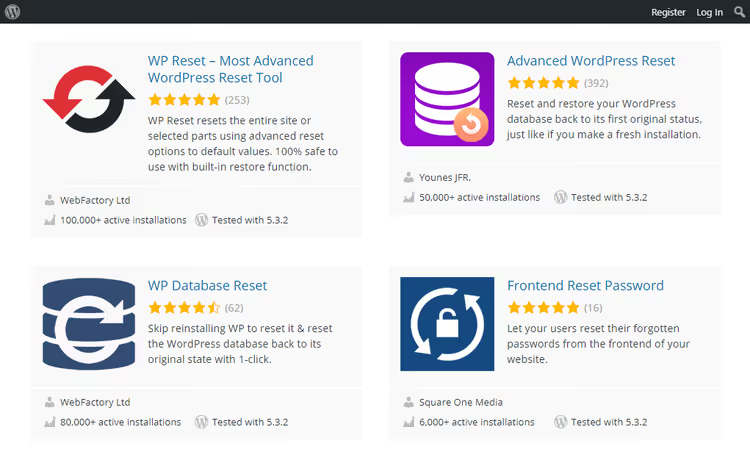
Se non vuoi avere a che fare con FTP e cPanel e il pannello di amministrazione è ancora accessibile, WP Reset su WordPress.org gestisce l'operazione. È un plugin gratuito con oltre 300.000 installazioni attive e una valutazione di 4,8 su 5.
WP Reset può resettare il sito in modo selettivo: puoi azzerare solo le impostazioni del tema, solo le tabelle del database, solo i transient oppure tutto in una volta. Ha una funzione snapshot integrata: prima del reset, il plugin crea automaticamente un punto di ripristino a cui puoi tornare.
WP Reset non elimina plugin, temi o file della libreria media. Li disattiva e pulisce il database. Dopo il reset ottieni un WordPress pulito con gli stessi plugin e temi, ma senza contenuti, impostazioni utente e il disordine accumulato nel database.
Un'alternativa, Advanced WordPress Reset su WordPress.org, è uno strumento più granulare per chi ha bisogno di resettare solo elementi specifici: per esempio, eliminare tutti gli articoli di un certo tipo o svuotare la libreria media.
Confronto tra i metodi: quale scegliere
| Metodo | Conserva i contenuti | Richiede accesso admin | Complessità | Tempo | |---|---|---|---| | Pannello admin (Bacheca → Aggiornamenti) | Sì | Sì | Minima | 30 secondi | | WP-CLI | Sì | No (richiede SSH) | Media | 1 minuto | | FTP (sostituzione manuale) | Sì | No | Media | 5-10 minuti | | cPanel (eliminazione totale) | No | No | Media | 3-5 minuti | | WP Reset (plugin) | No | Sì | Minima | 1 minuto |
Un breve video dimostrativo: l'autore mostra i principali metodi di reinstallazione di WordPress su un sito reale, dal pulsante nell'admin al reset completo. Un buon complemento per chi preferisce guardare anziché leggere.
⁉️🤔 Domande frequenti
Perderò i contenuti se reinstallo tramite il pannello di amministrazione?
No. Il metodo via Bacheca → Aggiornamenti → Reinstalla ora sostituisce solo i file core di WordPress: le cartelle
wp-adminewp-includes, i file root comeindex.php. Tutti gli articoli, le pagine, i file media e le impostazioni sono archiviati nel database e nella cartellawp-contente non vengono toccati. Fai comunque un backup prima di reinstallare: i processi automatici a volte si comportano in modo imprevedibile.
Cosa fare se il pannello di amministrazione non è accessibile e non c'è SSH?
L'unica opzione: metodo 3 via FTP. Scarica WordPress originale da wordpress.org, elimina la cartella
wp-contentdall'archivio e carica i file rimanenti sul server sovrascrivendo. Questo sostituisce il core danneggiato e molto probabilmente ripristinerà l'accesso all'admin. Ogni provider di hosting offre accesso FTP; trovi i dati di connessione nel pannello di controllo.
Posso reinstallare WordPress senza perdere il posizionamento SEO?
Usando i metodi 1, 2 o 3, sì. URL, struttura dei permalink, meta temi e contenuti non cambiano. I motori di ricerca non si accorgeranno della reinstallazione: i file core non sono visibili per loro. Un reset completo (metodo 4) cancella tutto, inclusi articoli e pagine. Dopo dovrai ricostruire la SEO da zero. Se hai esportato i contenuti in XML e li hai reimportati, gli URL potrebbero cambiare. Imposta redirect 301 dai vecchi indirizzi.
Ogni quanto dovrei reinstallare WordPress come manutenzione preventiva?
Mai. La reinstallazione non è una misura preventiva. Per la salute del sito basta aggiornare regolarmente core, temi e plugin, mantenere i backup e usare un set minimo di plugin affidabili. La reinstallazione è uno strumento per risolvere un problema specifico, non un rito di manutenzione.
In cosa si differenzia WP Reset da Advanced WordPress Reset?
WP Reset è pensato per un reset completo o quasi completo del sito con snapshot protettivi e possibilità di rollback. Ha oltre 300.000 installazioni attive. Advanced WordPress Reset è uno strumento più di nicchia per l'eliminazione granulare: puoi rimuovere solo articoli di un certo tipo, solo revisioni, solo transient. Scegli WP Reset per un reset completo del sito e Advanced WordPress Reset per una pulizia chirurgica di entità specifiche.
Cosa fare dopo se nulla ha funzionato
Hai provato tutti e quattro i metodi e il sito è ancora offline. Succede. Il problema è più profondo dei file core danneggiati: un database corrotto, un conflitto a livello server (moduli PHP, mod_security) o un attacco hacker profondo con backdoor fuori dalla directory di WordPress.
Ecco l'ordine delle azioni. Per prima cosa, contatta l'assistenza del tuo hosting con una descrizione precisa dei sintomi e di ciò che hai già provato. Una buona assistenza (SiteGround, Kinsta, WP Engine) spesso risolve questi problemi lato loro in 15-20 minuti. Se l'hosting non aiuta, coinvolgi uno sviluppatore per un audit del server e del database.
E cosa più importante: quando il sito funziona di nuovo, imposta backup automatici. Una volta al giorno, con conservazione per almeno gli ultimi 7 giorni. Questo trasforma qualsiasi errore fatale da catastrofe a fastidioso ritardo di 30 minuti. Plugin come UpdraftPlus su WordPress.org o BlogVault lo fanno senza il tuo intervento.
Scegli il metodo più adatto alla tua situazione, fai un backup e agisci. WordPress perdona quasi tutto, tranne la negligenza con i backup.

Un team professionale di scrittori e redattori specializzati nella creazione di contenuti di qualità.