














🛟 Come ripristinare WordPress da un backup: cPanel, FTP, plugin, phpMyAdmin
Il tuo sito è offline. Una schermata bianca, un errore 500 o, peggio, un'installazione pulita di WordPress senza una sola tua pagina. Il provider di hosting si stringe nelle spalle e non c'è un backup "per sicurezza". Ti suona familiare?
Ma se hai un backup, è troppo presto per farsi prendere dal panico. WordPress può essere ripristinato da un backup usando quattro metodi collaudati e nessuno di questi richiede un amministratore di server. Bastano l'accesso al pannello di amministrazione, a cPanel o via FTP.
Abbiamo preparato istruzioni passo passo per tutti e quattro i metodi: dall'importazione XML integrata al caricamento manuale dei file via FileZilla. Scegli quello che corrisponde al backup che hai e riporta in vita il tuo sito.
💡 Panoramica rapida:
- Ripristina il sito con WordPress Importer se hai un file WXR generato da "Strumenti → Esporta"; il processo richiede 5-10 minuti.
- Usa ManageWP per un ripristino con un clic dal cloud se il plugin Worker era stato connesso in precedenza.
- Carica un dump
.sqlvia phpMyAdmin quando il database è corrotto ma i file del sito sono intatti. - Usa cPanel Backup per caricare il database o la home directory; il metodo più affidabile quando hai accesso al pannello di hosting.
- Connettiti via FTP con FileZilla e carica i file manualmente quando il pannello di hosting non è disponibile ma hai accesso FTP.
Ripristino con il plugin WordPress Importer (XML)
Lo scenario più semplice: hai saggiamente fatto un'esportazione da "Strumenti → Esporta" nel pannello di amministrazione di WordPress e hai ottenuto un file WXR con estensione .xml. Questo file contiene articoli, pagine, commenti, tag e link ai file media, ma non i file stessi della cartella wp-content/uploads.
Per il ripristino ti serve il plugin ufficiale WordPress Importer. È gratuito e si installa dal repository di WordPress in un minuto.
Passo dopo passo:
Installa un WordPress pulito sul tuo hosting (se il sito è stato completamente cancellato). Senza il core, non c'è un posto dove importare; il file WXR non contiene i file di sistema.
Vai su "Plugin → Aggiungi nuovo", cerca
WordPress Importer, installalo e attivalo.Vai su "Strumenti → Importa", clicca su "WordPress" e seleziona il tuo file
.xml.Nella schermata di importazione, spunta la casella "Scarica e importa allegati dei file"; WordPress proverà a scaricare i file media dagli URL presenti nel backup. Questo funziona solo se il sito originale è ancora online e serve le immagini.
Clicca su "Invia" e attendi il completamento. Per file grandi (oltre 10-15 MB), il processo può richiedere diversi minuti.
Limitazione: i file XML più grandi della dimensione massima di upload PHP non passeranno. Verifica il limite in "Media → Aggiungi nuovo", dove viene mostrato max_upload_size. Se il tuo backup è più grande, aumenta il limite via php.ini o .htaccess, oppure contatta il supporto del tuo hosting.
Ripristino con ManageWP (servizio cloud)
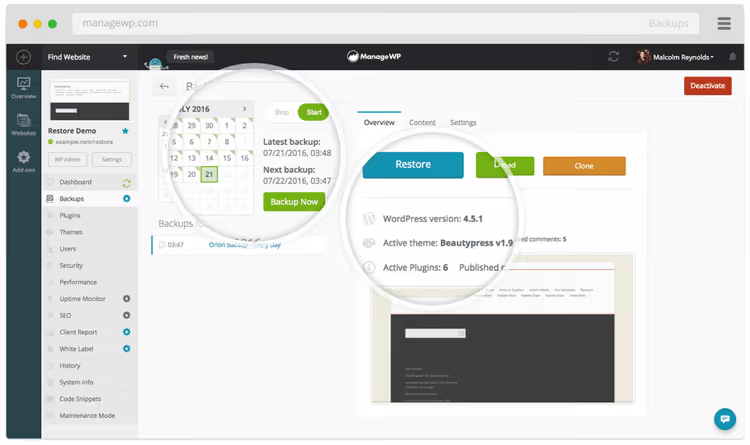
ManageWP è una piattaforma cloud di GoDaddy per la gestione centralizzata di decine di siti WordPress. Il piano gratuito include backup automatici mensili con archiviazione cloud; i backup premium ($1 al mese per sito a giugno 2026) aggiungono snapshot manuali e una pianificazione flessibile: giornaliera, oraria o su richiesta.
Il plugin ManageWP Worker è necessario su ogni sito. Dopo averlo connesso al pannello di managewp.com, il ripristino richiede tre clic:
- Nella dashboard di ManageWP, seleziona il sito che devi ripristinare.
- Clicca su "Backups" e scegli il punto di ripristino desiderato.
- Clicca su "Restore" e attendi il messaggio "Website restored successfully".
Il backup è archiviato fuori dal server, quindi il ripristino funziona anche se l'hosting è completamente offline. Lo svantaggio è ovvio: ManageWP deve essere stato connesso in anticipo. Se non ci sono backup nel pannello, questo metodo non fa per te; passa alle opzioni manuali qui sotto.
Ripristino via phpMyAdmin (solo database)
Se hai un file .sql (un dump del database) e i file del tema e dei plugin sono al loro posto, devi solo ripristinare il contenuto. L'accesso a phpMyAdmin è disponibile in qualsiasi cPanel (sotto "Database").
Ripristino completo dell'intero database:
- Apri phpMyAdmin e seleziona il database di WordPress nella colonna di sinistra.
- Nel menu in alto, clicca su "Importa".
- Clicca su "Scegli file" e seleziona il tuo backup
.sql. - Scorri in basso e clicca su "Esegui". Il processo sovrascriverà tutte le tabelle con i dati del backup.
Ripristino di una singola tabella:
Situazione: solo wp_posts o wp_options è corrotta, tutto il resto è intatto. In questo caso:
- Nella colonna di sinistra di phpMyAdmin, trova la tabella necessaria e cliccaci sopra.
- Clicca su "Svuota" (Truncate) per eliminare i dati attuali.
- Poi clicca su "Importa" e carica il file
.sqlspecifico per quella tabella.
Avvertenza fondamentale: phpMyAdmin lavora solo con il database. Il tema, i plugin, i file media e il core di WordPress sono nel file system. Se la cartella wp-content è danneggiata o mancante, un file .sql da solo non basta; ti serve un backup completo (metodi cPanel o FTP qui sotto).
Ripristino via cPanel Backup
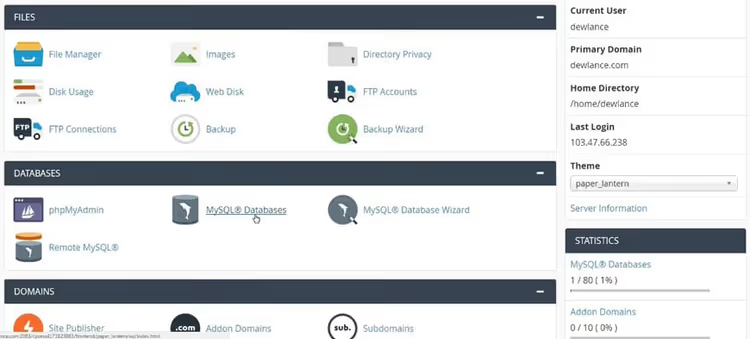
Molti provider di hosting creano backup automatici via cPanel. Se il tuo piano include servizi di backup, la sezione "Backup" (o "Backup Wizard") contiene archivi pronti per il download.
cPanel offre due tipi di backup parziali:
- Backup database MySQL: un dump separato del database (simile al
.sqlda phpMyAdmin). Si ripristina caricandolo nella stessa sezione. - Backup home directory: un archivio dei file di
public_html, che include temi, plugin, file media e il core di WordPress.
Ordine di ripristino: carica prima la home directory, poi il database. Se fai il contrario, il contenuto ripristinato potrebbe fare riferimento a file non ancora caricati.
Un backup Full cPanel include dominio, sottodomini, database, email, certificati SSL e configurazione. Tuttavia, non puoi ripristinarlo autonomamente da cPanel; solo un amministratore di server può farlo via WHM. Se hai un backup completo, contatta il supporto del tuo hosting.
Ripristino via FTP (caricamento manuale dei file)
L'ultima risorsa quando il pannello di hosting non è disponibile. Ti serve un client FTP (il gratuito FileZilla per Windows/Mac/Linux) e un account FTP, che crei in cPanel o ottieni dal supporto hosting.
Sequenza di azioni:
- Avvia FileZilla e inserisci i dati di connessione: host (di solito
ftp.your-domain.como l'IP del server), nome utente, password e porta (21 per FTP normale, 22 per SFTP). - Dopo la connessione, i file sul tuo computer sono a sinistra, il server a destra. Trova la cartella
public_html(owww) sul server. - Trascina i file di backup dal pannello di sinistra a quello di destra. FileZilla chiederà conferma per la sovrascrittura; conferma per tutti i file.
- Attendi il completamento del trasferimento. Backup grandi (centinaia di megabyte) richiedono decine di minuti per il caricamento.
Nota importante: un backup FTP contiene solo file. Il database (.sql) deve essere ripristinato separatamente via phpMyAdmin, come descritto sopra. Senza il database, il sito non funziona; WordPress vi archivia contenuti e impostazioni.
Questo tutorial di 15 minuti mostra in pratica il backup completo e il ripristino di WordPress usando il plugin Duplicator, un metodo alternativo che crea un archivio di migrazione (file + database) e non richiede lavoro manuale con FTP e phpMyAdmin.
⁉️🤔 Domande frequenti
Quale metodo di ripristino dovrei scegliere?
Se hai un file WXR da "Esporta", usa WordPress Importer. Se ManageWP era stato connesso in anticipo, ripristino in tre clic dal cloud. Se hai solo un file
.sql, phpMyAdmin. Se hai un backup completo con i file, cPanel Backup. Se il pannello di hosting non è disponibile ma hai accesso FTP e una copia di public_html, caricamento manuale via FileZilla più ripristino separato del database. Combina i metodi in base a ciò che hai effettivamente a disposizione.
Posso ripristinare un sito senza il database?
No. Il database (
.sql) contiene contenuti, impostazioni, utenti e la mappatura "pagina → template". I file sono solo l'involucro. Senza il database, WordPress creerà un sito vuoto durante l'installazione e ti chiederà di rifare la configurazione in cinque minuti.
Cosa devo fare se il backup ha più di un anno?
Ripristinalo, poi aggiorna immediatamente WordPress, i plugin e il tema alle versioni correnti. Versioni vecchie dei plugin possono contenere vulnerabilità; dopo il ripristino, verifica la sicurezza del sito ed esegui un aggiornamento completo dal pannello di amministrazione.
Quanto tempo richiede il ripristino?
Importazione XML: 5-15 minuti a seconda della dimensione. ManageWP: 2-5 minuti. phpMyAdmin: 1-5 minuti. cPanel Backup: 5-15 minuti per il caricamento. FTP: 10-40 minuti con una buona connessione. Il ripristino completo di un sito grande (un gigabyte o più) via FTP + phpMyAdmin può richiedere un'ora o più.
Perché il sito ha un aspetto diverso dopo il ripristino?
Molto probabilmente, la cartella
wp-content/uploadscon i file media non è stata caricata. L'importazione WXR scarica le immagini solo se il sito originale è ancora online e le serve via URL. Per il ripristino manuale, verifica che la cartellauploadssia stata copiata completamente inwp-content. Inoltre, dopo il ripristino, vai su "Impostazioni → Permalink" e clicca semplicemente su "Salva"; questo resetta la cache delle route.
Cosa fare subito se il tuo sito è offline
Niente panico e niente clic a caso. Ecco il piano d'azione:
Verifica cosa hai a disposizione. Vai alla tua email di hosting e cerca messaggi di backup. Apri cPanel → Backup e vedi se ci sono archivi pronti. Controlla se ManageWP o un altro servizio di backup è connesso.
Determina il tipo di backup e scegli il metodo appropriato qui sopra.
.xml→ WordPress Importer..sql→ phpMyAdmin. Archiviopublic_html→ cPanel o FTP. Niente di disponibile → contatta il supporto del tuo hosting, perché spesso conservano backup per conto loro.Ripristina prima i file, poi il database. Questa è la regola d'oro: prima la struttura dei file, poi i dati. Altrimenti, il contenuto farà riferimento a risorse inesistenti.
Dopo il ripristino, aggiorna tutto. WordPress, i plugin e il tema devono essere aggiornati. Esegui un controllo del sito con Site Health (uno strumento integrato nel pannello di amministrazione di WordPress) e assicurati che sia tutto verde.
E, cosa più importante, configura subito i backup automatici se non l'hai ancora fatto. Il gratuito BackWPup invia backup sul cloud a intervalli programmati. Il più avanzato WPvivid può migrare un sito tra domini con un clic. Abbiamo trattato entrambe le opzioni in dettaglio in guide separate; configurane una in modo che la prossima volta che il tuo sito va offline, non sia una catastrofe ma semplicemente un'occasione per cliccare con calma su "Ripristina".

Un team professionale di scrittori e redattori specializzati nella creazione di contenuti di qualità.