













 IAImmagine illustrativa generata dall’IA
🖥 Come accendere il computer da qualsiasi parte del mondo: configurare Wake-on-LAN con Android e Raspberry Pi
Hai urgente bisogno di un file dal computer di casa, ma sei a centinaia di chilometri di distanza. Oppure vuoi avviare un'attività pesante prima di rientrare. Ti suona familiare?
Il Wake-on-LAN in teoria risolve questo problema. Un «magic packet» e la macchina si accende. Nella pratica, però, tutto dipende dal router: la maggior parte dei modelli domestici non è in grado di inoltrare i pacchetti WoL da internet oppure lo fa in modo inaffidabile.
Abbiamo messo a punto un metodo funzionante che aggira i limiti di un tipico router da operatore. Non serve un router costoso con supporto all'inoltro del magic packet. Ti servono un Raspberry Pi (o un qualsiasi server Linux acceso 24 ore su 24), un telefono Android e due app.

💡 Panoramica rapida:
- Configura il port forwarding sul router: 22 per il PC e 2222 per il Raspberry Pi
- Abilita il Wake-on-LAN nel BIOS e nel driver della scheda di rete, recupera l'indirizzo MAC
- Installa OpenSSH Server su Windows ed Etherwake sul Raspberry Pi
- Crea due task in Tasker: sospensione e accensione del PC via SSH
- Posiziona entrambi i pulsanti come widget nella schermata home di Android
Come funziona
Lo schema è semplice. Tocchi un widget di Tasker nella schermata home del telefono. Il plugin SSH per Tasker si connette via SSH al Raspberry Pi attraverso internet. Il Raspberry Pi invia un pacchetto Wake-on-LAN in locale al tuo computer, che si accende.
Il secondo pulsante fa l'opposto: si connette via SSH direttamente a Windows ed esegue il comando shutdown -h per la sospensione.
Perché una semplice app «WoL per Android» non funziona? Perché il Wake-on-LAN è pensato come protocollo locale. Un magic packet è un frame broadcast che il router per impostazione predefinita non instrada verso la WAN. Serve un intermediario all'interno della rete (un Raspberry Pi o un altro server sempre acceso) che riceva il comando da internet e invii il pacchetto in locale.
Cosa ti servirà:
Un telefono Android con installati Tasker e il plugin SSH Tasker Plugin
Un router con funzionalità di port forwarding (la stragrande maggioranza dei modelli ce l'ha)
Un Raspberry Pi o un qualsiasi server Linux domestico sempre in funzione
Un PC desktop con Windows 10 o 11, connesso via Ethernet (gli adattatori Wi-Fi supportano raramente il WoL)
Passaggio 1: port forwarding sul router
L'unica cosa richiesta al router è aprire due porte per le connessioni SSH in ingresso. L'inoltro del magic packet NON è necessario; se ne occuperà il Raspberry Pi.
Accedi all'interfaccia web del router e trova la sezione Port Forwarding. La posizione esatta dipende dal modello; le istruzioni per il tuo router sono facili da trovare con una ricerca.
Crea due regole:
Porta 22 → indirizzo IP locale del PC desktop Windows. Per evitare che l'indirizzo cambi dopo un riavvio, riservalo nelle impostazioni DHCP (di solito chiamate DHCP Reservation o Static Lease)
Porta 2222 → indirizzo IP locale del Raspberry Pi. Riservalo allo stesso modo
La porta 2222 non è stata scelta per «sicurezza tramite offuscamento», ma semplicemente per separare due dispositivi dietro un unico IP pubblico. Ogni dispositivo ha la sua porta.
Passaggio 2: accedere alla rete domestica da internet
Per connetterti dall'esterno, devi conoscere l'indirizzo IP pubblico assegnato dal provider. Se l'indirizzo è dinamico (e per la maggior parte delle persone lo è), cambia una volta al giorno o al riavvio del router.
La soluzione è il DNS dinamico. Sul Raspberry Pi, che è già acceso 24 ore su 24, puoi configurare un client DDNS. Cloudflare fornisce un'API per aggiornare i record DNS, e cloudflared o uno script Python possono gestire l'automazione. Dopo la configurazione, avrai un indirizzo permanente come home.example.com che punta sempre all'IP attuale della tua rete.
Se non vuoi configurare il DDNS, verifica se il tuo provider offre un IP statico come servizio aggiuntivo. Ma il DDNS su Raspberry Pi è gratuito e funziona per anni senza interventi.
Passaggio 3: preparare il computer per l'accensione
Abilitare il WoL nel BIOS/UEFI
Riavvia il PC ed entra nel BIOS (di solito il tasto Canc, F2 o F10 durante l'avvio). Trova l'impostazione Wake-on-LAN o Power On by PCI-E e abilitala. Le interfacce del BIOS variano tra i diversi produttori; se non trovi l'opzione, cerca istruzioni specifiche per il modello della tua scheda madre.
Configurare la scheda di rete in Windows
Anche la scheda di rete può bloccare l'accensione. Verifica quanto segue:
Premi Win + R, digita
ncpa.cple premi Invio per aprire la finestra «Connessioni di rete»Clicca con il tasto destro sull'adattatore Ethernet → Proprietà → pulsante Configura → scheda Avanzate
Trova Wake on Magic Packet nell'elenco e imposta il valore su Enabled
Vai alla scheda Risparmio energia e abilita entrambe le caselle: «Consenti al dispositivo di riattivare il computer» e «Consenti solo a un magic packet di riattivare il computer»
Ottenere l'indirizzo MAC
L'indirizzo MAC è la «destinazione» del magic packet. Senza, l'accensione non funzionerà.
Premi Win + R, esegui cmd /k ipconfig /all. Trova l'adattatore Ethernet e copia la riga «Indirizzo fisico»; ha un aspetto simile a 01-23-45-67-89-AB. Sostituisci i trattini con i due punti: 01:23:45:67:89:AB. Questo è il formato esatto richiesto da Etherwake.
Passaggio 4: installare il server SSH su Windows
OpenSSH Server è integrato in Windows 10 e 11 ma non è installato per impostazione predefinita. Apri Impostazioni → Sistema → Funzionalità facoltative → Aggiungi una funzionalità. Trova OpenSSH Server e clicca su Installa.
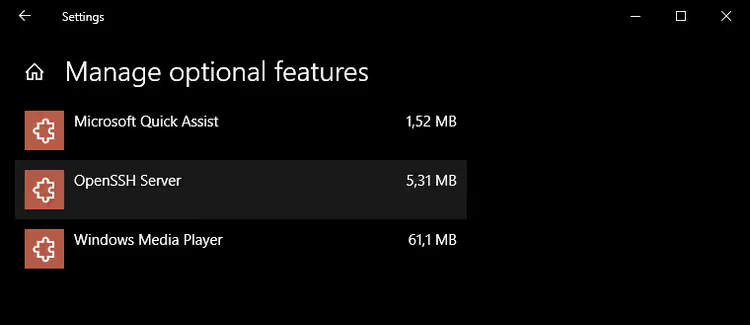
Dopo l'installazione, riavvia il computer. Poi premi Win + R, digita services.msc e trova il servizio OpenSSH SSH Server. Apri le sue proprietà e imposta il tipo di avvio su Automatico (avvio ritardato). Avvia il servizio.
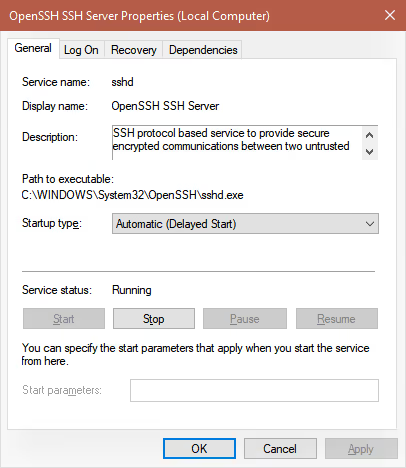
Se il servizio non si avvia, verifica che Windows sia aggiornato all'ultima versione. Nelle build meno recenti di Windows 10, OpenSSH Server era una funzionalità beta e funzionava in modo inaffidabile.
Password per l'accesso SSH a Windows
SSH richiede l'autenticazione. L'approccio più semplice è usare la password del tuo account Windows. Se normalmente accedi senza password (login automatico), devi impostarne una.
La password SSH deve essere robusta: apre l'accesso completo al computer da internet. Usa almeno 12 caratteri con lettere maiuscole, minuscole e numeri.
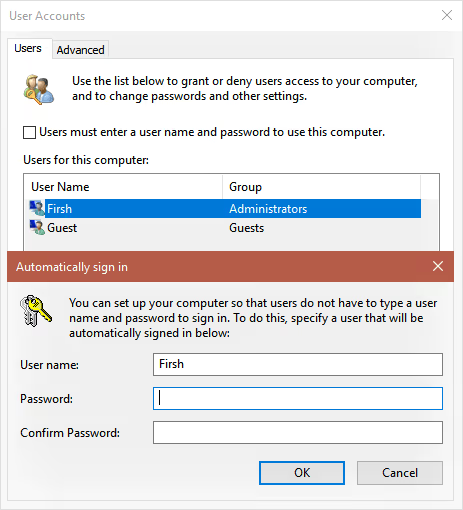
Se non vuoi inserire la password ogni volta che il PC si avvia, configura il login automatico: Win + R → netplwiz → deseleziona «Per utilizzare questo computer è necessario che l'utente immetta il nome e la password» → inserisci la password due volte.
Passaggio 5: configurare il Raspberry Pi
Abilitare SSH e cambiare la porta
Se il Raspberry Pi esegue Raspberry Pi OS (precedentemente Raspbian), abilita SSH tramite Menu → Preferenze → Configurazione Raspberry Pi → scheda Interfacce: imposta l'interruttore SSH su Abilitato.
Ora cambia la porta da 22 a 2222. Apri un terminale ed esegui:
1 sudo nano /etc/ssh/sshd_config
Trova la riga #Port 22, decommentala (rimuovi il #) e sostituisci 22 con 2222:
1 Port 2222
Premi Ctrl + X, poi Y e Invio per salvare. Riavvia il Raspberry Pi.
Installazione di Etherwake
Etherwake è una piccola utility che invia un magic packet sulla rete locale. Installala con un solo comando:
1 sudo apt-get install etherwake
Fai una prova: spegni o metti in sospensione il PC ed esegui dal Raspberry Pi:
1 sudo etherwake 01:23:45:67:89:AB
Sostituisci 01:23:45:67:89:AB con l'indirizzo MAC effettivo del tuo computer (ottenuto al punto 3). Se il PC si accende, la configurazione è corretta. Non procedere finché questo test non ha esito positivo.
Password del Raspberry Pi
Il nome utente SSH è pi (non root). Imposta una password se non l'hai già fatto. Ti basta eseguire passwd nel terminale. A differenza della password di Windows, questa non ti complicherà la routine quotidiana; la inserisci solo durante la configurazione.
Passaggio 6: configurazione di Android
Installazione di Tasker e del plugin SSH Tasker
Ti serviranno due app a pagamento da Google Play:
Tasker, una piattaforma di automazione Android capace di molto più che eseguire comandi
SSH Tasker Plugin, un plugin che aggiunge a Tasker un'azione di connessione SSH con la possibilità di salvare più connessioni
Non abbiamo trovato alternative gratuite affidabili alla combinazione Tasker + Plugin SSH. Tasker si ripaga da solo con decine di scenari di automazione, e il plugin vale il suo prezzo per la stabilità.
Dopo l'installazione, Tasker apparirà nella barra delle notifiche. Finché non usi trigger e sensori, il funzionamento costante non è necessario. Disattiva la notifica persistente: Impostazioni → Monitor → deseleziona "Esegui in primo piano" e "Mostra icona di notifica".
Task per la modalità sospensione
Crea un task che mandi il PC in sospensione o lo arresti:
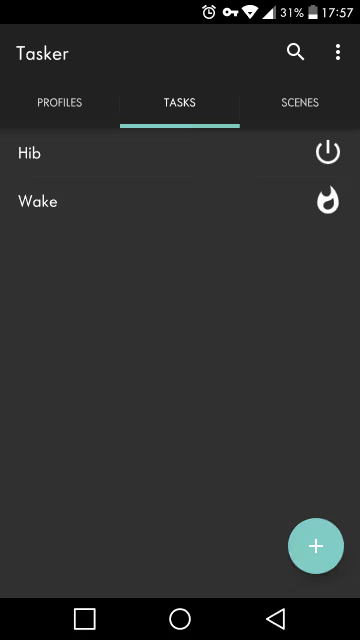
Apri la scheda Attività, tocca + e dai un nome al task (ad esempio, Hibernate)
Aggiungi un'azione: tocca + → digita
sshnel filtro → seleziona SSH Plugin
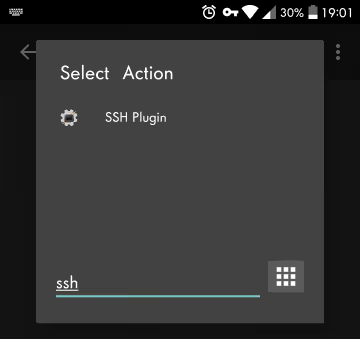
- Tocca Configurazione e compila i campi:
1 Address: winusername@home.example.com:22 2 Password: your Windows password 3 Remote Command: shutdown -h
winusername è il nome del tuo account Windows. home.example.com è il tuo dominio DDNS (sostituiscilo con quello reale). La porta 22 è quella inoltrata al PC nel passaggio 1.
Per un arresto completo invece della sospensione, usa il comando shutdown -f.
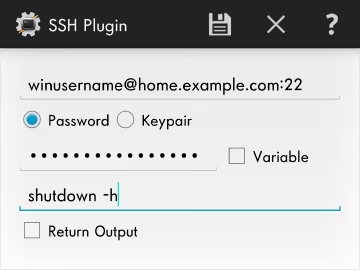
Task per riattivare il computer
Crea un secondo task chiamato Wake:
Aggiungi un'azione SSH Plugin e tocca Configurazione
Inserisci i dati per il Raspberry Pi:
1 Address: pi@home.example.com:2222 2 Password: password for the pi user on the Raspberry Pi 3 Remote Command: sudo etherwake 01:23:45:67:89:AB
Nota che la porta è 2222, il nome utente è pi e il comando è sudo etherwake con l'indirizzo MAC del tuo PC.
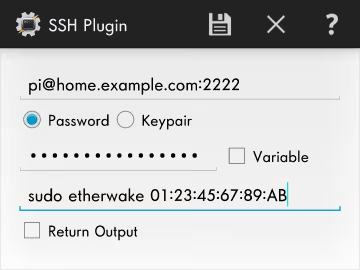
Widget nella schermata home
Non resta che posizionare entrambi i task come pulsanti. Premi a lungo su uno spazio vuoto della schermata home → Widget → cerca Tasker → seleziona Attività (non "Collegamento attività", che funziona peggio). Scegli il task Wake, poi ripeti per Hibernate.
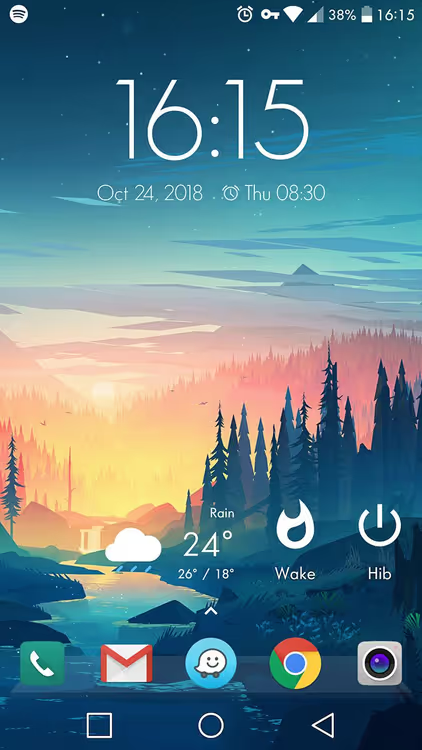
I pulsanti funzionano anche in rete mobile; non richiedono il Wi-Fi. Tutta la comunicazione avviene via SSH attraverso l'indirizzo IP esterno.
Alternativa: client SSH per esecuzione manuale
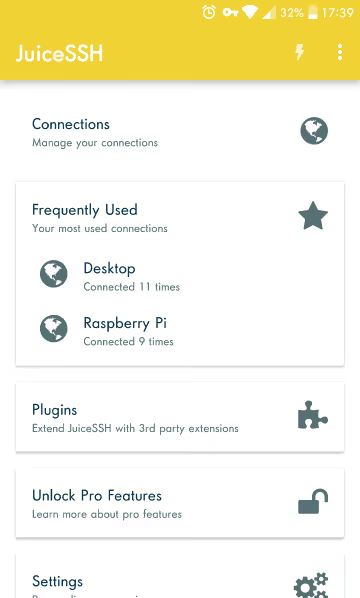
Se non vuoi pagare Tasker e inserire due comandi manualmente non è un problema, installa un client SSH. JuiceSSH è stato purtroppo rimosso da Google Play alla fine del 2025, ma esistono alternative: ConnectBot (gratuito, open source) o Termius. Consentono di salvare i dati di connessione per il PC e il Raspberry Pi. Per accendere il computer, apri la connessione verso il Raspberry Pi e digita sudo etherwake <MAC>; per spegnere, connettiti a Windows e digita shutdown -h.
I widget a tocco singolo non sono disponibili nelle versioni gratuite, e l'abbonamento a pagamento di Termius costa più dell'acquisto una tantum di Tasker. Tenere però un client SSH come strumento di riserva per comandi SSH occasionali è utile.
Video: configurazione passo passo del Wake-on-LAN via Android
Un video tutorial dettagliato in inglese, dall'abilitazione del WoL nel BIOS all'invio del pacchetto dal telefono:
⁉️🤔 Domande frequenti
Questo metodo funziona con Windows 11?
Sì, tutti i passaggi sono identici. OpenSSH Server in Windows 11 si installa allo stesso modo tramite "Funzionalità accessorie". Le interfacce
ncpa.cpleservices.mscnon sono cambiate. In alcune build di Windows 11 24H2, la porta 22 è bloccata dal firewall per impostazione predefinita; aggiungi una regola in entrata per la porta 22 in Windows Defender Firewall, altrimenti Tasker non riuscirà a connettersi al PC.
Posso fare a meno del Raspberry Pi?
Puoi, se il tuo router è in grado di inoltrare i pacchetti WoL dalla WAN e dispone di ARP statico. Router con OpenWrt, ASUSWRT-Merlin o MikroTik lo permettono. Con il firmware stock di un tipico router da operatore, le probabilità sono scarse, ed è proprio per questo che abbiamo aggiunto il Raspberry Pi come intermediario. L'opzione router è più economica, ma il Raspberry Pi dà pieno controllo e apre decine di altri scenari, dalla VPN al Pi-hole.
Perché non posso usare il Wi-Fi invece del cavo Ethernet?
Il Wake-on-LAN su Wi-Fi (Wake on Wireless LAN) esiste ma funziona in modo inaffidabile. La maggior parte degli adattatori Wi-Fi disabilita il chip radio in modalità sospensione e smette di ascoltare la rete. Un adattatore Ethernet rimane in standby e risponde al magic packet in modo affidabile. Se il PC è lontano dal router, gli adattatori powerline possono fornire una connessione Ethernet tramite l'impianto elettrico.
Devo pagare per Tasker e il plugin?
Tasker e SSH Tasker Plugin sono app a pagamento ma costano molto poco (controlla Google Play nella tua regione per il prezzo esatto, poiché varia in base alla valuta). Non esistono alternative gratuite dirette che funzionino in modo altrettanto affidabile. Come compromesso, usa ConnectBot (un client SSH gratuito) per l'inserimento manuale dei comandi, ma non avrai i pulsanti a tocco singolo.
Quanto è sicuro questo sistema?
Il tunnel SSH è crittografato. I principali punti di attenzione sono che la password deve essere robusta (specialmente su Windows, poiché apre l'accesso completo al PC), e le porte 22 e 2222 non dovrebbero essere usate per altro. Per una protezione aggiuntiva, puoi passare alle chiavi SSH invece delle password, ma questo complicherà la configurazione di Tasker.
Cosa succede se l'operatore usa CGNAT?
Dietro CGNAT (Carrier-Grade NAT), l'indirizzo IP esterno non è disponibile per connessioni in entrata, quindi il port forwarding non funzionerà. Le soluzioni includono richiedere un IP pubblico all'operatore (spesso con un piccolo costo aggiuntivo), usare IPv6 (se supportato su entrambi i lati), o configurare un tunnel via Tailscale/ZeroTier sul Raspberry Pi.
Se ne vale la pena
La catena descritta sembra macchinosa ma si può assemblare in un'ora o un'ora e mezza. Il risultato sono due pulsanti sul telefono che accendono e spengono fisicamente il PC da qualsiasi luogo con accesso a internet. Niente intermediari, niente abbonamenti.
Lo scenario più comune: sei in vacanza e ti serve un file dal computer di casa. Tocca il pulsante Wake, attendi un minuto, connettiti via desktop remoto (Chrome Remote Desktop, VNC o simile), e lavora come se fossi alla tua scrivania. Quando hai finito, tocca Hibernate.
Oltre a questo, il campo è aperto all'automazione. Aggiungi un trigger di geolocalizzazione in Tasker: quando ti avvicini a casa, il PC si accende automaticamente. Attacca un tag NFC vicino alla porta d'ingresso: avvicina il telefono e il PC va in sospensione. È per questo che Tasker è stato progettato.
Se il metodo sembra troppo complicato, inizia con il Raspberry Pi ed Etherwake. Verifica che il comando sudo etherwake <MAC> accenda il PC in locale. Quella è metà dell'opera. Il resto è aggiungere in sequenza i tasselli: DDNS, porte, Tasker.

Un team professionale di scrittori e redattori specializzati nella creazione di contenuti di qualità.