














⚙️ Come rimuovere Powered by WordPress dal footer: 3 metodi dal click unico alla modifica del codice
La riga "Proudly powered by WordPress" nel footer è come il cartellino del prezzo lasciato su un abito prima di salire sul palco. Un dettaglio da poco. Ma il tuo cliente lo nota. Lo nota il tuo concorrente. E lo nota anche il partner che sta decidendo se fare affari con te.
Per un blog del fine settimana quella riga non è un problema. Quando dietro al sito c'è un'attività, un dettaglio poco professionale nel footer funziona come un campanello d'allarme: «messo su alla bell'e meglio», «tagliano i costi su tutto», «non bada ai dettagli». Peggio ancora, il link porta i visitatori fuori dal tuo sito WordPress verso wordpress.org. Non hai fatto crescere il traffico per questo.
Dal punto di vista legale, rimuovere i crediti è del tutto consentito. WordPress è distribuito con licenza GPL, che permette di modificare, pubblicare e distribuire il codice in qualsiasi forma. Non sei obbligato a fare pubblicità alla piattaforma nel tuo footer.
Ecco tre metodi funzionanti per rimuovere "Powered by WordPress" dal footer. Da un clic nelle impostazioni fino a un intervento mirato sul codice. E un metodo che non dovresti mai usare, con la spiegazione del perché.
💡 Panoramica rapida:
- Apri il Personalizzatore e cerca la sezione Footer; la maggior parte dei temi moderni ha già un'opzione integrata per rimuovere i crediti.
- Se il Personalizzatore non offre opzioni, controlla le impostazioni del tema e i widget nel pannello di amministrazione; spesso gli sviluppatori nascondono l'interruttore lì.
- Per il controllo totale, modifica footer.php tramite un tema child; questo metodo funziona con qualsiasi tema, inclusi quelli personalizzati.
- Non usare il trucco CSS con
display: none: il testo nascosto danneggia la SEO e può portare a penalizzazioni da parte di Google.
Confronto tra i metodi: quale scegliere
Criterio | Personalizzatore | Impostazioni tema e widget | Footer.php + tema child |
|---|---|---|---|
Difficoltà | Minima | Bassa | Media |
Richiede FTP | No | No | Sì |
Richiede codice | No | No | Sì (PHP) |
Funziona con qualsiasi tema | No | Non tutti | Sì |
Sopravvive agli aggiornamenti del tema | Sì | Di solito sì | Sì (tramite tema child) |
Rischio di rompere il sito | Zero | Zero | Basso (con backup) |
Se il tuo sito usa un tema a blocchi con Full Site Editing, tutti e tre i metodi qui sotto funzionano comunque, ma esiste anche una quarta strada: l'Editor del sito (Aspetto → Editor), dove il footer può essere modificato visivamente senza codice. Approfondiamo alla fine dell'articolo.
1. Personalizzatore: rimozione in due clic
Gli sviluppatori di temi di qualità sanno che gli utenti hanno bisogno di controllare il footer. Nei temi ben fatti, l'opzione per disabilitare i crediti è integrata direttamente nel Personalizzatore, l'interfaccia familiare a chiunque abbia mai cambiato colori o logo.
Vai alla bacheca di WordPress: Aspetto → Personalizza. Il Personalizzatore si apre in modalità anteprima dal vivo, così vedi subito i risultati prima di salvare.
Il nome dell'opzione dipende dal tema: "Footer", "Barra del footer", "Copyright". Il più delle volte si trova in una sezione con lo stesso nome nel Personalizzatore.
Trova la sezione Footer e, al suo interno, la sottosezione Barra inferiore. Lì vedrai un campo di testo con il contenuto attuale: "Proudly powered by WordPress" o una variante aggiunta dallo sviluppatore.

Elimina il testo o sostituiscilo con il tuo copyright. Ad esempio: "© 2026 Nome Azienda. Tutti i diritti riservati." Clicca Salva e la riga scompare dal sito.
Questo metodo è ottimo perché non richiede plugin né di smanettare con il codice. L'unico limite è che lo sviluppatore del tema deve aver incluso questa impostazione. Se il tuo tema non ce l'ha, passa al metodo 2.
2. Impostazioni del tema e widget
Quando il Personalizzatore non mostra le opzioni del footer, il livello successivo sono le impostazioni dirette del tema. Apri Aspetto → Personalizza e cerca una scheda con il nome del tema. Spesso gli sviluppatori inseriscono lì interruttori personalizzati, inclusa la gestione del footer e del copyright.
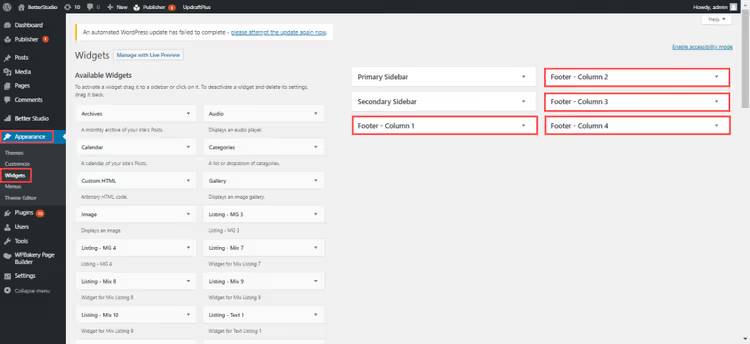
La seconda strada sono i widget. Apri Aspetto → Widget. Alcuni temi mostrano il testo del footer tramite un widget "Testo" o "HTML personalizzato" nell'area "Footer". Se vedi un blocco con "Powered by WordPress", eliminalo o modifica il contenuto. Le modifiche si applicano immediatamente.
Questo metodo non funziona per i temi in cui il footer è scritto direttamente nel template, senza filtri e impostazioni. Per questi casi, usa il metodo 3.
3. Footer.php tramite un tema child: controllo totale
Il file footer.php contiene l'HTML e il PHP che formano la parte inferiore di ogni pagina. È lì che si nasconde la riga incriminata. Questo metodo è universale: funziona con qualsiasi tema e non dipende dalle scelte dello sviluppatore. Ma richiede attenzione.
Rete di sicurezza: il tema child
Prima di modificare, crea un tema child. Questa è una regola ferrea: le modifiche fatte direttamente al tema padre verranno cancellate al prossimo aggiornamento. Un tema child sopravvive a qualsiasi aggiornamento. Inoltre, se commetti un errore nel codice, puoi sempre tornare al tema padre e il sito continuerà a funzionare.
Il modo più affidabile per creare un tema child è tramite un client FTP come FileZilla. Molti provider di hosting disabilitano l'editor di file integrato di WordPress per motivi di sicurezza; l'FTP aggira questa limitazione.
Procedura:
Connettiti al server via FTP. Usa le credenziali fornite dal tuo provider di hosting.
Vai alla directory dei temi:
public_html → wp-content → themes.

- Apri la cartella del tema attivo.

Crea un tema child. Accanto al tema attivo, crea una cartella (ad esempio,
twentytwentyfive-child), inserisci al suo interno un filestyle.csscon l'intestazione del tema child e copia lì il filefooter.php.Scarica
footer.phpsul tuo computer e aprilo in un editor. Trova la riga conPowered by; di solito si trova all'interno di un link awordpress.org.

In un tipico tema WordPress, il codice ha un aspetto simile a questo:
1 <?php 2 do_action( 'theme_slug_credits' ); 3 ?> 4 <a href="<?php echo esc_url( home_url( '/' ) ); ?>" rel="home"><?php bloginfo( 'name' ); ?></a> 5 <a href="<?php echo esc_url( __( 'https://wordpress.org/', 'textdomain' ) ); ?>"> 6 <?php 7 printf( 8 __( 'Proudly powered by %s', 'textdomain' ), 9 'WordPress' 10 ); 11 ?> 12 </a>
La riga con printf( __( 'Proudly powered by %s' ... è l'obiettivo. Elimina l'intero tag <a> con questa riga o sostituisci il contenuto con il tuo copyright:
1 <a href="<?php echo esc_url( home_url( '/' ) ); ?>" rel="home"> 2 © 2026 <?php bloginfo( 'name' ); ?>. All rights reserved. 3 </a>
- Salva il file e caricalo di nuovo sul server nella cartella del tema child, sovrascrivendo la vecchia versione.
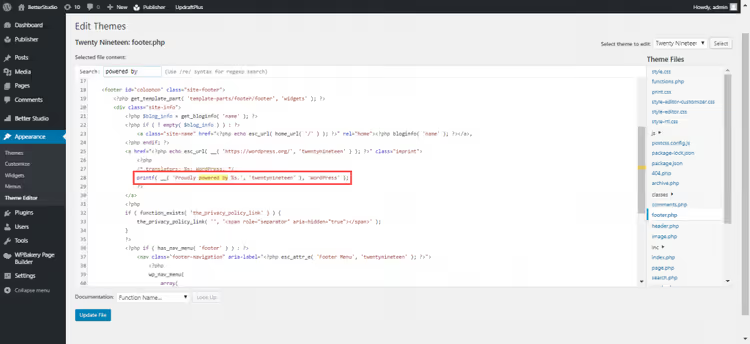
- Attiva il tema child nel pannello di amministrazione: Aspetto → Temi, trova il tema che hai creato e clicca "Attiva". Controlla il sito; i crediti di WordPress dovrebbero essere spariti.
Se l'editor del tema è nascosto dal tuo host
La voce di menu Aspetto → Editor del tema a volte manca nel pannello di amministrazione. Non è un errore; il provider di hosting ha disabilitato l'editor di file per motivi di sicurezza. È una pratica sensata: l'accesso diretto ai file PHP dal pannello di amministrazione è un vettore d'attacco aggiuntivo. In questo caso, l'FTP è l'unica via.
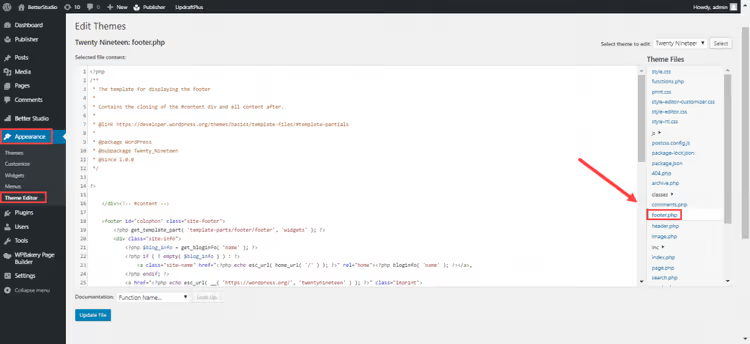
La maggior parte dei provider di hosting moderni offre un file manager nel proprio pannello di controllo, quindi se non vuoi installare un client FTP puoi usare quello. Ma l'FTP è più affidabile: non ci sono limiti di dimensione dei file ed è più comodo per lavorare con i backup.
Anti-metodo: il trucco CSS che affonderà la tua SEO
Il web è pieno di consigli su un metodo "semplice" che usa una sola riga di CSS:
1 .site-info { display: none; }
Nasconde visivamente il blocco del footer. Ma non lo rimuove. Il testo rimane nel codice HTML della pagina, e Google lo vede.
I motori di ricerca trattano il testo nascosto come un tentativo di manipolazione. Per decenni gli spammer hanno nascosto link e parole chiave con display: none per scalare le classifiche. Quando Google rileva contenuti nascosti, l'algoritmo non esamina le intenzioni; applica penalizzazioni. Il risultato è un calo nel posizionamento o la rimozione completa della pagina dall'indice.
Non nascondere i crediti di WordPress con i CSS. Rimuovili usando uno dei tre metodi funzionanti descritti sopra. Se non puoi farlo da solo, contatta uno sviluppatore: un quarto d'ora di lavoro di uno specialista costa meno che recuperare il posizionamento dopo un filtro del motore di ricerca.
Temi a blocchi e Full Site Editing
Se il tuo sito usa un tema a blocchi con supporto Full Site Editing (Twenty Twenty-Four, Twenty Twenty-Five e simili), la logica è leggermente diversa. Il footer si modifica tramite l'Editor del sito: Aspetto → Editor. Trova il template del footer, seleziona il blocco con il testo dei crediti, eliminalo o sostituiscilo e salva. Niente codice, niente FTP.
I tre metodi descritti sopra funzionano anche per questi temi (footer.php non è andato da nessuna parte), ma l'Editor del sito è un percorso più diretto per i temi a blocchi.
⁉️🤔 Domande frequenti
È legale rimuovere "Powered by WordPress"?
Sì, del tutto legale. WordPress è distribuito sotto licenza GNU GPL v2, che permette esplicitamente la modifica, la distribuzione e l'uso del codice per qualsiasi scopo senza attribuzione obbligatoria. Non sei obbligato a mantenere il link a wordpress.org nel tuo footer; è una questione di design e branding, non un obbligo legale.
Cosa dovrei mettere nel footer al posto dei crediti?
L'opzione standard è il copyright della tua azienda: "© 2026 Nome Azienda. Tutti i diritti riservati." Se accetti pagamenti online, aggiungi i link alla privacy policy e ai termini di utilizzo. Le attività offline spesso includono indirizzo e numero di telefono. Il punto principale: il nuovo testo non deve contenere link nascosti e non deve trarre in inganno i motori di ricerca.
Le modifiche scompariranno dopo un aggiornamento del tema?
Se hai modificato
footer.phpdirettamente nel tema padre, sì, scompariranno. Se hai usato un tema child (metodo 3), no, le modifiche sopravvivono agli aggiornamenti. Le impostazioni fatte tramite Personalizzatore e widget di solito si conservano indipendentemente dagli aggiornamenti. In ogni caso, fai un backup completo del sito prima di aggiornare.
Posso rimuovere i crediti senza accesso FTP?
Dipende dal tema. Se il Personalizzatore ha un'opzione per la gestione del footer (metodo 1), sì, l'FTP non serve. Se non c'è l'opzione e l'editor del tema nel pannello di amministrazione è disabilitato dal provider di hosting, ti servirà l'FTP o il file manager dell'hosting. Un'alternativa è installare un plugin dedicato dal repository ufficiale di WordPress; rimuove i crediti senza modificare il codice.
La rimozione di "Powered by WordPress" influisce sul funzionamento del sito?
No. La riga nel footer è puramente decorativa. La sua presenza o assenza non influisce sulla funzionalità del sito, sulla velocità di caricamento, sul funzionamento dei plugin o sugli aggiornamenti del core. Stai semplicemente rimuovendo un testo che non porta alcun beneficio né a te né ai tuoi visitatori.
Cosa fare dopo la rimozione: un footer professionale in 10 minuti
I tre metodi coprono praticamente qualsiasi scenario. Il Personalizzatore è per i temi con impostazioni ben pensate. Widget e opzioni del tema sono un livello intermedio. footer.php tramite un tema child è per quando serve il controllo totale e la protezione dagli aggiornamenti.
Su un tema a blocchi con Full Site Editing c'è una quarta via, visiva, tramite l'Editor del sito, senza una sola riga di codice.
Dedica dieci minuti adesso. Un footer professionale senza link esterni è uno di quei dettagli che i visitatori non notano consapevolmente, ma che plasmano la loro impressione complessiva: «di queste persone ci si può fidare».

Un team professionale di scrittori e redattori specializzati nella creazione di contenuti di qualità.