













 IAImmagine illustrativa generata dall’IA
🖼 Galleria WordPress in 5 minuti: configurare photo gallery di Supsystic
Apri la libreria media di WordPress, carica una dozzina di foto e nella pagina si allineano in una colonna storta, senza lightbox, senza reattività e senza un accenno di stile. Il blocco "Galleria" standard di Gutenberg gestisce solo il compito basilare di mostrare le immagini. Tutto il resto (reattività mobile, navigazione, effetti al clic) ricade su un plugin separato.
Ma installare un page builder pesante con 50 impostazioni solo per tre righe di foto è sproporzionato. Ti serve uno strumento che offra una galleria reattiva e pulita in 5 minuti, senza costringerti a leggere 30 pagine di documentazione.
Photo Gallery by Supsystic è un plugin gratuito dalla directory WordPress.org che copre esattamente questo scenario. Griglia, masonry, slider, lightbox nella versione Pro, niente smanettamenti con i CSS e nessun vincolo con un tema specifico. Di seguito trovi una guida passo passo: dall'installazione alla pubblicazione della tua prima galleria.
💡 Panoramica rapida:
- Installa Photo Gallery by Supsystic dall'amministrazione di WordPress
- Crea una nuova galleria e scegli un tema di visualizzazione
- Aggiungi le immagini tramite la libreria media di WordPress
- Configura didascalie, dimensioni ed effetti
- Inserisci la galleria in una pagina usando uno shortcode o il pulsante dell'editor
- Pubblica l'articolo e verifica come si visualizza su mobile
Cos'è Photo Gallery by Supsystic
Photo Gallery è un plugin gratuito per creare gallerie di immagini reattive in WordPress. Lo sviluppatore è lo studio Supsystic, che rilascia plugin dal 2012. A giugno 2026, il plugin ha 497 recensioni su WordPress.org; l'ultimo aggiornamento è la versione 1.16.2 del 31 maggio 2026, con supporto per WordPress 7.0.
La versione gratuita include tre tipi di galleria: griglia, masonry e slider. Sono disponibili impostazioni di base per spaziatura, dimensioni delle miniature e numero di colonne. La versione Pro ($49/anno o $149 a vita) aggiunge un lightbox con navigazione, effetti hover, filtri per categoria e integrazione con i social media. Per la maggior parte dei siti web, la funzionalità gratuita è sufficiente: la galleria appare ordinata su desktop e mobile senza configurazioni aggiuntive.
Il plugin non è legato a nessun page builder specifico. Funziona con Gutenberg, Elementor, Divi e l'editor classico, ovunque si possa inserire uno shortcode.
Passo 1. Installare il plugin
L'installazione segue la procedura standard per qualsiasi plugin gratuito dalla directory di WordPress:
- Nel pannello di amministrazione, vai su Plugin → Aggiungi nuovo.
- Nella barra di ricerca, digita
Photo Gallery by Supsystic. - Clicca su Installa, poi su Attiva.
Dopo l'attivazione, nel menu di amministrazione a sinistra compare una nuova voce: Photo Gallery by Supsystic.

La versione gratuita è subito pronta all'uso. Puoi attivare una licenza Pro in un secondo momento; tutte le gallerie create saranno conservate dopo l'aggiornamento.
Passo 2. Creare la tua prima galleria
Dopo aver attivato il plugin, creiamo una galleria di prova:
- Passa il mouse su Photo Gallery by Supsystic nel menu a sinistra.
- Nel sottomenu a tendina, seleziona Nuova galleria.
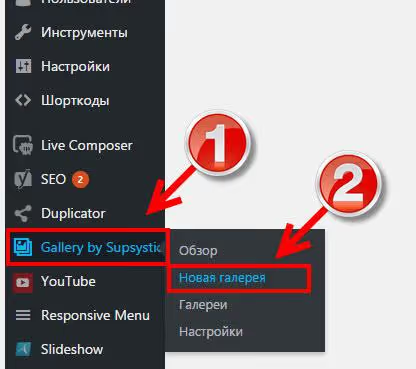
Il plugin ti chiederà di scegliere un tema di visualizzazione. L'opzione Galleria standard è la più usata: una semplice griglia con miniature reattive e senza effetti aggiuntivi. I temi contrassegnati come "PRO" richiedono una licenza a pagamento e non sono necessari in questa fase.
Inserisci un nome per la galleria; ti consiglio di usare il nome della pagina o dell'articolo in cui sarà inserita. Questo semplifica la navigazione quando avrai più di tre gallerie. In questo esempio, la chiameremo "La nostra prima galleria". Clicca su Salva.
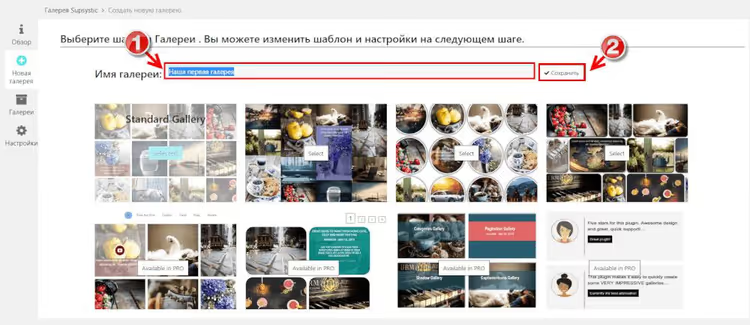
La pagina si aggiornerà e vedrai un pannello con le schede delle impostazioni. Vediamole brevemente una per una.
Passo 3. Panoramica delle schede delle impostazioni
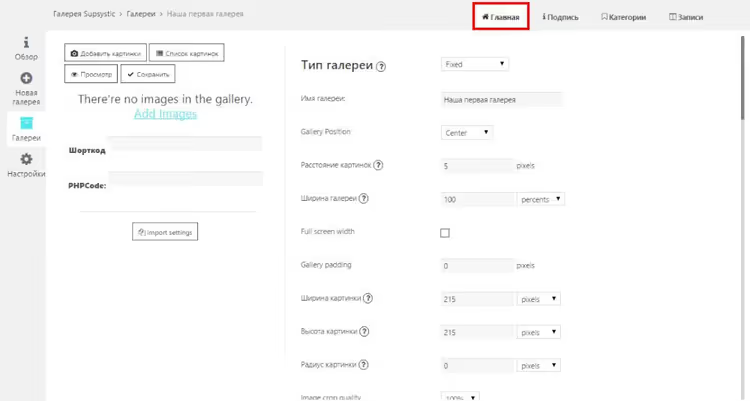
Scheda Principale
Questa scheda contiene i parametri principali di visualizzazione: numero di colonne, dimensioni delle miniature, spaziatura tra le immagini. Le immagini si aggiungono sempre da questa scheda, tramite il pulsante Aggiungi immagini nella parte alta della schermata.
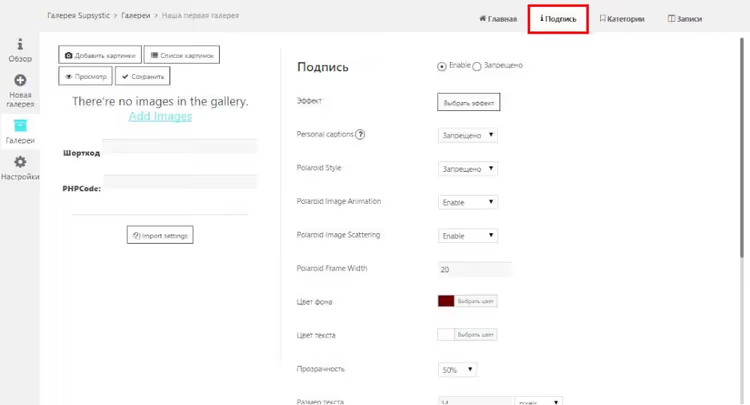
Scheda Caption
Controlla la visualizzazione degli attributi title e alt sotto le miniature. Puoi attivare o disattivare le didascalie a livello globale, scegliere un font e l'allineamento. Nella versione gratuita le impostazioni sono basilari ma sufficienti per didascalie testuali sotto le foto.
Scheda Categories
Disponibile solo dopo aver acquistato una licenza Pro. Permette di raggruppare le immagini per categoria e aggiungere filtri, utile per portfolio con molti lavori.
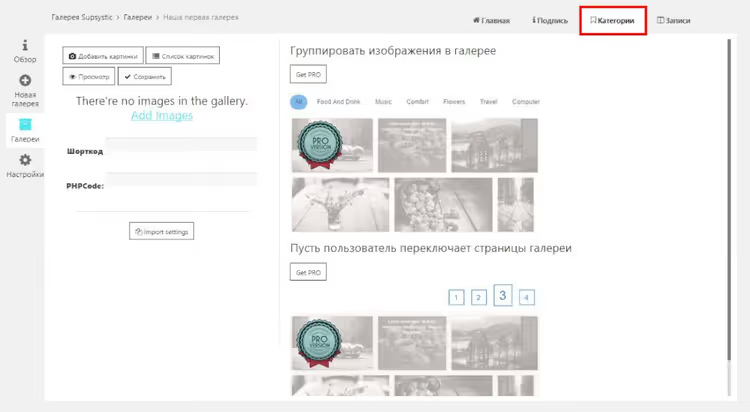
Scheda Posts
Una scheda per integrare la galleria con gli articoli del sito, prelevando automaticamente le immagini dai post. Non attiva nella versione gratuita; nella Pro consente di creare gallerie dinamiche senza selezionare manualmente le immagini.
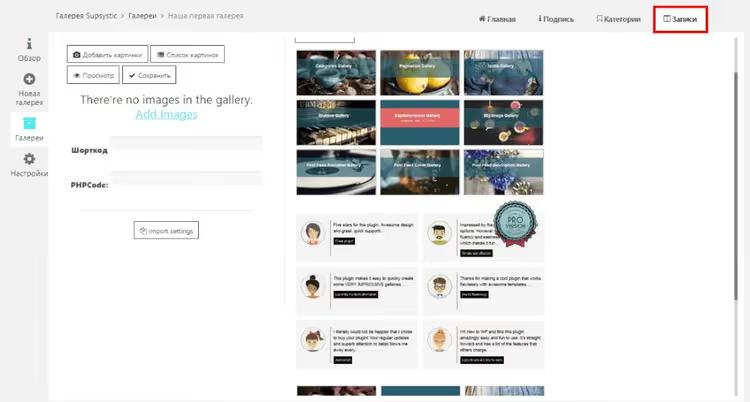
Step 4. Aggiungere immagini alla galleria
Torna alla scheda Main e clicca su Add Images.
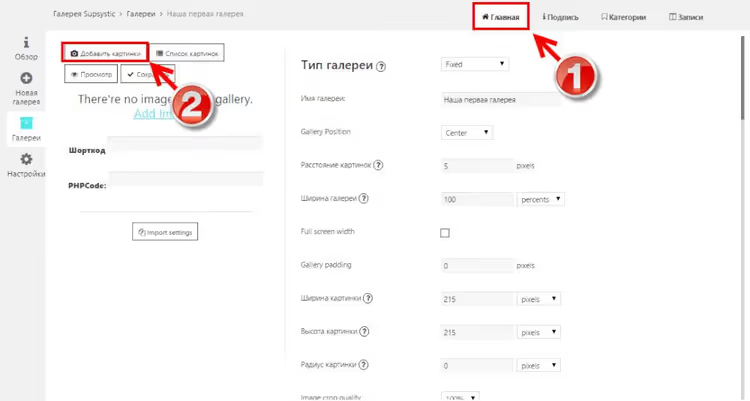
Apparirà una finestra popup con le opzioni di origine. La versione gratuita supporta completamente solo la libreria media di WordPress. Le altre fonti (social network, cloud storage) sono funzionalità Pro.
Seleziona Import from WordPress Media Library.
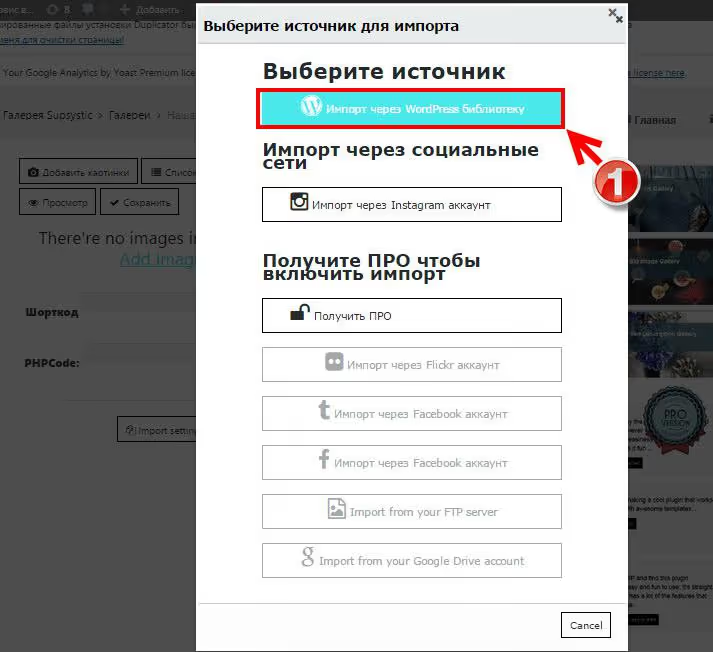
Si aprirà la pagina standard della libreria media. Qui hai due opzioni:
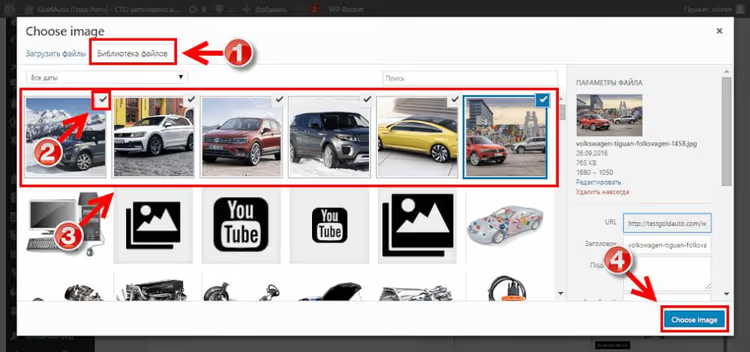
- Selezionare immagini già caricate spuntandole.
- Caricarne di nuove: vai alla scheda Upload Files, trascina le immagini nella finestra o clicca su Select Files.
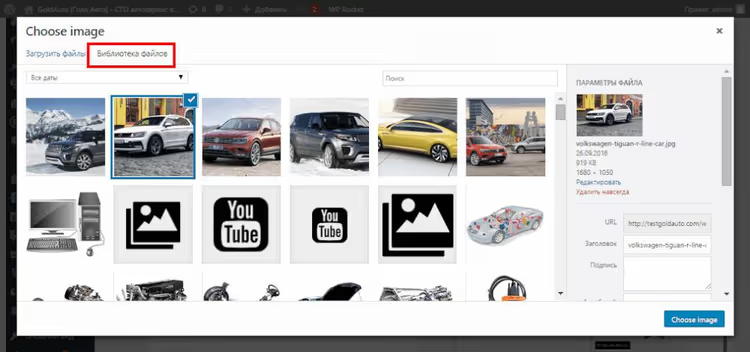
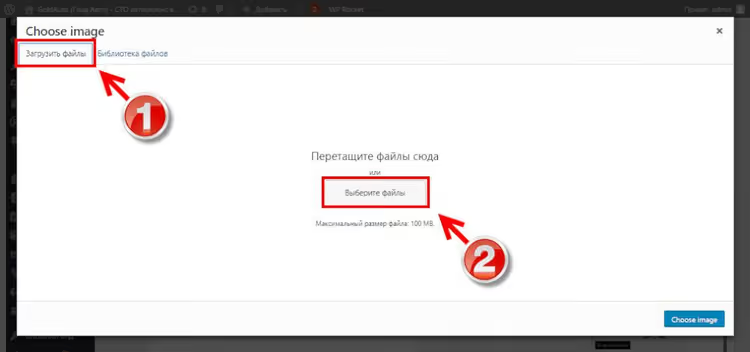
In questo esempio lavoreremo con immagini già caricate. Passa il mouse sull'angolo in alto a destra di una miniatura e apparirà una casella di spunta. Seleziona le immagini che ti servono, poi clicca su Choose image.
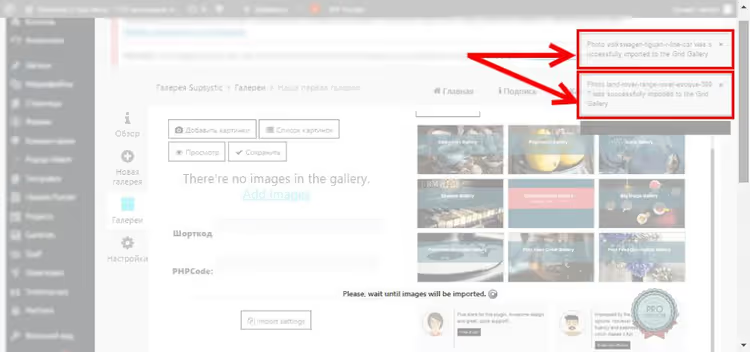
La finestra si chiuderà e tornerai alla scheda principale della galleria. Le notifiche relative alle immagini aggiunte appariranno sullo sfondo chiaro; attendi il completamento del processo.
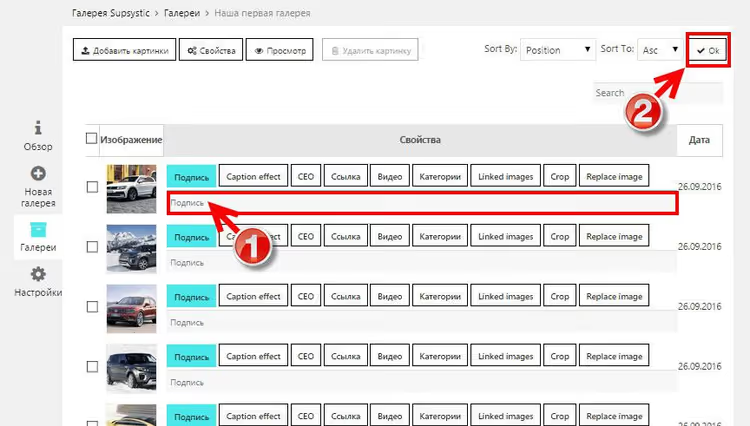
Didascalie delle foto
Dopo aver caricato le immagini, ognuna avrà un campo per la didascalia. Compilalo; il testo apparirà sotto la miniatura nella galleria. Quando hai finito, clicca su Ok.
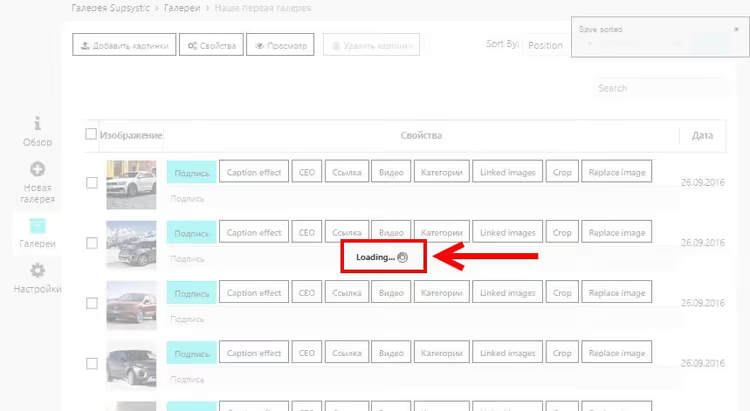
Lo schermo diventerà brevemente bianco con il messaggio Loading; è l'indicatore del salvataggio. Non chiudere la scheda finché non scompare.
La galleria è pronta. Non resta che inserirla in una pagina.
Step 5. Inserire la galleria in una pagina o in un articolo
Il plugin offre due modi per aggiungere una galleria ai tuoi contenuti.
Metodo 1: dalle proprietà della galleria
Apri la galleria completata e clicca su Properties.
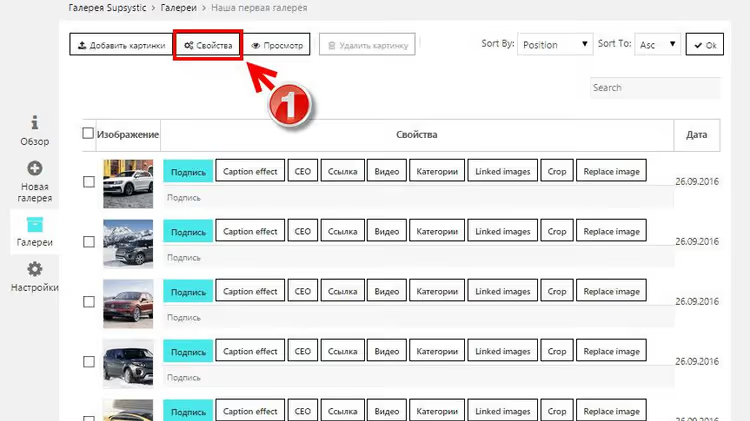
Nella finestra che si apre, copia lo shortcode della galleria.
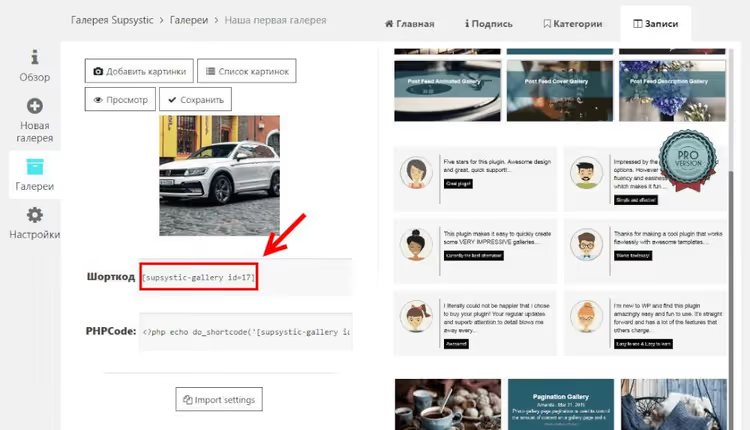
Incolla lo shortcode nell'editor di testo della pagina o dell'articolo dove vuoi che appaia la galleria. Funziona in tutti gli editor: Gutenberg (il blocco "Shortcode"), Elementor e l'editor classico.
Metodo 2: tramite il pulsante nell'editor
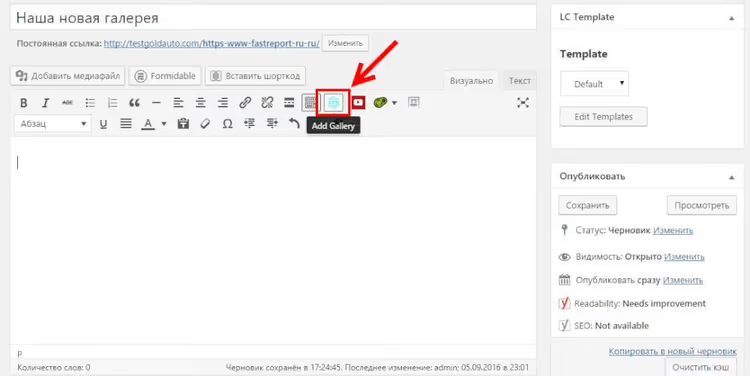
Apri una pagina o un articolo in modifica. Sopra l'editor visuale, vedrai un pulsante Gallery by Supsystic; cliccaci.
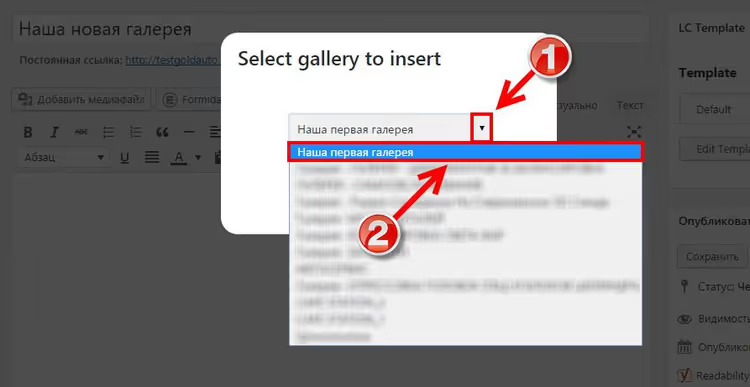
Nella finestra popup, espandi l'elenco a discesa e seleziona la galleria che ti serve. Le nuove gallerie compaiono di solito in cima all'elenco.
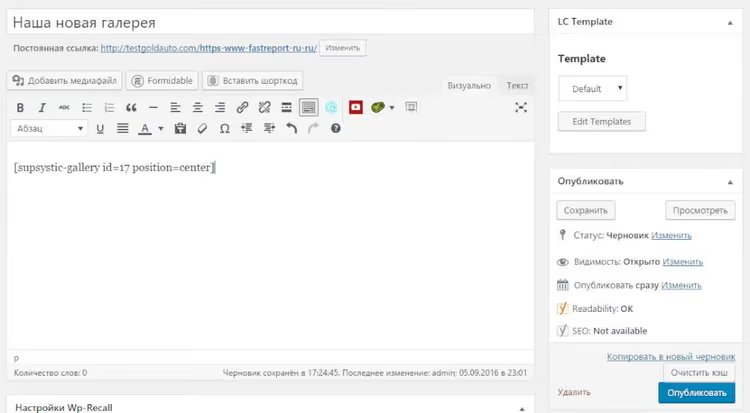
Dopo la selezione, nell'editor comparirà uno shortcode, simile a questo:
Pubblica o aggiorna la pagina; la galleria è pronta per essere visualizzata.
Step 6. Risultato su desktop e mobile
Ecco come si presenta una galleria standard su una pagina, una griglia ordinata che si adatta alla larghezza del contenitore:

Cliccando su un'immagine nella versione Pro, si apre una lightbox con la navigazione tra le foto:

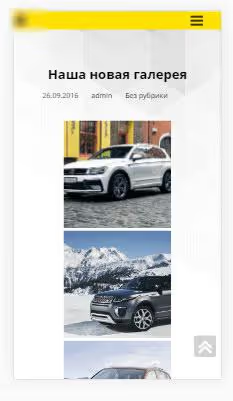
Su mobile, la galleria si adatta automaticamente alla larghezza dello schermo. Le colonne si riducono, la spaziatura diminuisce e non sono necessarie regolazioni manuali:
Guarda un breve video che mostra l'intero processo, dall'installazione alla pubblicazione, in 4 minuti:
⁉️🤔 Domande frequenti
Il plugin funziona con il mio tema o con il mio page builder?
Photo Gallery by Supsystic non è legato a nessun tema o builder specifico. Il plugin viene testato con ogni release del core di WordPress; la versione 1.16.2 di maggio 2026 è compatibile con WP 7.0 e PHP 8.4. Gutenberg, Elementor, Divi, Beaver Builder, editor classico: lo shortcode funziona ovunque.
Devo acquistare la versione Pro per una galleria base?
Per un layout a griglia o masonry con miniature, la versione gratuita è sufficiente. La Pro ha senso quando hai bisogno di una lightbox con navigazione, filtri per categoria o effetti hover. Il prezzo della Pro è di $49/anno per un singolo plugin o $149 a vita. Un bundle di tutti i 12 plugin Supsystic costa $99/anno.
Posso modificare una galleria dopo averla creata?
Sì. Immagini, didascalie, disposizione e impostazioni di layout possono essere cambiate in qualsiasi momento. Non devi aggiornare lo shortcode esistente sulla pagina; questo recupera lo stato corrente della galleria.
Il plugin rallenta il sito?
Supsystic carica script e stili solo sulle pagine dove è inserito lo shortcode della galleria. Sulle altre pagine, non c'è alcun overhead. La galleria serve le immagini alla risoluzione nativa della libreria media di WordPress; non vengono create copie aggiuntive.
Come posso migrare le gallerie su un altro sito?
L'esportazione/importazione standard di WordPress (Strumenti → Esporta / Importa) trasferisce tutte le gallerie insieme a immagini e impostazioni. Gli shortcode sul sito di destinazione funzioneranno automaticamente se gli slug delle pagine corrispondono.
Cosa devo fare se la galleria non viene visualizzata dopo un aggiornamento di WordPress?
Dopo un aggiornamento maggiore del core (ad esempio, il passaggio a WP 7.0), verifica prima la versione del plugin; dovrebbe essere almeno la 1.16.2. Se la versione è aggiornata ma la galleria non compare, svuota la cache (plugin di caching + browser) e salva di nuovo le impostazioni dei permalink (Impostazioni → Permalink → Salva).
Vale la pena installare Photo Gallery by Supsystic nel 2026
Il plugin risponde all'esigenza principale: offre una galleria responsive in 5 minuti senza CSS e senza conflitti con il tema. In oltre 12 anni di sviluppo (dal 2012), Supsystic ha portato il prodotto a uno stato in cui la versione base non sembra castrata: griglia, masonry e slider funzionano senza watermark o notifiche "acquista Pro".
Se il tuo sito si basa sulla fotografia (portfolio, case study, galleria lavori, catalogo immobiliare), la versione gratuita sarà sufficiente. Lightbox e filtri nella Pro diventano utili quando hai più di 30 immagini e chi guarda deve navigare tra di esse senza tornare alla pagina.
Scarica il plugin: Photo Gallery by Supsystic su WordPress.org. Documentazione e video tutorial sono disponibili sul sito dello sviluppatore.

Un team professionale di scrittori e redattori specializzati nella creazione di contenuti di qualità.