













🚀 Guida passo passo per creare un blog WordPress nel 2026
Il sito è andato in crash dopo l’aggiornamento di un plugin? Ogni proprietario di un sito WordPress ha una storia simile da raccontare.
Ma siamo onesti: quando si è agli inizi, plugin e crash non sono il problema principale. Il problema principale è da dove cominciare. Hosting, installazione, impostazioni, temi, plugin, il primo articolo. Decine di schede del forum piene di consigli, metà superati, metà contraddittori.
Quella che segue è una guida passo passo che ti aiuterà a lanciare un blog WordPress in un’ora, un’ora e mezza, anche se non hai mai amministrato un sito. Niente fronzoli, con impostazioni precise e raccomandazioni testate per il 2026.
💡 Panoramica rapida:
- Scegli un host con installazione automatica di WordPress (Bluehost, SiteGround o Hostinger, uno qualsiasi di questi gestirà senza problemi un blog nuovo).
- Installa WordPress in un clic e configura le impostazioni di base: titolo del sito, permalink, commenti.
- Scegli un tema; per iniziare ne basta uno gratuito, potrai cambiare il design più avanti quando il traffico aumenterà.
- Installa 4-5 plugin essenziali: protezione antispam, SEO, analytics, backup.
- Pubblica il tuo primo articolo ed elimina i contenuti di prova che WordPress crea durante l’installazione.
Step 1. Scegliere un host WordPress
Prima di scrivere qualsiasi cosa, il tuo sito ha bisogno di un posto dove risiedere. Le opzioni sono centinaia, ma la regola è semplice: l’hosting gratuito non è mai hosting di qualità. Un piano decente costa pochi dollari al mese, ed è più che sufficiente per un blog nuovo.
Tre opzioni collaudate con cui puoi partire subito:
Bluehost, punto di ingresso economico. Il piano Basic include un dominio gratuito, certificato SSL e installazione automatica di WordPress in un clic. Per un blog da zero, più che sufficiente. In pratica, la maggior parte dei principianti non supera il piano iniziale nel primo anno.
SiteGround, il punto di equilibrio. StartUp è più veloce di Bluehost nei benchmark WordPress e include backup giornalieri. L’assistenza risponde in chat nel giro di un paio di minuti. Se il budget lo consente, scegli questo.
Hostinger, prezzo più basso. Premium con dominio gratuito e SSL. Velocità discreta, pannello di controllo moderno. Il lato negativo è che l’assistenza è solo in inglese, non c’è chat in italiano.
Se sei disposto a pagare di più per un hosting gestito, valuta WP Engine. Il server si aggiorna automaticamente, backup e scansione di sicurezza sono integrati e l’assistenza conosce WordPress a livello di sviluppatore. Ma per iniziare è eccessivo; torna su questa opzione quando il blog sarà cresciuto.
Nota: tutti e tre gli host economici supportano l’installazione automatica di WordPress. Questo significa che il prossimo passaggio ti richiederà esattamente 5 minuti.
Step 2. Installare WordPress e configurare le impostazioni di base
Installare WordPress nel 2026 non è più come dieci anni fa. Niente client FTP, niente caricamenti manuali di file, niente modifiche a wp-config.php. L’host fa tutto per te.
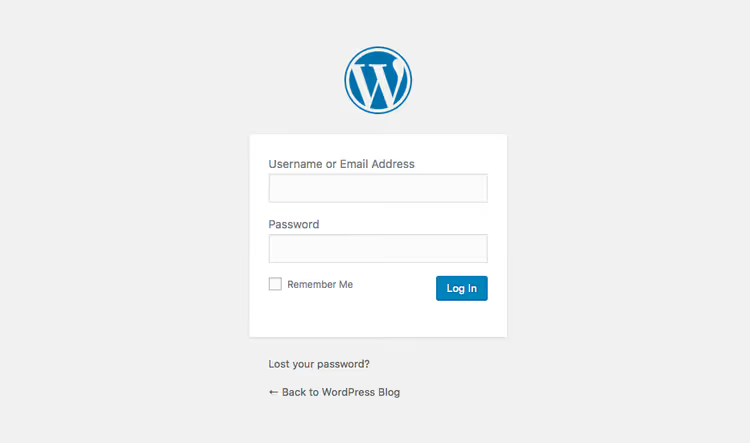
Su Bluehost: dopo la registrazione, clicca su "Install WordPress" nel pannello di controllo. Segui le istruzioni per selezionare il tuo dominio e creare nome utente e password di amministrazione. Fatto.
Su SiteGround: WordPress è preinstallato. Nella procedura guidata di configurazione, inserisci il titolo del sito, l’email e la password; il sito sarà online non appena la procedura guidata termina.
Su Hostinger: nell’hPanel, clicca su "Auto Installer" → WordPress → compila i campi. In un minuto il tuo sito è online.
Altro host: qualsiasi host decente supporta WordPress. Se non c’è un installer automatico, scarica l’archivio da wordpress.org, caricalo tramite il file manager dell’host e segui le istruzioni dell’installer.
Dopo l’installazione, accedi all’area di amministrazione: di solito è your-site.com/wp-admin. Usa nome utente e password creati durante l’installazione. Ora, le impostazioni.
Impostazioni generali
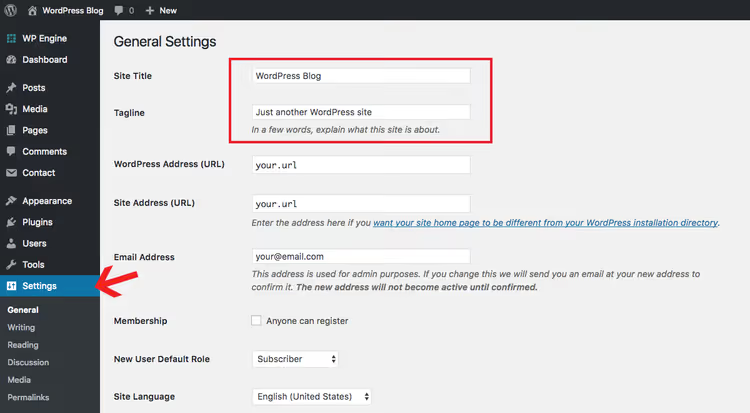
Impostazioni → Generali. Qui contano due campi: Titolo del sito e Sottotitolo. Il titolo è il tuo brand, il sottotitolo è una frase che spiega di cosa parla il blog. Puoi modificarli entrambi in seguito, ma è meglio inserire subito qualcosa di significativo perché compaiono nei risultati di ricerca. Il formato di data e ora è nella stessa pagina; impostalo come preferisci.
Impostazioni di lettura
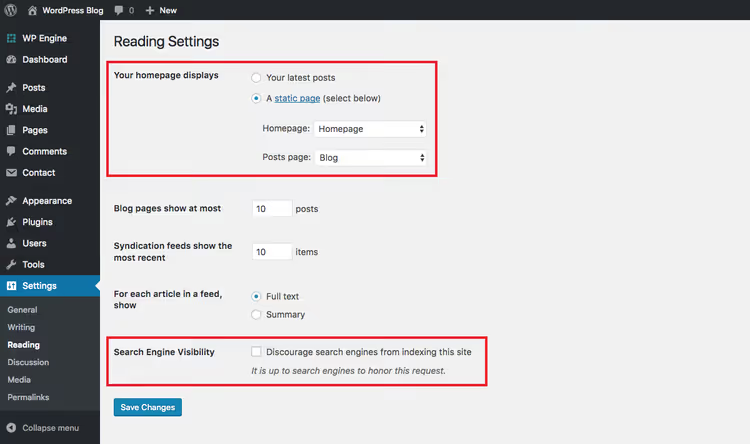
Impostazioni → Lettura. Decidi cosa mostrare in prima pagina: gli ultimi articoli del blog o una pagina statica. Per un blog, "Gli ultimi articoli" ha più senso. Una pagina statica si sceglie quando serve un sito aziendale con una pagina blog separata.
Impostazioni di discussione
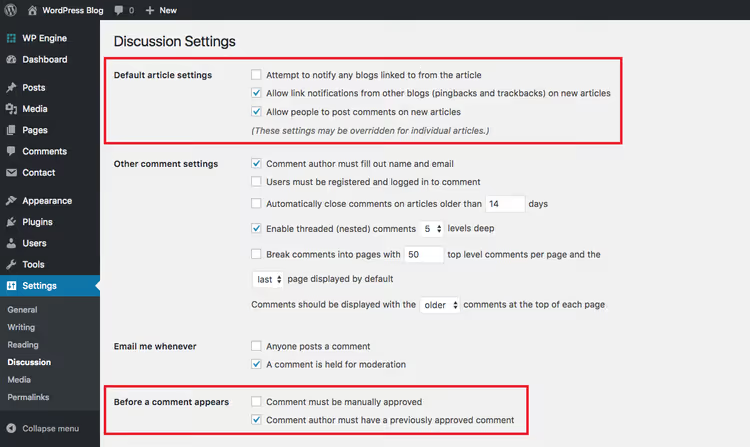
Impostazioni → Discussione. Due decisioni chiave qui: se consentire del tutto i commenti e se approvarli manualmente. Per un blog nuovo, questa scelta ha senso: i commenti sono consentiti, ma il primo commento di ogni autore richiede l’approvazione manuale. Questo blocca gli spammer senza creare barriere per i lettori reali. Il resto delle impostazioni predefinite funziona bene.
Impostazioni dei permalink
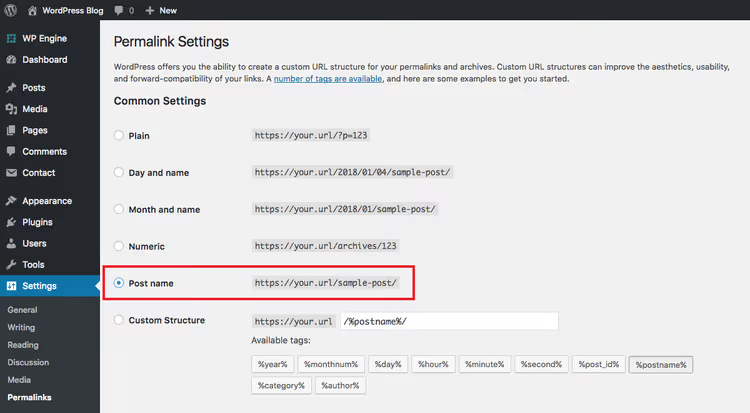
Impostazioni → Permalink. Questa è un'impostazione critica che spesso viene saltata. Il permalink è ciò che compare nella barra degli indirizzi del browser. Di default, WordPress usa un formato con un ID articolo (?p=123), che è brutto e dannoso per la SEO.
Scegli "Nome articolo" e l'URL apparirà come your-site.com/post-title/. È un formato pulito e leggibile, apprezzato sia dai motori di ricerca che dalle persone.
Importante: non modificare la struttura dei permalink dopo aver iniziato a pubblicare articoli. Senza una corretta configurazione dei redirect, i vecchi URL si romperanno e otterrai errori 404 su tutto il sito. Scegli il formato adesso e dimentica questa impostazione.
Bonus: profilo utente
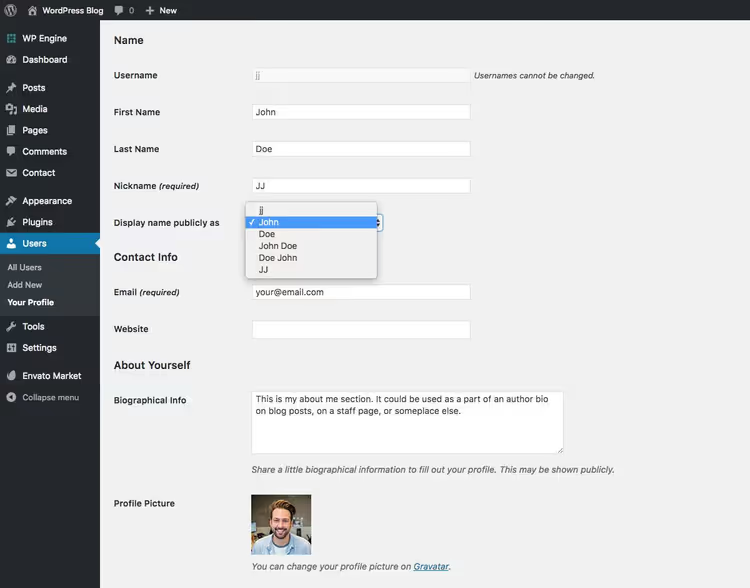
Utenti → Il tuo profilo. Compila il nome visualizzato; è ciò che i lettori vedranno come autore sotto ogni articolo. Scegli un'opzione nel menu a tendina "Mostra nome pubblicamente come": nome, cognome o nickname. Qui puoi anche configurare il tuo Gravatar; carica una foto su en.gravatar.com usando la stessa email con cui accedi a WordPress. Un buon ritratto crea fiducia nell'autore.
Passo 3. Scegli un tema WordPress
È qui che la maggior parte dei principianti si blocca per giorni: scorrendo centinaia di temi, confrontando demo, incapaci di decidere. Togliti questo peso: quando sei agli inizi, il tema non ha importanza. Per niente. Il tuo compito è creare contenuti e mostrarli alle persone. Lavorerai sul design quando avrai un pubblico che può dirti se gli piace o no.
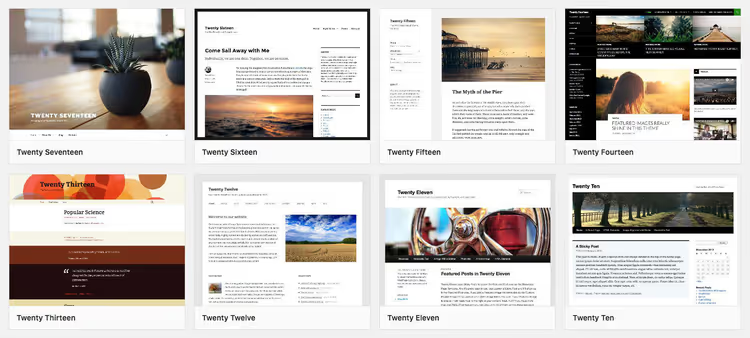
WordPress viene fornito con un tema predefinito annuale. Nel 2026, questo è Twenty Twenty-Six, un design pulito e minimalista con pieno supporto per l'editor a blocchi e i pattern. È più che sufficiente per iniziare, poiché è progettato specificamente per i blog.
Quando desideri più opzioni, installare un nuovo tema è semplice: Aspetto → Temi → Aggiungi nuovo. Carica il file zip del tema, installa, attiva. Fatto.
Alcuni temi testati su progetti reali:
Chic, un tema elegante per blog con WooCommerce
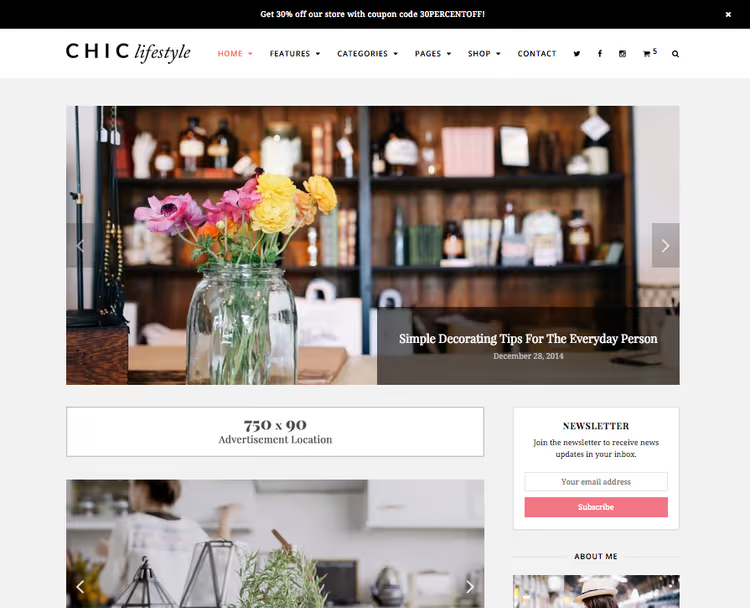
Chic è un tema per blog lifestyle con pieno supporto WooCommerce. Scrivi dei tuoi argomenti preferiti vendendo al contempo i tuoi prodotti. Responsive, tipografia pulita. Una buona scelta se prevedi di monetizzare il blog con prodotti fin dal primo giorno.
Zero, un tema minimalista gratuito
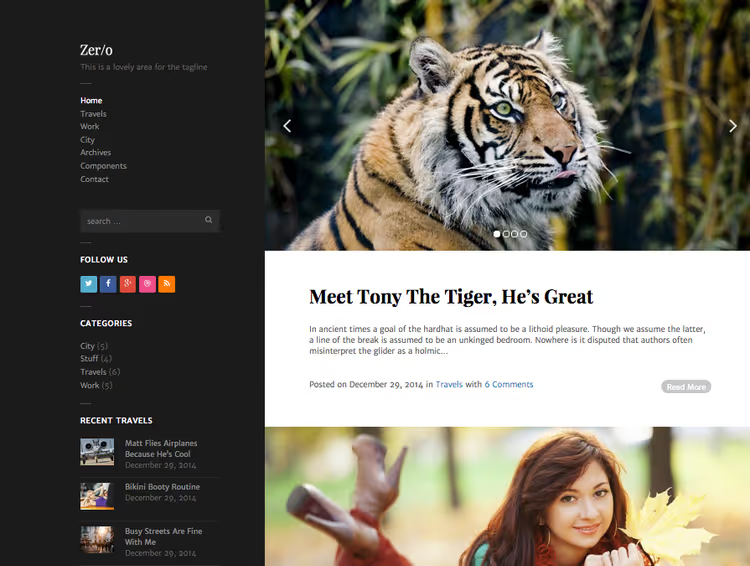
Zero è un'opzione semplice e leggera con navigazione nella barra laterale sinistra. Impostazioni minime, niente di superfluo. Ideale per un blog personale o fotografico. Gratuito.
Mesa, un tema elegante per blog personali

Mesa è un tema gratuito con supporto per i formati degli articoli (gallerie, video, citazioni). Dispone di impostazioni integrate per schemi colore e font. Per un blog personale o professionale, è un'ottima base a costo zero.
Total, un costruttore universale

Total è un tema premium con un page builder visuale. Colori illimitati, font personalizzati, portfolio, gallerie, slider, formati articolo video e audio. Non è tanto un tema quanto una piattaforma per creare qualsiasi tipo di sito, da un blog personale a un portale aziendale.
Se nessuno di questi fa per te, dai un'occhiata a Astra (gratuito, il tema più popolare su WordPress.org con oltre 1 milione di installazioni) o Kadence (veloce, con un eccellente costruttore per header e footer). Entrambi sono gratuiti nelle loro versioni base e funzionano con qualsiasi page builder.
Passaggio 4. Installare i plugin essenziali
Se i temi sono il primo ostacolo per i principianti, i plugin sono il secondo. È facile passare una serata a installare 20 plugin prima ancora di aver scritto il primo articolo. Non fatelo.
In realtà, non avete bisogno di alcun plugin per avviare un blog WordPress. WordPress "così com'è" fa già tutto il necessario. Ma 4-5 plugin renderanno il vostro blog sensibilmente migliore senza aggiungere complessità.
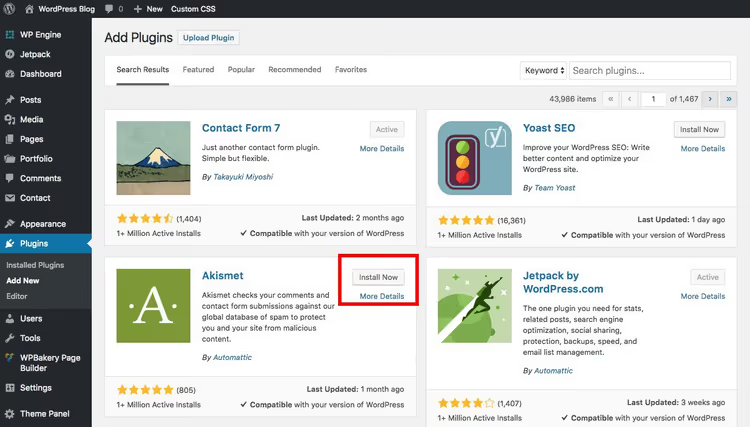
Installarli è sempre la stessa procedura: Plugin → Aggiungi nuovo, cercate per nome, "Installa ora", poi "Attiva". Tutto qui.
Akismet, protezione dallo spam dei commenti
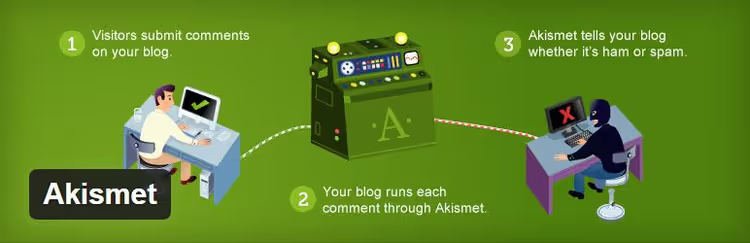
Lo spam dei commenti compare dal primo giorno; i bot non aspettano che costruiate un pubblico. Akismet è il plugin di WordPress che filtra lo spam in automatico. Installate, attivate, scegliete il livello di severità e dimenticatevi del problema. Controllate periodicamente la cartella spam: a volte ci finiscono commenti veri. Akismet su WordPress.org
Yoast SEO, ottimizzazione per i motori di ricerca senza competenze tecniche

La SEO è una disciplina che richiede anni per essere appresa. Yoast SEO gestisce per voi il minimo indispensabile: breadcrumb, meta tag, sitemap XML, analisi della leggibilità del testo. La versione gratuita è più che sufficiente per un blog. Yoast SEO su WordPress.org
MonsterInsights, Google Analytics nella vostra bacheca di amministrazione

Potete collegare Google Analytics al vostro sito manualmente inserendo il codice di monitoraggio nell'header. Ma MonsterInsights lo fa in 2 clic e mostra le metriche chiave direttamente nell'amministrazione di WordPress: visite, pagine più lette, fonti di traffico. Non serve accedere a Google Analytics separatamente ogni giorno. MonsterInsights su WordPress.org
Jetpack VaultPress Backup, soluzione di backup
Un piano B nel caso in cui il sito vada giù. VaultPress (ora parte di Jetpack) crea backup completi del sito: file, database, impostazioni. Ripristino con un clic. I piani partono da pochi dollari al mese, un costo contenuto per la tranquillità di non perdere i tuoi contenuti. Jetpack VaultPress Backup
Non vuoi pagare per i backup? Ci sono alternative gratuite. UpdraftPlus (versione gratuita su WordPress.org) salva copie su Google Drive, Dropbox o sul tuo server in base a una pianificazione. Metodo manuale: esporta il database e i file dal pannello di controllo del tuo hosting.
Step 5. Inizia a bloggare
Il tuo blog è quasi pronto per il lancio. Restano tre cose: eliminare i contenuti di test, scrivere il primo articolo e pubblicarlo.
Elimina la pagina e l'articolo di esempio
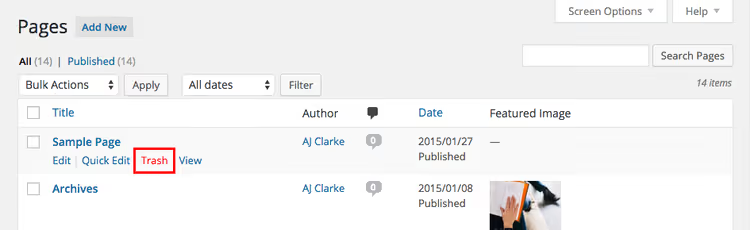
Durante l'installazione, WordPress crea un articolo demo chiamato "Hello World!" e una pagina di esempio. Eliminali: Articoli → Tutti gli articoli → passa il mouse su "Hello World!" → Cestina. Poi Pagine → Tutte le pagine → fai lo stesso con la pagina di esempio. Ed elimina il commento di test dalla sezione "Commenti". Ci vogliono 20 secondi.
Scrivi il tuo primo articolo
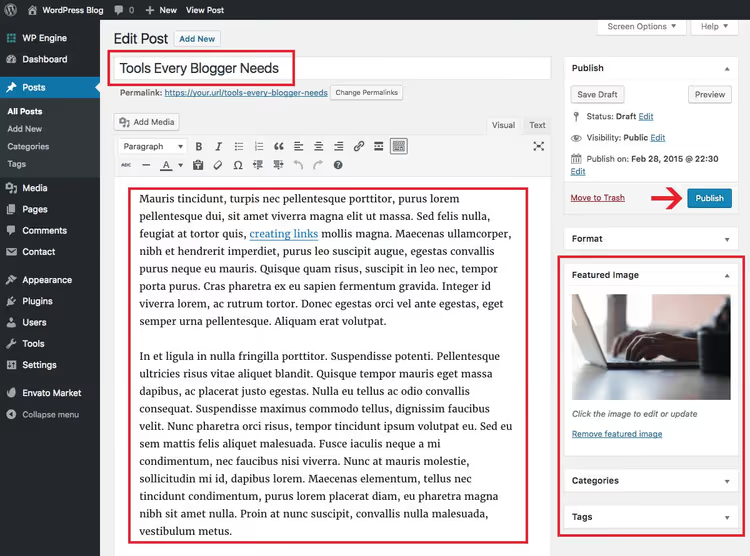
Articoli → Aggiungi nuovo. Si aprirà l'editor a blocchi Gutenberg. Inserisci il titolo e inizia a scrivere il testo; ogni paragrafo diventa automaticamente un blocco. Aggiungi titoli, immagini, elenchi e citazioni usando il pulsante "+".
Tre aspetti a cui prestare attenzione prima di pubblicare:
Categoria: assegna una categoria al tuo articolo nella barra laterale. Le categorie strutturano il blog, aiutando i lettori a trovare tutti gli articoli su un argomento in un unico posto. Pensa in anticipo a 3-5 categorie per non doverle rifare in seguito.
Immagine in evidenza: nella barra laterale c'è un blocco "Immagine in evidenza". Carica un'immagine che apparirà nel feed del blog e quando condividi l'articolo sui social media. Senza, l'articolo sembra spoglio.
Permalink: WordPress genererà un URL dal titolo. Controlla che lo slug mantenga le parole chiave e rimuovi le stop word come "e", "in", "su"; un URL breve è meglio di uno lungo.
Clicca "Pubblica". Il tuo primo articolo è online.
⁉️🤔 Domande frequenti
Quanto costa lanciare un blog WordPress?
WordPress in sé è gratuito. Spese: dominio (circa dieci-quindici dollari l'anno), hosting (piani base da pochi dollari al mese, l'hosting gestito costa di più). Il budget minimo per il primo anno è di circa cinquanta dollari. Puoi aggiungere un tema premium (acquisto una tantum, opzionale) e plugin (i più utili sono gratuiti). È realistico lanciare con una cifra minima e acquistare strumenti man mano che cresci.
In pratica, la maggior parte dei blogger trascorre il primo anno sul piano hosting più economico con un tema gratuito e plugin gratuiti. Quando il traffico supera i 10.000 visitatori al mese, ha senso passare a un hosting più potente.
È necessario acquistare un tema premium?
No. Temi gratuiti come il predefinito Twenty Twenty-Six o Astra sono pienamente funzionali per un blog. I temi premium offrono di più: impostazioni di design aggiuntive, page builder integrati, supporto prioritario. Quando il tuo blog cresce fino a raggiungere stabilmente più di 500 visitatori al giorno, allora pensa a un tema premium.
Posso avviare un blog su WordPress.com invece che su un mio hosting?
Puoi, ma il piano gratuito di WordPress.com è una versione ridotta: pubblicità che non controlli, un dominio di terzo livello, restrizioni su plugin e temi. Per un blog serio, scegli il piano Business o (più economico e flessibile) un hosting tradizionale con WordPress.org. Capire la differenza tra WordPress.com e WordPress.org è un passaggio che vale la pena fare prima di investire tempo nei contenuti.
Quale page builder dovrei scegliere per WordPress?
Se il tema non ti soddisfa e vuoi costruire le pagine in modo visuale, l'editor a blocchi standard Gutenberg copre l'80% delle esigenze. Per tutto il resto, Elementor (versione gratuita su WordPress.org, oltre 5 milioni di installazioni). Più pesante di Kadence Blocks o Spectra, ma più potente. Inizia con Gutenberg; probabilmente non avrai bisogno di un page builder.
Cosa devo fare se il sito va in crash dopo aver installato un plugin?
Attiva la modalità di ripristino: aggiungi
?wp_die_enable_debug=trueall'URL o controlla la tua email, perché WordPress invia automaticamente un messaggio con un link per entrare in modalità sicura quando rileva un errore fatale. In modalità sicura, disattiva il plugin problematico. Se non funziona, rinomina la cartella del plugin tramite il file manager del tuo host (wp-content/plugins/plugin-name→plugin-name-off). Questo lo disabiliterà forzatamente.
Cosa fare dopo: il tuo piano per il primo mese
Il blog è lanciato. Ecco il programma minimo per evitare di abbandonarlo dopo una settimana:
Settimana 1: Scrivi e pubblica 3 articoli. Non perfezionarli tutti, inizia e basta. Tanto riscriverai i tuoi primi articoli tra sei mesi.
Settimana 2: Collega Google Search Console e invia la tua sitemap (Yoast SEO la genera automaticamente all'indirizzo
your-site.com/sitemap_index.xml). Questo accelererà l'indicizzazione.Settimane 3-4: Scrivi altri 4-5 articoli. Controlla Search Console per vedere quali query stanno generando impression e scrivi contenuti mirati su di esse.
I tuoi primi visitatori arriveranno 2-4 settimane dopo l'indicizzazione. I tuoi primi 100 visitatori al giorno arriveranno in 3-6 mesi di pubblicazione regolare. WordPress fornisce la piattaforma, ma la crescita dipende interamente dai contenuti che crei. Inizia ora.

Un team professionale di scrittori e redattori specializzati nella creazione di contenuti di qualità.