














🔧 Immagini in primo piano non caricate in WordPress: 8 modi per recuperarle
Hai pubblicato un articolo, ma l'immagine non compare nel feed del blog. Oppure hai cambiato tema e tutte le copertine degli articoli sono sparite dalla homepage.
Il problema delle miniature degli articoli in WordPress si presenta più spesso di quanto si vorrebbe. La causa raramente è una sola: dalle impostazioni del tema ai conflitti tra plugin, le possibilità sono molteplici. La buona notizia: quasi tutte si risolvono senza uno sviluppatore, direttamente dal pannello di amministrazione.
Di seguito, otto metodi collaudati per riportare l'immagine in evidenza dove dovrebbe essere. Dal controllo più ovvio, verificare se un'immagine è stata effettivamente assegnata, fino a scovare il plugin responsabile usando Health Check.
💡 Panoramica rapida:
- Verificare se una miniatura è assegnata nell'editor
- Disattivare il lazy loading, a volte nasconde l'immagine in evidenza
- Controllare le impostazioni del tema: Astra, GeneratePress e Divi hanno i loro interruttori dedicati
- Rigenerare le miniature dopo aver cambiato tema
- Aumentare il limite di memoria di WordPress a 256M
- Verificare i permessi utente con User Role Editor
- Aggiungere il supporto alle miniature in functions.php (per temi personalizzati)
- Individuare un conflitto tra plugin o tema usando Health Check
Perché le miniature non vengono caricate: le cause principali
Una miniatura dell'articolo (immagine in evidenza) è l'immagine che rappresenta un articolo nel feed del blog, in homepage e sui social media quando viene condiviso. WordPress la mostra accanto al titolo nelle pagine archivio:

Prima di intervenire, cerchiamo di capire cosa potrebbe non aver funzionato:
- I file immagine sono danneggiati durante il caricamento o l'ottimizzazione. Ripristinare da un backup può risolvere.
- La cache del browser o del server conserva una vecchia versione della pagina. Svuota la cache e ricontrolla.
- I permessi della cartella uploads non sono corretti.
/wp-content/uploads/dovrebbe essere 755. - Il limite di memoria PHP è troppo basso, 32 MB non sono più sufficienti per un WordPress moderno.
- Un plugin o il tema sono in conflitto, specialmente dopo un aggiornamento.
Ora, in ordine, dal più semplice al più complesso.
Passaggio 1: Verificare se una miniatura dell'articolo è assegnata
La causa più comune, e la più semplice. Apri l'editor dell'articolo (Gutenberg o Classic Editor) e guarda la barra laterale destra. Dovrebbe esserci un blocco "Immagine in evidenza" con un'immagine selezionata.
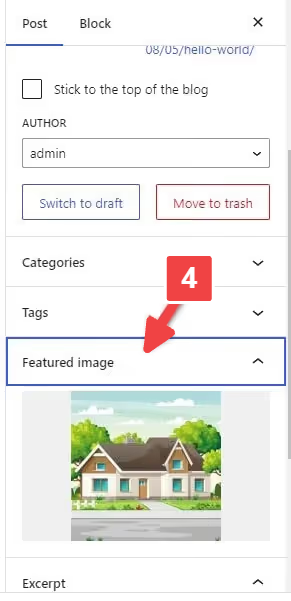
Se il campo è vuoto, la miniatura non è assegnata:
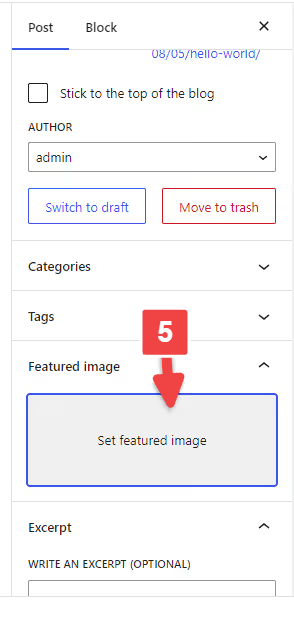
Clicca su "Imposta immagine in evidenza" e scegli un'immagine dalla libreria media:

In rari casi, il pannello "Immagine in evidenza" non è proprio presente nell'editor. Si tratta di una semplice impostazione di visibilità: clicca sui tre puntini in alto a destra in Gutenberg → Preferenze:

Nel pannello che si apre, vai su Pannelli e attiva l'interruttore "Immagine in evidenza":

Nell'Editor Classico, apri Impostazioni schermata in cima alla pagina e spunta la casella "Immagine in evidenza".
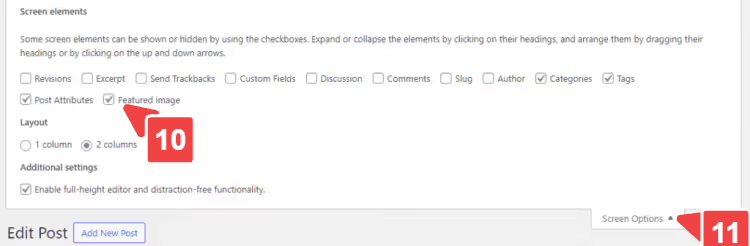
Dopo questi passaggi, controlla l'archivio del blog o la homepage, la miniatura dovrebbe apparire. Se così non fosse, andiamo avanti.
Passaggio 2: Disattivare il lazy loading
Il lazy loading fa risparmiare banda: le immagini vengono caricate solo quando un visitatore scorre fino a raggiungerle. Ma a volte nasconde l'immagine in evidenza, specialmente se l'immagine è above the fold e lo script la considera erroneamente "fuori dalla vista".
Verifica quale plugin gestisce il lazy loading sul tuo sito: potrebbe essere uno strumento autonomo come BJ Lazy Load o un modulo all'interno di un plugin per le performance (Perfmatters, WP Rocket, FlyingPress). Disattiva temporaneamente il lazy loading nelle impostazioni del plugin e ricontrolla la pagina.
Ha funzionato? Puoi lasciare il lazy loading disattivato, oppure aggiungere una classe di esclusione per l'immagine in evidenza nelle impostazioni del plugin, la maggior parte ha un'opzione "Escludi classi CSS" o "Salta immagini con classe".
Passaggio 3: Controllare le impostazioni del tema
Temi molto diffusi, come Astra, GeneratePress, Divi, OceanWP, hanno i propri interruttori per le miniature. Se hai disattivato l'immagine in evidenza nel personalizzatore del tema, WordPress non la mostrerà, anche se è assegnata nell'editor dell'articolo.
Vai su Aspetto → Personalizza e cerca una sezione relativa a Blog, Articoli, Archivio o Immagine in evidenza. In Astra, il percorso è Personalizza → Blog → Blog / Archivio:

Assicurati che la visualizzazione dell'immagine in evidenza sia attivata. Qui puoi anche configurare le proporzioni, l'animazione al passaggio del mouse e la dimensione dell'immagine. Per altri temi, la logica è la stessa, cerca un blocco Immagine in evidenza o Miniatura articolo nel personalizzatore o nel pannello delle impostazioni del tema.
Passaggio 4: Rigenerare le miniature dopo aver cambiato tema
Ogni tema WordPress definisce le proprie dimensioni per le miniature, proporzioni e risoluzioni differiscono da tema a tema. Dopo aver cambiato tema, le vecchie dimensioni non sono più adatte, WordPress non può rigenerare automaticamente i file immagine per le nuove dimensioni. Il risultato: rettangoli bianchi o immagini non funzionanti al posto dell'immagine in evidenza.
Il plugin Regenerate Thumbnails risolve il problema in tre clic. Installalo e attivalo:

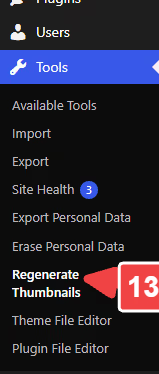
Dopo l'attivazione, vai su Strumenti → Rigenera miniature:
Il plugin mostrerà tutte le dimensioni immagine disponibili:

Clicca su Rigenera immagini in evidenza e il plugin elaborerà tutti gli articoli:

A seconda della dimensione della tua libreria media, il processo richiederà da un minuto a mezz'ora. Una volta terminato, verifica il sito.
Se il tuo tema utilizza una dimensione miniatura personalizzata, aggiungila al file functions.php del tema child:
1 add_image_size( 'custom-featured-image', 1200, 720, true );
Dopo aver aggiunto il codice, esegui di nuovo Rigenera miniature; la nuova dimensione apparirà e il plugin creerà i file corrispondenti.
Step 5: Aumentare il limite di memoria di WordPress
WordPress alloca di default 32 MB o 128 MB di RAM per i processi PHP, un valore stabilito dal provider di hosting. Durante l'elaborazione delle immagini (ridimensionamento, conversione AVIF/WebP), la memoria si esaurisce rapidamente e la miniatura semplicemente non viene generata. Nessun errore nei log, solo nessuna immagine.
Aggiungi una singola riga a wp-config.php, prima di /* That's all, stop editing! Happy publishing. */:
1 define( 'WP_MEMORY_LIMIT', '256M' );
Puoi aprire wp-config.php tramite il file manager del tuo hosting, un client FTP (FileZilla) o il plugin Filester. Installa Filester, trova wp-config.php nella root del sito, clicca con il tasto destro → Editor codice:

Incolla la riga, salva il file. Fatto, il limite è ora aumentato a 256 MB. Sugli hosting premium (WP Engine, Kinsta, Cloudways), il limite di memoria è spesso configurabile direttamente dal pannello di controllo; cerca un'impostazione PHP Memory Limit.
Step 6: Regolare i permessi utente
Se il tuo sito ha più autori e uno di loro non vede l'opzione per caricare un'immagine in evidenza, il problema riguarda i permessi del ruolo. WordPress non consente di configurare in modo flessibile i permessi di caricamento file per i singoli ruoli in modo predefinito.
Il plugin User Role Editor aggiunge questa capacità. Installalo e attivalo:

Dopo l'attivazione, vai su Utenti → User Role Editor:

Dal menu a tendina, seleziona il ruolo a cui manca il permesso (ad esempio, Autore):

Nell'elenco delle capacità, trova upload_files e spunta la casella:

Salva le modifiche. Ora gli utenti con quel ruolo possono caricare immagini e impostarle come immagine in evidenza.
Step 7: Aggiungere il supporto per le miniature in functions.php
I temi personalizzati (creati da zero o assemblati su un framework) non sempre includono il supporto per l'immagine in evidenza. Il pannello corrispondente semplicemente non compare nell'editor.
Verifica se il file functions.php del tuo tema contiene questa riga:
1 add_theme_support( 'post-thumbnails' );
Se non c'è, aggiungila al functions.php del tema child o tramite il plugin Code Snippets:
1 add_theme_support( 'post-thumbnails', array( 2 'post', 3 'page', 4 'your-custom-post-type', 5 ) );
L'array elenca i tipi di contenuto per cui il supporto alle miniature è abilitato. Se il sito utilizza tipi personalizzati (come portfolio o product in WooCommerce), includi qui anche i loro slug.
Dopo aver salvato il file, svuota la cache del sito e apri un articolo nell'editor. Il pannello «Immagine in evidenza» dovrebbe apparire nella barra laterale destra.
Passaggio 8: verifica di conflitti tra plugin e temi
Se i passaggi precedenti non hanno aiutato, la causa è quasi certamente un conflitto. I plugin per l'ottimizzazione delle immagini, la cache e la sicurezza sono quelli che più spesso intercettano l'elaborazione delle immagini e rompono l'immagine in evidenza, specialmente dopo un aggiornamento di massa.
Il plugin Health Check & Troubleshooting è lo strumento di diagnostica ufficiale di WordPress. Installalo:

Dopo l'attivazione, vai su Strumenti → Salute del sito:

Il plugin mostrerà un elenco di problemi rilevati e raccomandazioni:

La funzione critica è la Modalità di risoluzione dei problemi. Attivala:

Come funziona: la modalità è attiva solo per la tua sessione. I visitatori vedono il sito normalmente. Tu attivi i plugin uno alla volta e verifichi dopo quale di essi l'immagine in evidenza scompare. Una volta trovato il colpevole, disattivalo o sostituiscilo con un'alternativa.
Come aggiungere una miniatura predefinita per tutti gli articoli
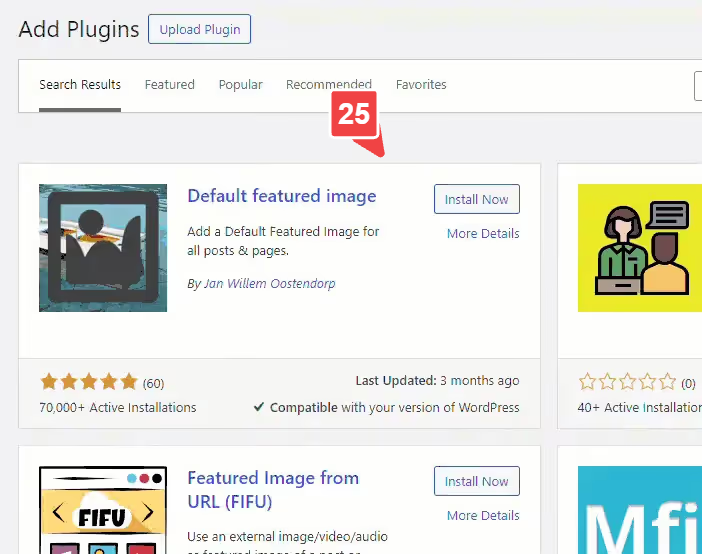
Se il sito ha centinaia di articoli e sei stanco di assegnare manualmente un'immagine in evidenza a ciascuno, imposta un'immagine predefinita per l'intero sito. Il plugin Default Featured Image fa esattamente questo.
Installalo e attivalo:
Vai su Impostazioni → Media:

Un blocco «Immagine in evidenza predefinita» apparirà in fondo alla pagina:

Seleziona un'immagine dalla libreria media e salva:

Ora ogni nuovo articolo senza una propria miniatura riceverà automaticamente questa immagine. La regola si applica anche agli articoli già pubblicati che non hanno un'immagine in evidenza. Se vuoi sovrascriverla per un articolo specifico, assegna semplicemente la sua miniatura nell'editor.

Come modificare le miniature in blocco
Scenario: hai fatto un rebranding, cambiato il design o semplicemente deciso di aggiornare le copertine di un centinaio di articoli. Modificarle manualmente non è un'opzione per chi ha poco tempo.
Quick Featured Images può assegnare, sostituire e rimuovere miniature in blocco. Installa il plugin:

Una sezione «Immagini in evidenza» apparirà nel menu laterale:

Seleziona «Modifica in blocco»:

Si aprirà una procedura guidata passo dopo passo. Primo passo, scegliere una nuova immagine:

Successivamente, il plugin ti guiderà nel filtrare gli articoli (per tipo, categoria, data) e ti mostrerà a quali articoli verrà applicata la sostituzione:

Ultimo passaggio, conferma e lancio. Il plugin mostrerà un elenco dei record interessati:

Clicca su Applica e hai finito. Importante: fai un backup del sito prima di qualsiasi operazione di massa. Non puoi annullare le modifiche tramite il plugin.
Plugin utili per lavorare con le immagini in evidenza
Tre strumenti che coprono gli scenari rimanenti:
Image Watermark, protegge le immagini dalla copia. Applica automaticamente una filigrana a tutte le immagini nuove ed esistenti. Puoi regolare trasparenza, posizione e dimensione. Include un'opzione per disabilitare il tasto destro del mouse sulle immagini. Scarica da WordPress.org.

Auto Featured Image, genera un'immagine in evidenza dal titolo del post o la recupera da fonti stock (Google, Unsplash, Pixabay). Modalità massiva per i post esistenti. Versione gratuita nella directory, Pro a partire da 55 $ pagamento una tantum.

Quick Featured Images, oltre alla modifica di massa, può impostare la prima immagine del contenuto come immagine in evidenza. È un salvavita se hai importato centinaia di post, ognuno con un'immagine dentro il testo, ma senza immagine in evidenza impostata. Gratuito, nella directory di WordPress.org.

Tutti e tre i plugin sono gratuiti e aggiornati. Image Watermark protegge le immagini, Auto Featured Image le genera, Quick Featured Images gestisce la modifica di massa. Coprono la maggior parte delle esigenze comuni legate alle immagini in evidenza senza acquistare temi premium o editor.
⁉️🤔 Domande frequenti
Perché l'immagine in evidenza si vede nel backend ma non sul sito?
La cache è la prima cosa da sospettare. Svuota la cache del plugin (WP Rocket, FlyingPress, W3 Total Cache) e la cache della CDN (Cloudflare). Se non risolve, controlla le impostazioni del tema (Passaggio 3): la visualizzazione dell'immagine in evidenza potrebbe essere disabilitata nel personalizzatore, specificamente per gli archivi o gli elenchi dei post.
Anche la cache del browser può mantenere una vecchia versione. Apri la pagina in modalità incognito o con cache svuotata: Ctrl+Maiusc+R in Chrome. Se l'immagine in evidenza appare in incognito, il problema è la cache, non WordPress.
Ho aggiornato il tema e tutte le immagini in evidenza sono sparite. Cosa devo fare?
Esegui Rigenera miniature (Passaggio 4). Quando cambi tema, WordPress non crea automaticamente i file immagine per le nuove dimensioni, è un'operazione manuale. Il plugin esaminerà la libreria media e genererà le miniature per le dimensioni del tema attivo.
Il processo può richiedere 10-30 minuti su una libreria grande. Non chiudere la scheda del browser né spegnere il computer durante la rigenerazione; un processo interrotto lascerà alcuni file non generati.
Posso rigenerare le miniature senza un plugin?
Sì, tramite WP-CLI: il comando wp media regenerate fa la stessa cosa dalla console del server. È per chi preferisce il terminale. Per l'utente medio, il plugin Rigenera miniature è più veloce e visivo.
L'opzione WP-CLI è comoda per siti grandi (oltre 10.000 immagini): il comando
wp media regenerate --yes --only-missingelabora solo le dimensioni mancanti e non appesantisce il server rielaborando i file esistenti.
Il plugin Health Check mostra che è tutto a posto, ma le immagini in evidenza ancora non si caricano. E adesso?
Attiva la Modalità risoluzione problemi dentro Health Check e attiva i plugin uno per uno. Anche se Health Check non vede errori, non rileverà un conflitto tra due plugin specifici senza un controllo mirato. Inizia con i plugin di ottimizzazione immagini (Smush, ShortPixel, Imagify, EWWW); sono la causa della maggior parte dei conflitti con le immagini in evidenza.
Su un sito di test, questo approccio individua il problema in 5-10 minuti. Ci è capitato un caso: dopo un aggiornamento, EWWW Image Optimizer convertiva le immagini in evidenza in AVIF, ma il tema non supportava il formato. Health Check restava in silenzio e le immagini mancavano.
Come aggiungo un'immagine in evidenza per un custom post type?
Nel file functions.php del tema child, aggiungi il tuo CPT all'array di add_theme_support('post-thumbnails'). Vedi il Passaggio 7 per i dettagli. Non dimenticare di risalvare i Permalink dopo (Impostazioni → Permalink → Salva modifiche) per svuotare la cache delle regole di riscrittura.
Lo stesso vale per le tassonomie: alcuni temi e plugin registrano le immagini in evidenza per i termini di categoria e tag tramite un hook separato
add_theme_support('category-thumbnails'). Se usi WooCommerce, il supporto per l'immagine in evidenza dei prodotti è già integrato, quindi non devi aggiungerlo separatamente.
Cosa fare se niente ha funzionato: checklist finale
Scorri questa lista dall'alto verso il basso; è ordinata dal caso più comune al meno comune:
- L'immagine in evidenza è impostata nell'editor? → Passaggio 1
- Il lazy loading è disabilitato? → Passaggio 2
- Il tema sta nascondendo l'immagine in evidenza? → Passaggio 3
- È stato eseguito Rigenera miniature? → Passaggio 4
- Il limite di memoria è ≥ 256M? → Passaggio 5
- Tutti i ruoli hanno la capacità
upload_files? → Passaggio 6 add_theme_support('post-thumbnails')è presente nel codice del tema? → Passaggio 7- Health Check in Modalità risoluzione problemi è stato eseguito contro tutti i plugin? → Passaggio 8
Se tutti e otto i passaggi sono stati completati e l'immagine in evidenza ancora non si carica, il problema è più profondo: contatta il tuo host e chiedi di controllare i log PHP del server (error_log). A volte la colpa è di mod_security sul server, che blocca le richieste alle immagini.
Inizia con il plugin gratuito Health Check; ti mostrerà se c'è un problema. E facci sapere nei commenti quale metodo ha funzionato per te.

Un team professionale di scrittori e redattori specializzati nella creazione di contenuti di qualità.