













💡 Importazione di contenuti multilingue in WordPress: integrazione WPML e WP All Import (2026)
Hai migrato un sito, cambiato il dominio o assemblato contenuti in un ambiente di staging, e ora ti trovi davanti a un foglio di calcolo con centinaia di record da caricare su un WordPress multilingue. Trasferire manualmente ogni articolo e la sua traduzione richiede giorni, non ore. E se il tuo team non ha uno sviluppatore, scrivere uno script personalizzato per la WP REST API e il collegamento delle traduzioni via REST non è un'opzione.
La combinazione di WPML + WP All Import Pro risolve questo problema in 20 minuti. Un file CSV per lingua, un identificatore condiviso per il collegamento e le traduzioni vengono connesse automaticamente senza clic manuali nel pannello di amministrazione.
💡 Panoramica rapida:
- Prepara un file CSV per la lingua principale con colonne per Titolo, Contenuto, Codice lingua WPML e Connettore
- Importa la lingua principale tramite WP All Import, specificando il Connettore come identificatore univoco
- Prepara un file CSV di traduzione con lo stesso Connettore e importalo; WPML collegherà le traduzioni automaticamente
- Verifica che gli articoli in entrambe le lingue siano collegati correttamente
Cosa ti serve
Tre plugin devono essere installati e attivati sul tuo sito WordPress:
- WPML Multilingual CMS (versione corrente 4.9.1), il nucleo multilingue. Senza di questo, non c'è modo di creare traduzioni.
- WP All Import Pro (versione 5.0.6), un potente plugin per l'importazione massiva di contenuti da CSV, XML ed Excel. Estrae i dati dal tuo foglio di calcolo e crea gli articoli.
- WPML All Import (versione 2.3.2), il ponte tra WP All Import e WPML. Aggiunge un campo di selezione della lingua all'interfaccia di importazione e la logica per collegare le traduzioni.
E come bonus: occhi attenti, una tazza di caffè e 20 minuti del tuo tempo. Sul serio: una volta che i fogli di calcolo sono pronti, l'importazione stessa richiede esattamente questo tempo.
Il metodo descritto di seguito è universale: funziona per qualsiasi tipo di post, inclusi quelli personalizzati (CPT), ed è adatto non solo per nuove importazioni ma anche per migrare contenuti multilingue esistenti tra siti.
Il video tutorial ufficiale del team WPML mostra chiaramente l'intero processo, dalla preparazione del CSV alla verifica finale delle traduzioni collegate. Ti consigliamo di guardarlo prima di iniziare; 7 minuti ti faranno risparmiare un'ora di tentativi.
Passaggio 1. Preparare il file CSV per la lingua principale
Supponiamo di avere contenuti in russo che devono essere caricati sul sito e poi collegati alla loro traduzione in inglese. Iniziamo con il CSV in russo.
Crea un file in Excel (o Google Sheets) con le seguenti colonne:
Colonna | Scopo | Valore di esempio |
|---|---|---|
Title | Titolo del post |
|
Content | Corpo del post |
|
WPML Language Code | Codice lingua |
|
Connector | Identificativo univoco per collegare le traduzioni |
|
La colonna chiave è Connector. Si tratta di un numero (o stringa) univoco arbitrario che assegni a ciascun post. Lo stesso post in russo e in inglese riceve lo stesso Connector; è così che WPML capisce che sono traduzioni l'una dell'altro.

Dopo aver compilato i dati, salva il file come CSV. Nota importante: la codifica deve essere UTF-8 senza BOM. Excel aggiunge una firma BOM di default e WP All Import potrebbe inciampare sul carattere invisibile all'inizio del file. La soluzione più semplice è aprire il CSV salvato in Notepad++ e selezionare "UTF-8 senza BOM" dal menu "Codifica", quindi salvare.
Fatto questo, il CSV russo (RU_import.csv) è pronto per l'importazione.
Step 2. Importare la lingua principale con WP All Import
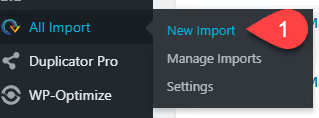
Vai al pannello di amministrazione di WordPress: WP All Import → New Import.
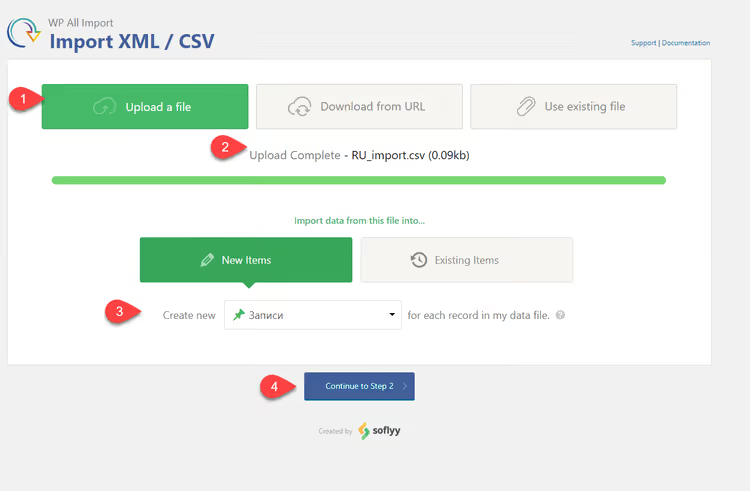
Carica il nostro file CSV. WP All Import rileverà automaticamente i delimitatori e mostrerà un'anteprima dei dati:
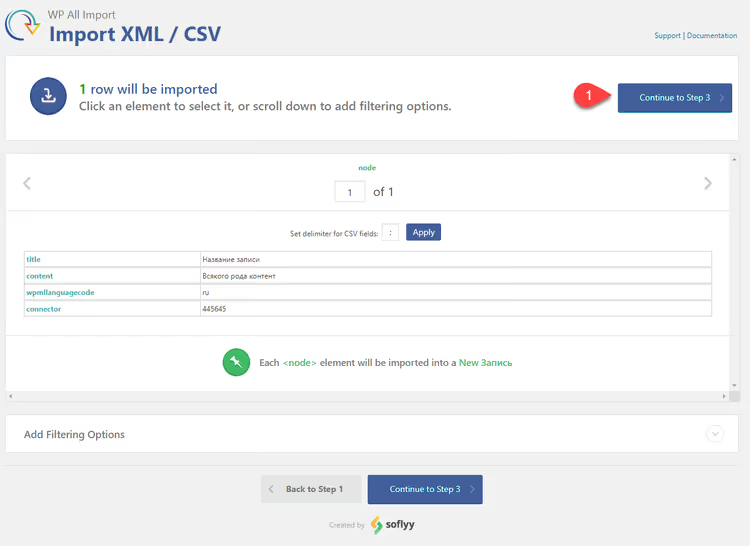
Nel passaggio successivo, clicca semplicemente "Continue to Step 2":
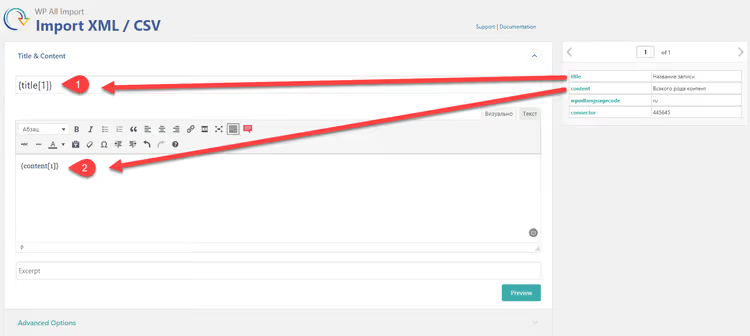
Ora arriva la parte più critica: la mappatura delle colonne. Trascina gli shortcode dal pannello di destra nei campi corrispondenti:
{Title[1]}→ campo "Title"{Content[1]}→ campo "Content"
Non toccare ancora il campo Connector; servirà durante la fase di impostazione dell'identificativo univoco.
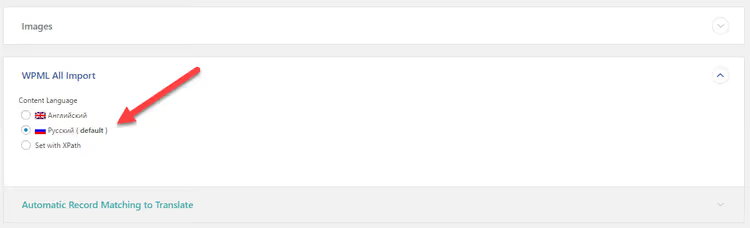
Più in basso, nella sezione del plugin WPML All Import, specifica la lingua del contenuto: Russian. Questa impostazione determina a quale versione linguistica del sito verrà assegnato il post creato:
Clicca "Continue to Step 4":

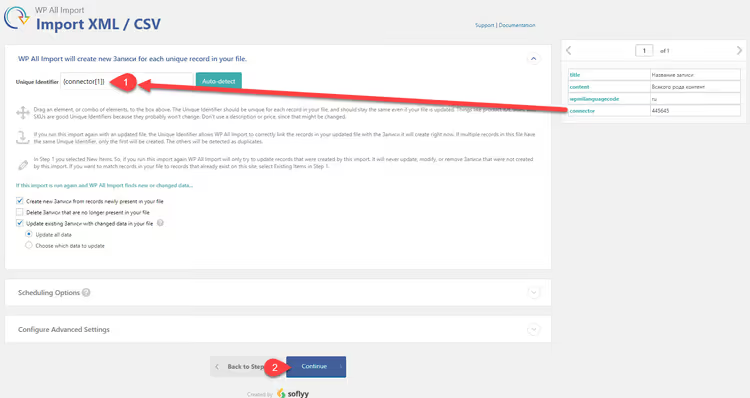
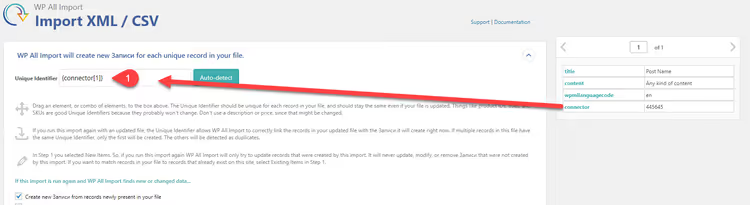
Al passo quattro, Unique Identifier. In questo campo devi specificare la nostra colonna Connector. Trascina lo shortcode {Connector[1]} nel campo dell'identificativo univoco:
E avvia l'importazione:
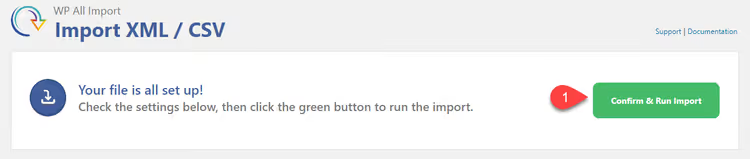
Al termine, vedrai una pagina verde che indica l'importazione riuscita:
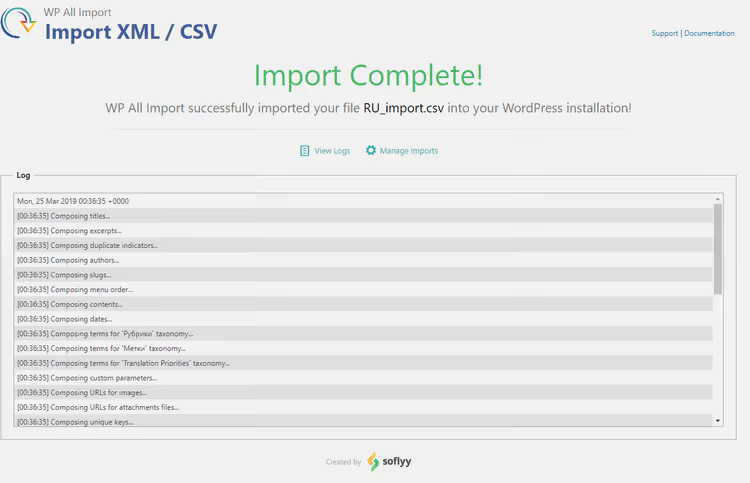
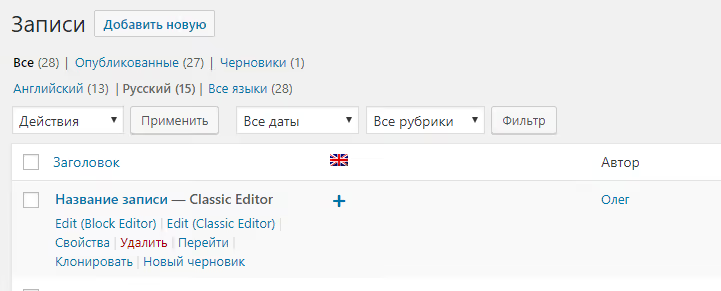
Verifichiamo: i post in russo sono comparsi nel pannello di amministrazione:
Aprine uno qualsiasi: il contenuto c'è, il titolo è corretto:
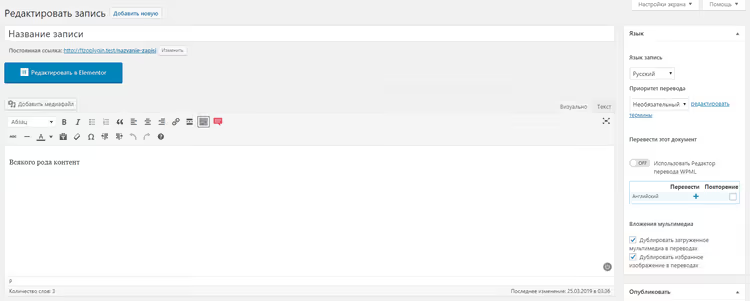
La versione nella lingua principale è caricata. Ora passiamo alla traduzione.
Step 3. Preparare e importare la traduzione
Crea un secondo CSV per i contenuti in inglese. La struttura delle colonne è la stessa: Title, Content, WPML Language Code, Connector. Ma ora:
- Nella colonna WPML Language Code, specifica
en - Nella colonna Connector, usa esattamente gli stessi identificatori del file russo; questo è fondamentale per il collegamento

Salva come EN_import.csv e verifica di nuovo che la codifica sia UTF-8 senza BOM.
Avvia una nuova importazione in WP All Import e carica il CSV inglese. I passaggi di caricamento e i clic sul pulsante "Next" sono identici all'importazione russa; ci fermeremo al momento chiave: la configurazione di contenuto e lingua.
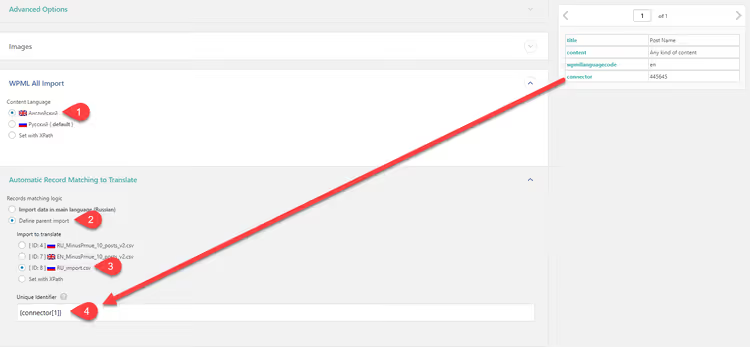
Tre regole per questo passaggio:
- Mappa Title e Content esattamente come hai fatto per il file russo.
- Nella sezione WPML All Import, seleziona English come lingua.
- Trascina
{Connector[1]}nel campo dell'identificatore univoco.
Se sbagli la lingua o dimentichi il Connector, le traduzioni non si collegheranno e ogni lingua esisterà in modo indipendente.
Procedi con l'importazione. In questo passaggio, verifica ancora una volta che il campo Unique Identifier contenga {Connector[1]}:
Avvia:
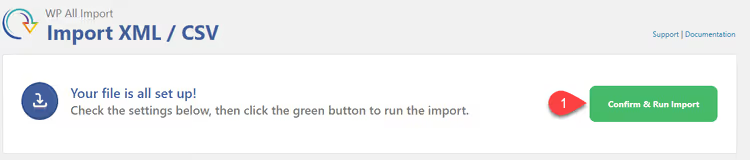
Pagina verde, fatto:

Vai all'elenco dei post in inglese e osserva la magia: le traduzioni sono al loro posto e ognuna "sa" già qual è il suo originale russo:

Aprite un articolo: il contenuto è in inglese e la versione in russo è collegata tramite il selettore di lingua di WPML:
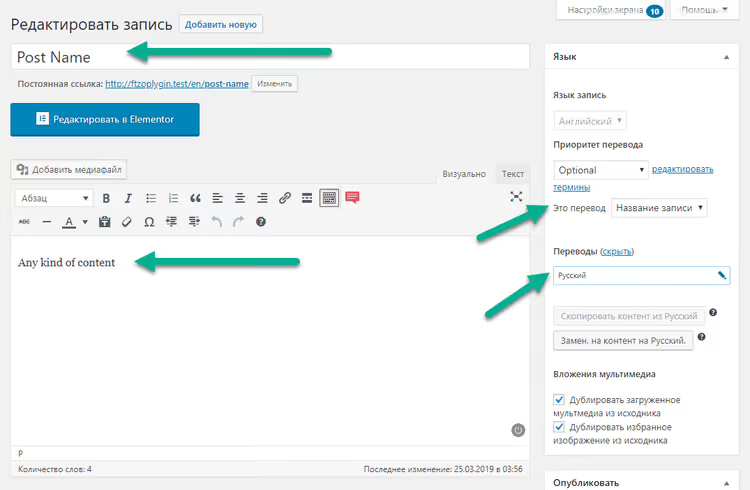
Fatto. I contenuti in russo e in inglese sono caricati e collegati, tutto in un'unica operazione.
⁉️🤔 Domande frequenti
Cosa devo fare se WP All Import non vede le colonne del CSV?
Apri il file in Notepad++ e verifica la codifica: deve essere rigorosamente UTF-8 senza BOM. Assicurati anche che il delimitatore sia una virgola, non un punto e virgola (dipende dalle impostazioni regionali di Excel). Se il problema persiste, salva di nuovo il CSV tramite Google Sheets: «File → Scarica → CSV (UTF-8)». Google Sheets non aggiunge il BOM e gestisce correttamente i caratteri cirillici, a differenza di alcune versioni di Excel.
È obbligatorio usare Connector o le traduzioni si possono collegare per titolo?
Connector è l'unico metodo affidabile. I titoli possono coincidere tra post diversi, possono essere modificati durante l'importazione e WPML richiede un identificatore univoco. Crea un semplice schema di numerazione (1, 2, 3…) oppure usa gli ID del tuo vecchio database; l'importante è che il valore sia identico nel file CSV in russo e in quello in inglese. Nella pratica usiamo identificatori numerici: è impossibile confonderli e non dipendono dalla lingua del contenuto.
Questo metodo funziona per i custom post type (CPT)?
Sì, pienamente. WP All Import Pro supporta qualsiasi tipo di post registrato; seleziona quello che ti serve dal menu a tendina nel primo passaggio dell'importazione. Il collegamento tramite Connector funziona in modo identico per post, pagine, prodotti WooCommerce e CPT. L'autore ha testato questo metodo proprio su un custom post type e ha funzionato.
Mi serve WP All Import Pro o basta la versione gratuita?
La versione gratuita di WP All Import supporta l'importazione di base, ma per collegare le traduzioni tramite un identificatore univoco e per i campi personalizzati serve la versione Pro. Se devi importare 5-10 post e sei disposto a collegare le traduzioni manualmente, la versione gratuita è sufficiente. Per un lavoro regolare con decine o centinaia di post, la Pro si ripaga già dopo la prima importazione.
Dove prendo la colonna Content per la traduzione se il contenuto non è ancora stato tradotto?
Traducilo in anticipo con il metodo che preferisci: tramite servizi di traduzione (DeepL, Google Translate), agenzie di traduzione professionali o traduzione automatica con IA. L'importante è che al momento dell'importazione il CSV in inglese contenga già il testo definitivo nella colonna Content. WPML e WP All Import non traducono al posto tuo, caricano e collegano solo contenuti già pronti.
Questo metodo funzionerà per il tuo progetto
Questo metodo funziona, è testato e documentato nella guida ufficiale di WPML. Una volta impostato un modello CSV, potrai importare contenuti in due, tre o più lingue in pochi minuti, non in giorni.
Ma non è l'unica opzione. Se i tuoi volumi sono ridotti (fino a 20 post), potrebbe risultarti più comodo creare i post in russo con WP All Import e gestire le traduzioni tramite l'interfaccia di traduzione standard di WPML, manualmente o con la traduzione automatica. Per quantità massive di contenuti (migliaia di post, decine di lingue), invece, ha senso valutare WP CLI o uno script personalizzato che usi la WP REST API.
Prova il metodo su una copia di test del sito, fai delle prove con uno o due post e solo dopo avvia l'importazione completa. Questa regola fa risparmiare ore di rollback.

Un team professionale di scrittori e redattori specializzati nella creazione di contenuti di qualità.