














Libreria media di WordPress: come caricare, modificare e gestire le immagini
Hai caricato un’immagine, ma non viene visualizzata. Oppure hai inserito una foto in un articolo e si è allargata a tutto schermo. O ancora, non riesci proprio a trovare dove WordPress ha salvato il file caricato.
Ti suona familiare? La libreria media di WordPress sembra semplice, finché non inizi a usarla in modo intensivo. E per intensivo si intende ogni giorno: immagini per gli articoli, gallerie, thumbnail per i social, immagini in evidenza per il tuo tema. Dopo sei mesi di blogging attivo, la tua libreria accumula migliaia di file e, senza capire come funziona, il caos è assicurato.
Ecco una panoramica completa della libreria media di WordPress: dal primo caricamento alle modifiche avanzate. Niente fronzoli, solo passaggi concreti.
💡 Panoramica rapida:
- Dove si trova la libreria media e cosa contiene
- Come caricare file direttamente e dall’editor degli articoli
- Come modificare alt, titolo e didascalia per le immagini (e perché è importante)
- Editor integrato: ritaglio, rotazione e ridimensionamento
- Come funzionano gallerie, immagini in evidenza e pagine allegato
Cos’è la libreria media di WordPress
La libreria media è l’archivio centrale di tutti i file che carichi sul tuo sito: immagini, video, audio, PDF e altri documenti. WordPress li salva nella cartella /wp-content/uploads/, organizzati per anno e mese, e puoi gestire i file dal pannello di amministrazione: Media → Libreria.
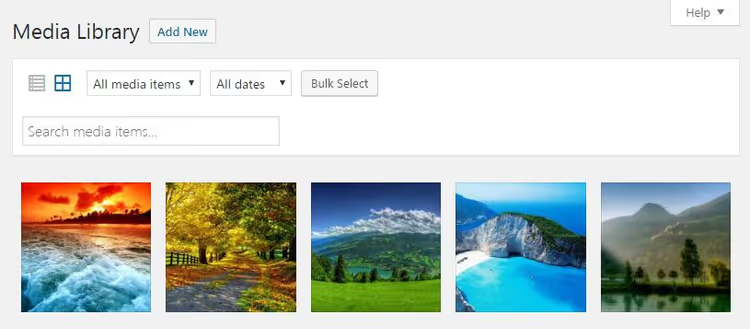
La libreria mostra i file in due modalità: griglia (miniature) ed elenco (con colonne: autore, articolo collegato, data). L’interfaccia è descritta nella documentazione ufficiale di WordPress: una griglia con la ricerca a destra e i filtri in alto. I filtri permettono di ordinare i file per tipo (immagini, video, audio) e per mese di caricamento.
La funzione «Non collegato» trova i file che non sono associati a nessun articolo o pagina. È utile quando hai caricato un’immagine tramite la libreria media ma hai dimenticato di inserirla da qualche parte. La cancellazione in blocco si fa con il pulsante «Selezione multipla»: seleziona tutto ciò che non ti serve e cancella in un’unica operazione.
La ricerca a destra cerca i nomi dei file. Quando la tua libreria contiene centinaia di immagini, non puoi farne a meno.
Come caricare immagini nella libreria media
Ci sono due modi. Il primo è il caricamento diretto dal menu Media → Aggiungi nuovo:
- Trascina i file nell’area rettangolare o clicca su «Seleziona file».
- Scegli le immagini dal tuo computer.
- WordPress avvia il caricamento e ogni file mostra il proprio indicatore di avanzamento.
La velocità di caricamento dipende dal tuo hosting e dalle dimensioni dei file. Su un buon hosting, una dozzina di JPG ottimizzati da 200 KB ciascuno si caricano in pochi secondi. Il caricamento multiplo (più file insieme) funziona di default. Se fallisce, WordPress offre un caricatore via browser che prende un file alla volta ma funziona anche su computer più datati.
Il secondo modo è caricare direttamente dall’editor degli articoli. Nell’editor a blocchi (Gutenberg), aggiungi un blocco Immagine e scegli «Carica» o «Libreria media» per inserire un file già caricato. Nell’editor classico, usa il pulsante «Aggiungi media» sopra il campo di testo.
Entrambi i percorsi portano alla stessa libreria media. Un file caricato dall’editor apparirà nell’elenco generale Media → Libreria, e viceversa.
Come inserire un’immagine in un articolo
Nell’editor a blocchi, aggiungi un blocco Immagine e seleziona un file dalla libreria o caricalo ex novo. Sulla destra compare un pannello delle impostazioni: dimensioni, allineamento, link al clic e il campo del testo alternativo.
Nell’editor classico, il processo è il seguente:
- Posiziona il cursore dove vuoi l’immagine.
- Clicca su «Aggiungi media».
- Seleziona la scheda «Libreria media» e clicca sull’immagine.
- Sulla destra appare il pannello Dettagli allegato, dove puoi inserire titolo, didascalia, testo alternativo e descrizione.
- Scegli la dimensione di inserimento dal menu a tendina.
- Clicca su «Inserisci nell’articolo».
Al momento dell’inserimento, WordPress offre diverse dimensioni. Di default sono miniatura (150×150 pixel), media (300×300 max), grande (1024×1024 max) e dimensione originale. Tutti i valori predefiniti sono descritti nella pagina delle impostazioni media di WordPress. Puoi modificare le opzioni di dimensione in Impostazioni → Media, e il tuo tema o i plugin possono aggiungerne di proprie, come medium_large (768 pixel di larghezza).
Un punto importante: WordPress non ritaglia l’originale. Crea copie per ogni dimensione. Una foto HD da 5 MB, inserita come «dimensione media», pesa 30-50 KB sulla pagina, mentre l’originale resta in libreria per altre esigenze.
Come modificare i dettagli dell’immagine
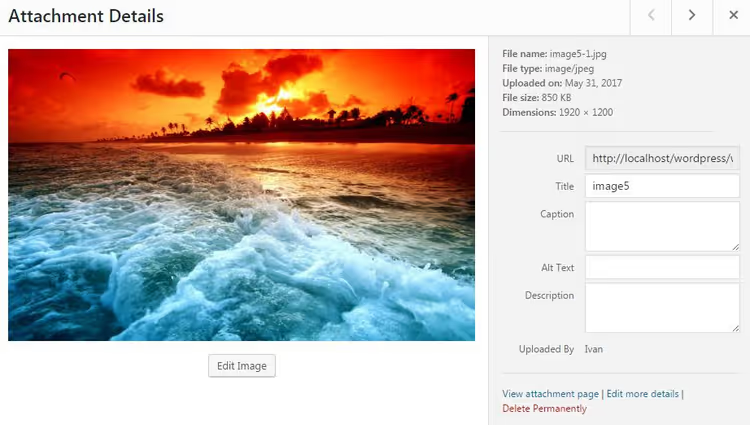
Ogni immagine caricata ha un suo pannello con i metadati. Per aprirlo, clicca sul file nella libreria media. I campi che vale la pena compilare:
- Titolo di solito corrisponde al nome del file. Modificalo in qualcosa di leggibile, perché alcuni temi e plugin lo mostrano nei visualizzatori lightbox.
- Testo alternativo è il campo più importante. È ciò che vedranno i motori di ricerca e gli utenti che usano screen reader. Descrivi il contenuto dell’immagine in 4-8 parole nella tua lingua, senza riempirlo di parole chiave. Non confondere l’alt (testo alternativo per un’immagine non disponibile) con il titolo (un tooltip che appare al passaggio del mouse).
- Didascalia è il testo che compare sotto l’immagine direttamente nel contenuto. Visibile a tutti i visitatori.
- Descrizione resta sulla pagina allegato (vedi la sezione successiva). Non è critica per la maggior parte dei siti.
Sulla destra vengono mostrate informazioni di servizio: nome del file, tipo (JPEG/PNG/WebP/AVIF), data di caricamento, dimensione del file e risoluzione in pixel. C’è anche un link diretto al file (il campo «URL file»), che puoi copiare per usi esterni.
Il link «Modifica ulteriori dettagli» in fondo apre i campi che WordPress compila dai dati EXIF della foto (se disponibili): autore, fonte, data dello scatto e altro.
Come modificare un’immagine: ritaglio, rotazione, ridimensionamento
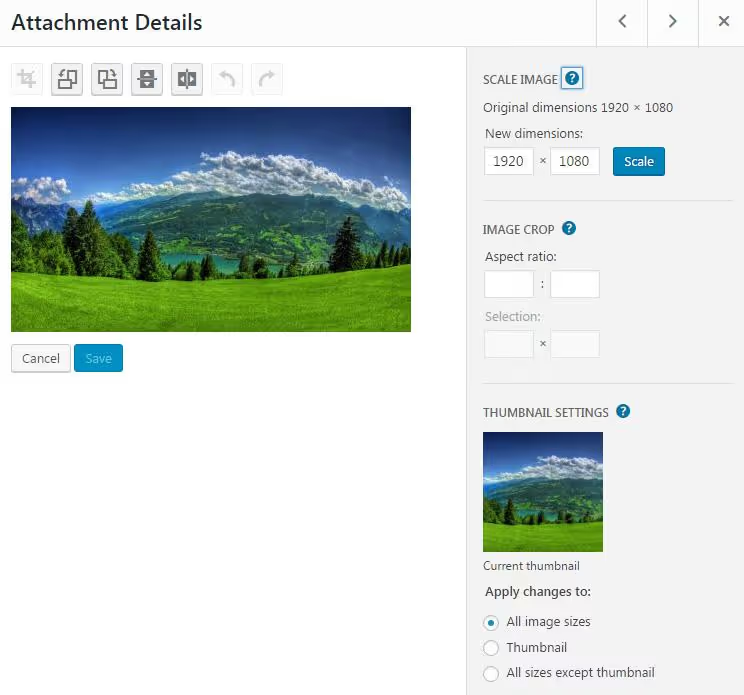
WordPress include un editor di immagini integrato. Non è Photoshop, ma è sufficiente per correzioni rapide prima della pubblicazione. Si apre tramite il pulsante «Modifica immagine» sotto il file nella libreria media.
Rotazione. Pulsanti per ruotare a sinistra e a destra. Utile quando una foto si carica di lato, perché WordPress non sempre legge correttamente l’orientamento dai dati EXIF.
Ridimensionamento. Inserisci una nuova larghezza o altezza e WordPress ricalcola l’altro valore mantenendo le proporzioni. Non puoi ingrandire un’immagine (apparirà un punto esclamativo rosso). Solo riduzione. Uno strumento efficace per ridimensionare correttamente foto grandi.
Ritaglio. Seleziona un’area con il mouse e clicca sul pulsante di ritaglio. Tieni premuto Shift mentre selezioni per mantenere le proporzioni. Nel pannello di destra puoi impostare un rapporto d’aspetto esatto: 1:1 (quadrato per i social), 4:3, 16:9 o personalizzato. La dimensione minima di ritaglio è la dimensione della miniatura definita nelle impostazioni media.
Il pulsante «Applica modifiche a» determina quali copie vengono interessate dalla modifica: tutte le dimensioni, solo la miniatura, oppure tutto tranne la miniatura. Comodo quando la miniatura quadrata deve mostrare solo un frammento, mentre l’articolo mostra l’immagine intera.
I pulsanti annulla e ripristina ti salvano da movimenti accidentali del mouse. I risultati vengono salvati immediatamente e l’originale nella libreria media viene sovrascritto. Prima di fare modifiche significative, scarica una copia di backup del file.
Gallerie, immagini in evidenza e inserimento da URL
Galleria
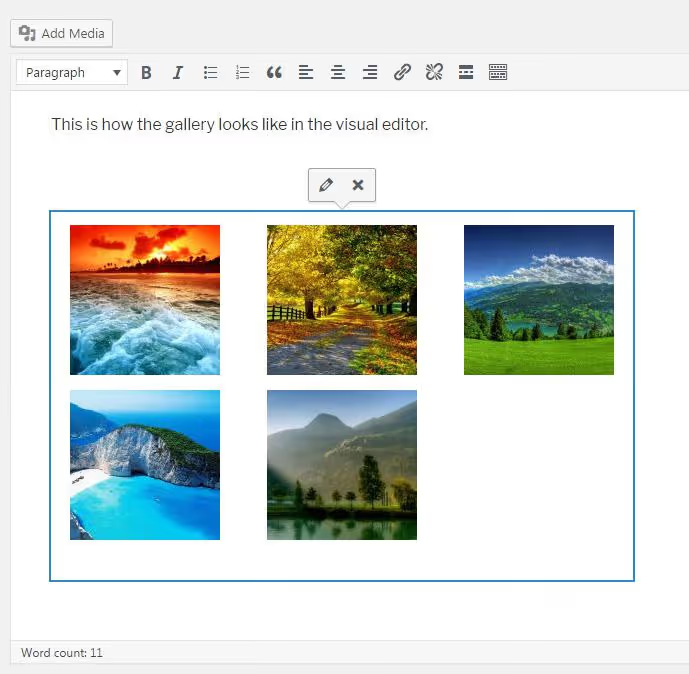
Nell’editor a blocchi, il blocco Galleria gestisce le gallerie: seleziona più immagini e WordPress le assembla in una griglia con impostazioni per numero di colonne, dimensione e tipo di ritaglio.
Nell’editor classico, clicca su «Aggiungi media» → «Crea galleria», seleziona più immagini e clicca su «Crea una nuova galleria». In modalità testo (Text), la galleria è rappresentata dallo shortcode [gallery]. Puoi estenderlo con parametri: columns (colonne), size (dimensione), link (link al clic). I dettagli sono nella documentazione di WordPress.
Immagine in evidenza
L’immagine in evidenza (chiamata anche «Post Thumbnail») è l’immagine principale di un articolo o di una pagina. Si imposta nella barra laterale dell’editor (il blocco «Immagine in evidenza» in Gutenberg, o un metabox in basso a destra nell’editor classico).
Come il tuo tema utilizza l’immagine in evidenza dipende dal tema stesso: alcuni la mostrano sopra il titolo a tutta larghezza, altri solo negli elenchi degli articoli come miniatura, altri ancora la ignorano del tutto. Verifica come funziona nel tuo tema prima di pubblicare una dozzina di articoli con immagini identiche.
Inserimento da URL
Se un’immagine è ospitata su un altro server e non vuoi duplicarla nella tua libreria media, WordPress ti permette di inserirla tramite link diretto. Nell’editor classico: «Aggiungi media» → «Inserisci da URL» → incolla l’URL → anteprima → «Inserisci nell’articolo».
Nell’editor a blocchi, usa il blocco Immagine → «Inserisci da URL».
La regola è semplice: inserisci da URL solo immagini tue o file con una licenza d’uso esplicita. Usare la foto di qualcun altro senza permesso è una violazione del copyright.
Pagine allegato: cosa sono e se ti servono
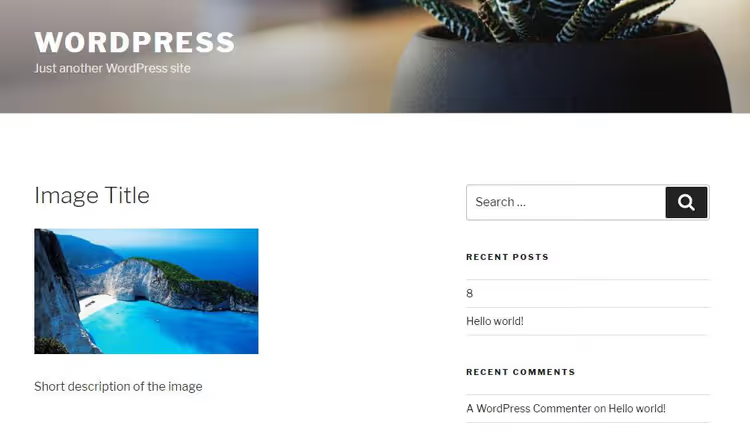
Ogni file caricato riceve automaticamente una propria pagina, la pagina allegato. Puoi accedervi dalla libreria media: clicca su un file → «Visualizza pagina dell’allegato».
È una pagina WordPress a tutti gli effetti con un suo URL. Mostra l’immagine stessa, il titolo, la descrizione, la didascalia e il testo alternativo. Il formato di presentazione dipende dal tema: alcuni aggiungono i dati EXIF, altri mostrano solo l’immagine e il titolo.
Per la maggior parte dei siti, le pagine allegato sono un peso inutile. Vengono indicizzate dai motori di ricerca, creano pagine povere di contenuti e gonfiano la sitemap. Se non sei un fotografo che gestisce un portfolio, è meglio disabilitare le pagine allegato. Il plugin Yoast SEO lo fa con un semplice flag nelle impostazioni. Un altro approccio è reindirizzare la pagina allegato al file stesso o all’articolo collegato tramite codice in functions.php.
Nota: anche se disabiliti le pagine allegato, i file stessi e i loro metadati nella libreria media restano intatti. Puoi comunque inserirli negli articoli e modificarne i dettagli.
Video correlato
Un tutorial breve ma completo sulla libreria media di WordPress, dal caricamento dei file all’organizzazione della tua libreria:
⁉️🤔 Domande frequenti
Quale formato devo usare per caricare immagini su un sito web?
I formati ottimali per il web sono WebP e AVIF: compressione migliore di JPEG e PNG a parità di qualità visiva. WordPress supporta WebP dalla versione 5.8, e AVIF dalla versione 6.1 (in base all’ambiente PHP del tuo hosting). Se il tuo hosting non supporta i formati moderni, carica JPEG per le fotografie e PNG per la grafica con trasparenze. Comprimi i file prima del caricamento: le foto a 150-200 KB, la grafica a 50-100 KB. Immagini pesanti rallentano il sito e consumano spazio su disco.
Posso recuperare un’immagine cancellata?
No. WordPress cancella il file in modo permanente: sia l’originale che tutte le miniature generate. Non c’è un cestino nella libreria media. Prima di una pulizia in blocco, fai un backup con un plugin (UpdraftPlus, BlogVault) o scarica un archivio di
/wp-content/uploads/via FTP. Solo una copia di backup ti dà una seconda possibilità.
Qual è la differenza tra testo alternativo e titolo dell’immagine?
L’alt è un testo sostitutivo dell’immagine. I motori di ricerca lo leggono (per capire il contenuto) e gli screen reader lo usano (per gli utenti ipovedenti). Il titolo è un tooltip che appare al passaggio del mouse ed è secondario. Compila sempre l’alt, e fallo bene. Il titolo puoi anche saltarlo del tutto, perché la maggior parte dei temi e dei browser lo ignora.
Quante immagini posso caricare nella libreria media?
Non c’è un limite formale. Il limite pratico è determinato da tre fattori: spazio su disco dell’hosting, limite di inode (numero di file nel file system) e risorse PHP per l’elaborazione delle miniature. Su hosting condivisi economici, i problemi iniziano dopo 5000-10000 file. La soluzione è organizzare le cartelle con un plugin come FileBird o Media Library Folders e cancellare tempestivamente i file inutilizzati.
Come trovo e cancello le immagini non utilizzate?
WordPress non ha uno strumento integrato per questo. Plugin come Media Cleaner scansionano la libreria e mostrano i file che non sono inseriti in nessun articolo o pagina. Prima di cancellare, verifica se il tema (logo, sfondo) o un widget fanno riferimento al file. E fai assolutamente un backup.
Cosa fare subito con la tua libreria media
La libreria media non è la cartella Download del tuo computer. L’approccio «carica e dimentica» porta a gigabyte di spazzatura, backup più lenti e caos quando cerchi un file sei mesi dopo.
Ecco tre azioni per oggi:
- Vai su Media → Libreria, attiva la modalità elenco e filtra i file non collegati. Cancella tutto ciò che non riconosci o non usi.
- Apri le impostazioni media (Impostazioni → Media) e regola le dimensioni delle miniature in base al tuo design. Un valore zero per l’altezza significa «non ritagliare».
- Controlla il tuo ultimo articolo: ogni immagine ha il testo alternativo compilato? Se no, compilalo con due clic. Un alt text corretto porta il principale beneficio SEO dalle immagini, perché i motori di ricerca capiscono un’immagine attraverso il suo testo alternativo, non attraverso i pixel.
E se vuoi lavorare seriamente sulla velocità del sito, il passo successivo è l’ottimizzazione delle immagini: compressione senza perdita di qualità e lazy loading. Facci sapere nei commenti quanti file hai contato nella tua libreria media.

Un team professionale di scrittori e redattori specializzati nella creazione di contenuti di qualità.