














⚡ Как оптимизировать изображения в WordPress с помощью EWWW Image Optimizer
Медленный сайт раздражает. Но ещё обиднее, когда тормозит не код и не хостинг, а просто картинки, которые никто не удосужился сжать. Google PageSpeed Insights при каждом аудите подсвечивает «оптимизируйте изображения» красным, а вы теряете позиции в выдаче и терпение посетителей.
C 2015 года Google использует скорость как фактор ранжирования. Изображения занимают больше половины веса средней страницы, их сжатие даёт самый быстрый и заметный прирост производительности. Один плагин закрывает эту задачу полностью.
EWWW Image Optimizer, бесплатный инструмент с 1+ миллиона активных установок, который сжимает JPG, PNG, GIF и WebP прямо на вашем сервере, без сторонних API и лимитов. В этом руководстве, пошаговая настройка от установки до массовой оптимизации и проверки результата.
💡 Быстрый обзор:
- Установите EWWW Image Optimizer и проверьте совместимость сервера, плагин сам покажет, чего не хватает
- Настройте уровни сжатия: lossless для PNG/GIF, качество JPG 80, PageSpeed перестанет жаловаться на картинки
- Включите конвертацию в WebP и пропишите правила перезаписи, формат Google уменьшает размер на 60% без потери качества
- Запустите Bulk Optimizer для всех существующих изображений и проверьте результат в PageSpeed Insights
1. Установка и проверка совместимости сервера
Установите плагин через админку WordPress или скачав ZIP с wordpress.org. Сразу после активации зайдите в Настройки → EWWW Image Optimizer.
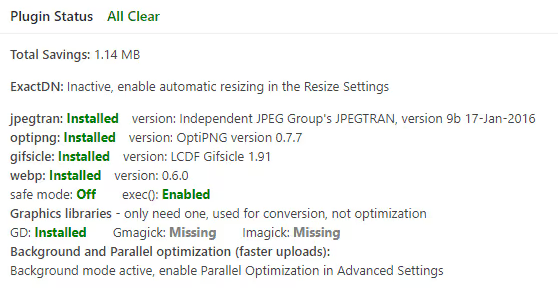
Первое, что вы увидите, блок «Статус плагина». Зелёные галочки означают, что всё необходимое установлено. Красным подсвечены отсутствующие модули: jpegtran для сжатия JPG, optipng для PNG, gifsicle для GIF и cwebp для конвертации в WebP. Большинство хостингов включают их по умолчанию, но если чего-то нет, обратитесь в поддержку хостера. Плагин также предлагает облачную оптимизацию через Compress API, когда локальные утилиты недоступны.
На этом этапе не лишним будет заглянуть в раздел скорости загрузки WordPress, оптимизация изображений лишь один из 21 приёма, которые в сумме дают зелёную зону в PageSpeed.
2. Базовая настройка плагина
Вкладка «Основные настройки», здесь мы задаём фундамент работы плагина.
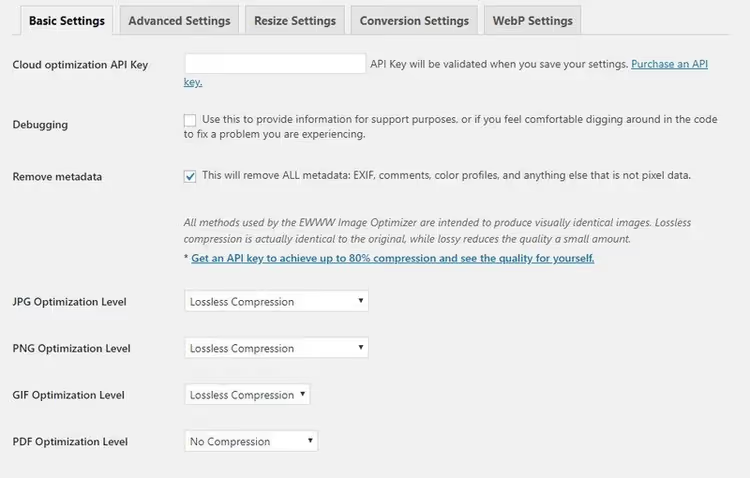
API-ключ для облачной оптимизации. Не обязателен. Разработчик даёт бесплатные кредиты на тестирование облачного режима в обмен на согласие отправлять анонимную статистику использования. Но локальные утилиты справляются не хуже и без ограничений, для большинства сайтов хватит именно их.
Удаление метаданных. Галочку стоит поставить. Смартфоны и камеры вшивают в файлы EXIF/IPTC-теги, координаты съёмки, модель устройства, дату. Это лишний вес и потенциальная утечка приватности. Клиенты часто не подозревают, что их фото хранят GPS-координаты.
Уровни сжатия. Для JPG, PNG и GIF выбирайте «Без потерь» (Lossless). По данным разработчика, средняя экономия на lossless-сжатии составляет 8% от исходного размера. PDF-файлы оставьте без сжатия: во-первых, это премиум-функция, во-вторых, PDF обычно отдают на скачивание, и их размер не влияет на скорость загрузки страницы.
3. Расширенные настройки и качество JPG
Вкладка «Дополнительные настройки» содержит параметры, которые напрямую влияют на результаты PageSpeed Insights.
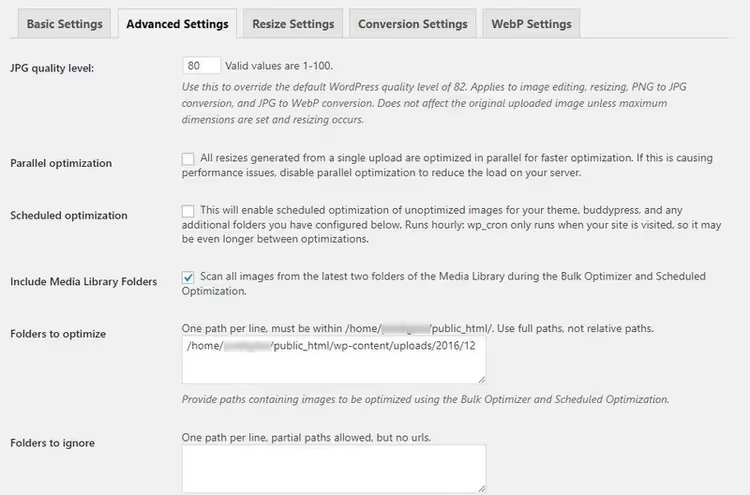
Качество JPG. WordPress по умолчанию сжимает JPG на уровне 82. Я рекомендую поставить 80, разница для глаза незаметна, а PageSpeed перестаёт ругаться на «неоптимизированные изображения». На десятках сайтов эта настройка ни разу не дала ложного срабатывания.
Параллельная и запланированная оптимизация. Если у вас бизнес-сайт с редкими загрузками изображений, эти опции можно не трогать. Ручной запуск Bulk Optimizer по мере необходимости, достаточный сценарий. На мощном сервере с частыми публикациями включайте scheduled optimization.
Папки для оптимизации. При массовом прогоне плагин сканирует две последние папки медиабиблиотеки. Этого почти всегда хватает. Если обнаружили пропущенные каталоги, добавьте их вручную, но сразу после этого нажмите «Сохранить». Переход на другую вкладку до сохранения сбрасывает введённые пути, известная особенность плагина.
Опции «Включить встроенную справку» и «Разрешить отслеживание использования», на ваше усмотрение.
4. Изменение размеров изображений
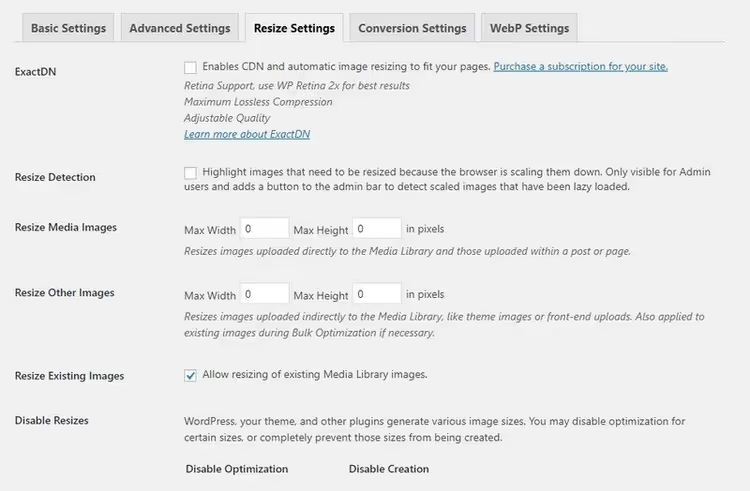
Главное, что стоит включить, «Разрешить изменение размера существующих изображений». Если картинка шириной 2000 пикселей вставлена в колонку 480 пикселей, CSS масштабирует её визуально, но браузер всё равно загружает полновесный файл. Эта настройка режет реальный размер до нужного.
Image Detective, полезная фича для аудита. При включении вы видите на сайте (будучи залогиненым) изображения, которые загружаются в большем разрешении, чем отображаются. Быстрый способ найти кандидатов на ресайз без ручного перебора медиабиблиотеки.
5. Конвертация в WebP
WebP, формат от Google, который при сравнимом качестве весит на 25-35% меньше JPG и на 60% меньше PNG. Все современные браузеры его поддерживают. EWWW умеет автоматически генерировать WebP-версии для каждого загружаемого изображения.
Включите опцию «JPG/PNG в WebP». Поля Force WebP, WebP URLs и Alternative WebP Rewriting оставьте пустыми, стандартного механизма достаточно для большинства конфигураций.
Ключевой шаг, нажать кнопку «Вставить правила перезаписи». Плагин добавит директивы в .htaccess, которые отдают браузеру WebP-версию файла, когда он её поддерживает. После успешной вставки индикатор сменится с красного «PNG» на зелёный «WEBP».
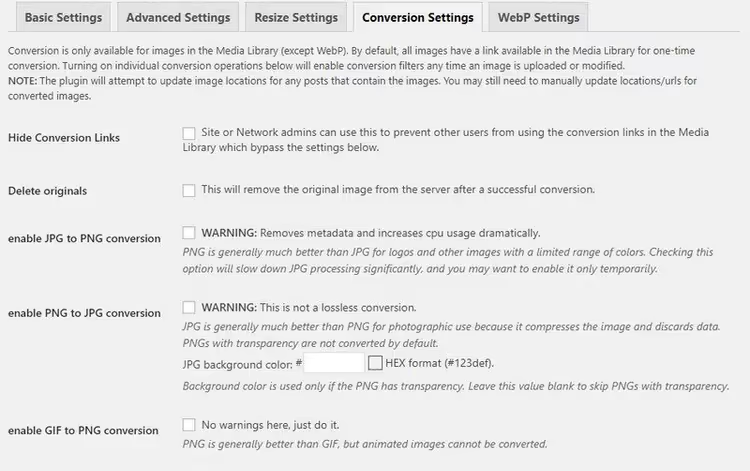
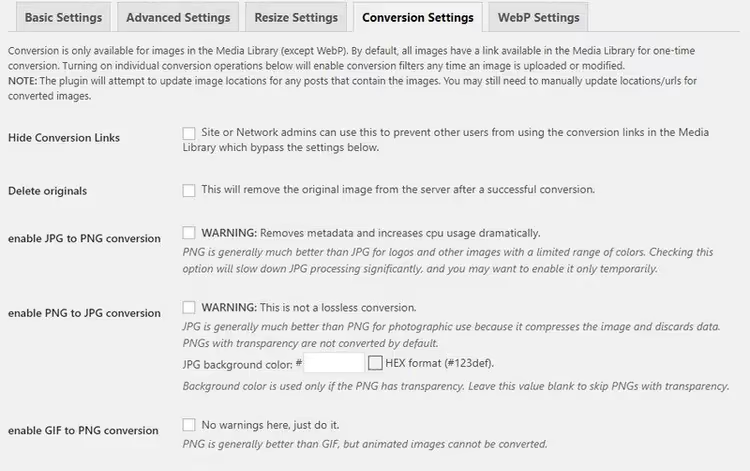
На вкладке «Конверсия» советую отметить «Сохранять исходные изображения». Плагин заменит файл оптимизированной версией только если она меньше оригинала. Пара десятков мегабайт на бэкапы, разумная страховка от ошибки.
6. Массовая оптимизация через Bulk Optimizer
Все настройки заданы, теперь сжимаем существующую медиабиблиотеку.
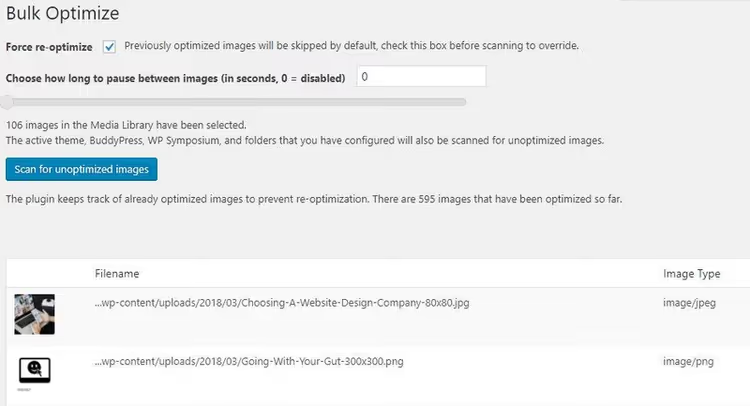
Перейдите в Медиафайлы → Bulk Optimizer. При первом запуске флаги принудительной переоптимизации и паузы между изображениями не нужны. Нажмите «Сканировать неоптимизированные изображения», появится прогресс-бар.
Плагин проходит по медиабиблиотеке, папке темы и предварительно настроенным каталогам. Для сайта с парой сотен изображений процесс занимает минуты. Вы видите экономию по каждому файлу и общий итог.
Если после прогона PageSpeed всё ещё помечает отдельные файлы, скопируйте путь к папке и добавьте его в список оптимизируемых каталогов, затем запустите сканирование повторно.
7. Проверка результата
Откройте Google PageSpeed Insights и введите URL пары страниц сайта. Аудит «Serve images in next-gen formats» и «Efficiently encode images» должен показать зелёный статус.
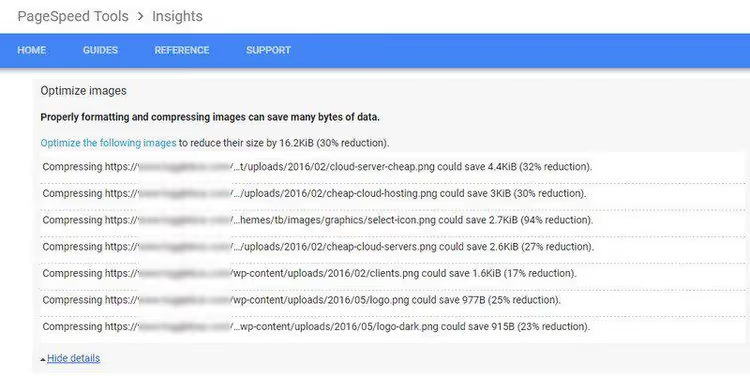
Разница в числах выглядит скромно, экономия 16-30 КБ на одном изображении. Но умножьте на 50 картинок на странице и на тысячи просмотров в месяц: совокупный эффект измеряется уже мегабайтами трафика и секундами загрузки. Для мобильных посетителей на медленном соединении это разница между «остаться» и «закрыть вкладку».
Если хотите копнуть глубже, вот 21 приём ускорения WordPress, который закрывает не только картинки, но и кэширование, скрипты, шрифты и базу данных.
В видео ниже, наглядная установка и настройка EWWW Image Optimizer за 8 минут.
⁉️🤔 Частые вопросы
Плагин сжимает оригиналы или создаёт копии?
По умолчанию EWWW заменяет исходный файл оптимизированной версией, но только если она МЕНЬШЕ оригинала. Плагин никогда не сделает картинку тяжелее. На вкладке «Конверсия» можно включить сохранение бэкапов, оригиналы останутся в отдельной папке
wp-content/ewww/backup/.
Что делать, если сервер не поддерживает локальные утилиты сжатия?
Включите облачный Compress API. Он бесплатный для lossless-сжатия JPG и конвертации в WebP. Нужно лишь разрешить анонимную статистику использования в настройках. Если и этот вариант не подходит, рассмотрите альтернативы вроде ShortPixel или Smush.
Как проверить, что WebP отдаётся браузеру?
Откройте DevTools (F12) → вкладка Network → отфильтруйте по типу Img. В столбце Type для картинок вашего сайта должно быть
webp. Альтернативный способ: в адресной строке браузера откройте прямую ссылку на изображение с сайта, Chrome и Firefox покажут WebP-версию, если она есть.
Bulk Optimizer завис на середине, что делать?
Обновите страницу и запустите заново. Плагин запоминает прогресс и продолжит с того же места. Если проблема повторяется, увеличьте значение паузы между изображениями в настройках и попробуйте исключить особенно тяжёлые файлы из очереди через фильтр
ewww_image_optimizer_timeout.
Нужен ли EWWW, если хостинг уже сжимает изображения?
Хостинг-сжатие обычно работает на лету и не меняет исходный файл, оно обслуживает кэшированную версию через свой CDN. EWWW оптимизирует сами файлы в медиабиблиотеке. Лучше всего работают вместе: EWWW уменьшает оригиналы, хостинг-кеш раздаёт их быстро. Отключите дублирующие функции (например, двойную конвертацию в WebP), если они пересекаются.
Что изменилось в EWWW к 2026 году?
Плагин активно развивается. В версиях 8.x появилась нативная поддержка AVIF, формата следующего поколения, который по тестам разработчиков AVIF даёт выигрыш до 50% к размеру файла по сравнению с WebP при том же качестве. Правда, AVIF-конвертация пока в премиум-подписке через Easy IO CDN.
Lazy Load с авто-масштабированием теперь встроен в бесплатную версию и корректно резервирует место под изображения, это убирает Cumulative Layout Shift, за который PageSpeed тоже штрафует.
Если вам нужно простое, работающее «из коробки» решение для оптимизации изображений, EWWW Image Optimizer остаётся одним из лучших бесплатных вариантов. Настройте один раз по шагам из этого руководства и забудьте о красных предупреждениях в PageSpeed.

Профессиональная команда авторов и редакторов, специализирующихся на создании качественного контента.