














🚀 Как перенести сайт WordPress с локального хоста на живой сервер
Разработка сайта на локальном сервере, стандарт для тех, кто ценит скорость и безопасность. Никаких ограничений хостинга, мгновенное сохранение файлов, удобная отладка. А когда сайт готов, встаёт вопрос: как перенести всё это на живой домен и не сломать?
Процесс миграции WordPress с localhost на рабочий сервер пугает новичков. Файлы, база данных, пути, wp-config, кажется, что ошибка в любом шаге положит сайт. На деле задача решается тремя способами: встроенным экспортом, плагином или ручным переносом. Каждый подходит под свой сценарий.
💡 Быстрый обзор:
- Экспортируйте контент через встроенный инструмент WordPress, если на целевом сервере чистая установка без записей и страниц
- Установите плагин миграции (Duplicator или BackupBuddy), чтобы перенести сайт целиком с автоматической заменой всех URL
- Перенесите файлы и базу вручную через phpMyAdmin и SFTP для полного контроля над каждым шагом
- После любого способа зайдите в «Постоянные ссылки» и нажмите сохранить, иначе страницы отдадут 404
Предпосылки для переноса
Перед миграцией убедитесь, что три вещи на месте.
Локальный сайт WordPress должен быть полностью работоспособен. Если вы ещё не настроили среду, посмотрите наше руководство по установке WordPress на Mac через MAMP или материал о Local by Flywheel, инструменте, который поднимает локальный сервер за пару кликов.
Хостинг-план с поддержкой PHP и MySQL. Подойдёт практически любой современный хостинг: автоматические установщики WordPress есть у большинства провайдеров. Уточните лимиты по размеру базы данных, локальный дамп может весить больше, чем ожидаете.
SFTP-доступ к серверу и клиент вроде FileZilla. Альтернатива, файловый менеджер cPanel, но он не показывает локальную структуру каталогов. SFTP надёжнее: видите обе стороны и перетаскиваете файлы мышью.
Метод 1: встроенный экспорт и импорт WordPress
Самый простой путь, использовать родной инструмент экспорта WordPress. Подходит, если на целевом сервере ещё нет контента. Импорт не перезаписывает существующие записи, а добавляет к ним, так что свежая установка обязательна.
Откройте локальную админку WordPress и перейдите в «Инструменты → Экспорт». Выберите «Всё содержимое» и нажмите кнопку загрузки.
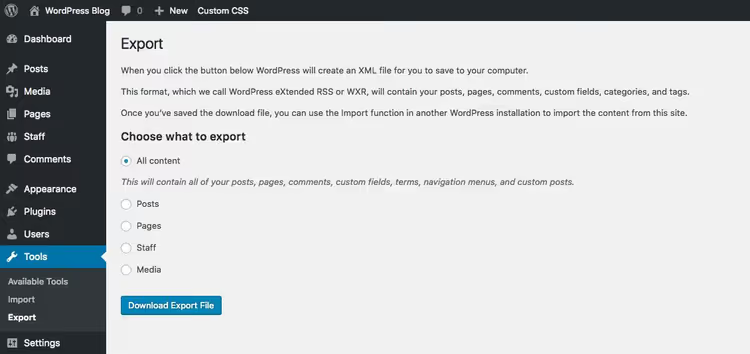
Вы получите XML-файл со всеми записями, страницами, медиафайлами и меню. Файл содержит именно контент, темы и плагины в него не входят.
Теперь зайдите в админку живого сайта. Активируйте тему и плагины, которые использовали локально. Затем откройте «Инструменты → Импорт».
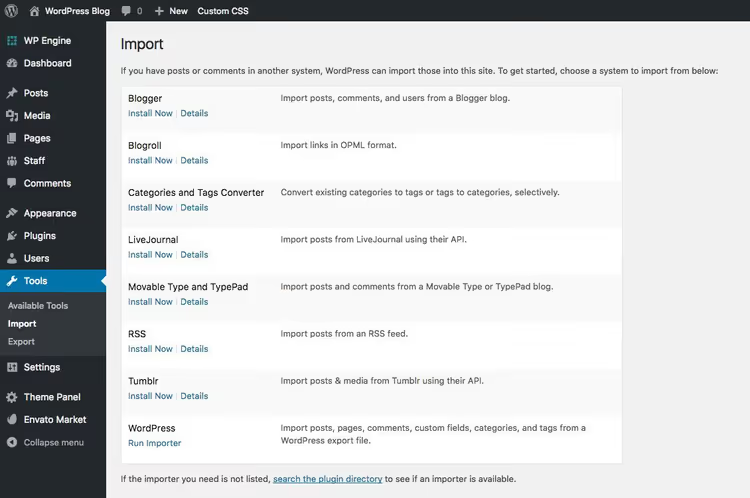
Установите импортёр WordPress (система предложит сделать это при первом запуске), активируйте его. Нажмите «Запустить импортёр» под заголовком WordPress.
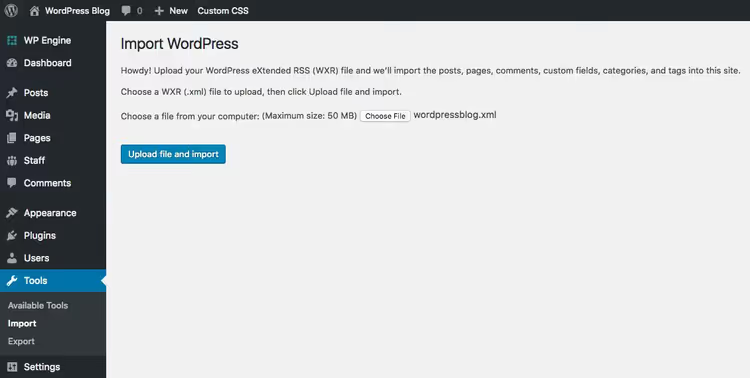
Кнопкой «Выберите файл» укажите скачанный XML и запустите импорт. Время ожидания зависит от объёма контента и тарифа хостинга.
Метод переносит записи, страницы, медиа и меню. Расположение меню и виджеты придётся выставить заново, но это пять минут работы. Главный плюс: никаких дополнительных плагинов и ручных правок базы.
Метод 2: плагины миграции
Плагины закрывают вопрос миграции целиком: упаковывают сайт в архив, переносят файлы и базу, автоматически заменяют URL. Три проверенных варианта.
DesktopServer
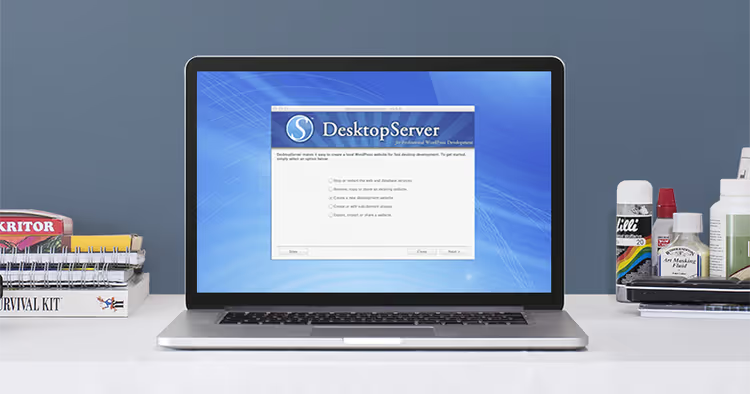
DesktopServer, связка из десктопного приложения и бесплатного плагина. Приложение поднимает локальные сайты на Mac и Windows, а плагин экспортирует их на живой сервер. При экспорте отметьте опцию «Получить данные реального сервера хостинга», плагин сам подхватит настройки целевого хоста. Минус: десктопная часть давно не обновлялась, а плагин последний раз тестировался с WordPress 4.x. Для свежих версий WP лучше взять Duplicator.
BackupBuddy
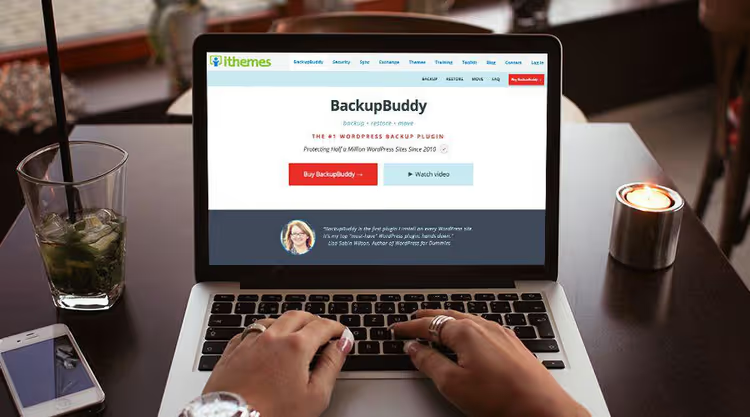
BackupBuddy от iThemes (теперь SolidWP), премиум-плагин с фокусом на резервное копирование. Умеет создавать полные бекапы сайта, планировать их по расписанию и хранить копии локально или в облаке (Stash). Для миграции используйте функцию ImportBuddy: она заменяет домены в базе, правит URL и разворачивает сайт на новом сервере. Цена стартует от $99 в год за один сайт. Оправдано, если вы регулярно синхронизируете dev-версию с продакшеном.
Duplicator

Duplicator, самый популярный бесплатный плагин миграции. Установите его на локальном сайте, создайте пакет (контент + темы + плагины), скачайте архив и installer.php, загрузите оба файла на целевой сервер и запустите installer.php через браузер. Плагин распакует сайт, заменит URL в базе и настроит wp-config.
Duplicator Pro добавляет резервное копирование по расписанию, облачное хранилище (Dropbox, Google Drive, Amazon S3), поддержку мультисайтов, API для cPanel и уведомления на почту. Подписка от $49.50 в год, разумная цена за автоматизацию.
Метод 3: ручной перенос файлов и базы данных
Полный контроль над каждым шагом. Метод требует доступа к phpMyAdmin и SFTP, зато применим в любой среде, от дешёвого shared-хостинга до VPS.
Экспорт базы данных с локального сервера
Запустите локальный сервер и откройте phpMyAdmin, обычно по адресу localhost/phpmyadmin. В примере ниже используется XAMPP:
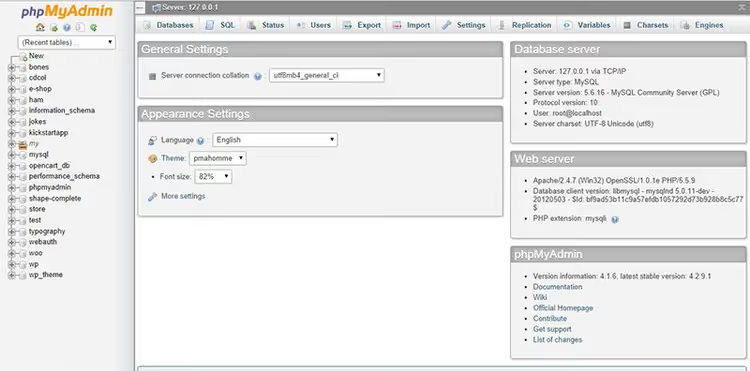
В левой панели найдите базу данных вашего сайта WordPress. Выберите её и нажмите «Экспорт» в верхнем меню. Оставьте метод «Быстрый» и формат SQL.
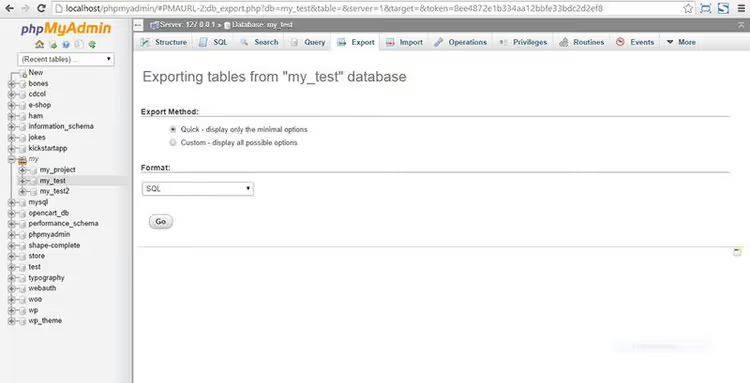
SQL-файл сохранится в папку загрузок.
Замена локальных URL в дампе
Локальный сайт использует абсолютные пути: все ссылки в базе начинаются с http://localhost/. После загрузки на живой сервер они должны указывать на ваш домен, иначе картинки не загрузятся, а страницы соберутся из битых путей.
Откройте SQL-файл в редакторе кода (VS Code, Sublime Text, Notepad++). Используйте поиск с заменой: http://localhost/your-site → https://yourdomain.com. Если сайт лежал в подпапке локально, замените путь полностью, включая имя папки.
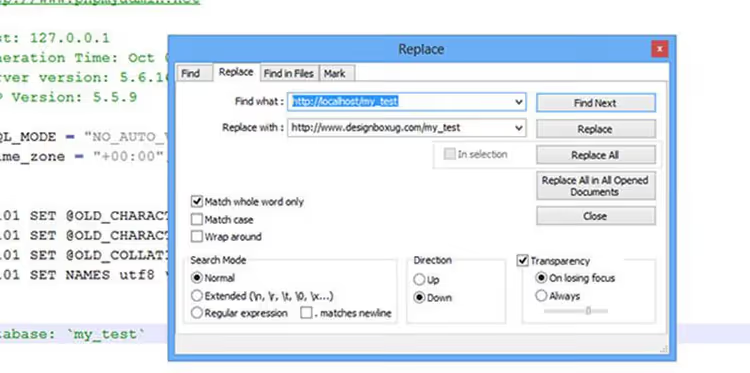
Сохраните файл после замены. Дважды проверьте, что home и siteurl в таблице wp_options указывают на новый домен.
Создание базы данных на хостинге
Зайдите в панель управления хостингом. Если используется cPanel, откройте раздел «Базы данных MySQL».
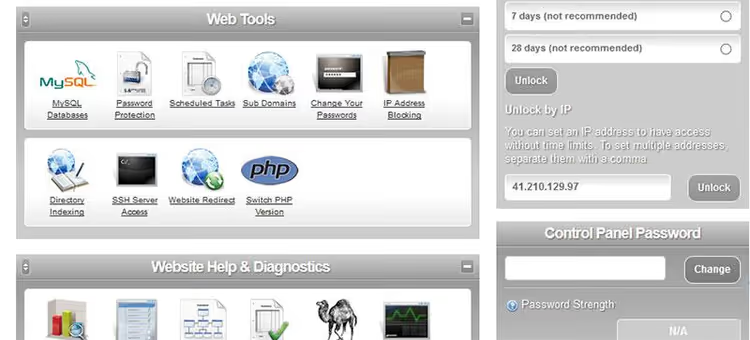
Создайте новую базу, пользователя и пароль. Запомните все три значения, они нужны для wp-config. На большинстве shared-хостингов имя базы совпадает с именем пользователя.
На управляемом хостинге без cPanel интерфейс выглядит иначе. Вы добавляете новую установку WordPress через панель провайдера, база данных создаётся автоматически вместе с сайтом.
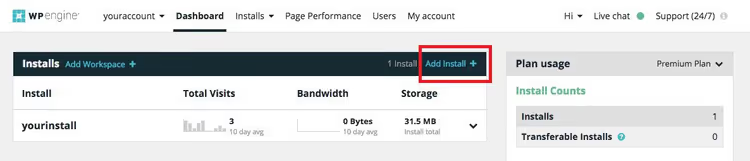
Заполните поля: название сайта, домен (можно указать технический, если основной ещё не привязан), логин и пароль администратора.
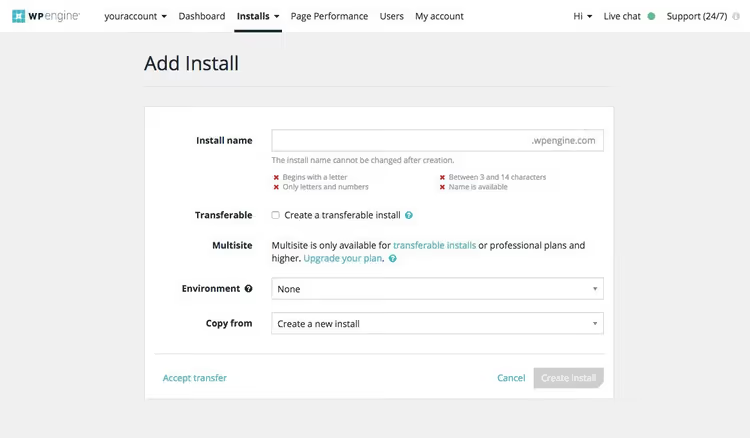
После отправки формы сайт и база данных готовы к импорту контента.
Импорт базы данных
Вернитесь в phpMyAdmin (теперь на стороне хостинга), выберите свежесозданную базу и откройте вкладку «Импорт». Укажите отредактированный SQL-файл и запустите импорт.
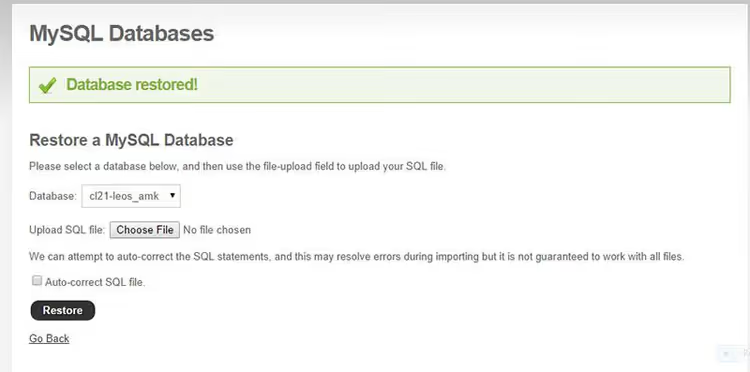
Если phpMyAdmin недоступен, некоторые хосты предлагают альтернативу, «Восстановление базы данных» в разделе MySQL. Функция та же: выбираете SQL-файл и загружаете.
Правка wp-config.php
Откройте wp-config.php в корне локальной установки WordPress. Найдите и замените четыре константы:
1 define('DB_NAME', 'имя_вашей_базы'); 2 define('DB_USER', 'пользователь_базы'); 3 define('DB_PASSWORD', 'пароль_базы'); 4 define('DB_HOST', 'localhost');
DB_HOST в большинстве случаев остаётся localhost, хост сам уточнит, если нужен IP-адрес. Сохраните копию старых значений: если что-то пойдёт не так, откатиться будет проще.
Загрузка файлов через SFTP
Подключитесь к серверу через SFTP-клиент (FileZilla, WinSCP). Данные для подключения, в панели хостинга; часто они совпадают с логином и паролем от cPanel.
Перейдите в корневую папку сайта, обычно public_html, www или htdocs. Перенесите все файлы из локальной папки WordPress в эту директорию, включая отредактированный wp-config.php.
Сброс постоянных ссылок
Финальный шаг. Зайдите в админку живого сайта: «Настройки → Постоянные ссылки». Не меняйте структуру, просто нажмите «Сохранить изменения». WordPress пересоберёт .htaccess и внутренние маршруты. Без этого страницы, отличные от главной, отдадут 404.
⁉️🤔 Частые вопросы
Что делать, если база данных слишком большая для импорта через phpMyAdmin?
Стандартный лимит phpMyAdmin, около 50 МБ. Разбейте дамп на части по таблицам (wp_posts, wp_postmeta часто самые тяжёлые) или используйте WP-CLI командой
wp db import. Некоторые хосты принимают сжатый.sql.gz, это уменьшает размер в 3-5 раз.
Обязательно ли править URL в SQL-дампе вручную?
Нет. Утилита
WP-CLI search-replaceделает это одной командой:wp search-replace 'http://localhost/site' 'https://domain.com'. Если WP-CLI недоступен, плагины миграции из метода 2 заменяют URL автоматически при разворачивании.
Можно ли перенести сайт без остановки старого?
Встроенный экспорт (метод 1) идёт без простоя, старый сайт продолжает работать. Ручной перенос (метод 3) требует аккуратности: пока вы загружаете файлы и базу, посетители видят старую версию. Плагины миграции обычно создают мгновенный слепок и не требуют остановки.
Как проверить, что миграция прошла успешно?
Пройдите по всем типам страниц: главная, запись, рубрика, страница с изображениями. Откройте консоль браузера (F12 → Console), ошибок 404 и смешанного контента быть не должно. Проверьте админку: «Инструменты → Здоровье сайта» покажет проблемы с путями и правами.
Что делать, если после переноса не грузятся картинки?
Скорее всего, в базе остались локальные URL. Запустите поиск с заменой ещё раз, теперь прямо в живой базе через Better Search Replace или WP-CLI. Убедитесь, что папка
wp-content/uploadsполностью скопирована на сервер.
Перенос WordPress с localhost: какой метод выбрать
Три метода закрывают любой сценарий. Свежая установка без контента, берите встроенный экспорт, он займёт пять минут. Регулярная синхронизация dev-версии с продакшеном, плагин уровня Duplicator Pro или BackupBuddy окупает себя на втором переносе. Разовый переезд с полным контролем, ручной метод через phpMyAdmin и SFTP даёт понимание каждой строчки в базе и каждом файле на сервере.
Перед любой миграцией сделайте полный бекап локального сайта. И не пропускайте последний шаг с постоянными ссылками, без него даже идеально перенесённый сайт не откроется.

Профессиональная команда авторов и редакторов, специализирующихся на создании качественного контента.