













 ИИИллюстративное изображение: сгенерировано ИИ
📝 Как перевести текст на несколько языков одновременно: 4 способа
Вам нужно отправить одно и то же сообщение клиентам из Германии, Бразилии и Японии. Или вы ведете мультиязычный блог и устали копировать текст в Google Translate для каждой языковой версии по очереди. А может, вы просто учите слово и хотите увидеть его сразу на десятке языков, чтобы уловить общий корень и оттенки.
Ручной перевод через вкладки отнимает минуты, которые складываются в часы. Одновременный перевод одной фразы на несколько языков, не магия, а рабочий инструмент, доступный каждому. И для него не нужны платные подписки или корпоративные API.
Я собрал четыре способа перевести текст на несколько языков одновременно: от онлайн-сервисов с переводом «на лету» до формул в Google Таблицах и многоязычных словарей. Каждый метод проверен в работе и не требует денег. Выбирайте тот, что ложится на ваш рабочий процесс, и забудьте о бесконечных вкладках с переводчиками.
💡 Быстрый обзор:
- Откройте Nice Translator и добавьте языки перевода, результат появляется в реальном времени по мере ввода
- Зайдите в OpenL Bulk Translator, вставьте текст до 5000 знаков и выберите до 10 целевых языков
- Создайте Google Таблицу с формулой
GOOGLETRANSLATE, переводы обновляются автоматически при изменении исходной ячейки - Введите слово в Glosbe и увидите перевод на всех доступных языках с примерами и грамматикой
1. Nice Translator, перевод в реальном времени на 60 языков
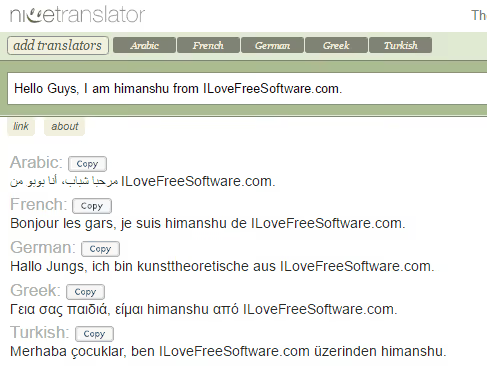
Nice Translator, самый быстрый способ увидеть перевод на нескольких языках одновременно. Сервис работает с 2010 года, интерфейс минималистичный, а перевод появляется сразу по мере ввода текста. Не нужно нажимать «Перевести» и ждать ответа от сервера. Все происходит прямо во время набора, символ за символом.
Сервис поддерживает около 60 языков, включая русский, арабский, хинди, китайский, японский, корейский и основные европейские. Механика простая: вы добавляете «переводчиков», языки, на которые хотите перевести, и начинаете печатать. Под каждым добавленным языком мгновенно вырастает блок с переводом. Интерфейс не перегружен кнопками и настройками: только текст и результат.
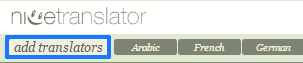
Шаг 1. Перейдите на сайт сервиса и нажмите кнопку добавления языков под строкой ввода.
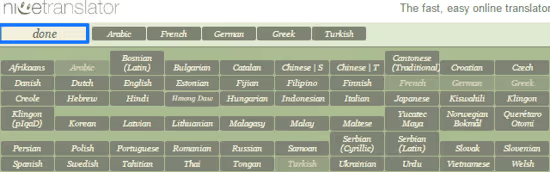
Шаг 2. Отметьте галочками нужные языки. Можно выбрать все 60 разом, перевод появится для каждого. Нажмите «Done».
Шаг 3. Введите текст в центральное поле. Переводы на выбранные языки появятся снизу автоматически. Кнопка «Copy» копирует все разом в буфер обмена.
Nice Translator использует Google Translate API под капотом, поэтому качество перевода соответствует актуальному уровню машинного перевода Google. Для коротких фраз и деловой переписки точности хватает с запасом. Единственный минус: сервис не умеет переводить документы, только текст из буфера обмена или набранный вручную. Зато для быстрых задач вроде перевода сообщения в чат или поста в соцсеть лучшего инструмента не найти.
2. OpenL Bulk Translator, массовый перевод с AI-доработкой

OpenL Bulk Translator решает задачу иначе: вы вставляете готовый текст объемом до 5000 знаков, выбираете целевые языки и получаете перевод одним кликом. Сервис использует собственную AI-модель, а не Google Translate, что дает более естественный результат для длинных текстов. Особенно заметна разница на абзацах с идиомами и сложной грамматикой.
Бесплатная версия поддерживает перевод на 3 языка за раз. Платная подписка (от 7 USD в месяц) расширяет лимит до 10 языков одновременно и снимает ограничение по объему текста. Всего OpenL работает со 100+ языками, от английского и испанского до узбекского и тамильского. Для сравнения: Google Translate через API тоже поддерживает более сотни языков, но не умеет отдавать результат сразу на всех выбранных.
Процесс выглядит так: вставляете текст в левое поле, выбираете исходный язык (или оставляете автоопределение), отмечаете целевые языки в выпадающем списке и нажимаете «Translate». Через пару секунд под каждым языком появляется блок с готовым переводом. Результат можно скопировать или скачать в CSV и JSON, удобно для загрузки в CMS, email-рассылки или таблицы. Экспорт в JSON особенно ценен для разработчиков, интегрирующих перевод в рабочий пайплайн.
OpenL также предлагает отдельный инструмент для перевода изображений и документов с поддержкой голосового ввода. Но для задачи «один текст, много языков» именно Bulk Translator дает чистый структурированный результат без лишних движений.
3. Google Таблицы, формула GOOGLETRANSLATE для автоматического перевода
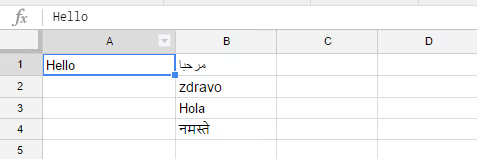
Самый гибкий метод, встроенная функция GOOGLETRANSLATE в Google Таблицах. Вы создаете шаблон один раз, а потом просто меняете текст в исходной ячейке, переводы на все выбранные языки обновляются автоматически. Никаких внешних сервисов, все внутри браузера. Работает в любой учетной записи Google, включая бесплатную.
Синтаксис функции:
1 =GOOGLETRANSLATE(адрес_ячейки; "код_исходного_языка"; "код_целевого_языка")
Пример: =GOOGLETRANSLATE(A1; "en"; "it") переводит текст из ячейки A1 с английского на итальянский. Если указать "auto" вместо кода исходного языка, Google определит язык автоматически. Это удобно, когда в таблице смешаны фразы на разных языках и вы не хотите вручную указывать исходный для каждой.
Как настроить мультиязычный перевод. Допустим, вы хотите видеть перевод текста из ячейки A1 на пяти языках: испанском, немецком, французском, японском и корейском.
- В ячейку A1 введите исходный текст (например, на русском или английском).
- В ячейку B1 вставьте формулу
=GOOGLETRANSLATE(A1; "auto"; "es"), получите испанский. - В C1:
=GOOGLETRANSLATE(A1; "auto"; "de"), немецкий. - В D1:
=GOOGLETRANSLATE(A1; "auto"; "fr"), французский. - В E1:
=GOOGLETRANSLATE(A1; "auto"; "ja"), японский. - В F1:
=GOOGLETRANSLATE(A1; "auto"; "ko"), корейский.
При копировании формул в другие строки адрес A1 будет смещаться на A2, A3 и так далее. Чтобы зафиксировать ссылку на конкретную ячейку, используйте абсолютную адресацию, знак доллара перед буквой столбца и номером строки. Тогда при любом копировании формула всегда будет смотреть в исходную ячейку.
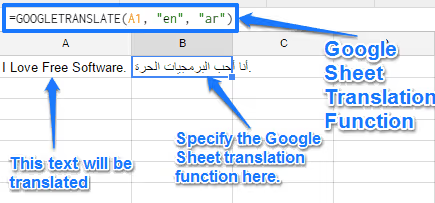
Теперь достаточно изменить текст в A1, и все пять переводов обновятся за пару секунд. Масштабируется метод легко: добавили строку ниже, прописали те же формулы для ячейки A2, A3 и так далее. Получается полноценная таблица-переводчик, работающая на Google Translate API без ограничений по количеству запросов для ручного использования.
Полный список кодов языков Google Translate доступен в документации Google. Наиболее востребованные: en (английский), es (испанский), de (немецкий), fr (французский), zh (китайский), ja (японский), ar (арабский), pt (португальский), hi (хинди).
4. Glosbe, многоязычный словарь для перевода слов на все языки разом

Предыдущие методы хороши для фраз и абзацев. Но если нужно посмотреть, как одно конкретное слово выглядит на трех десятках языков, лучше взять специализированный словарь. Такая задача возникает у лингвистов, контент-менеджеров и разработчиков, локализующих интерфейсы.
Glosbe, это сообщество-построенный многоязычный словарь, охватывающий все языки мира. В отличие от классических словарей, где перевод дается для пары «язык A, язык B», Glosbe показывает слово сразу на всех доступных языках. Ввели «солнце», увидели sun, Sonne, soleil, sole, sol и еще сотню вариантов.
Для каждого перевода словарь выдает примеры употребления в предложениях с переводом, аудиопроизношение, грамматические формы и изображения. Данные пополняются сообществом по модели Wikipedia: любой носитель языка может добавить перевод или исправить неточность. Популярные языковые пары содержат десятки тысяч примеров, и база растет с каждым месяцем.
На практике Glosbe удобен для:
- лингвистов и студентов, сравнивающих этимологию слова в разных языковых группах;
- контент-менеджеров, подбирающих ключевые слова для мультиязычных кампаний;
- разработчиков, локализующих интерфейс и сверяющих терминологию.
Словарь бесплатен и не требует регистрации. Есть мобильное приложение для Android с офлайн-доступом к избранным языкам. Работает стабильно и не перегружено рекламой, в отличие от многих коммерческих аналогов.
Видеоинструкция: массовый перевод в Google Таблицах
Посмотрите короткий туториал по настройке GOOGLETRANSLATE для перевода сразу на несколько языков, наглядно показывает весь процесс от создания таблицы до копирования результатов.
⁉️🤔 Частые вопросы
Насколько точным будет одновременный перевод на пять-десять языков?
Точность машинного перевода зависит от движка. Сервисы на Google Translate API, Nice Translator и Google Таблицы, дают приемлемый результат для основных европейских языков: английский, испанский, немецкий, французский, итальянский. Для азиатских, китайский, японский, корейский, качество ниже, но смысл передается. OpenL со своей AI-моделью часто точнее на длинных текстах с идиомами. В любом случае для публикации или официальных документов машинный перевод требует вычитки носителем.
Можно ли перевести сразу весь документ Word или PDF на несколько языков?
Большинство сервисов из обзора работают только с текстом. Nice Translator и OpenL Bulk Translator принимают текст из буфера обмена, Google Таблицы оперируют текстом в ячейках. Для перевода целых документов на несколько языков используйте DeepL, он загружает.docx,.pptx и.pdf с сохранением форматирования, но переводит на один язык за раз. Чтобы получить мультиязычный результат, загрузите документ несколько раз, каждый раз выбирая новый целевой язык.
Какой языковой код указать в GOOGLETRANSLATE для автоопределения исходного языка?
Используйте
"auto"вторым аргументом:=GOOGLETRANSLATE(A1; "auto"; "de"). Google сам определит язык текста в ячейке A1 и переведет на немецкий. Это полезно, когда в таблице смешаны фразы на разных языках.
Что делать, если нужного языка нет в Nice Translator или OpenL?
Проверьте Google Таблицы: функция
GOOGLETRANSLATEподдерживает более 130 языков, это самый полный охват. Если язык есть в списке Google Translate, он будет работать и в Таблицах. Для редких языков загляните в Glosbe: сообщество добавляет даже диалекты и региональные варианты, которых нет в коммерческих переводчиках.
Какой способ выбрать, если нужно переводить десятки фраз ежедневно?
Google Таблицы с
GOOGLETRANSLATE, безальтернативный вариант для регулярной работы. Настроили шаблон один раз, и дальше просто вставляете фразы в столбец A, переводы на все языки подтягиваются автоматически. Никаких лимитов для ручного использования, все работает в браузере и не требует внешних сервисов.
Какой способ перевода взять под вашу задачу
Четыре инструмента закрывают практически любой сценарий мультиязычного перевода без бюджета. Выбор сводится к характеру задачи:
- Короткий текст, нужно быстро и без настроек, открывайте онлайн-сервис Nice Translator. Никаких регистраций: зашли, выбрали языки, напечатали, скопировали результат. Идеально для сообщений в чат и постов в соцсети.
- Длинный текст, нужно качество и экспорт, массовый переводчик OpenL. Собственная AI-модель справляется со сложной грамматикой лучше Google Translate, а экспорт в CSV и JSON экономит время при загрузке в CMS.
- Регулярная работа, много фраз, нужна автоматизация, Google Таблицы с
GOOGLETRANSLATE. Настроили один раз, и таблица сама переводит все, что вы в нее кладете. Незаменимо для контент-менеджеров и разработчиков. - Отдельные слова, этимология, подбор терминов, многоязычный словарь Glosbe. Показывает слово на всех языках сразу с примерами и аудиопроизношением, то, чего не умеют обычные переводчики.
Попробуйте тот способ, который ближе к вашему рабочему процессу. Все четыре инструмента бесплатны, а время, которое вы сэкономите на переключении между вкладками Translate, уже через неделю окупит десять минут настройки.

Профессиональная команда авторов и редакторов, специализирующихся на создании качественного контента.