













🚧 Режим обслуживания и Coming Soon в WordPress: 3 рабочих способа
Сайт на WordPress редко живёт без пауз. Разработка нового проекта, капитальный редизайн, срочное обновление после взлома, плановая профилактика, в каждом из этих сценариев показывать посетителям полуготовый или сломанный фронтенд вредно. И для репутации, и для SEO.
Проблема в том, что «отключить сайт», понятие растяжимое. Одно дело, только что созданный блог без аудитории: можно просто закрыть доступ и работать спокойно. Другое, действующий интернет-магазин. Ему нужна не глухая стена, а страница с объяснением, сроками и, желательно, формой сбора email-ов.
За 5 минут можно поставить примитивный плагин-заглушку. За час, собрать полноценную coming soon-страницу с брендингом, таймером и рассылкой. Мы разберём три рабочих подхода: от самого быстрого до наиболее гибкого, с кнопками, ссылками на живые плагины и скриншотами интерфейса.
💡 Быстрый обзор:
- Сперва определите сценарий: новый проект (Coming Soon) или временное отключение работающего сайта (режим обслуживания).
- Затем выберите метод под задачу: быстрый плагин-заглушку, встроенную функцию темы или полнофункциональный конструктор.
- Для нового проекта настройте Coming Soon-страницу с логотипом и сбором email, поисковики её проиндексируют и SEO начнёт работать до запуска.
- Для живого сайта включите режим обслуживания с HTTP-заголовком 503, поисковики поймут, что простой временный, и не уронят позиции.
Когда нужно отключать сайт
Ситуаций, требующих временного закрытия фронтенда, больше чем кажется на первый взгляд:
- Разработка с нуля. Сайт ещё не готов к показу, но индекс поисковика уже открыт. Coming soon-страница собирает аудиторию вместо того чтобы пугать белым экраном.
- Редизайн или смена темы. Работающий сайт на время превращается в стройплощадку. Посетители видят битую вёрстку, отсутствующие блоки, сырой контент.
- Взлом или заражение. Первый шаг после обнаружения, изолировать фронтенд, чтобы посетители не подхватили вредоносный код и не видели дефейс.
- Плановое обслуживание. Обновление ядра, миграция на другой хостинг, смена PHP-версии, массовая замена URL в базе данных. Всё это, рискованные операции, при которых сайт не должен быть публичным.
- Приостановка проекта. Сайт не приносит результата, но удалять его жалко, возможно, вы к нему вернётесь. Дешевле поставить заглушку, чем платить за хостинг полноценного сайта без посетителей.
- Тестирование. Песочница, staging-копия, эксперименты с плагинами, всё, что не должно индексироваться и попадать на глаза случайным людям.
Общий знаменатель: вы сохраняете контроль над тем, что видит внешний мир, и когда именно сайт вернётся в нормальный режим.
Сравнение трёх методов
Перед тем как нырять в настройки, посмотрите на сводку. Она поможет выбрать подход под конкретную задачу.
Критерий | Disable Site | Встроенная функция темы | SeedProd / другой плагин |
|---|---|---|---|
Скорость запуска | 1 минута | 5-10 минут | 10-20 минут |
Кастомизация | Только текст и HTML | Зависит от темы | Полный дизайн, шаблоны |
Сбор email | Нет | Иногда есть | Да (интеграция с рассылками) |
SEO-контроль | Нет | Частично | Да (title, meta, аналитика) |
Стоимость | Бесплатно | Входит в тему | Бесплатно (Lite) или от $39/год |
Кому подходит | Разработчикам, тестовым сайтам | Владельцам Total и похожих тем | Бизнесу, магазинам, новым проектам |
1. Disable Site, самое быстрое отключение
Самый простой путь, поставить микро-плагин, который вешает заглушку на весь фронтенд, но оставляет открытым вход в админку. Плагин Disable Site делает ровно это и ничего лишнего.

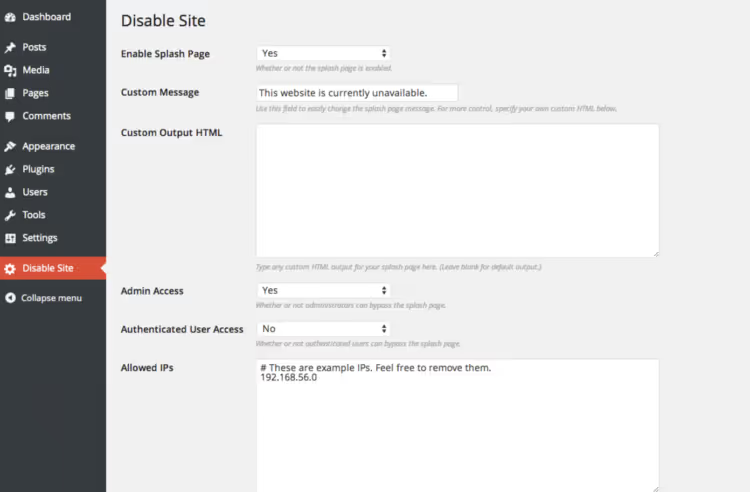
У плагина один экран настроек. Никаких шаблонов, конструкторов и предпросмотра, только текстовое сообщение, которое увидят посетители. В поле можно вставить HTML, поэтому при желании страница настраивается довольно гибко: картинка, ссылки, базовое форматирование. Но без навыков вёрстки дальше пары абзацев текста уйти не получится.
Порядок действий:
- Установите и активируйте инструмент из репозитория через «Плагины → Добавить новый».
- Перейдите в «Настройки → Disable Site» (в меню админки появляется отдельный пункт).
- Переключатель «Enable Splash Screen» поставьте в «Yes».
- В поле «Custom Message» впишите текст-объяснение для посетителей. Если нужны картинки или ссылки, переключитесь на вкладку «Custom HTML Output» и вставьте свою разметку.
- Оставьте «Admin Access» в положении «Yes», иначе заблокируете и себя.
- Сохраните настройки и откройте сайт в режиме инкогнито, должна показаться ваша заглушка.
Плюсы: мгновенная установка, ноль настроек, не нагружает сайт.
Минусы: нет сбора email, шаблонов, SEO-контроля, таймера, кастомизации без кода. Только текст.
Для лендинга нового продукта или интернет-магазина Disable Site слабоват. Но как аварийная кнопка «выключить сайт прямо сейчас», работает идеально. Активировали, устранили проблему, деактивировали, и сайт снова в строю.
2. Встроенная страница темы (Under Construction)
Некоторые темы WordPress включают собственный механизм страниц-заглушек «в разработке». Не нужно ставить отдельный плагин, функция уже встроена в тему и работает через её интерфейс.

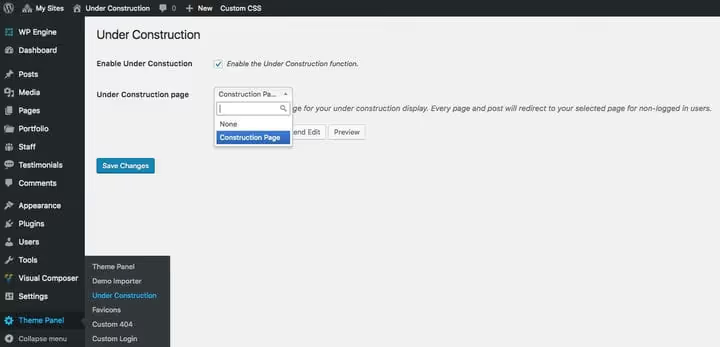
Показательный пример, тема Total. В ней «Under Construction» вынесена в отдельный раздел админки: Theme Panel → Under Construction. Вы ставите галочку «Enable», выбираете любую существующую страницу сайта в качестве заглушки, сохраняете, и весь фронтенд заменяется выбранной страницей.
Как это работает на практике:
- Создайте новую страницу WordPress (Страницы → Добавить новую).
- Соберите на ней контент заглушки через родной редактор или конструктор (Total использует WPBakery Page Builder, можно сверстать блоки с формой подписки, галереей, ссылками на соцсети, контактами).
- Зайдите в Theme Panel → Under Construction, поставьте галку «Enable», выберите созданную страницу из выпадающего списка, сохраните.
- Готово, при выходе из админки вы видите свою страницу, а не реальный сайт.
Когда проект готов к запуску, снимаете галку «Enable», сохраняете, и сайт возвращается в нормальный режим. Ничего удалять не нужно.
Плюсы: полная кастомизация через конструктор страниц, встроено в тему (без доп. плагина), можно добавить форму сбора email и любые медиа.
Минусы: привязано к конкретной теме, при смене темы функция исчезает. Не все темы имеют такую возможность. Нет HTTP-заголовка 503 (поисковики не получают явного сигнала «обслуживание»).
Как проверить, есть ли у вашей темы такая функция: зайдите в настройки темы (обычно Appearance → Theme Options или отдельная вкладка Theme Panel) и поищите разделы «Under Construction», «Coming Soon», «Maintenance Mode». У популярных многоцелевых тем (Total, Avada, Divi) такая опция часто есть из коробки.
3. SeedProd и альтернативы, профессиональный подход
Два предыдущих метода хороши для простых сценариев. Но когда сайт представляет бизнес, заглушка должна работать как маркетинговый инструмент: брендированный дизайн, таймер обратного отсчёта, сбор почты, интеграция с соцсетями, SEO-контроль, аналитика.
Для этого существуют специализированные плагины, и золотой стандарт здесь конструктор SeedProd. Это плагин с миллионными установками, который из простой «страницы-скоро» вырос в полноценный конструктор лендингов.
Важный терминологический момент, разница между Coming Soon и Maintenance Mode:
- Coming Soon (Скоро появится). Сайта ещё нет, он в разработке. Вы показываете посетителям страницу с анонсом и предложением оставить email. Поисковики индексируют страницу, SEO начинает работать до запуска. HTTP-статус: 200.
- Maintenance Mode (Режим обслуживания). Сайт уже работает, но временно недоступен. Заглушка объясняет причину и сроки. Сервер отдаёт HTTP-заголовок 503, поисковики понимают, что простой временный, и не роняют позиции.
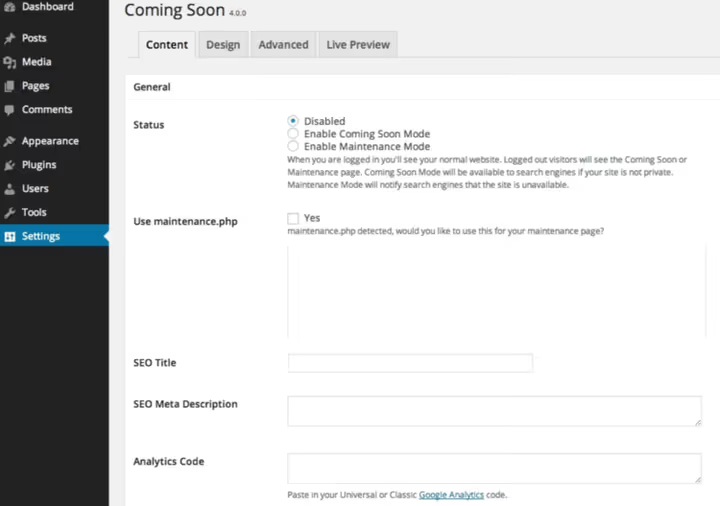
SeedProd поддерживает оба режима. Переключение, одной радиокнопкой на вкладке «Content».
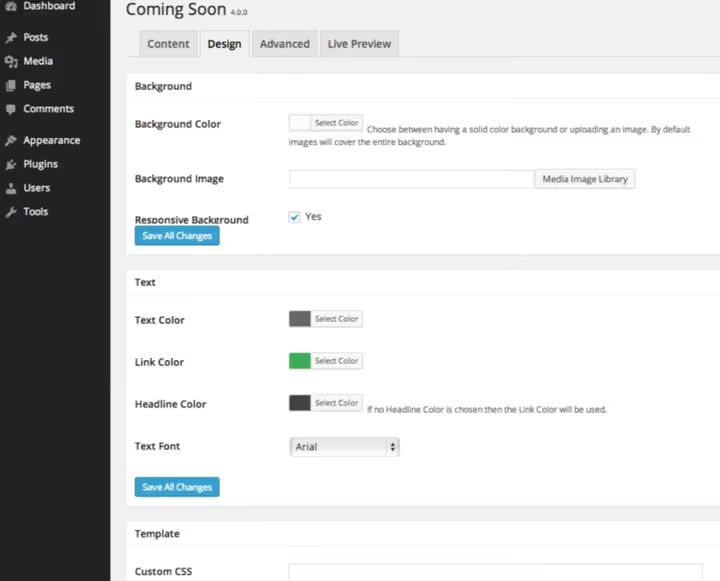
Базовая настройка SeedProd:
- Установите и активируйте SeedProd из репозитория WordPress (в каталоге, «Website Builder by SeedProd»).
- Перейдите в SeedProd → Settings (в боковом меню админки).
- На вкладке «Content» выберите режим: Coming Soon или Maintenance Mode.
- На этой же вкладке заполните SEO title и meta description (опционально, но рекомендуется).
- Перейдите на вкладку «Design», замените логотип, задайте фоновое изображение, настройте цвета и шрифты.
- Сохраните изменения и проверьте сайт в режиме инкогнито.
 ИИИллюстративное изображение: сгенерировано ИИ
Бесплатной Lite-версии хватает для большинства сценариев. Платная Pro-версия добавляет библиотеку готовых шаблонов, интеграции с email-сервисами (Mailchimp, ConvertKit), таймер обратного отсчёта и кастомный CSS.
Альтернативные плагины
Если SeedProd по какой-то причине не подходит, вот живые альтернативы с репозитория WordPress:
- WP Maintenance Mode, бесплатный, с кастомизацией через настройки (цвета, логотип, текст), сбором email и таймером. Отдаёт 503 для поисковиков.
- Ultimate Coming Soon Page, минималистичный, только для coming soon. Пара шаблонов, загрузка логотипа, SEO-поля.
- Easy Coming Soon, простой плагин с выбором готовых шаблонов и базовой кастомизацией.
- Ultimate Maintenance Mode, ещё один вариант для режима обслуживания с настройкой сообщения и фона.
Принцип у всех один: ставите, выбираете тип страницы, настраиваете внешний вид, включаете. Разница в количестве шаблонов, возможностях дизайна и интеграциях.
⁉️🤔 Частые вопросы
Блокирует ли режим обслуживания доступ к админке WordPress?
Нет, почти все плагины по умолчанию пропускают администраторов. Вы заходите в wp-admin как обычно, а посетители видят заглушку. В настройках обычно есть опция «разрешить доступ» для других ролей, редакторов, авторов, подписчиков. Не отключайте себе доступ администратора, вернуть его можно только через базу данных или FTP. Если тестируете заглушку и не видите её, выйдите из админки или откройте сайт в режиме инкогнито.
Какой HTTP-статус отдаёт заглушка и влияет ли это на SEO?
Зависит от плагина и режима. SeedProd и WP Maintenance Mode в режиме обслуживания отдают 503 Service Unavailable, это правильный сигнал поисковикам: «сайт жив, но временно недоступен, зайди позже». В режиме Coming Soon отдаётся 200, страница индексируется. Disable Site в базовой версии отдаёт 200 без SEO-контроля, поэтому для живого проекта он менее предпочтителен. Google не наказывает за краткосрочный 503, при простое до двух недель позиции сохранятся.
Можно ли обойтись без плагина, через functions.php?
Да, минимальный сниппет для ручного включения режима обслуживания вешается в
functions.phpдочерней темы или через плагин Code Snippets:
1 > function sdstudio_maintenance_mode() { 2 > if ( ! current_user_can( 'administrator' ) && ! is_admin() ) { 3 > wp_die( 'Сайт на обслуживании. Вернёмся через час.', 4 > 'Технический перерыв', 5 > array( 'response' => 503 ) 6 > ); 7 > } 8 > } 9 > add_action( 'init', 'sdstudio_maintenance_mode' ); 10 > ```
Срабатывает мгновенно, любой не-администратор получает заглушку с 503-м статусом. Чтобы отключить, комментируете или удаляете хук. Главный минус: нет дизайна, сбора email и визуальной настройки. Это чисто аварийный инструмент разработчика. Для бизнес-сценариев лучше SeedProd или аналог.
Что делать, если плагин заглушки сломал сайт и вы не можете зайти в админку?
> Подключитесь к сайту по FTP или через файловый менеджер хостинга, перейдите в `/wp-content/plugins/` и переименуйте папку плагина заглушки (например, `coming-soon` → `coming-soon-disabled`). WordPress деактивирует плагин автоматически, и сайт вернётся в нормальный режим. После этого можно зайти в админку и разбираться с причиной сбоя.
Что ставить под вашу задачу
Три метода, которые мы разобрали, закрывают весь спектр потребностей, от аварийного отключения до маркетингового лендинга. Выбор сводится к одному вопросу: насколько важна для вас страница-заглушка как точка контакта с аудиторией.
Если вам нужно просто выключить сайт на час-два, пока правите критический баг, ставьте Disable Site. Это одна кнопка и одно текстовое поле.
Если у вас тема с встроенной функцией Under Construction (Total, Avada, аналоги) и вы не хотите плодить плагины, используйте родной механизм темы. Для нового проекта с конструктором страниц это даёт почти ту же гибкость, что и SeedProd, но без отдельного плагина.
Для всего остального, интернет-магазинов, запуска продуктов, корпоративных сайтов, публичных проектов, берите [SeedProd](https://wordpress.org/plugins/coming-soon/). Бесплатной версии хватает, а Pro открывает интеграции с [рассылками](/recomendet-sendpulse_com) и галерею шаблонов. Час настройки, и вместо белого экрана у вас работает лендинг, который собирает аудиторию пока вы допиливаете бэкенд.

Профессиональная команда авторов и редакторов, специализирующихся на создании качественного контента.