














🔧 Как включить режим обслуживания WordPress: 4 метода
Плагин упал в самый неподходящий момент, и посетители видят белый экран вместо вашего сайта. Или хуже: решили сменить тему, и дизайн «поехал» прямо на глазах у клиентов.
Режим обслуживания закрывает фронтенд от посетителей, сохраняя вам полный доступ к админке. Поисковики получают HTTP 503 и понимают, что сайт временно закрыт, а не умер. Ниже четыре рабочих метода: от одного переключателя в плагине до серверного редиректа, который сработает даже если WordPress полностью сломан.
💡 Быстрый обзор:
- Шаг 1: установите LightStart (бывший WP Maintenance Mode), активируйте, переключите Status в Activated, и базовая заглушка уже готова.
- Шаг 2: установите SeedProd, выберите тип Maintenance Mode и откройте drag-and-drop редактор с 50+ шаблонами и интеграцией с email-сервисами.
- Шаг 3: добавьте 15 строк в
functions.phpдочерней темы, хукget_headerзакроет сайт для всех, кроме администраторов, без единого плагина. - Шаг 4: пропишите RewriteRule в
.htaccessи создайтеmaintenance.html, редирект сработает даже при полностью упавшем WordPress.
Что такое режим обслуживания WordPress
WordPress включает встроенный режим обслуживания при каждом обновлении ядра, плагинов и тем. Срабатывает файл .maintenance в корне сайта, посетители видят «Briefly unavailable for scheduled maintenance. Check back in a minute.» Длится это секунды, потом сайт возвращается.
Но иногда нужен долгий, контролируемый режим с собственной страницей-заглушкой. Вот конкретные сценарии:
- Переносите сайт на новый хостинг или домен: посетители не должны видеть процесс миграции;
- Тестируете крупное обновление: новый плагин может временно сломать верстку;
- Меняете тему: дизайн «плывет» на глазах у клиентов;
- Перерабатываете структуру: меню, рубрики, типы записей.
Главное для SEO: правильный HTTP-ответ с кодом 503 Service Unavailable. В отличие от выключенного сервера, 503 говорит Google «сайт жив, временно закрыт, вернись позже». С заголовком Retry-After ранжирование не пострадает даже при многодневном обслуживании.
Метод 1: код в functions.php (без плагинов)
Самый лаконичный вариант: 15 строк в functions.php дочерней темы. Ноль плагинов, только стандартный WordPress API. Подходит, если принципиально не хотите плодить зависимости.

Добавьте код в конец functions.php дочерней темы или через плагин Code Snippets. Не трогайте functions.php родительской темы: обновление сотрет изменения.
1 function wp_maintenance_mode() { 2 if ( ! current_user_can( 'edit_themes' ) || ! is_user_logged_in() ) { 3 wp_die( 4 '<h1>Сайт на обслуживании</h1>' . 5 '<p>Мы проводим плановые технические работы. ' . 6 'Вернёмся в ближайшее время!</p>', 7 'Сайт на обслуживании' 8 ); 9 } 10 } 11 add_action( 'get_header', 'wp_maintenance_mode' );
Что здесь происходит: хук get_header срабатывает при каждой загрузке публичной страницы, до формирования видимого контента. Если пользователь не администратор (нет права edit_themes или не залогинен), wp_die() показывает заглушку. Вы, залогинившись как администратор, видите сайт как обычно.
Обратите внимание: wp_die() отдает HTTP 500, а не правильный 503. Для короткого окна в 1-2 часа это некритично. Для длительных работ лучше взять плагин из следующих методов: они выдают корректный HTTP-код.
Чтобы выключить: закомментируйте или удалите код.
Метод 2: плагин LightStart (бывший WP Maintenance Mode)
LightStart, переименованный WP Maintenance Mode от Themeisle. Бесплатный, почти 20 миллионов загрузок и рейтинг 4,3 из 5 на WordPress.org. Версия 2.6.22, обновлялся в мае 2026. Самый быстрый путь к рабочей заглушке: установка, один переключатель.

После активации откройте Settings → WP Maintenance Mode. Вкладка General содержит главный переключатель Status. Выберите Activated, и заглушка уже работает.

Здесь же настройте:
- Bypass for Search Bots → Yes: поисковые боты видят реальный сайт и понимают, что он жив;
- Backend Role и Frontend Role: кто имеет доступ во время обслуживания (по умолчанию только администраторы).

Дизайн страницы-заглушки
Вкладка Design, редактор внешнего вида. Настройте заголовок, контент, фон (цвет или изображение), шрифты, размеры и логотип.

Модули: обратный отсчёт, подписка, соцсети
Вкладка Modules выделяет LightStart среди простых решений:
- Countdown: таймер обратного отсчёта до открытия сайта. Задайте дату, посетители увидят «Сайт откроется через 3 дня 12 часов»;

- Subscribe: форма подписки на email-рассылку. Пользователи оставляют адрес и получают уведомление об открытии сайта;

- Social Networks: иконки соцсетей на заглушке, вставьте URL, иконки подтянутся автоматически;

- Bot: чат-бот для диалога с посетителями вместо статичной заглушки, настраивается во вкладке Manage Bot.
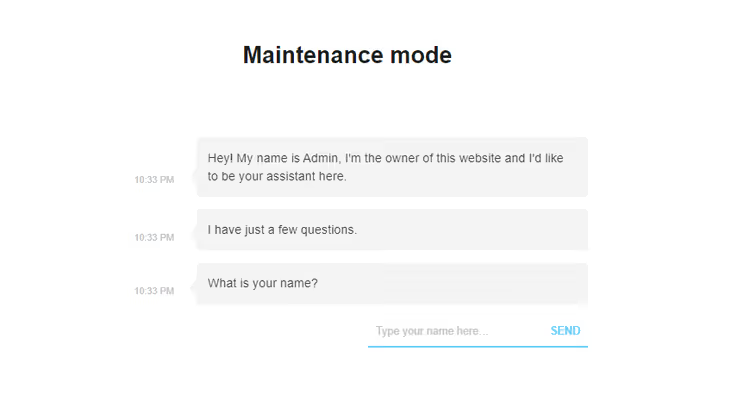
Если собираете email через форму подписки, откройте вкладку GDPR и настройте галочки согласия на обработку данных.

Готово? Откройте сайт в анонимном окне браузера и проверьте, как выглядит заглушка.
Скачать: 🔗 LightStart на WordPress.org
Метод 3: плагин SeedProd
SeedProd, конструктор страниц-заглушек с drag-and-drop редактором. Версия 6.20.3, более 34 миллионов загрузок, рейтинг 4,9 из 5, обновлялся в июне 2026. Это уже не просто режим обслуживания: полноценный лендинг-билдер с 50+ шаблонами и интеграцией с email-маркетингом.

После активации перейдите в SeedProd** → Settings**. Во вкладке Coming Soon & Maintenance Mode включите Status. Выберите тип:
- Coming Soon Page: для новых, ещё не запущенных сайтов;
- Maintenance Mode: для работающих сайтов на время обновления.
Нажмите Edit Coming Soon / Maintenance Page и попадёте в визуальный редактор с галереей шаблонов.

Выберите шаблон, откроется drag-and-drop редактор. Меняйте всё без кода.

Ключевые возможности SeedProd
- Вкладка Content: заголовок, логотип, описание, favicon, SEO-заголовок и SEO-описание;

- Google Analytics: вставьте код отслеживания и смотрите, сколько людей заходит на заглушку;
- Фон: цвет, изображение, видео или слайдер;
- Email-маркетинг: форма подписки с интеграцией в Mailchimp, ConvertKit, ActiveCampaign, Brevo и 20+ других сервисов;
- Автоответчик: автоматическое письмо каждому, кто оставил email, настраивается во вкладке Setup Additional Auto-responder;
- Соцсети: иконки с ссылками на профили;
- Индикатор прогресса: процент готовности сайта, полезно для Coming Soon;
- Адаптивность: превью на десктопе, планшете и смартфоне, переключатель вверху редактора.
Нажмите Back to Settings → Save All Changes. SeedProd отдает корректный HTTP 503 для страницы обслуживания.
Скачать: 🔗 SeedProd на WordPress.org
Метод 4: через.htaccess (серверный уровень)
Этот метод работает раньше любого PHP-кода. Сервер Apache обрабатывает .htaccess ещё до загрузки WordPress, поэтому метод спасает даже когда сайт полностью лежит.
Откройте .htaccess в корне сайта (там же, где wp-config.php) и добавьте в начало файла:
1 RewriteEngine On 2 RewriteBase / 3 RewriteCond %{REMOTE_ADDR} !^123\.456\.789\.123 4 RewriteCond %{REQUEST_URI} !^/maintenance\.html$ 5 RewriteRule ^(.*)$ /maintenance.html [R=307,L]
Замените 123\.456\.789\.123 на ваш реальный IP-адрес (узнайте через любой сервис «какой мой IP»). Что делает каждая строка:
RewriteCond %{REMOTE_ADDR} !^...: все, кроме вашего IP, уходят на заглушку. Вы со своего IP видите реальный сайт;RewriteCond %{REQUEST_URI} !^/maintenance\.html$: сама заглушка не перенаправляется на себя, иначе бесконечный цикл;RewriteRule ... [R=307,L]: код 307, временный редирект, сигнал поисковикам «это ненадолго».
Создайте файл maintenance.html в корне сайта (рядом с .htaccess):
1 <!DOCTYPE html> 2 <html lang="ru"> 3 <head> 4 <meta charset="UTF-8"> 5 <meta name="viewport" content="width=device-width, initial-scale=1.0"> 6 <title>Сайт на обслуживании</title> 7 <style> 8 body { display: flex; align-items: center; justify-content: center; 9 min-height: 100vh; font-family: system-ui, sans-serif; 10 background: #1a1a2e; color: #eee; text-align: center; } 11 h1 { font-size: 2rem; } 12 </style> 13 </head> 14 <body> 15 <div> 16 <h1>Сайт на обслуживании</h1> 17 <p>Проводим технические работы. Скоро вернёмся!</p> 18 </div> 19 </body> 20 </html>
Чтобы выключить: удалите или закомментируйте добавленные строки в .htaccess.
Сравниваем четыре метода
Критерий | Код в functions.php | LightStart | SeedProd | .htaccess |
|---|---|---|---|---|
Сложность | Низкая (скопировать код) | Минимальная (плагин) | Низкая (плагин) | Средняя (правка файла) |
HTTP-код | 500 (неправильный) | 503 (корректный) | 503 (корректный) | 307 (временный редирект) |
Дизайн заглушки | Вручную (HTML в коде) | Встроенный редактор | Drag-and-drop, 50+ шаблонов | Отдельный HTML-файл |
Обратный отсчёт | ❌ | ✅ | ✅ | ❌ |
Форма подписки | ❌ | ✅ | ✅ (20+ интеграций) | ❌ |
Автоответчик | ❌ | ❌ | ✅ | ❌ |
Соцсети на заглушке | ❌ | ✅ | ✅ | ❌ |
Доступ для админов | Автоматически (по роли) | Настраивается | Настраивается | По IP (вручную) |
Работает без WordPress | ❌ | ❌ | ❌ | ✅ |
Лишний плагин | Нет | 1 | 1 | Нет |
На практике для большинства задач хватает LightStart: настройка занимает минуту, HTTP 503 из коробки. SeedProd берут, когда нужен красивый лендинг с email-маркетингом..htaccess, аварийный инструмент, но держать заготовку в закладках стоит каждому.
Посмотрите, как выглядит процесс настройки на практике:
⁉️🤔 Частые вопросы
Какой метод лучше для новичка?
Установите LightStart (в каталоге WordPress.org ищите по запросу «WP Maintenance Mode»): бесплатно, два клика до результата, готовая заглушка без верстки с нуля. Перейдите в Плагины → Добавить новый, установите, активируйте, и в Settings → WP Maintenance Mode переключите Status → Activated. Сайт закрыт, можно разбираться с дизайном спокойно.
Какой метод даёт самый красивый дизайн?
SeedProd с его drag-and-drop редактором и 50+ шаблонами. Если нужен стильный лендинг с логотипом, таймером, формой подписки и анимацией: берите SeedProd. В бесплатной версии доступна большая часть шаблонов и базовый набор блоков. Для страницы обслуживания бесплатной версии хватает с запасом.
Что делать, если сайт уже сломан и админка не открывается?
Только.htaccess. При белом экране смерти, фатальной ошибке PHP или конфликте плагинов никакой PHP-код просто не запустится. Заходите на хостинг по FTP или через файловый менеджер, правите
.htaccessв корне сайта, загружаете готовыйmaintenance.html, проверяете из анонимного окна. После этого спокойно чините WordPress.
Обязательно ли ставить плагин?
Нет. Код в functions.php решает задачу «закрыл сайт, сделал правки, открыл» без лишних зависимостей. Плагин нужен, если хотите обратный отсчёт, сбор email-адресов посетителей, чат-бот на заглушке или правильный HTTP 503. Если ничего из этого не нужно: 15 строк кода полностью справятся.
Повлияет ли режим обслуживания на SEO?
При правильной настройке, нет. LightStart и SeedProd отдают 503 Service Unavailable: Google воспринимает это как «временно недоступен, вернусь позже». Код через functions.php выдает HTTP 500, что хуже, но для окна в 1-2 часа некритично..htaccess с кодом 307 тоже безопасен. Главное: не держите сайт закрытым неделями без изменений.
Какой метод выбрать: быстрая шпаргалка
Три вопроса, и выбор очевиден:
- Нужен дизайн? Простое текстовое сообщение, берите код в functions.php: ноль плагинов, ноль затрат. Стильная страница с логотипом и таймером, LightStart (проще) или SeedProd (гибче).
- Нужен сбор email? SeedProd даёт форму подписки с интеграцией в Mailchimp, ConvertKit, ActiveCampaign и автоответчиком. LightStart тоже собирает email, но без глубоких интеграций.
- Сайт ещё жив? Если админка работает, любой из четырёх методов. Если WordPress не грузится, только.htaccess.
Мы советуем LightStart для большинства задач: настройка за минуту, правильный 503 для SEO, работает на любом хостинге. А.htaccess-заготовку и готовый maintenance.html держите в закладках на чёрный день.
Какой из методов используете вы? Напишите в комментариях, если есть свой подход или нюанс, который стоит добавить.

Профессиональная команда авторов и редакторов, специализирующихся на создании качественного контента.