














📊 10 Beste tabellplugins for WordPress i 2026
Tabeller i WordPress uten plugin er smertefullt. Den innebygde Gutenberg-blokken gir deg et primitivt rutenett uten sortering, søk eller import. På mobil kollapser en slik tabell til et uleselig rot. Og har du mye data, tar manuell HTML-markering timevis.
Tredjeparts tabell-plugins løser problemet radikalt: dra-og-slipp-redigering, import fra Excel og CSV, direktesøk, paginering, fargetemaer og shortkoder for innsetting hvor som helst. Men å velge blant dusinvis av alternativer er litt av en oppgave.
Nedenfor er 10 aktuelle tabell-plugins for WordPress i 2026. Fra den lettvektige TablePress til Google Sheets-synkronisering med FlexTable. Hver plugin er verifisert: aktivt kodelager, ferske oppdateringer, reell support.
💡 Rask oversikt:
- Bestem deg for datatype: for enkle sammenligningstabeller, velg TablePress eller WP Table Builder; for store datasett med filtre, wpDataTables eller Ninja Tables.
- For diagrammer og grafer sammen med tabeller, Visualizer fra ThemeIsle.
- Hvis dataene dine ligger i Google Sheets og oppdateres daglig, synkroniserer FlexTable dem automatisk.
- Velg en plugin for ditt scenario, ikke den med «flest funksjoner»: å betale for mye for ubrukte funksjoner gjør ikke nettstedet ditt raskere.
Sammenligningstabell for plugins
Plugin | Gratisversjon | Excel/CSV-import | Sortering og søk | Diagrammer | Responsiv |
|---|---|---|---|---|---|
TablePress | Ja | Ja | Ja (DataTables) | Nei | Ja |
Ninja Tables | Ja | Ja | Ja | Nei | Ja |
wpDataTables | Lite | Ja (alle formater) | Ja | Ja | Ja |
WP Table Builder | Ja | Nei | Nei | Nei | Ja |
Visualizer | Ja | Ja | Ja | Ja | Ja |
League Table | Lite | Nei | Ja | Nei | Ja |
Data Tables Generator | Ja | Ja | Ja | Ja | Ja |
Tableberg | Ja | Nei | Ja (Pro) | Nei | Ja |
FlexTable | Ja | Via Google Sheets | Ja | Nei | Ja |
Tablesome | Ja | Ja (CSV/XLSX) | Ja | Nei | Ja |
1. TablePress: veteranen med over 800 000 installasjoner

TablePress er den ubestridte lederen blant gratis tabell-plugins. Mer enn 800 000 aktive installasjoner og en 5-stjerners vurdering på WordPress.org taler for seg. Grensesnittet følger regnearklogikk: rader, kolonner, celler med formler og grunnleggende formatering.
Pluginen kan importere og eksportere data via Excel, CSV, JSON og HTML. Innebygd støtte for DataTables-biblioteket gir sortering, paginering og direktesøk uten ekstra oppsett. Hver tabell får en unik shortkode [table id=N] som kan settes inn i et innlegg, en side eller et widgetområde.
TablePress er helt gratis. Utvidede funksjoner (responsiv rulling, automatisk import fra eksterne kilder) er tilgjengelig via gratis tillegg fra fellesskapet. For de fleste oppgaver er dette en ferdig «installer og det virker»-løsning.
Fordeler:
- Ekstremt enkelt grensesnitt, lær det på 10 minutter
- Over 800 000 installasjoner, aktivt fellesskap og dokumentasjon
- Helt gratis, inkludert tillegg
Ulemper:
- Grunnleggende tabelldesign, dyp tilpasning krever CSS
- Ingen innebygde diagrammer og grafer
Pris: gratis.
2. Ninja Tables: 100+ stiler og WooCommerce

Ninja Tables er en gratis plugin med det største settet innebygde stiler: mer enn 100 designforhåndsinnstillinger. Tabeller bygges i en visuell dra-og-slipp-editor, og resultatet er umiddelbart synlig i sanntid. Ajax-datalasting eliminerer treghet på sider med tusenvis av rader.
Nøkkelfunksjonen er dyp WooCommerce-integrasjon. Du kan vise produkter i en tabell med filtre for pris, kategori og vurdering, og deretter legge til en «Legg i handlekurv»-knapp rett i en celle. For innholdssider finnes det innebygd import fra Google Sheets og CSV.
Gratisversjonen dekker sortering, søk, responsivitet og 100 stiler. Pro legger til betinget formatering, cellesammenslåing, PDF-eksport og prioritert support.
Fordeler:
- 100+ ferdige design ut av esken
- WooCommerce-integrasjon med produktfiltrering
- Dra-og-slipp-editor og direkte forhåndsvisning
Ulemper:
- Noen stiler er kun Pro
- Svært store tabeller (50 000+ rader) kan kreve serveroptimalisering
Pris: gratis; Pro fra $79/år.
🔗 Ninja Tables på WordPress.org
3. WpDataTables: flaggskipet for store data

wpDataTables er flaggskippluginen for arbeid med store data i WordPress. I motsetning til de fleste konkurrenter er den designet for dataingeniørscenarioer: aggregering fra MySQL-spørringer, import fra Excel, CSV, XML, JSON, en innebygd formelmotor og prosessering på serversiden av titusenvis av rader.
Tabeller rendres gjennom DataTables med et fullt funksjonssett: flerkolonnesortering, kaskadefiltre, betinget celleformatering, radgruppering. Pluginen bygger også diagrammer via Chart.js (linje, stolpe, sektor, radar, polardiagram). Alt redigeres fra ett enkelt grensesnitt i WordPress-administrasjonen.
Gratisversjonen Lite gir grunnleggende tabellbygging, import fra CSV/JSON/XML/Excel/PHP-array og eksport. Premium (fra $59/år) fjerner begrensninger på datakilder, legger til MySQL-spørringer, nestede tabeller og en rapportbygger.
Fordeler:
- MySQL-kilder, tabeller som oppdateres automatisk fra database
- Chart.js-diagrammer innebygd, ikke behov for separat plugin
- Prosessering på tjenersiden av titusenvis av rader uten treghet i frontend
Ulemper:
- Bratt læringskurve for ikke-programmerere
- Premiumversjonen er en av de dyreste i nisjen
Pris: Lite gratis; Premium fra $59/år.
🔗 wpDataTables Lite på WordPress.org🔗 wpDataTables Premium
4. WP Table Builder: visuell kodefri bygger

WP Table Builder er en dra-og-slipp-tabellbygger som fungerer som et sideredigeringsverktøy: 7 elementer (tekst, bilde, liste, knapp, stjernerangering, egendefinert HTML og shortcode) dras inn i celler. Ingen kode, tabellen bygges visuelt.
Pluginen er ideell for markedsføringstabeller: plansammenligninger, prislister med knapper, produktkort. Innebygde elementer gir styling uten CSS, og resultatet tilpasser seg automatisk til mobil. Gratisversjonen inkluderer alle 7 elementene og grunnleggende stilinnstillinger.
Pro-versjonen låser opp flere elementer (båndbannere, verktøytips), import fra CSV og XML, tabelleksport og premiummaler. Et godt valg hvis en visuell bygger betyr mer for deg enn å jobbe med rådata.
Fordeler:
- Ekte dra-og-slipp uten en eneste linje kode
- Innebygde elementer (rangering, knapp, liste) sparer tid
- Utmerket kompatibilitet med Elementor og Gutenberg
Ulemper:
- Ingen sortering og søk, kun statiske tabeller
- Ingen dataimport i gratisversjonen
Pris: gratis; Pro fra $49/år.
🔗 WP Table Builder på WordPress.org
5. Visualizer: tabeller og diagrammer i én plugin

Visualizer fra ThemeIsle er en hybrid av tabeller og diagrammer. Pluginen bygger interaktive grafer (linje, stolpe, sektor, geokart, spredning, tidslinje) samtidig som den håndterer tabelldataene som mater disse grafene. Redigering skjer i sanntid på innleggssiden.
Dataimport kommer fra CSV, Excel, Google Sheets eller via REST API. Innebygd Google Sheets-synkronisering lar diagrammer oppdatere seg automatisk når kildetabellen endres, praktisk for dashbord og offentlige rapporter. Tabeller støtter sortering, filtre og paginering.
Gratisversjonen inkluderer 9 diagramtyper og grunnleggende tabellredigering. Pro (fra $99/år) legger til 6 typer til, synkronisering, private diagrammer og premiumstøtte.
Fordeler:
- Tabeller + diagrammer i én plugin
- Live-synk med Google Sheets
- Redigering rett på siden (frontend-editor)
Ulemper:
- Synkronisering og personvern er kun Pro
- Pro-prisen er over gjennomsnittet for nisjen
Pris: gratis; Pro fra $99/år.
🔗 Visualizer på WordPress.org🔗 Visualizer Pro
6. League Table: sorterbare tabeller uten ekstra funksjoner
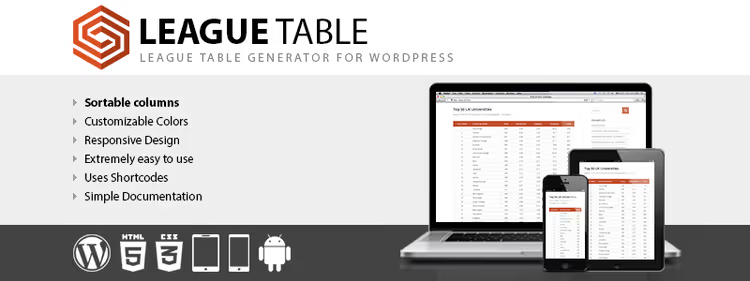
League Table er et spesialisert tillegg for sorterbare tabeller. Sportsstatistikk, universitetsrangeringer, plansammenligninger, turneringsoppsett: ethvert scenario der du trenger kolonnesortering ved klikk og et rent tabelldesign.
Tillegget gir fin kontroll over utformingen: egendefinerte farger, fonter, rammer, radstriping og posisjonsutheving (de tre øverste radene er visuelt markert). Tabeller er responsive; kolonner kollapser på mobil i henhold til spesifisert logikk.
Den gratis Lite-versjonen på WordPress.org dekker grunnleggende scenarioer. Premium (CodeCanyon, $25 engangsbetaling) legger til matematiske operasjoner i celler, CSV-import, eksport og flere sideinndelingsalternativer.
Fordeler:
- Rent tabelldesign med sortering, ikke noe ekstra
- Premium er en engangsbetaling, ikke et abonnement
- Ferdige fargeskjemaer og tilpasningsmuligheter
Ulemper:
- Kun tabeller, ingen diagrammer og grafer
- Dataimport er begrenset i Lite
Pris: Lite gratis; Premium $25 (engangsbetaling).
🔗 League Table Lite på WordPress.org🔗 League Table Premium
7. Data Tables Generator: alt-i-ett-løsningen fra Supsystic
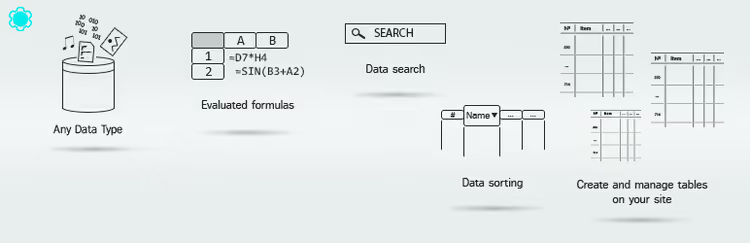
Data Tables Generator fra Supsystic er en alt-i-ett-løsning som håndterer tabeller, diagrammer og Google Sheets-integrasjon. En intern og ekstern (front-end) editor lar deg redigere data direkte på nettstedet, mens DataTables-motoren gir sortering, filtre og sideinndeling.
Import støtter Excel, CSV, JSON og Google Sheets med autosynkronisering. Diagrammer bygges fra tabelldata: søyle, linje, sektor, smultring. Tillegget fungerer med Gutenberg, Elementor og den klassiske editoren via kortkoder.
Gratisversjonen på WordPress.org inkluderer alt det ovennevnte med begrensninger på antall tabeller og rader. Pro (fra $49/år) fjerner begrensninger og legger til prioritert support.
Fordeler:
- Tabeller + diagrammer + Google Sheets i ett tillegg
- Front-end editor for redigering av data på sparket
- Bred kompatibilitet med sidebyggere
Ulemper:
- Gratisversjonen har radbegrensninger
- Admin-grensesnittet kan føles rotete
Pris: gratis; Pro fra $49/år.
🔗 Data Tables Generator på WordPress.org
8. Tableberg: tabeller med underblokker for Gutenberg

Tableberg er en Gutenberg-orientert tabellbygger som gjør hver celle til en blokkbeholder. Du kan sette inn tekst, en liste, en knapp, et bilde eller egendefinert HTML i en celle, alt gjennom standard blokkredigeringsgrensesnitt.
Tillegget gir full kontroll over utformingen: topptekst- og radfarger, celleluft, rammer, kolonnebredder, responsive innstillinger for desktop, nettbrett og mobil. Cellesammenslåing fungerer via Ctrl/Cmd-klikk, intuitivt og raskt. Pro-versjonen legger til stjernerangeringer, ikoner, sløyfebannere, sideinndeling og dynamiske datakilder.
Tableberg passer for dem som bygger tabeller direkte i Gutenberg og ønsker mer fleksibilitet enn standard tabellblokk tilbyr. I praksis er gratisversjonen nok for prissammenligninger, produktkort og funksjonslister.
Fordeler:
- Full Gutenberg-integrasjon, hver celle er en blokk
- Cellesammenslåing, responsive innstillinger, fleksible stiler
- Aktiv utvikling, oppdateringer med få ukers mellomrom
Ulemper:
- Sortering og søk er kun i Pro
- Ingen import fra eksterne formater
Pris: gratis; Pro-versjon på utviklerens nettsted.
9. FlexTable: live synkronisering med Google Sheets

FlexTable løser en spesifikk oppgave som andre utvidelser ikke dekker: dataene ligger i Google Sheets, og en automatisk synkronisert tabell vises på nettstedet. Endre en celle i Google-regnearket, så oppdateres den på nettstedet i løpet av få minutter. Ingen manuell import.
Utvidelsen støtter visning av bilder via URL fra Google-regnearket, lenker, cellesammenslåing og tre responsivitetsmoduser: standard, sammenleggbar og horisontal rulling. Innebygd Gutenberg-blokk og Elementor-widget. Det finnes søk, sortering og paginering. En AI-funksjon gir besøkende en «Oppsummer tabell»-knapp for umiddelbar innsikt fra dataene.
Gratisversjonen synkroniserer opptil 100 rader, noe som er nok for prislister, timeplaner og kataloger. Pro fjerner begrensningen, legger til eksport til CSV/Excel/PDF, egendefinerte CSS-temaer og frysing av topptekst.
Fordeler:
- Automatisk synkronisering med Google Sheets, ingen manuell import
- AI-tabelloppsummering for besøkende
- Gutenberg-blokk og Elementor-widget rett ut av esken
Ulemper:
- Gratisversjonen er begrenset til 100 rader
- Ingen innebygde diagrammer
Pris: gratis (opptil 100 rader); Pro-abonnementer på nettstedet.
10. Tablesome: import, eksport og redigering i frontend

Tablesome er en hybrid av en tabellutvidelse og en database for kontaktskjemaer. Den lagrer innsendinger fra CF7, WPForms, Gravity Forms, Elementor Forms og Forminator i WordPress-tabeller, i tillegg kan den opprette tabeller fra bunnen av og importere data fra CSV og XLSX.
Resultatet er fullt funksjonelle datatabell-tabeller med søk, sortering, filtrering og paginering. Pro-versjonen låser opp frontend-redigering: brukere kan redigere sine egne oppføringer direkte på nettstedet, og administratoren kan administrere tabeller uten å gå inn i administrasjonspanelet. I tillegg eksport til Mailchimp, Notion, HubSpot, Slack og PDF-generering.
Tablesome er valget for scenarioer der en tabell ikke er selve målet, men et verktøy: en innsendingsdatabase, en katalog med brukergenerert innhold, arbeidsflytautomatisering fra skjemaer.
Fordeler:
- Lagring av innsendinger fra populære kontaktskjemaer i tabeller
- Frontend-tabellredigering for brukere (Pro)
- Dataeksport til Slack, Notion, Mailchimp, HubSpot (Pro)
Ulemper:
- Hovedfokuset er på skjemaer; for rene tabelloppgaver finnes det enklere løsninger
- De fleste integrasjoner er kun Pro
Pris: gratis; Pro-planer på nettstedet.
⁉️🤔 Ofte stilte spørsmål
Hvilken tabellplugin bør jeg velge hvis dataene mine oppdateres daglig?
wpDataTables med en MySQL-kilde henter automatisk ferske rader fra databasen. For Google Sheets synkroniserer FlexTable opptil 100 rader i gratisversjonen, mens Visualizer Pro og Data Tables Generator oppdaterer data etter en tidsplan. TablePress med Auto Import-tillegget fungerer også for CSV-filer på serveren.
Kan jeg lage en tabell som besøkende kan filtrere?
Ja, dette er en grunnleggende funksjon i de fleste pluginene i denne samlingen. TablePress, Ninja Tables, wpDataTables og League Table bruker DataTables-biblioteket med direktesøk og kolonnesortering. Filtre etter prisklasse og kategorier finnes i Ninja Tables (WooCommerce) og wpDataTables (kaskaderende). Tableberg legger til sortering og søk i Pro-versjonen.
Er gratisplugin nok, eller trenger jeg en betalt en?
For 80% av scenarioene er gratis nok. TablePress dekker enkle tabeller med sortering. WP Table Builder håndterer visuelle plansammenligninger. Ninja Tables gratis gir 100 stiler og WooCommerce. Betalt er nødvendig når du trenger MySQL-spørringer, Google Sheets-synkronisering uten begrensninger, diagrammer eller titusenvis av rader.
Hvordan ser tabeller ut på mobil?
Alle pluginene i denne listen er responsive. På en smal skjerm får tabellen enten horisontal rulling, eller så kollapser kolonner til rader, der hver rad blir til et kort med etiketter. FlexTable tilbyr tre responsivitetsmoduser å velge mellom, og Tableberg har separate innstillinger for desktop, nettbrett og mobil.
Kan jeg sette inn en tabell i et innlegg via shortcode?
Ja. Alle pluginene genererer en unik shortcode (for eksempel
[table id=1]eller[ninja_table id=3]) som kan settes inn i ethvert innlegg, side, widget eller Gutenberg-blokk. WP Table Builder og Tableberg bruker Gutenberg-blokker direkte; for resten fungerer den universelle shortcoden.
Hvilket tabellprogram bør du velge i 2026?
Trenger du en enkel, sorterbar tabell du kan sette opp og glemme, er TablePress uslåelig. Gratis, over 800 000 brukere, aktive oppdateringer. Den beste balansen mellom enkelhet og funksjonalitet.
For visuelle plan- og produktsammenligninger med knapper og stjerner, WP Table Builder. Dra-og-slipp uten kode, innebygde elementer, rent design. Dersom butikken din går på WooCommerce, gir Ninja Tables deg en produkttabell med filtre og en handlekurvknapp rett i cellen.
Tunge data, titusenvis av rader, MySQL-spørringer og diagrammer: wpDataTables. Den kraftigste, men også den mest krevende å sette opp. For dashbord og rapporter med automatiske oppdateringer fra Google Sheets, Visualizer eller Data Tables Generator. Dersom dataene dine allerede ligger i Google Sheets og du ikke vil tenke på import, FlexTable.
Velg ut fra oppgaven din, ikke ut fra markedsføringens funksjonsliste. Programtillegget som løser ditt spesifikke problem er alltid bedre enn det med flest funksjoner. Og hvilket tabellprogram bruker du? Fortell oss i kommentarfeltet.

Et profesjonelt team av forfattere og redaktører som spesialiserer seg på å lage kvalitetsinnhold.