














📊 12 Beste WordPress-plugins for datavisualisering i 2026
Ingen leser tørre tall i tabeller. Brukere skummer en kolonne med måltall, gjesper og går, selv om tallene representerer uker med arbeid. Den menneskelige hjernen prosesserer visuell informasjon 60 000 ganger raskere enn tekst, men de fleste WordPress-nettsteder overøser fortsatt besøkende med vegger av ubearbeidede data.
Problemet er ikke dataene. Problemet er presentasjonen.
Gode nyheter: For å gjøre kjedelig statistikk om til tydelige diagrammer, grafer og infografikk trenger du ikke å hyre en designer eller kode SVG for hånd. Data visualiserings-plugins gjør denne jobben for deg, rett inne i WordPress-administrasjonen, ofte uten en eneste linje kode. Vi har samlet 12 utprøvde verktøy: fra lette gratis-løsninger til kraftige premium-pakker med Google Sheets-integrasjon og live data.
💡 Rask oversikt:
- Velg en plugin for oppgaven din
- Sammenlign lederne etter diagramtyper, datakilder og pris
- Installer og konfigurer riktig verktøy
Sammenligningstabell: alle plugins på et øyeblikk
Plugin | Diagramtyper | Datakilder | Gratisversjon | Premium fra |
|---|---|---|---|---|
TablePress | Tabeller | Manuell input, CSV/Excel-import | ✅ | Gratis |
Visualizer | 15 typer (linje, stolpe, sektor, geo) | CSV, Google Sheets, API | ✅ (4 typer) | €99/år |
wpDataTables | Alle grunnleggende + Google Charts | Excel, CSV, Google Sheets, MySQL | ✅ | $55/år |
POWr Graph | 6 typer | Manuell input | ✅ | $5,99/mnd |
Ninja Charts | 10+ typer (chart.js) | Manuell input, CSV | ✅ | $39/år |
iChart | 6 typer (stolpe, linje, sektor, polar) | Manuell input | ✅ | $19/år |
M Chart | 10+ typer (Highcharts) | CSV, regneark | ✅ | Gratis |
UberChart | 10 typer | Manuell input, Excel, Google Sheets | ❌ | $20 |
DW Chart | 10+ typer | Manuell input, Google Viz API | ❌ | $20 |
iList Pro | Infografikk, maler | Manuell input | ❌ | $25 |
Responsive Charts | 7 typer (HTML5) | Manuell input | ❌ | $15 |
Superb Tables | Tabeller, diagrammer | Manuell input, CSV | ✅ | $46/år |
1. TablePress

TablePress er stedet å begynne hvis du trenger vanlige tabeller, uten animasjon og kompleks interaktivitet, men med forutsigbare resultater. Pluginen er installert på over 800 000 nettsteder og har en 5-stjerners vurdering på wordpress.org, ikke på grunn av markedsføring, men fordi den rett og slett fungerer.
Redigering skjer gjennom et kjent regneark-grensesnitt, som Excel, bare inne i WordPress. Formler støttes: du kan summere kolonner, beregne gjennomsnitt, regne ut prosenter. For mer komplekse data finnes sortering, filtrering og paginering, alt rett ut av boksen.
Hovedfordel: null inngangsbarriere. Kopier data fra Google Sheets, lim inn i TablePress, legg til kortkoden [table id=1], og tabellen er på siden. Ingen HTML.
Fordeler:
- Gratis, ingen annonser og intet mersalg
- Importer/eksporter CSV, Excel, HTML, JSON
- Formler i celler (SUM, AVERAGE, IF og andre)
- Sortering og filtrering for besøkende
- Aktivt fellesskap og utvidelser (DataTables)
Ulemper:
- Kun tabeller, ingen diagrammer eller grafer
- Grunnleggende design ut av boksen krever CSS-tilpasning
- Ingen live-tilkobling til eksterne databaser
Pris: gratis.
🔗 TablePress på WordPress.org | 🔗 Live demo
2. Visualizer

Visualizer, den mest allsidige diagrambyggeren for WordPress. Pluginen er bygget på Google Visualization API og Datatables.net-biblioteket: grafikk rendres via SVG/HTML5, veier svært lite selv med tunge datasett og senker ikke sidehastigheten.
Gratisversjonen gir 4 diagramtyper (linje, stolpe, sektor, tabeller). Dette er nok for 80% av oppgavene på blogger eller bedriftsnettsteder. Pro låser opp alle 15 typene: geografiske kart, tidslinjer, boble- og trediagrammer. Data hentes fra CSV, Google Sheets eller legges inn manuelt.
Egen fordel: synkronisering. Koble et diagram til et Google-regneark, og når du oppdaterer data i regnearket, bygger diagrammet på nettstedet seg selv opp igjen. Du slipper å laste opp CSV på nytt hver uke.
Fordeler:
- SVG/HTML5, skarp grafikk på retina og belaster ikke trafikken
- Import fra CSV, Google Sheets, Excel
- Live-redigering med forhåndsvisning av endringer i sanntid
- Eksporter diagrammer til PNG/PDF/SVG
- Pro: 15 typer, synkronisering, private diagrammer
Ulemper:
- Gratisversjonen begrenset til 4 diagramtyper
- Grensesnittet er ikke det mest intuitive, nybegynnere trenger en time for å lære det
- Pro-lisensen er årlig, ikke engangs
Pris: gratis (4 typer); Pro, fra €99/år for 1 nettsted (gjeldende priser på Visualizers nettsted).
🔗 Visualizer på WordPress.org | 🔗 Visualizer Pro-nettsted
3. WpDataTables

wpDataTables er valget for dem som synes vanlige tabeller og diagrammer blir for begrensende. Utvidelsen lager tabeller og diagrammer fra Excel, CSV, Google Sheets, JSON, XML, PHP-arrays og direkte fra MySQL-databaser. Dette er det eneste verktøyet i denne oversikten med full live-tilkobling til serverdata.
Arbeidsflyt: last opp kilde, konfigurer kolonner med filtre og sortering, sett inn shortcode på siden. Resultatet er en interaktiv tabell med søk, paginering, fargekodede celler og mulighet til å redigere verdier direkte fra frontend.
Den innebygde Google Charts-modulen lar deg bygge linje-, stolpe-, sektor- og sammensatte diagrammer basert på de samme dataene. Tabell og diagram ligger på samme side og oppdateres synkront.
Fordeler:
- Koble til MySQL, Excel, CSV, Google Sheets, JSON, XML
- Redigerbare tabeller på frontend (roller og tillatelser kan konfigureres)
- Innebygd Google Charts, ingen separat utvidelse nødvendig
- Betinget formatering (celleutheving etter regler)
- Responsivt design rett ut av esken
Ulemper:
- Bratt læringskurve, ikke for «sett og glem»
- Pro-lisens er årlig
- På delt hosting kan store tabeller lastes sakte
Pris: gratis Lite-versjon på wordpress.org; Pro, fra $55/år for 1 nettsted (wpdatatables.com/pricing).
🔗 wpDataTables på WordPress.org | 🔗 Offisielt nettsted
4. POWr Graph

POWr Graph, et medlem av POWr-utvidelsesfamilien (Form Builder, Popup, Gallery og over 50 andre moduler). Dette er den enkleste inngangen til diagrammer for dem som ikke vil forholde seg til innstillinger i det hele tatt.
Du velger en diagramtype: stolpe, linje, sektor, punkt eller arealdiagram, og fyller ut et rutenett med verdier. Utvidelsen velger automatisk farger, skala og akseetiketter. Resultatet bygges inn via shortcode i et hvilket som helst innlegg eller side. Diagrammet er responsivt: ser bra ut på desktop og i mobilvisning.
Gratisversjonen dekker grunnleggende scenarioer. Pro legger til egendefinerte fonter, logoer og vannmerker, men for nybegynnere er det overflødig.
Fordeler:
- Ekstremt enkelt grensesnitt, alle kan håndtere det
- Responsive diagrammer
- 6 diagramtyper i gratisversjonen
- Ingen kodekunnskap nødvendig
Ulemper:
- Datarutenettet er begrenset i gratisversjonen
- Pro-funksjoner (fjerning av vannmerke, egendefinerte fonter) krever abonnement
- Styling ligger bak Visualizer og wpDataTables
Pris: gratis; Pro, fra $5,99/måned (POWr-priser).
5. Ninja Charts

Ninja Charts, en gratis plugin fra WPManageNinja-teamet (skaperne av den populære FluentCRM). Bygget på chart.js: rendering via HTML5 Canvas, skarp grafikk på retina-skjermer, myke rulleanimasjoner.
Pluginen støtter 10+ diagramtyper: stolpe, linje, sektor, smultring, polarområde og radar. Data legges inn manuelt via administrasjonspanelet eller importeres fra CSV. Shortcode settes inn i et hvilket som helst innlegg eller side. Minimale innstillinger: velg type, farger og etiketter, så får du et diagram.
Pro-versjon ($39/år) legger til Google Sheets-import, egendefinerte filtre og prioritert support. For en blogg eller landingsside er gratisversjonen mer enn god nok.
Fordeler:
- chart.js, rask Canvas-rendering
- 10+ diagramtyper
- CSV-import
- Gratisversjon uten vannmerker og annonser
Ulemper:
- Ingen live-synkronisering med eksterne data
- Pro ($39/år) for Google Sheets og filtre
- Færre tilpasningsmuligheter enn Visualizer
Pris: gratis; Pro, $39/år (Ninja Charts hos WPManageNinja).
🔗 Ninja Charts på WordPress.org
6. IChart

iChart, en lettvekts diagrambygger med kort vei fra installasjon til ferdig diagram. Seks typer: stolpe, linje, kake, polardiagram, smultring og radar. For hver type konfigurerer du farger, aksemerker og forklaring via det visuelle administrasjonsgrensesnittet.
Hovedfunksjon: innebygd forhåndsvisning. Endre parametere og se resultatet umiddelbart, uten å bytte til frontend. Ferdig kortkode kopieres til innlegg eller side med ett klikk. Data legges kun inn manuelt, CSV-import tilbys ikke engang i Pro. Pro-versjonen fjerner iChart-merkevare og legger til geo-widgets og covid-widgets (pris oppgitt nedenfor). Betalt lisens fungerer evig: slutter du å betale, skrur ikke plugin-en seg av, bare oppdateringer forsvinner.
Fordeler:
- Umiddelbar live forhåndsvisning av diagram i admin
- 6 diagramtyper
- Pro-lisens skrur seg ikke av når abonnementet utløper
- Enkelt grensesnitt
Ulemper:
- Kun manuell dataregistrering (ingen CSV-import)
- 6 diagramtyper, færre enn konkurrentene
- Noe datert grensesnittdesign
Pris: gratis; Pro, $19/år (iChart på WordPress.org).
7. M Chart

M Chart bruker Highcharts-biblioteket. Det betyr at grafikken som produseres er på profesjonelt nivå: jevne animasjoner, adaptive skalaer, verktøytips og støtte for 10+ diagramtyper uten å betale en krone for lisensen.
Data legges inn via en innebygd regnearktabell i admin. Etter oppsett produserer plugin-en en kortkode, og diagrammet er klart. CSV-import og -eksport støttes: du kan forberede data i Google Sheets, eksportere CSV og mate det inn i M Chart.
Viktig nyanse: for at det skal fungere trenger du en ekstra plugin, M Chart Highcharts Library (også gratis, installeres med ett klikk). Uten den vil ikke diagrammer vises. Dette er ikke en feil, men arkitektur: kjernen er separert fra renderingsbiblioteket.
Fordeler:
- Highcharts, profesjonell rendering med animasjoner
- 10+ diagramtyper: linje, stolpe, kake, polar, smultring
- CSV-import og -eksport
- Gratis, ingen annonser
Ulemper:
- Krever installasjon av ekstra plugin (M Chart Highcharts Library)
- Grensesnitt for datahåndtering: regneark uten formler
- Lite fellesskap, få veiledninger på nett
Pris: gratis.
8. UberChart
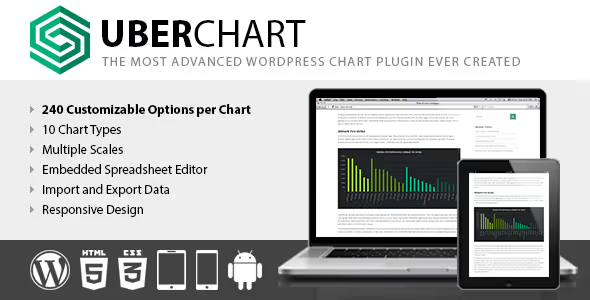
UberChart, en premium-plugin fra CodeCanyon (Envato), og dens trumfkort: tilpasningsdybde. Ett diagram har 240 parametere: fyllfarge, skriftstil, linjetykkelse, animasjonshastighet, akse- og skalainnstillinger. Hvis du trenger at diagrammet skal se ut som en del av nettstedets unike design, ikke som et standard «google chart», er dette verktøyet for deg.
Ti diagramtyper (linje, stolpe, kake, areal, radar) dekker standardbehov. Data kan legges inn i den innebygde regnearkeditoren eller lastes inn fra Excel, Open Office og Google Sheets.
Prisen er engangsbetaling, uten årlige abonnementer (UberChart-side på CodeCanyon). For et engangsprosjekt mer lønnsomt enn årlig Visualizer Pro.
Fordeler:
- 240 tilpasningsparametere per diagram
- 10 diagramtyper
- Import fra Excel, Open Office, Google Sheets
- Engangsbetaling (pris nedenfor), ingen abonnement
Ulemper:
- Grensesnittet er ikke det mest moderne
- Ingen live synkronisering med eksterne kilder
- Støtte og oppdateringer etter Envato-modellen (6 måneder inkludert i prisen)
Pris: engangsbetaling (CodeCanyon).
🔗 UberChart på CodeCanyon (produktside)
9. DW Chart
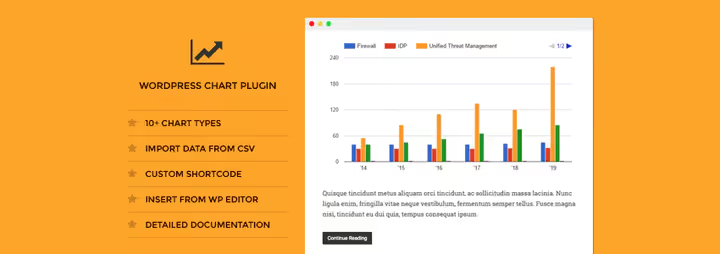
DW Chart, nok en premium-plugin fra CodeCanyon med fokus på Google Visualization API. Ti pluss diagramtyper: stolpe, kake, geografisk (kart), tre og kombinasjon. Data legges inn manuelt via admin, import fra eksterne kilder tilbys ikke.
Plugin-en er fullt responsiv og bygges inn på en side med én kortkode. For små nettsteder der du trenger å visualisere 5-10 måltall og glemme det, et ganske brukbart alternativ (DW Chart-side på CodeCanyon).
DW Chart har ikke mottatt oppdateringer siden 2019. Den fungerer på gjeldende versjon av WordPress, men det er ingen garantier for kompatibilitet med fremtidige versjoner. Hvis du tar den, test på staging.
Fordeler:
- 10+ diagramtyper, inkludert geografiske kart
- Google Visualization API, stabil rendering
- Responsivt design
- Engangsbetaling (pris nedenfor)
Ulemper:
- Ikke oppdatert siden 2019
- Kun manuell dataregistrering
- Ingen demoversjon før kjøp
Pris: engangsbetaling (CodeCanyon).
🔗 DW Chart på CodeCanyon (produktside)
10. IList Pro

iList Pro, en plugin for infografikk, ikke for diagrammer i klassisk forstand. Den er designet for visuell formatering av lister, sammenligninger og trinnvise instruksjoner: 80+ ferdige maler og 800+ Google Fonts i ett grensesnitt.
Plugin-en genererer kortkoder, og du setter inn infografikk hvor som helst i et innlegg eller på en side. Backend-editoren er enkel: velg mal, fyll ut felter, publiser. Ingen koding nødvendig.
Verktøyet passer for innholdsmarkedsførere som ønsker å variere artikler med visuelle blokker uten å starte Canva eller Figma. Men hvis du trenger numeriske diagrammer med X/Y-akser, ta Visualizer eller wpDataTables.
Fordeler:
- 80+ infografikkmaler
- 800+ Google Fonts
- Kortkodegenerator, sett inn i hvilken som helst del av siden
- Engangsbetaling ($25)
Ulemper:
- Bygger ikke numeriske diagrammer (stolpe/linje/kake)
- Maler ser daterte ut sammenlignet med Canva
- Kun manuell innholdsregistrering
Pris: $25 engangsbetaling (CodeCanyon).
11. Responsive Charts
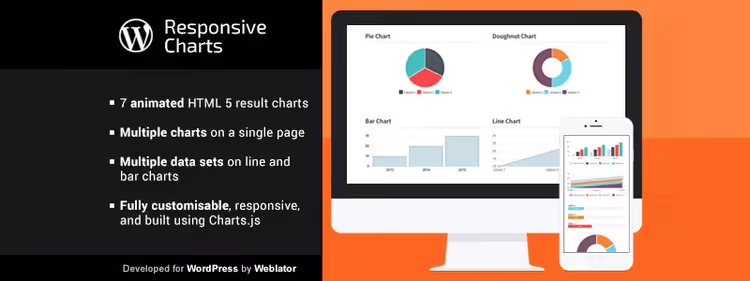
Responsive Charts, et kompakt premiumtillegg (pris oppgitt nedenfor), som gjør akkurat det det lover: responsive animerte HTML5-diagrammer. Sju typer: stolpe, sektor, linje, areal, smultring, sektor og polarområde. Alle animeres ved rulling.
Du kan plassere flere diagrammer på én side, tillegget kommer ikke i konflikt med seg selv. Du konfigurerer farger, størrelser og etiketter via grensesnittet i admin, uten kode.
Ulempe: ingen dataimport. Hver verdi legges inn for hånd. For en tabell med 50 rader er det tidkrevende. Men for 5-7 måltall på en landingsside er det raskt og billig.
Fordeler:
- Animerte HTML5-diagrammer
- 7 diagramtyper
- Flere diagrammer på én side
- Svært billig (pris oppgitt nedenfor)
Ulemper:
- Ingen dataimport
- Kun grunnleggende diagramtyper
- Lite brukermiljø
Pris: engangsbetaling (CodeCanyon).
🔗 Responsive Charts på CodeCanyon (produktside)
12. Superb Tables

Superb Tables (tidligere Data Tables Generator fra Supsystic) dekker behovet for «tabell + diagram i én pakke». Tillegget lager tabeller med sortering, søk og paginering, og bygger diagrammer oppå de samme dataene: stolpe, sektor, linje.
Gratisversjonen inkluderer: ubegrenset antall rader og kolonner, globalt tabellsøk, CSS-editor for tilpasning av utseende. Pro-versjon ($46/år, Supsystic-priser) legger til redigerbare felt, endringshistorikk, PDF-eksport og utskriftslayouter.
Fra TablePress skiller tillegget seg ved å ha diagrammer innebygd, uten behov for å installere et ekstra verktøy for å visualisere de samme dataene. Og fra wpDataTables, ved lavere pris og enkelhet.
Fordeler:
- Tabeller + diagrammer i ett tillegg
- Ubegrenset antall rader og kolonner i gratisversjonen
- Globalt søk og sortering
- CSS-editor for tilpasning
Ulemper:
- Pro-versjon for redigerbare felt og eksport (pris oppgitt nedenfor)
- Kan bli tregt på store tabeller
- Færre diagramtyper enn Visualizer
Pris: gratis; Pro, $46/år (Superb Tables hos Supsystic).
🔗 Superb Tables på WordPress.org
⁉️🤔 Ofte stilte spørsmål
Må jeg kunne programmere for å jobbe med visualiseringsplugins?
Nei. Alle plugins i denne oversikten fungerer gjennom det visuelle grensesnittet i WordPress-administrasjonen. Du fyller inn data i et regnearkredigeringsprogram, velger diagramtype og konfigurerer farger, koden genereres automatisk. For de fleste scenarioer (blogg, landingsside, bedriftsnettsted) er TablePress for tabeller og Visualizer for diagrammer nok, begge konfigureres uten kode. Hvis du trenger å justere enkeltfarger eller fonter, er CSS-editor tilgjengelig i Superb Tables og UberChart.
Hvilken plugin bør jeg velge for store datamengder?
Hvis du har mer enn 1000 rader, se på wpDataTables. Den kobler seg direkte til MySQL og behandler titusenvis av poster med paginering og filtrering uten hastighetsforringelse. TablePress håndterer slike volumer dårligere: ved 5000+ rader begynner backend å henge. For svært store data (100 000+ rader) støtter wpDataTables Pro prosessering på serversiden, databasespørringer kjøres asynkront.
Hvordan skiller Visualizer seg fra wpDataTables?
Visualizer handler primært om diagrammer (15 typer, inkludert geokart og tidslinjer). wpDataTables handler om tabeller med avansert datahåndtering, der diagrammer er en tilleggsmodul. Hvis dataene dine allerede ligger i MySQL, velg wpDataTables. Hvis du bare trenger å bygge et vakkert diagram fra CSV, velg Visualizer. Prismessig er Visualizer Pro dyrere, men wpDataTables krever en høyere inngangsterskel (eksakte tall finner du i plugin-kortene ovenfor).
Kan jeg bruke flere visualiseringsplugins samtidig?
Ja. Plugins er ikke i konflikt: du kan bygge tabeller via TablePress, diagrammer via Visualizer og infografikk via iList Pro på samme nettsted. Den eneste risikoen: duplisering av JS-biblioteker (to versjoner av chart.js), men i praksis forårsaker dette sjelden problemer hvis plugins laster skript via wp_enqueue. Tips: når du bruker 2+ plugins, aktiver caching og lazy load for skript via WP Rocket eller Autoptimize.
En plugin har ikke blitt oppdatert på flere år, kan jeg installere den?
Med forsiktighet. Fra denne oversikten har ikke DW Chart blitt oppdatert siden 2019, men fungerer på gjeldende WordPress-versjon. Hvis du velger en slik plugin, test på staging med WP_DEBUG aktivert. Mangel på oppdateringer betyr ikke alltid «ødelagt», noen ganger er funksjonaliteten rett og slett komplett. For et kommersielt nettsted anbefaler vi plugins med aktiv støtte: Visualizer, wpDataTables, TablePress.
Henger gratisplugins seriøst etter betalte?
Ikke alltid. TablePress (gratis) gir nesten all funksjonaliteten til wpDataTables Pro for grunnleggende tabeller. M Chart (gratis) gjengir diagrammer via Highcharts, det samme biblioteket som brukes av bankdashbord. Forskjellen vises i spesifikke scenarioer: direktekobling til database, PDF-eksport, betinget formatering. For nybegynnere, ta pakken TablePress + Visualizer Free + M Chart, dette vil dekke det store flertallet av behov.
Hva du bør installere på nettstedet ditt: endelig oversikt
Tolv utprøvde plugins for datavisualisering på WordPress, fra enkle tabeller til BI-dashbord med direkte databasekobling. Det finnes ingen universell «best»: valget avhenger av nøyaktig hva du visualiserer og for hvem.
Hvis du trenger enkle tabeller uten diagrammer, installer TablePress. Gratis, pålitelig og ingen læring nødvendig.
Hvis du trenger diagrammer og grafer, Visualizer (spesielt Pro med 15 typer og Google Sheets-synkronisering). Det optimale forholdet mellom pris og funksjoner.
Hvis du jobber med store datasett eller kobler til MySQL, wpDataTables. Du må bruke en kveld på oppsett, men deretter oppdaterer tabeller og diagrammer seg selv.
Hvis budsjettet er begrenset, sett sammen en pakke med TablePress + M Chart + Ninja Charts. Alt gratis, og for en blogg med 5-10 diagrammer mer enn nok.
Og hovedregelen: én side, ett nøkkeldiagram. Ikke gjør et innlegg om til et romskipdashbord. Brukeren kom for mening, ikke for akseanimasjon.

Et profesjonelt team av forfattere og redaktører som spesialiserer seg på å lage kvalitetsinnhold.