













 KIIllustrasjonsbilde: KI-generert
📝 Slik publiserer du innlegg fra Google Docs til WordPress: trinn-for-trinn-guide
Kopier-lim fra Google Docs til WordPress, et ork. Formatering ryker, bilder faller bort, overskrifter blir til gresskar. Og hvis tre forfattere jobber med innlegget, tar det som er igjen av produktivitet livet av å sende docx-filer frem og tilbake på e-post.
Det offisielle tillegget for Google Docs fra WordPress.com løser dette problemet med ett klikk: skriv i Docs, lagre et utkast til WordPress. Ingen kopier-lim, ingen omveier, ingen tapt formatering.
Men dette oppsettet har nyanser. Vi går gjennom nøyaktig hva nedenfor: hva tillegget kan gjøre, hvordan du konfigurerer det, hvor det svikter og hvorfor du fortsatt bør sjekke WordPress-editoren etter eksport.
💡 Rask oversikt:
- WordPress.com-tillegget for Google Docs, et offisielt Automattic-verktøy, er tilgjengelig i Google Workspace Marketplace
- For selvhostede nettsteder trenger du den gratis Jetpack-utvidelsen og en WordPress.com-konto
- Formatering overføres selektivt: overskrifter, lister og lenker ja, farger og fonter nei
- Bilder lastes automatisk opp til WordPress-mediebiblioteket, men alt-tekst krever manuell justering
- Lagre alltid som utkast i stedet for å publisere direkte, etter eksport må du korrekturlese i editoren
Hva er WordPress.com-tillegget for Google Docs
Tillegget WordPress.com for Google Docs er en offisiell utvidelse fra Automattic, skaperne av WordPress. Det ligger i Google Workspace Marketplace og vedlikeholdes aktivt per 2026.
Navnet er forvirrende: til tross for WordPress.com i navnet, fungerer tillegget også med selvhostede wordpress.org-nettsteder. Til dette trenger du Jetpack-utvidelsen, som fungerer som en bro mellom Google Docs og nettstedet ditt. Jetpack er gratis i grunnversjonen, og gratisnivået er nok til at tillegget fungerer.
Hvorfor trenger du dette i det hele tatt? Tre scenarioer der dette oppsettet vinner:
Samarbeid. Google Docs, kongen av samskriving. Flere forfattere redigerer dokumentet samtidig, endringer er synlige i sanntid, og endringshistorikken lagres per sekund. Når dere er ferdige, ett klikk og utkastet er i WordPress.
Skrivehastighet. Docs-grensesnittet er mer responsivt enn WordPress-admin, spesielt på svake maskiner eller med ustabil hosting. Du skriver uten forsinkelse, og publiserer når du er klar.
Sikkerhet. Redaktører og tekstforfattere trenger ikke WordPress-kontoer. Alt arbeid skjer i Docs, og én person går inn i admin for endelig korrektur og publisering. Færre kontoer, færre angrepsvektorer.
Trinn 1. Koble Jetpack til nettstedet
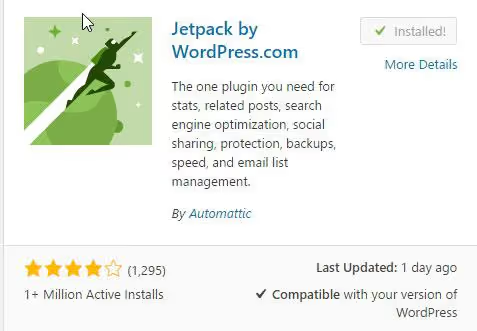
Det første du må gjøre på et selvhostet WordPress-nettsted er å installere Jetpack. Uten den vil ikke tillegget se nettstedet ditt.
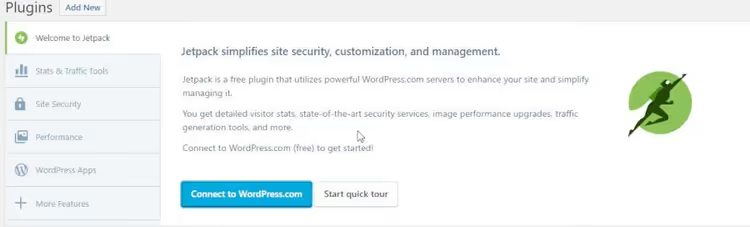
Finn utvidelsen Jetpack i WordPress-arkivet (Utvidelser → Legg til ny), installer og aktiver den. Rett etter aktivering vil systemet be deg om å koble til en WordPress.com-konto, dette er obligatorisk fordi tillegget autoriserer tilkoblingen gjennom den.
Etter tilkobling går du til Jetpack-innstillinger og skrur av alt du ikke planlegger å bruke. Som standard aktiverer programtillegget dusinvis av moduler: fra CDN for bilder til brute force-beskyttelse. Ingen av dem trengs for at Google Docs-tillegget skal fungere, du kan trygt skru av alt unntatt den grunnleggende WordPress.com-tilkoblingen.
Hvorfor dette er viktig: hver ekstra modul er en potensiell konflikt med temaet ditt eller andre programtillegg. Minimalisme er på sin plass her.
Steg 2. Installer tillegget i Google Docs
Åpne tilleggets side i Google Workspace Marketplace og klikk «Installer». Tillegget legges til Google-kontoen din og blir tilgjengelig i ethvert Docs-dokument.
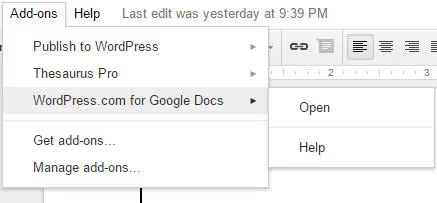
Åpne nå dokumentet du vil publisere, gå til «Utvidelser»-menyen → WordPress.com for Google Docs → «Åpne». Et sidepanel vises til høyre.
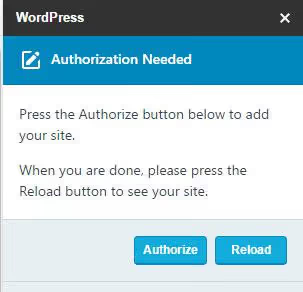
Ved første oppstart vil tillegget be om tilgang til Google-kontoen din. Klikk «Autoriser», uten dette trinnet vil ikke tillegget se nettsteder som er koblet til WordPress.com-kontoen din.
Steg 3. Lagre ditt første utkast til WordPress
Etter autorisasjon vises en nedtrekksliste med nettstedene dine i sidepanelet. Velg det du trenger, så kan du lagre.
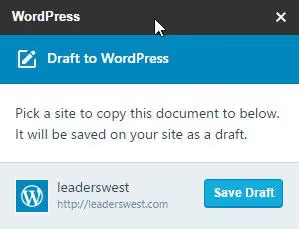
Viktig poeng: tillegget tilbyr to knapper, «Lagre som utkast» og «Publiser». Jeg anbefaler på det sterkeste å bare bruke utkast. Hvorfor vil bli klart i neste avsnitt.
Hvordan Google Docs konverterer formatering til HTML
Dette er det viktigste avsnittet i innlegget. Tillegget gjør ikke magi, det oversetter Docs-innhold til HTML og laster det opp til WordPress. Og det gjør dette selektivt.
For å sjekke konverteringsnøyaktigheten opprettet jeg et testdokument med alle typiske formateringselementer: tre nivåer med overskrifter, fet og kursiv tekst, understreking, gjennomstreking, nummererte lister og punktlister, lenker, farget tekst, egendefinerte skrifttyper. Så lagret jeg det som et utkast til WordPress og sammenlignet kilden med resultatet.
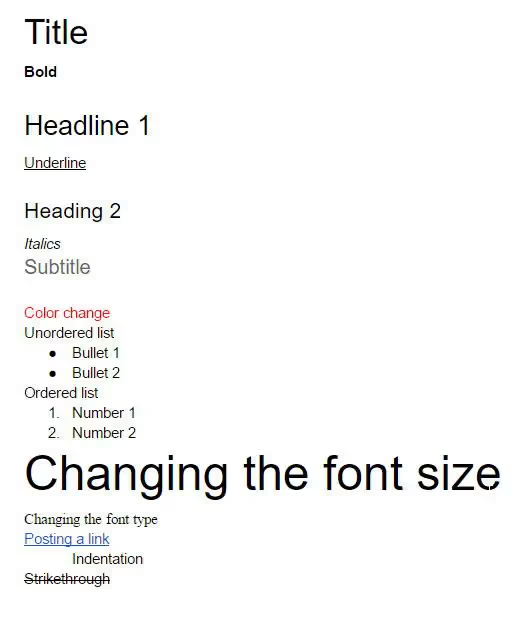
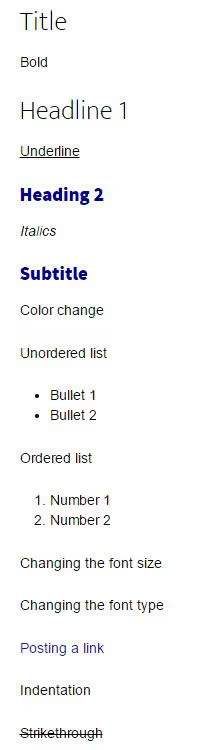
Slik ser det samme innlegget ut på nettstedet etter eksport:
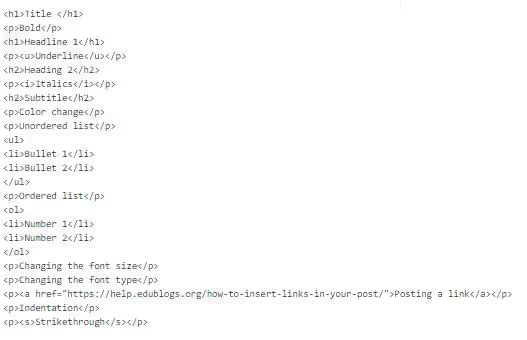
Og her er den rene HTML-en som tillegget genererte:
Resultater i en tabell:
Formateringselement | Konverteres? | Merknad |
|---|---|---|
H1, H2, H3-overskrifter | ✅ Ja | «Overskrift» i Docs → H1, «Underoverskrift» → H2 |
Fet, kursiv, understreking, gjennomstreking | ✅ Ja | Ingen tap |
Nummererte lister og punktlister | ✅ Ja | Struktur bevart |
Lenker | ✅ Ja | URL og ankertekst overført |
Tekstfarge | ❌ Nei | Tilbakestilles til standard |
Skrifttype | ❌ Nei | Erstattes med temaskrift |
Innrykk | ❌ Nei | Går tapt |
Blokksitater | ❌ Nei | Docs støtter ikke blokksitat |
Konklusjon: grunnleggende struktur overføres perfekt. Men visuell stil knyttet til farger og skrifttyper går fullstendig tapt. Det er nettopp derfor du etter eksport bør åpne utkastet i WordPress-editoren og se over det. Et kvarter med korrekturlesing, så ser innlegget ut slik det var ment.
Hva som skjer med bilder under eksport
Bilder er et eget tema. Tillegget kan laste opp bilder fra Docs direkte til WordPress-mediebiblioteket, men oppførselen avhenger av nøyaktig hvordan du la til bildet i dokumentet.
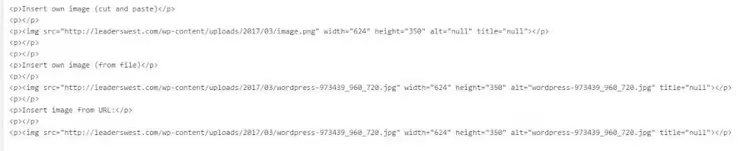
Jeg testet tre metoder:
Kopier og lim inn (Ctrl+V). Bildet havner i WordPress, men får filnavnet
imageog tom alternativ tekst. Dårlig alternativ, SEO-spesialisten blir ikke fornøyd.Sett inn fra fil. Bildet lastes opp til WordPress' mediebibliotek med det opprinnelige filnavnet. Alternativ tekst blir lik filnavnet, allerede bedre, men krever fortsatt manuell redigering.
Sett inn via URL. I motsetning til forventningene lar ikke tillegget bildet ligge på ekstern hosting. Det laster det ned og opp til ditt mediebibliotek, på samme måte som når du setter inn fra fil. Alternativ tekst blir igjen lik filnavnet.
Hva følger av dette. Etter eksport må du uansett gå gjennom bildene og skrive meningsfull alternativ tekst. Tillegget gjør ikke dette for deg. Og ja, bildejustering (venstre, midtstilt, tekstbryting) overføres ikke fra Docs til WordPress, alt havner i standard flyt.
Video: prosessen i praksis
For deg som foretrekker å se fremfor å lese, her er en syv minutter lang demonstrasjon av hele prosessen: fra installasjon av tillegget til publisering av et utkast.
⁉️🤔 Ofte stilte spørsmål
Er det obligatorisk å installere Jetpack for at tillegget skal fungere?
Ja, for selvhostede WordPress-nettsteder er Jetpack obligatorisk. Tillegget kobler seg til nettstedet og overfører innhold gjennom det. Unntak: nettsteder på wordpress.com, der fungerer alt rett ut av boksen uten ekstra plugin-moduler. Jetpack trengs for autentisering og dataoverføring, og det gratis grunnivået dekker denne funksjonen fullt ut. Betalte moduler (beskyttelse, CDN, sikkerhetskopiering) er ikke nødvendige for at tillegget skal fungere, du kan trygt deaktivere dem.
Kan man publisere et innlegg umiddelbart, utenom utkast?
Teknisk sett ja, «Publiser»-knappen finnes. Men jeg fraråder det på det sterkeste: etter eksport må du nesten alltid fikse bilders alt-tekster, sjekke innrykk og erstatte tapte farger. Bedre å lagre et utkast, åpne WordPress-editoren og publisere innlegget etter en fem minutters korrekturlesing. Erfaring viser: selv et perfekt formatert dokument inneholder minst 3-5 småfeil etter konvertering. Utkast er en forsikring mot å publisere ubehandlet materiale.
Hvilke alternativer finnes til det offisielle tillegget?
Direkte konkurrenter som jobber etter samme prinsipp (Google Docs → WordPress uten kopiering og liming), finnes det flere av. GoPublish, en gratis plugin med ettklikkspublisering som ikke krever Jetpack. Docswrite, et kommersielt verktøy med batchpublisering og SEO-felt rett i Docs. Men det offisielle tillegget forblir det mest stabile og forutsigbare alternativet, det støttes av Automattic selv og vil garantert ikke knekke når WordPress oppdateres. Valget avhenger av behov: GoPublish hvis du ikke vil installere Jetpack, Docswrite hvis du publiserer 10+ innlegg i uken. For de fleste blogger er det offisielle tillegget mer enn nok.
Hva med sikkerhet, vil ikke tillegget få tilgang til alle dokumentene mine?
Tillegget ber bare om tilgang til dokumentet der du åpnet det. Det skanner ikke Google Disk og har ingen tilgang til andre filer. Autentisering skjer via OAuth, du kan når som helst tilbakekalle tilgangen i Google-kontoinnstillingene. Ingen dokumenter forlater Google Docs uten din eksplisitte handling: et klikk på «Lagre som utkast» eller «Publiser»-knappen. Bakgrunnssynkronisering finnes ikke.
Hvorfor overføres ikke farger og fonter, er dette en feil eller en funksjon?
Dette er tilsiktet oppførsel. WordPress håndterer styling gjennom temaets CSS, ikke gjennom innebygde HTML-stiler. Hvis tillegget overførte farger og fonter fra Docs, ville du fått et rot av innebygde stiler som kommer i konflikt med nettstedets tema. Derfor fjerner tillegget bevisst visuell styling og etterlater bare semantisk markup. For konsistens er dette et pluss: alle innlegg ser ut som temaets stil, uavhengig av hvem som skrev dem i hvilken Docs.
Google Docs + WordPress: den riktige løsningen for prosessen din
Kombinasjonen Google Docs + WordPress via det offisielle tillegget er ingen universalløsning, men et verktøy for et spesifikt scenario.
Hvis du er en enkeltforfatter som skriver 2-3 innlegg i måneden, er nytten minimal. Den innebygde WordPress-editoren håndterer dette like bra, og en ekstra plugin (Jetpack) er et ekstra feilpunkt.
Men hvis et team jobber med innhold, redaktør, tekstforfatter, korrekturleser, og alle samtidig redigerer ett dokument, sparer tillegget timevis. I tillegg er fraværet av WordPress-kontoer for frilansere et reelt sikkerhetspluss.
Hovedregelen å huske: lagre alltid som utkast, ikke publiser direkte. Fem minutters korrekturlesing i WordPress-editoren, og innlegget ser akkurat ut slik du ønsket.

Et profesjonelt team av forfattere og redaktører som spesialiserer seg på å lage kvalitetsinnhold.