














🥇 6 Excel-tabell-plugins for WordPress i 2026
En tabell på et WordPress-nettsted er ikke bare et rutenett med tall. En prisliste som ikke sorterer etter «pris»-kolonnen, en funksjonssammenligning uten søk og filter, eller enda verre, et skjermbilde av Excel i stedet for en levende tabell, alt dette frustrerer brukeren og skader konverteringen.
En god tabell er dynamisk: den filtrerer, sorterer ved klikk, henter data fra Google Sheets og knekker ikke på mobil. Vi har valgt ut 6 utvidelser som gjør akkurat dette, hver for sitt scenario og budsjett.
💡 Rask oversikt:
- Importer levende Excel med formler og en frontend-kalkulator, kun
Import Spreadsheets from MS Excel+SpreadsheetConverter - Dra-og-slipp-bygger for visuell utforming av prislister og sammenligningstabeller,
WP Table Builder - Maksimalt med datakilder (Google Sheets, SQL, WooCommerce) og live synkronisering,
Ninja Tables - Mest populær, bevist gjennom 19 års utvikling, klassisk «Excel-lignende» editor,
TablePress - Tabeller pluss diagrammer i én utvidelse, inkludert en AI-bygger på D3.js,
Visualizer - Rask kopier-og-lim-inn fra Excel via regnearkeditor, engangslisens uten abonnement,
League Table
Vi sammenligner nøkkelfunksjoner, og går deretter gjennom hver utvidelse i detalj.
Utvidelse | Integrasjonstype | Gratisversjon | Pro-pris | Live-oppdateringer |
|---|---|---|---|---|
| Direkte.xlsx-import med formler | ✅ (krever SpreadsheetConverter $254) | Fra $35 (konverterer) | ❌ (engangspublisering) |
| CSV/XML-import, dra-og-slipp | ✅ | Fra $59/år | ❌ |
| CSV/JSON/Google Sheets | ✅ | Fra $49/år | ✅ (Google Sheets) |
| Excel/CSV/HTML/JSON | ✅ | Fra $79/år | ✅ (via Auto Import) |
| Excel/CSV/Google Sheets | ✅ | Fra $99/år | ✅ (Data Sync) |
| Manuell inntasting, kopier-og-lim fra Excel | ✅ | $51 (engangs, CodeCanyon) | ❌ |
1. Import Spreadsheets from Microsoft Excel

Den eneste utvidelsen i denne oversikten som bringer levende Excel-formler til frontend. Den viser ikke bare et CSV-rutenett, men kjører en fungerende kalkulator: formler, celleavhengigheter, diagrammer, alt beregnes på nytt i sanntid med JavaScript.
Slik fungerer det: SpreadsheetConverter-konvertereren (et tillegg for Excel 2007 og nyere, kun Windows) gjør en arbeidsbok om til webformat, utvidelsen laster resultatet, og en kalkulator eller et skjema med automatisk inndatavalidering vises på WordPress-siden.
Fordeler:
- Full Excel-logikk i frontend (formler, celleavhengigheter, diagrammer)
- Automatisk inndatavalidering via nettskjemaer
- Egnet for priskalkulatorer, ROI, tekniske beregninger, medisinske kalkulatorer
Ulemper:
- Utvidelsen er ikke testet med de tre siste store WordPress-versjonene, kompatibilitetsproblemer mulig
- Krever en betalt SpreadsheetConverter-lisens (fra $254 levetid)
- Tillegget fungerer bare i Excel for Windows
Pris: Utvidelsen er gratis i WordPress-repositoriet. SpreadsheetConverter-lisens, fra $254 (levetid, ingen server- eller visningsbegrensninger).
🔗 Import Spreadsheets på WordPress.org
2. WP Table Builder
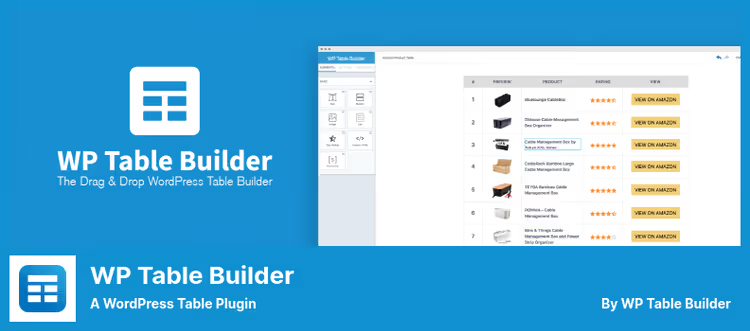
En dra-og-slipp-tabellbygger designet for visuell konstruksjon: prislister, sammenligningstabeller, funksjonslister. Fungerer etter paradigmet «dra element, konfigurer, lagre», med minimal inngangsbarriere.
Sju celletyper: tekst, bilde, liste, knapp, stjernerangering, HTML og shortcode. Hver kan konfigureres individuelt, fra farge til innvendig polstring. Import fra CSV/XML, inkludert direkte migrering av tabeller fra TablePress.
Fordeler:
- Ekte WYSIWYG: det som er i editoren, er det som vises på siden
- Import fra CSV/XML og direkte migrering fra
TablePress - 681 vurderinger på wordpress.org, aktivt vedlikeholdt
Ulemper:
- Ingen live synkronisering med Excel eller Google Sheets
- Gratisversjonen er begrenset på elementer (ingen stylet liste, bånd, fremdriftslinje)
- Innstillinger i små faner, litt trangt enkelte steder
Pris: Gratisversjon i WordPress-repositoriet. Pro, fra $59/år (Starter).
🔗 WP Table Builder på WordPress.org🔗 WP Table Builder-nettsted
3. Ninja Tables

Den mest funksjonsrike tabellpluginen i denne oversikten. Støtter 11 måter å lage tabeller på: manuell inntasting, dra-og-slipp (Enkel modus), CSV/JSON-import, Google Sheets-tilkobling, WooCommerce-produktvisning, WP-innleggsutdata, egendefinerte SQL-spørringer og integrasjon med Fluent Forms.
Viktigste fordel: live synkronisering med Google Sheets. Endre data i tabellen, så hentes endringene inn på nettstedet uten sidelasting. I tillegg betinget formatering, 100+ tabellstiler, responsiv layout og dyp integrasjon med Ninja Charts for diagrambygging.
Fordeler:
- 11 måter å lage tabeller på, inkludert Google Sheets og egendefinert SQL
- Betinget formatering og frontend-redigering (Pro)
- Kobling med
Ninja Charts: tabeller og diagrammer i ett økosystem
Ulemper:
- Google Sheets og WooCommerce kun i Pro
- Grensesnittet er pakket, inngangsterskelen litt høyere enn
TablePress - Gratisversjonen støtter ikke multimedia i celler
Pris: Gratisversjon i WordPress-repositoriet. Pro, fra $49/år (wpmanageninja.com).
🔗 Ninja Tables på WordPress.org🔗 Ninja Tables-nettsted
4. TablePress

Den mest populære tabellpluginen for WordPress: 750 000+ aktive installasjoner, 4 500+ femstjerners anmeldelser. Grensesnittet er et klassisk regneark: legg inn data som i Excel, konfigurer sortering, paginering, søk og filtrering med avkrysningsbokser under «Rediger»-fanen.
Import og eksport fra Excel, CSV, HTML, JSON og via URL. Pro-versjonen legger til responsive tabeller, automatisk periodisk import, faste overskrifter, avansert filtrering og kolonnefilter-rullegardinmenyer.
Fordeler:
- Beprøvd over tid: 19+ års utvikling, oppdatering 3.3.2 fra juni 2026
- Gratisversjonen dekker 80% av typiske oppgaver
- Import fra Google Sheets, Excel Online, Dropbox og OneDrive (Pro)
Ulemper:
- Utseendet rett ut av boksen er spartansk, krever tilpasset CSS
- Live synkronisering kun via periodisk autoimport (Pro)
- For kompleks visuell layout, underlegen
WP Table Builder
Pris: Gratis i WordPress-repositoriet. Pro, fra $79/år (tablepress.org).
🔗 TablePress på WordPress.org🔗 TablePress-nettsted
5. Visualizer

Visualizer fra ThemeIsle løser oppgaven «data → visualisering» i én plugin. Tabeller og diagrammer bygges fra manuell inntasting, CSV, Excel eller Google Sheets. I Pro-versjonen: automatisk datasynkronisering (Data Sync). Last opp en ny CSV, så oppdateres tabellen og diagrammet uten manuell inngripen.
Interessant funksjon: AI-diagrambygger basert på D3.js. Beskriv et diagram i tekst, så genererer Visualizer det på sekunder, uten API-nøkkel. Under panseret: Google Visualization API, DataTables.net og ChartJS.
Fordeler:
- Tabeller og diagrammer i ett grensesnitt
- AI-diagrambygger uten API-nøkkel
- Data Sync for automatiske oppdateringer fra eksterne kilder (Pro)
Ulemper:
- Gratisversjonen er begrenset til 4 diagramtyper (linje, kolonne, sektor, tabeller)
- Geo-, punkt-, boble- og andre diagrammer kun i Pro ($99/år)
- Erstatter ikke en fullverdig tabellredigerer, snarere et visualiseringsverktøy
Pris: Gratisversjon i WordPress-repositoriet. Pro, fra $99/år (themeisle.com).
🔗 Visualizer på WordPress.org🔗 Visualizer-nettsted
6. Ligatabell

Utvidelsen ble opprinnelig designet for sportstabeller (derav navnet), men over 135 tilpasningsmuligheter gjør den egnet for alle typer tabelldata. Innebygd regnearkredigering basert på Handsontable: kopier data fra Excel, Google Sheets eller OpenOffice Calc og lim inn direkte, så er tabellen klar på 30 sekunder.
Automatisk generering av «Posisjon»-kolonnen basert på sorteringskriterier, støtte for stripete radfarger, responsiv skrift og separat kontroll over farger for topptekst, rader og rammer.
Fordeler:
- Kopier og lim inn fra Excel direkte i regnearkredigering
- Over 135 utseendealternativer, fra farge til typografi
- Automatisk og manuell sortering via tablesorter-biblioteket
Ulemper:
- Maksimalt 10 000 rader × 40 kolonner (400 000 celler)
- Gratisversjon uten formler, cellesammenslåing og import/eksport
- Navnet «League Table» er misvisende, utvidelsen er ikke bare for sport
Pris: Gratisversjon i WordPress-repositoriet. Pro, $51 (engangsbetaling på CodeCanyon).
🔗 League Table på WordPress.org🔗 League Table Pro på CodeCanyon
Steg-for-steg videoopplæring på engelsk: installering og konfigurering av TablePress, import av tabeller fra Excel og CSV, innsetting på en WordPress-side via shortcode.
⁉️🤔 Ofte stilte spørsmål
Kan jeg vise en live Excel-fil på WordPress uten manuelle oppdateringer?
Ja, på flere måter.
Ninja Tables(Pro) kobler seg til Google Sheets og synkroniserer endringer automatisk.TablePress(Pro) gjør det samme via Autoimport-funksjonen med periodiske oppdateringer.Visualizer(Pro) tilbyr Datasynk for CSV og Google Sheets. Fullstendig «live» Excel med formler og umiddelbar omberegning tilbys kun av kombinasjonenImport Spreadsheets from Microsoft Excel+SpreadsheetConverter, men det er en engangspublisering, ikke synkronisering.
Hvilken utvidelse bør jeg velge for en enkel prisliste?
TablePress. Grensesnitt som Excel, «Importer»-knapp, og prislisten er på nettstedet. Sortering og søk aktiveres med avkrysningsbokser. Gratisversjonen er mer enn nok.
Hva bør jeg gjøre hvis jeg trenger å bygge diagrammer fra tabelldata?
Velg
VisualizerellerNinja Tables. Visualizer er designet spesielt for visualisering: tabeller og diagrammer i én utvidelse, pluss en AI-bygger for rask konstruksjon. Ninja Tables integreres medNinja Charts(gratis følgeutvidelse) og gir over 10 diagramtyper, inkludert histogrammer og radardiagrammer.
Finnes det et helt gratis alternativ med automatisk oppdatering fra Google Sheets?
Helt gratis, nei. Autosynk med Google Sheets finnes overalt i Pro-versjoner. Men
Ninja Tablesi gratisversjonen kan importere CSV/JSON med ett klikk, noe som er nok for sjeldne oppdateringer.
Hvilken utvidelse egner seg best for store tabeller (10 000+ rader)?
Ninja Tableshevder ubegrenset antall rader og kolonner, pluss innebygd paginering og søk for navigering i store data.League Tablehar en formell grense på 10 000 rader, i praksis er tabeller av denne størrelsen allerede upraktiske for frontend uten paginering på tjenersiden.
Kan jeg la brukere redigere tabellen direkte på nettstedet?
Ja.
Ninja Tables(Pro) støtter frontend-redigering: brukere kan endre celleverdier direkte fra siden, endringer lagres i databasen.WP Table Builderlar brukere opprette og redigere tabeller via frontend-grensesnittet i Pro-versjonen.
Hva du bør installere i 2026: konklusjonen
Hvis budsjettet er begrenset og du trenger den klassiske løsningen, dekker TablePress 80% av oppgavene gratis. Over 750 000 installasjoner lyver ikke.
Trenger du en visuell bygger uten kode, velg WP Table Builder. Dra-og-slipp, ekte WYSIWYG, migrering fra TablePress med ett klikk.
Dataene ligger i Google Sheets og skal synkroniseres av seg selv, velg Ninja Tables. Pluss 11 måter å opprette tabeller på og et dypt økosystem med Ninja Charts.
Vil du ha ikke bare tabeller, men diagrammer og visualisering, velg Visualizer. AI-byggeren lager diagrammer fra tekstbeskrivelser, Datasynk henter data fra eksterne kilder.
Klar for å betale én gang og glemme abonnement, velg League Table for $51. Kopier og lim inn fra Excel og over 135 utseendeinnstillinger.
Og til slutt, hvis du trenger en live kalkulator med Excel-formler på frontend, kombinasjonen Import Spreadsheets from Microsoft Excel + SpreadsheetConverter. Ja, du må kjøpe konverteren for $254 og jobbe i Excel under Windows. Men det finnes rett og slett ingen alternativer for dette scenarioet på WordPress.
Velg ut fra din egen oppgave, ikke andres vurdering. Og prøv gratisversjonene før du kjøper Pro, alle er tilgjengelige i WordPress-repositoriet.

Et profesjonelt team av forfattere og redaktører som spesialiserer seg på å lage kvalitetsinnhold.