













 KIIllustrasjonsbilde: KI-generert
📱 Hvordan administrere et WordPress-nettsted fra mobiltelefonen
Du åpnet WordPress-administrasjonspanelet på telefonen og innså at ingenting gir mening. Menyen glir ut av skjermen, knapper er på størrelse med et knappenålshode, og det å redigere tekst er ren tortur. I mellomtiden kom det et varsel om en ny kommentar for en time siden, og du må svare nå i stedet for når du kommer tilbake til laptopen.
WordPress-utviklerne løste dette problemet med offisielle mobilapper for iOS og Android. De erstatter ikke skrivebordspanelet for komplekse operasjoner som å konfigurere utvidelser eller redigere temakode. Men for daglige oppgaver (å skrive et innlegg, svare på en kommentar, sjekke statistikk) fungerer de utmerket. Vi testet WordPress-appen på begge plattformer og deler våre funn: hva den kan gjøre, hvor den snubler, og hvordan du kan passe den inn i arbeidsdagen din.
💡 Rask oversikt:
- Installer den offisielle WordPress-appen på iOS eller Android og koble til nettstedet ditt; du trenger bare URL-en, administratorpålogging og passord
- Opprett og rediger innlegg rett fra telefonen: tekst, bilder, videoer, kategorier og stikkord, alt på én skjerm
- Moderer kommentarer i sanntid: godkjenn, svar, slett eller merk som søppelpost med et par trykk
- Overvåk nettstedstatistikk gjennom innebygd integrasjon med Jetpack-utvidelsen: besøk, trafikkilder, populære sider
- Koble til flere apper for sikkerhetskopiering, analyse, sosiale nettverk og oppetidsovervåking for å bygge et mobilt kommandosenter
Installasjon og tilkobling av nettsted
WordPress-appen er tilgjengelig gratis på App Store og Google Play. Etter installasjon åpner du den og trykker på «Legg til nettsted». Du trenger bare nettadressen, administratorpålogging og passord; appen vil automatisk oppdage at nettstedet kjører på WordPress og koble til via REST API.
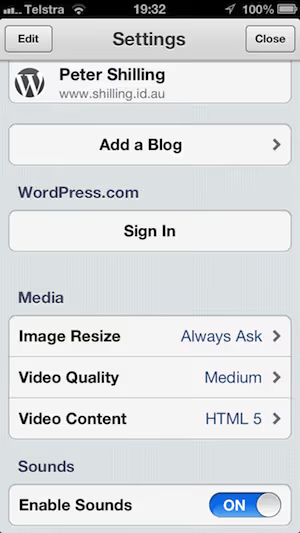
En enkelt appinstans kan inneholde så mange nettsteder du vil. Vi har tre blogger tilkoblet, og det å bytte mellom dem tar nøyaktig ett trykk, mer praktisk enn å holde tre nettleserfaner åpne.
Appen fungerer med både WordPress.com-nettsteder og selvhostede installasjoner på egen hosting. Selvhostede nettsteder krever WordPress versjon 4.0 eller høyere, men i praksis fungerer ethvert moderne nettsted uten problemer. Hvis nettstedet har Jetpack-modulen installert og du logger inn via en WordPress.com-konto, vil appen hente inn tilleggsfunksjonalitet: statistikk, push-varsler for kommentarer og en bloggleser.
Oppretting og redigering av innhold
Innleggsredigereren i appen er ikke et nedstrippet notisblokk, men et fullverdig verktøy. Du skriver tekst, legger til overskrifter, setter inn bilder fra kamerarullen eller tar dem med kameraet direkte fra appen. Tredjeparts fotoapper støttes: for eksempel gjenkjennes Camera+ på iOS som en bildekilde.
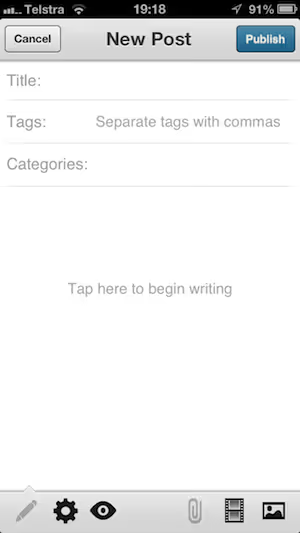
Videoer kan også lastes opp fra telefonens galleri eller tas opp og legges til i innlegget umiddelbart. Alle grunnleggende formateringsvalg er tilgjengelige for tekstinnhold: fet skrift, kursiv, lister, sitater, innsetting av lenker.
Nederst på redigeringsskjermen finner du publiseringsinnstillinger: status (utkast, venter på gjennomgang, publisert), publiseringsdato, kategorier, stikkord og muligheten til å angi et utvalgt bilde. Alle eksisterende innlegg og sider er synlige i en egen fane, og du kan åpne hvilken som helst av dem for å redigere. Oppdaget du en skrivefeil fem minutter etter publisering? Du fikset den fra telefonen på ti sekunder.
Det redigeringsverktøyet mangler: arbeid med egendefinerte felt, håndtering av taksonomier utover kategorier og stikkord, redigering av permalenker. Til disse oppgavene trenger du fortsatt skrivebordspanelet. Men appen dekker hoveddelen av det daglige innholdsarbeidet.
Kommentarmoderering
Dette er det sterkeste bruksområdet for mobilappen. En kommentar kommer når du er borte fra datamaskinen: i lunsjen, på reise, på en spasertur. WordPress-appen sender et push-varsel, du åpner det og ser kommentaren i et grensesnitt som ligner en e-postklient.
Tilgjengelige handlinger: godkjenn, svar, slett, merk som søppelpost. Alt med et par trykk. Svaret skrives i samme vindu og publiseres umiddelbart. For nettsteder med et aktivt fellesskap sparer dette timer; du slipper å ha administrasjonspanelet åpent eller sortere gjennom dusinvis av e-postvarsler om kvelden.
Massemoderering som i skrivebordsadministrasjonen (velge tjue kommentarer med avkrysningsbokser og slette dem med én knapp) er ikke tilgjengelig her. Men for raske svar er appen perfekt.
Nettstedsstatistikk via Jetpack
Hvis Jetpack-statistikkmodulen er aktivert på nettstedet ditt, viser WordPress-appen detaljert statistikk rett på telefonen. Du ser besøkstall og sidevisninger for i dag, i går og en valgt periode, trafikkilder, de mest populære sidene og søkeord som bringer folk inn.
Dette er ingen erstatning for Google Analytics, snarere en rask pulssjekk av nettstedet. Mens du sitter på T-banen tar du en titt: alt er bra, trafikken er stabil. Eller det motsatte: du oppdager en uventet topp og går til administrasjonspanelet for å finne ut hvilken artikkel som «tok av».
Jetpack viser også besøksgeografi, lenkeklikk og abonnentdynamikk. Alle disse dataene oppdateres i sanntid og er pakket inn i kort som er lettere å lese enn GA4-tabeller på en liten skjerm.
Andre nyttige apper for WordPress
Den offisielle WordPress-appen er grunnmuren. Men det finnes flere andre mobilverktøy som utfyller den og dekker relaterte oppgaver.
Google Analytics** for iOS**: tilgang til GA4-rapporter fra telefonen. Egendefinerte rapporter, sanntidsrekkevidde, periodesammenligninger. Gratis.
WooCommerce: hvis du har en nettbutikk på WooCommerce, viser mobilappen bestillinger, omsetning og populære produkter. Den fungerer ikke som en full erstatning for skrivebord, men du kan sjekke antall bestillinger for dagen på et sekund. Gratis, tilgjengelig på iOS og Android.
Pingdom: oppetidsovervåking med push-varsel når nettstedet går ned. Raskere enn å vente på en e-post fra hostingleverandøren. Det finnes en gratis prøveperiode, deretter fra $10 per måned.
Buffer: planlegging av innlegg i sosiale medier. Du skrev en artikkel i WordPress og satte sammen et kort for Twitter og LinkedIn i Buffer på vei til jobb. Gratisversjonen inkluderer opptil tre kanaler.
UpdraftPlus: en mobilapp for å administrere sikkerhetskopier. Du kan starte en sikkerhetskopiering eller gjenopprette fra en kopi uten å gå inn i administrasjonspanelet. Grunnversjonen er gratis; premiumversjonen gir deg inkrementelle sikkerhetskopier og nettstedkloning.
Alle appene nevnt ovenfor er tilgjengelige på iOS og Android. I grunnversjonene er hver av dem enten gratis eller har et tilstrekkelig gratisnivå for de fleste nettstedeiere.
Kort video: WordPress fra telefonen på 5 minutter
Se denne fem minutter lange demoen av 4ZEAZONS, der forfatteren viser appinstallasjon, nettstedtilkobling og grunnleggende innholdsoperasjoner:
⁉️🤔 Ofte stilte spørsmål
Fungerer WordPress-appen med nettsteder på din egen hosting, ikke bare WordPress.com?
Ja, og dette er dens største fordel. Appen kobler seg til ethvert nettsted som kjører WordPress 4.0 eller høyere via REST API, uansett hvilken hosting det ligger på. Skriv inn nettadressen, admin-brukernavn og passord. Hvis du i tillegg autentiserer deg via en WordPress.com-konto og aktiverer Jetpack, blir statistikk og push-varsler tilgjengelig.
Kan du installere og konfigurere utvidelser via mobilappen?
Nei. Håndtering av utvidelser og temaer (installasjon, aktivering, deaktivering, konfigurasjon) er ikke tilgjengelig via appen. Du trenger det fullstendige admin-panelet på datamaskin for dette. WordPress-appen er laget for innhold: innlegg, sider, kommentarer, statistikk.
Hvilke innholdsformater støtter mobilredigereren?
Tekst med grunnleggende formatering (fet, kursiv, lister, sitater, overskrifter), bilder fra kamerarullen eller kameraet, videoer fra galleriet eller tatt opp på stedet. Gutenberg-blokker støttes ikke fullt ut i appen; redigereren bruker et forenklet grensesnitt. For komplekse oppsett med kolonner, grupper og egendefinerte blokker trenger du datamaskin.
Kommer varsler om nye kommentarer umiddelbart?
Med aktiv Jetpack og en tilkoblet WordPress.com-konto, ja, push-varsler kommer i løpet av få sekunder etter at en kommentar er publisert. Uten Jetpack må du gå til kommentarfeltet og sjekke manuelt.
Er det trygt å koble et nettsted til mobilappen?
WordPress-appen bruker samme autentiseringsmekanisme som vanlig admin-innlogging; brukernavn og passord overføres via HTTPS. For ekstra beskyttelse bør du aktivere tofaktorautentisering på nettstedet: appen støtter engangspassord under innlogging. Hvis du mister telefonen, endre admin-passordet, så blir app-økten ugyldig.
Er det verdt å gå over til mobil WordPress-administrasjon
Den offisielle WordPress-appen har utviklet seg fra en eksperimentell «leser» til et modent arbeidsverktøy. Den dekker tre hovedscenarioer: innhold på farten, sanntids kommentarmoderering og rask statistikkovervåking. For et nettsted med et aktivt fellesskap eller jevnlige publiseringer er dette ikke en luksus, men en besparelse på to til tre timer per uke.
Suppler den med et par spesialiserte apper for dine behov (Google Analytics for dyp analyse, Buffer for sosiale nettverk, UpdraftPlus for sikkerhetskopiering), så får du et mobilt kommandosenter som alltid er i lommen. Datamaskinen forblir for komplekse oppsett, konfigurasjon av utvidelser og designarbeid, mens rutineoppgavene går til telefonen.
Prøv å installere appen i dag og koble nettstedet ditt til den. Ditt første innlegg skrevet fra telefonen vil overraske deg med hastigheten: fra idé til publisering tar det under fem minutter.

Et profesjonelt team av forfattere og redaktører som spesialiserer seg på å lage kvalitetsinnhold.