














🔑 Hvordan få en Plesk prøvelisens: en trinnvis veiledning
Trenger du et kontrollpanel for server, men synes det er lite fristende å betale 18-50 dollar i måneden bare for å teste? Særlig når du ikke er sikker på om Plesk passer dine spesifikke behov, eller om du kanskje burde velge et helt annet panel.
Plesk tilbyr en fullt funksjonell 14-dagers prøveperiode: ingen betalingskort kreves, og alle tre utgavene er tilgjengelige. Det er nok tid til å sette opp nettsteder, prøve ut WordPress Toolkit og finne ut om det er riktig for deg.
Nedenfor finner du en trinnvis veiledning: fra utfylling av skjemaet til aktivering av lisensnøkkelen i panelet.
💡 Rask oversikt:
- Fyll ut skjemaet på det offisielle Plesk-nettstedet: navn, e-post, land og tiltenkt bruk
- Velg én av tre utgaver: Web Admin, Web Pro eller Web Host
- Motta en e-post med en lisensnøkkel og angi den i panelets lisensseksjon
- Prøveperioden varer i 14 dager fra aktivering og kan forespørres én gang per server
Trinn 1: fylle ut forespørselsskjemaet
Gå til Plesks side for gratis prøveperiode. Skjemaet ber om navn, e-postadresse, firma (valgfritt), land og tiltenkt bruk, for eksempel «testing før kjøp» eller «utvikling av kundesider».
Merk: bruk en e-postadresse du har tilgang til. Det er dit lisensnøkkelen blir sendt. Du kan bare be om en prøveperiode én gang per e-postadresse og server, så du vil ikke kunne be om den på nytt.
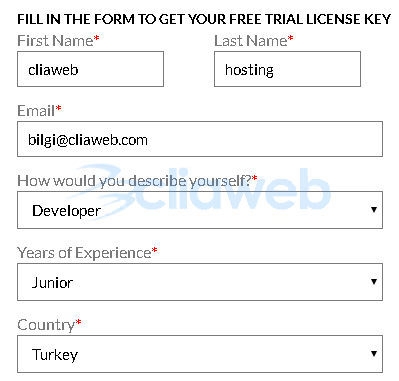
I dette trinnet velger du også Plesk-utgaven din. Alle tre er tilgjengelige:
Utgave | Bruksområde | Pris etter prøveperioden |
|---|---|---|
Web Admin Edition | 1-10 domener, grunnleggende administrasjon | fra $15/md |
Web Pro Edition | opptil 30 domener, utvidet verktøysett | fra $26/md |
Web Host Edition | ubegrenset antall domener, forhandlerfunksjoner | fra $48/md |
Hvis du er usikker, velg Web Host Edition. Prøveversjonen av alle utgaver er fullt funksjonell, og etter at de 14 dagene er over, vil serverdataene dine forbli intakte. Du trenger bare å aktivere en betalt lisens; ingen reinstallering er nødvendig.
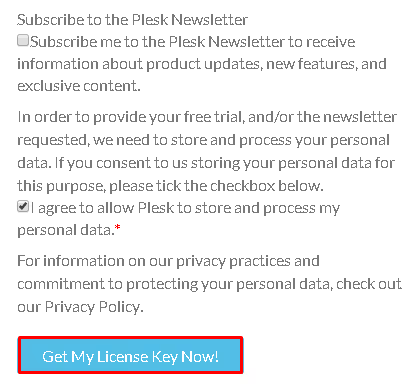
Etter at du har fylt ut alle feltene, klikker du på send-knappen. E-posten kommer vanligvis innen 10-15 minutter. Sjekk søppelpostmappen hvis du ikke ser den i innboksen.
Trinn 2: motta lisensnøkkelen
I e-posten fra Plesk ser du en liste over tilgjengelige lisenser. Vanligvis er det tre nøkler, én for hver utgave. De ser ut som en lang tegnstreng i formatet PLS-XXXX-XXXX-XXXX-XXXX.
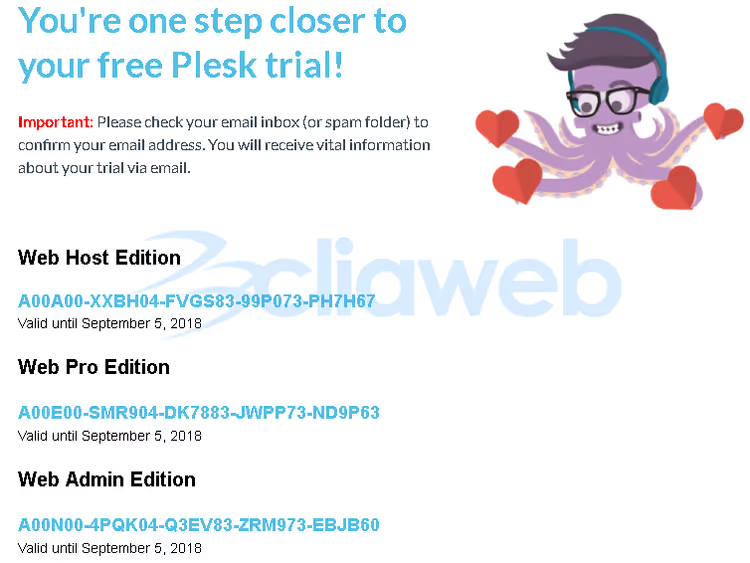
Kopier nøkkelen for den utgaven du valgte da du fylte ut skjemaet. Hvis du ombestemte deg, kan du bruke en annen: alle tre nøklene fungerer innenfor samme prøveperiode. Du kan imidlertid ikke aktivere flere utgaver på samme server; systemet godtar bare én.
Trinn 3: aktivere lisensen i Plesk-panelet
Åpne Plesk-panelet. Hvis det ikke er installert ennå, last ned installasjonsprogrammet fra det offisielle nettstedet og kjør installasjonen. For Linux-servere er det en enkelt kommando via SSH; for Windows er det en kjørbar fil.
I panelet navigerer du til lisensseksjonen: Verktøy og innstillinger → Lisensadministrasjon.
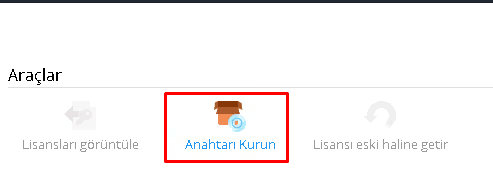
Klikk på «Installer lisensnøkkel», så vises et inndatafelt. Lim inn nøkkelen du kopierte fra e-posten og bekreft.
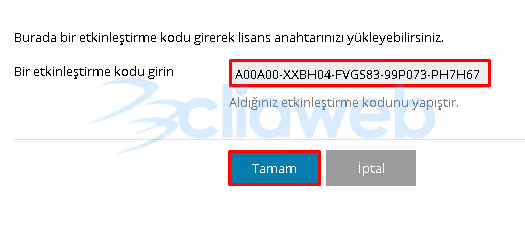
Systemet vil bekrefte nøkkelen og aktivere lisensen. Det er da nedtellingen på 14 dager starter. Et varsel om prøveperioden med gjenværende dager vises i panelgrensesnittet.
Hva prøveperioden inkluderer
I 14 dager får du et fullt funksjonelt kontrollpanel uten funksjonsbegrensninger. Dette inkluderer:
- WordPress** Toolkit**: masseadministrasjon av nettsteder, kloning, installasjon av plugin-er og temaer med ett klikk, sikkerhetsskanning
- Sitejet Builder: innebygd nettstedbygger uten koding
- E-postadministrasjon: opprettelse av postbokser, aliaser, autosvar
- Planlagte sikkerhetskopier: fulle og inkrementelle, med tilbakeføring med ett klikk
- Let's Encrypt: gratis SSL-sertifikater med to klikk
- Ressursovervåking: CPU-belastning, minne, diskplass i sanntid
Etter at prøveperioden utløper, låses administrasjonstilgangen i panelet, men serverdataene dine forblir urørte. For å fortsette å jobbe, kjøp ganske enkelt en kommersiell lisens og angi den nye nøkkelen; alle nettsteder, databaser og innstillinger vil bli fanget opp automatisk.
Den offisielle Plesk-videoen demonstrerer prosessen tydelig, fra utfylling av skjemaet til din første pålogging i panelet.
⁉️🤔 Ofte stilte spørsmål
Kan jeg be om en ny prøveperiode etter at de 14 dagene er utløpt?
Nei, systemet sporer forespørsler etter e-postadresse og server-IP. Du kan ikke få en ny prøvelisens for samme server. For ny testing trenger du en annen server og en annen e-postadresse. Hvis du imidlertid bare reinstallerte Plesk på samme server, kan du reaktivere den gamle nøkkelen så lenge det ikke har gått 14 dager siden den opprinnelige forespørselen.
Hvilken utgave er best å starte med?
For å teste Plesks muligheter, velg Web Host Edition: den inkluderer alt (ubegrenset antall domener, forhandlerfunksjoner, full WordPress Toolkit). Hvis du vet sikkert at du bare trenger 1-10 nettsteder, vil Web Admin Edition være tilstrekkelig. Det betalte abonnementet etter prøveperioden forplikter deg ikke til å beholde samme utgave; du kan bytte til hvilken som helst.
Hva skjer med nettstedene mine etter at prøveperioden er over?
Nettstedene, databasene, postboksene og serverinnstillingene dine forsvinner ikke. Plesk slutter å åpne for administrasjon, men alt serverinnhold blir bevart. Etter at du har kjøpt og aktivert en betalt lisens, låses panelet opp, og du fortsetter akkurat der du slapp.
Trenger jeg et betalingskort for å få prøveperioden?
Nei. Plesk ber ikke om betalingsinformasjon for en prøvelisens. Bare navn og e-post er nok. Når de 14 dagene er over, skjer det ingen automatisk belastning; du bestemmer selv om du vil kjøpe en lisens eller ikke.
Kan jeg bruke prøveperioden på en produksjonsserver?
Teknisk sett ja, det er ingen begrensninger. Men Plesk anbefaler å kun distribuere prøveperioder på servere dedikert til testing. Årsaken er enkel: hvis du ikke kjøper en lisens innen 14 dager, låses panelet. For et aktivt nettsted med besøkende betyr dette nedetid. Det er bedre å teste på en VPS og deretter migrere nettsteder til en permanent server med betalt lisens etter testing.
Er Plesk-prøveperioden verdt det: endelig dom
Plesk er ett av de to store kontrollpanelene for server på markedet, ved siden av cPanel. Hvis du vurderer det, gir 14-dagers prøveperioden deg akkurat nok tid til å evaluere WordPress Toolkit, grensesnittet og domenadministrasjon uten noen økonomisk forpliktelse.
Den største fordelen med denne tilnærmingen: etter prøveperioden blir ikke serveren din forvandlet til et gresskar. Dataene dine forblir intakte; du angir bare en betalt nøkkel, og du er akkurat der du slapp.
Før du ber om en prøveperiode, bør du bestemme deg for utgaven som passer dine behov. Hvis du hoster opptil 10 nettsteder, velg Web Admin. Hvis du jobber med kundeprosjekter og trenger en forhandlerkonto, velg Web Host. Og når du er ferdig med testingen, del i kommentarfeltet hvilken utgave som fungerte for deg og hvorfor.

Et profesjonelt team av forfattere og redaktører som spesialiserer seg på å lage kvalitetsinnhold.