













 KIIllustrasjonsbilde: KI-generert
LearnDash for WordPress: hvordan lage et nettkurs
Vil du lansere et nettkurs på WordPress og vet ikke hvor du skal begynne? Det finnes dusinvis av læringsplattformer der ute: Teachable, Kajabi, Thinkific. Men alle tar en prosentandel av salget ditt og lagrer innholdet ditt på sine servere.
Din egen side på WordPress med LearnDash gir deg full kontroll over kurset ditt, null salgsprovisjon og ubegrensede tilpasningsmuligheter. Den eneste barrieren er at det første oppsettet virker komplisert for nybegynnere.
Nedenfor finner du en steg-for-steg-guide: fra installasjon av programtillegget til mottak av betalinger. Etter å ha lest den vil du lansere ditt første kurs på en kveld, selv om du aldri har jobbet med et LMS før.
💡 Rask oversikt:
- Kjøp og installer LearnDash på WordPress-siden din
- Lag kursstrukturen: leksjoner, emner, quizer
- Sett opp prising og kurstilgangstype
- Legg til spørsmål og bestått-grense for quizer
- Koble til Stripe Connect eller PayPal for å motta betalinger
Hva er LearnDash og hvem passer det for
LearnDash er et premium WordPress-programtillegg for å lage og selge nettkurs. Det fungerer med ethvert WordPress-tema og støtter multisite. I motsetning til skybaserte LMS-plattformer installeres LearnDash direkte på nettstedet ditt: du eier innholdet, studentdataene og betalingsinnstillingene.
Hvem bør bruke LearnDash:
Utdanningsprosjekter: skoler, universiteter, nettakademier. Programtillegget støtter ubegrensede kurs, studentgrupper og instruktører. Hvis du trenger et ferdig LMS-tema, har vi en samling med 35+ WordPress-temaer for utdanning.
Bedrifter for opplæring av ansatte: private kurs med tildeling av gruppeledere, fremdriftssporing og sertifisering.
Frilansere og utviklere: kunder spør ofte om å «bygge en side med kurs». LearnDash gir ferdig infrastruktur uten å måtte bygge et LMS fra bunnen av.
Programtillegget er betalt: fra $199 per år for 1 nettsted eller $29/måned for skyversjonen (gjeldende priser på LearnDash-nettstedet). Det er ingen provisjon på kurssalg; alle pengene går til deg.
Steg 1: Installere LearnDash
Kjøp en lisens fra det offisielle LearnDash-nettstedet. Etter betaling laster du ned ZIP-arkivet for programtillegget fra kontrollpanelet på kontoen din.
Gå til WordPress-administrasjonspanelet: Programtillegg → Legg til nytt → Last opp programtillegg. Velg den nedlastede ZIP-filen og klikk «Installer». Etter installasjon klikker du «Aktiver».
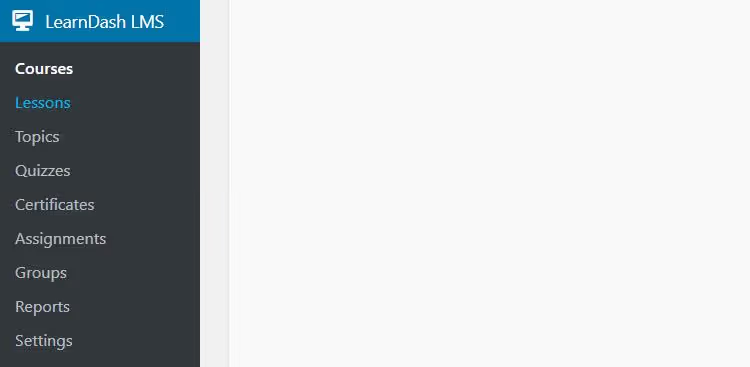
Ferdig. En LearnDash LMS-seksjon har dukket opp i WordPress-sidemenyen; det er her du administrerer kurs, leksjoner, quizer og betalinger.
Steg 2: Opprette et kurs
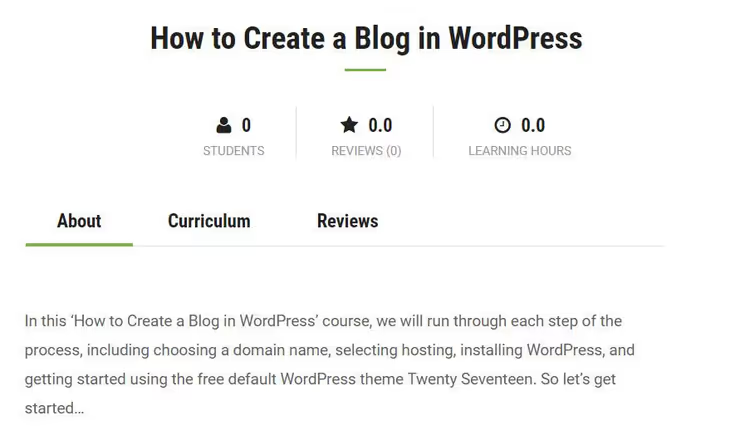
I sidemenyen velger du LearnDash LMS → Kurs → Legg til nytt. Kursredigeringsverktøyet åpnes, nesten som et vanlig WordPress-innlegg.
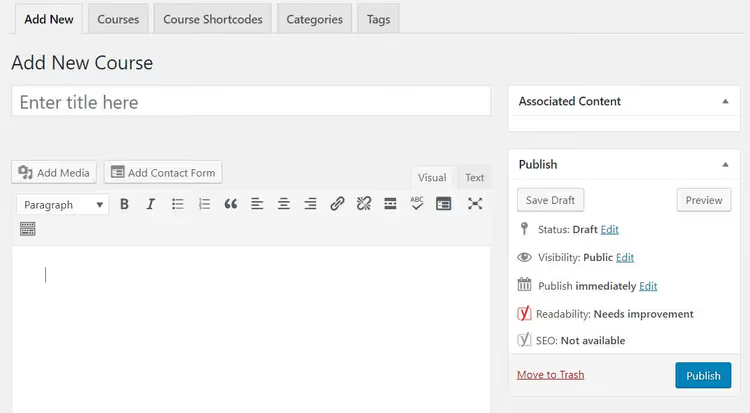
Dette er hovedsiden for kurset. Her angir du tittel, innledende beskrivelse og alle innstillinger. Leksjoner, quizer og sertifikater opprettes på egne LearnDash-sider; du kobler dem til kurset senere.
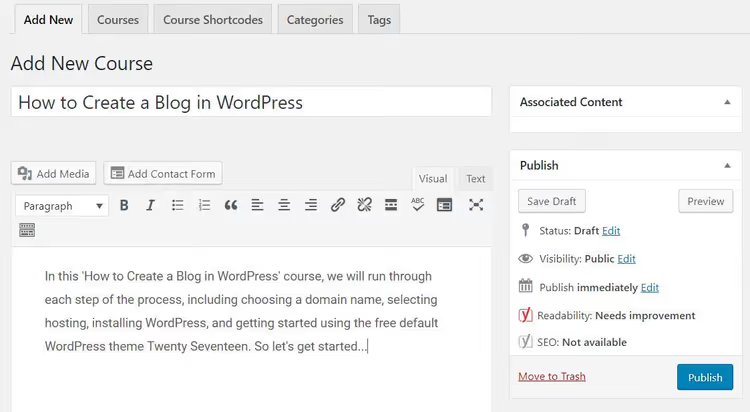
Skriv inn kurstittelen og legg til en beskrivelse i WordPress-redigeringsprogrammet. Dette er det studentene ser på kursets landingsside før de kjøper eller starter kurset.
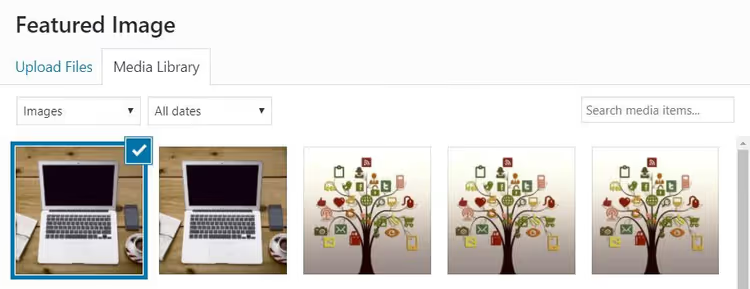
Angi kursets forsidebilde via Utvalgt bilde-blokken i høyre kolonne. Dette bildet vises på kurskortet, på betalingssiden og i forhåndsvisninger for sosiale medier.
Kurs-URL

Som standard inneholder kurs-URL-en post-ID-en (for eksempel /courses/123). For å gjøre den lesbar, gå til Innstillinger → Permalenker i WordPress-menyen.
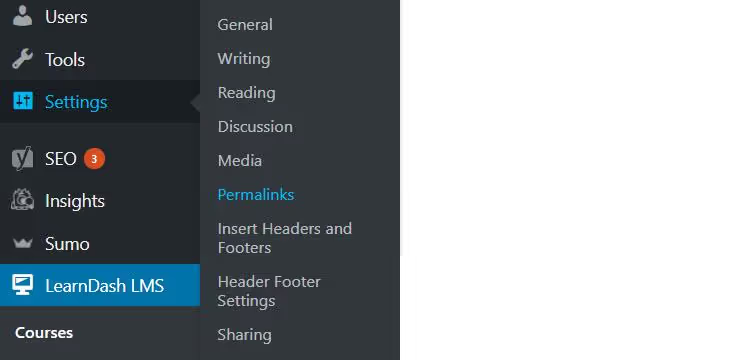
Velg alternativet Innleggsnavn og klikk «Lagre endringer». Nå bygges kurs-URL-en fra tittelen: /courses/php-dlya-nachinayushhih/.

Gå tilbake til kurssiden; URL-en er nå lesbar. Dette er viktig for SEO og for at studentene skal se en meningsfylt lenke.
Kursinnstillinger
Kursinnstillingene ligger under redigeringsprogrammet i Kurs-blokken. Her administrerer du prising, tilgang, leksjonsrekkefølge og sertifikater.
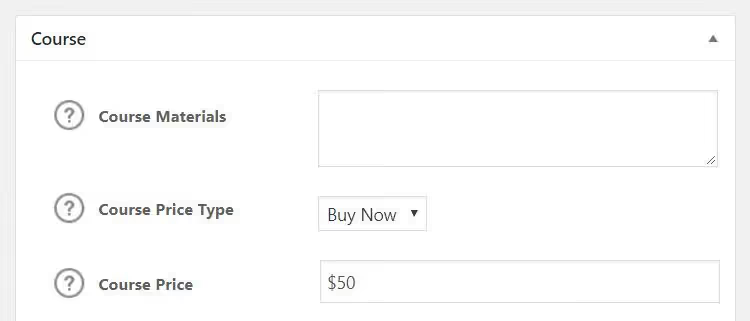
Bla ned til Pristype-delen. Fire alternativer er tilgjengelige:
- Åpen: kurset er tilgjengelig for alle uten registrering
- Gratis: gratis, men registrering på nettstedet kreves
- Kjøp nå: engangskjøp, du angir prisen
- Gjentakende: periodisk abonnement med en tilpassbar faktureringssyklus
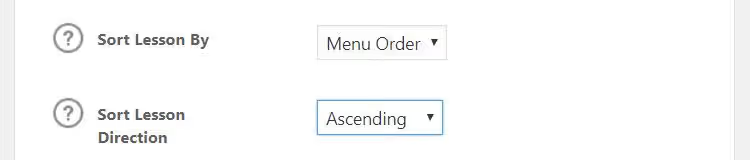
For et betalt kurs, spesifiser prisen. Hvis du valgte Gjentakende, angi faktureringsperiode: månedlig, kvartalsvis eller årlig.
I Leksjonssortering-delen, sett Rekkefølgemeny og Stigende. Etter at du har opprettet leksjoner, kan du deretter styre visningsrekkefølgen deres.
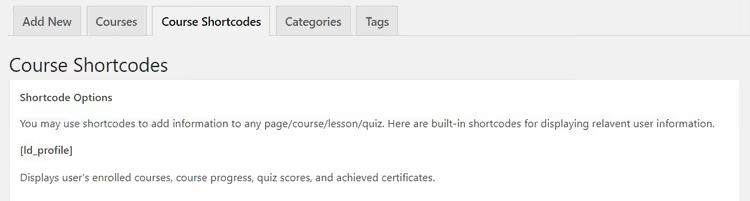
Øverst på siden er det en fane for Kurs-snarveiskoder. Her finner du ferdige snarveiskoder for å vise brukerinformasjon i leksjoner og quizer.
Når innstillingene er klare, klikker du «Publiser».
Trinn 3: Legge til leksjoner
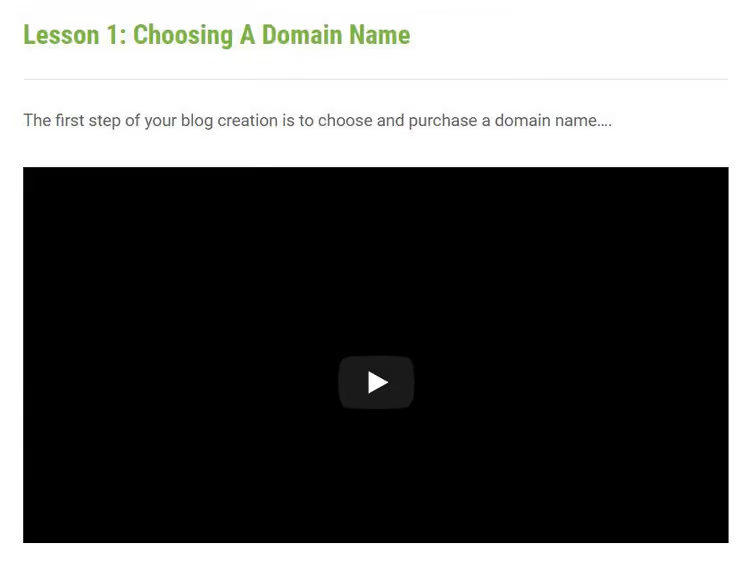
Kurset er bygget opp; nå må du dele det inn i leksjoner. Dette er hovedprinsippet for et godt LMS: studentene får stoffet i porsjoner og mister ikke motivasjonen i en vegg av tekst.
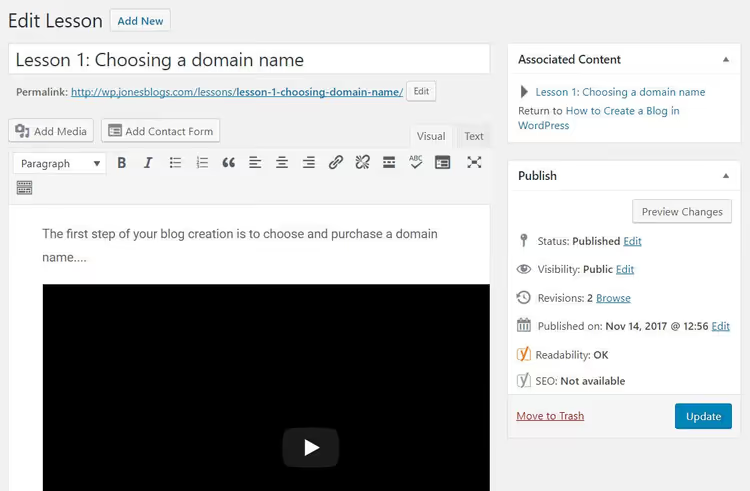
Velg LearnDash LMS → Lessons → Add New. Gi leksjonen en tittel og fyll den med innhold via WordPress-editoren. Du kan sette inn tekst, bilder eller YouTube-videoer; bare kopier video-URL-en og lim den inn i editoren, så bygger LearnDash inn avspilleren automatisk.
Hver leksjon bør svare på ett konkret spørsmål eller lære bort én ferdighet. Ikke prøv å presse et helt emne inn i én leksjon.
Leksjonsinnstillinger
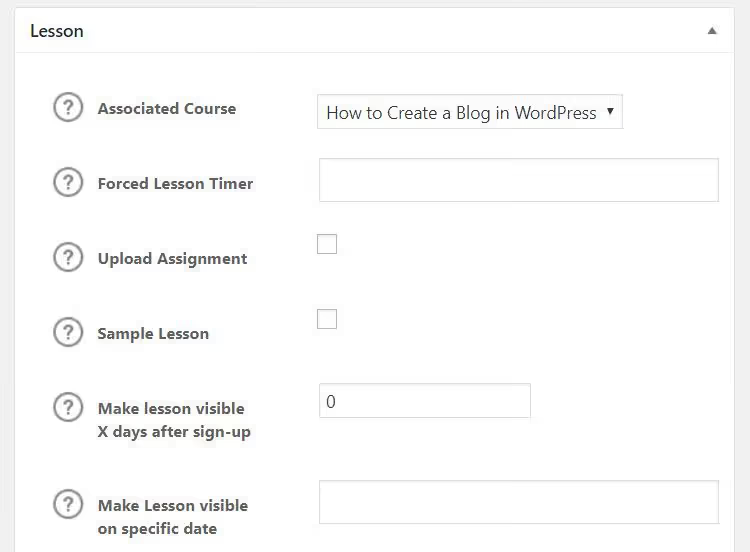
Bla nedover siden til Lesson-blokken. Her må du:
- Knytte leksjonen til et kurs: velg et kurs fra nedtrekkslisten.
- Om nødvendig, angi en leksjonstidtaker: en tidsgrense for gjennomføring.
- Aktivere drip-feed: leksjonen blir tilgjengelig etter en tidsplan (N dager etter registrering eller på en bestemt dato). Dette er en standardteknikk for å holde på studentene i lange kurs.
Merk: for drip-feed må du sette leksjonens synlighet til scheduled, ellers vil ikke datoen fungere. Etter konfigurering klikker du på «Publiser».
Steg 4: Legge til en quiz
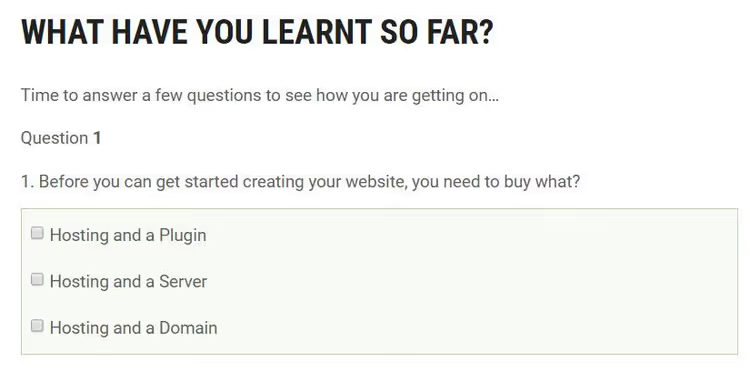
En quiz befester stoffet og gir studentene et objektivt mål på fremgang. For å opprette en, velg LearnDash LMS → Quizzes → Add.
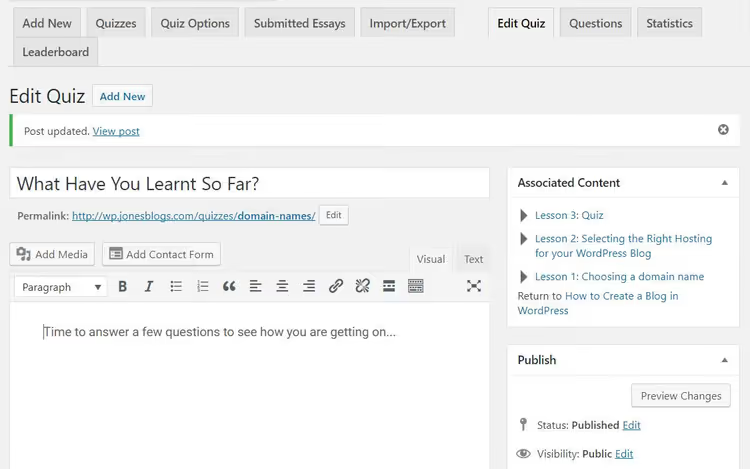
Gi quizen en tittel og, om nødvendig, skriv en introduksjon i editoren. Beskriv for eksempel kort hva testen dekker og hvor mange spørsmål den inneholder.
Quiz-innstillinger
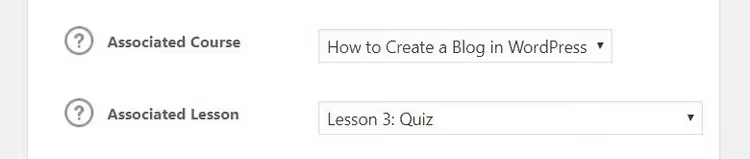
I Quiz-blokken kobler du quizen til riktig kurs og leksjon. Konfigurer deretter nøkkelparametrene:
- Antall forsøk: hvor mange ganger en student kan ta testen på nytt
- Bestått-grense: prosentterskelen der testen anses som bestått
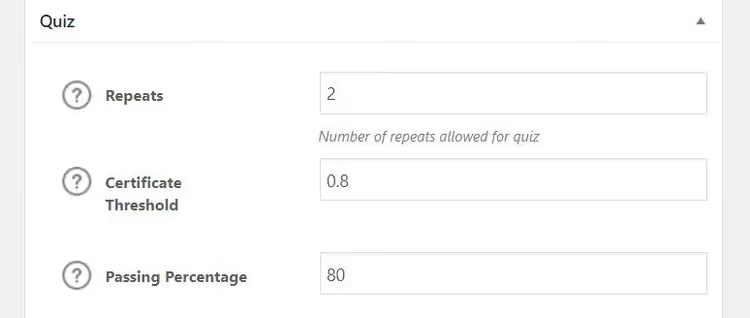
Du kan også aktivere:
- Quiz-tidtaker: en tidsgrense for svarene
- Autostart: testen starter umiddelbart når siden lastes
- Resultatliste: studentene ser hverandres resultater
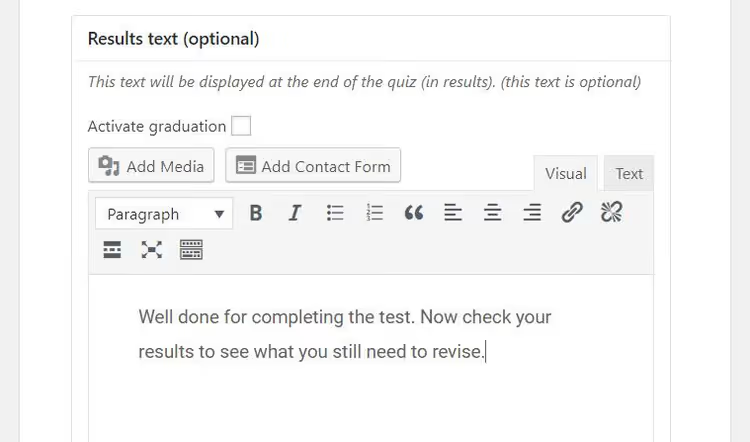
I feltet Quiz Result Message legger du til tekst som studentene vil se etter å ha fullført testen. For de som besto, inkluder gratulasjoner og en lenke til neste leksjon. For de som ikke besto, tilby en mulighet til å ta den på nytt eller gjennomgå stoffet.
Opprette spørsmål
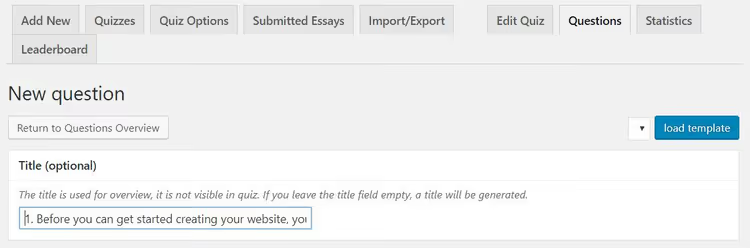
Etter at du har lagret quizen, vil nye faner dukke opp øverst på siden. Velg Questions → Add Question.
LearnDash støtter flere formater:
- Flervalg: ett eller flere riktige svar
- Fyll ut tomrommet: studentene skriver det manglende ordet
- Sortering: ordne alternativene i riktig rekkefølge
- Fritekstsvar: essay eller lengre svar
For hvert spørsmål kan du legge til et hint som vises til studentene når de strever. Klikk «Publiser» når alle spørsmål er klare.
Steg 5: Koble til betalinger
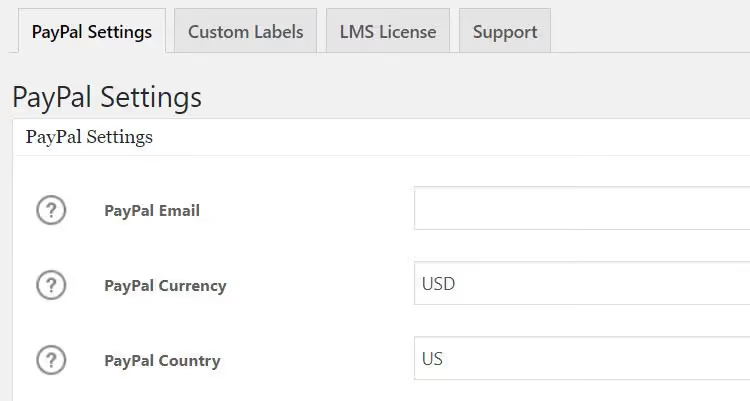
For å ta imot penger for kurs, sett opp en betalingsgateway. Gå til LearnDash LMS → Innstillinger.
LearnDash kommer med PayPal-integrasjon ut av boksen. Fyll ut feltene **PayPal **E-post og PayPal Land, så kan du allerede selge kurs.
For å akseptere bankkort, koble til Stripe Connect, som har vært innebygd i LearnDash siden versjon 3.x og ikke krever installasjon av et separat tillegg. Det er raskere og mer pålitelig enn det gamle Stripe-tillegget, som er utfaset. Integrasjoner med 2Checkout og Zapier er også tilgjengelige.
Etter at du har fylt ut PayPal- eller Stripe-detaljene, test betalingen på et demokurs med en minimumspris. Forsikre deg om at studenten automatisk får tilgang etter betaling.
Videoopplæring: komplett prosess fra installasjon til salg
Teksttrinnene ovenfor er nok til å lansere et kurs. Men hvis du synes det er enklere å se en ekte person klikke på knapper, her er en oppdatert engelsk video som viser hele reisen fra et tomt nettsted til et fungerende LMS:
⁉️🤔 Ofte stilte spørsmål
Må jeg kunne kode for å sette opp LearnDash?
Nei. Alle trinnene i denne veiledningen gjøres via WordPress-administrasjonspanelet uten kode. Leksjoner, quizer og priser konfigureres i den visuelle editoren. Det eneste som kan kreve CSS-redigering er utseendet på kurssidene, hvis standardstilen ikke passer deg. Men de fleste moderne WordPress-temaer viser LearnDash-maler korrekt uansett.
Hvordan er LearnDash bedre enn skyplattformer som Teachable eller GetCourse?
Hovedsaken er full kontroll og null provisjon. Skyplattformer tar 5% til 10% fra hvert salg (Teachables priser) eller krever en fast månedlig avgift. LearnDash koster $199 per år for 1 nettsted (LearnDashs priser) uten grenser for antall studenter eller kurs. Du betaler én gang i året, og det er det. I tillegg betyr migrering fra en skyplattform til ditt eget LMS nesten alltid at du mister SEO-rangeringer og må konfigurere integrasjoner på nytt.
Kan jeg selge kurs på avbetaling eller som abonnement?
Ja. Når du angir kursprisen, velg typen Gjentakende; da betaler studentene ikke én gang, men månedlig eller årlig. For avbetaling, opprett et abonnement med et begrenset antall betalinger. Husk at gjentakende belastninger krever en betalingsgateway som støtter gjentakende betalinger: Stripe Connect håndterer dette, mens PayPal-støtte avhenger av landet.
Har LearnDash videobeskyttelse og forhindring av materialnedlasting?
LearnDash selv krypterer ikke videoer eller blokkerer filnedlastinger. Men denne funksjonaliteten kan legges til via utvidelser. For videobeskyttelse bruker folk LearnDash Video Pro fra WisdmLabs (strømming uten en direkte fillenke) eller integrasjon med Vimeo Pro. For PDF-er kan du aktivere vannmerker med studentens navn via tredjeparts plugins.
Hva bør jeg gjøre hvis kurset ikke selger?
Sjekk tre ting. Først: kursets landingsside. Den bør tydelig angi hvilket problem kurset løser og hvilket resultat studenten vil oppnå. Andre: prisen. Sammenlign med konkurrenter; hvis kurset ditt er merkbart dyrere enn lignende kurs med anmeldelser, trenger du enten en innholdsoppgradering eller en prisreduksjon. Tredje: en gratis prøvetime. Legg til den første leksjonen som et gratis kurs og del det i sosiale medier; dette er den beste måten å bevise ekspertise før kjøp.
Hva nå: lansering, markedsføring og skalering
På dette tidspunktet har du et fungerende kurs med leksjoner, en quiz og tilkoblet betalingsbehandling. Den grunnleggende infrastrukturen er klar.
Deretter kommer tre steg som gjør et kurs fra «laget og glemt» til en fungerende inntektskanal:
Hvis du planlegger å hente inn eksterne instruktører, installer Instructor Role for LearnDash. Pluginet legger til en «Kursforfatter»-rolle: personen oppretter og administrerer kurs via frontend uten tilgang til WordPress-administrasjonspanelet.
For å analysere studentresultater og eksportere quizsvar, legg til Quiz Reporting for LearnDash. Det vil vise hvilke spørsmål som forårsaker vanskeligheter og lar deg gjøre målrettede forbedringer i leksjonsmaterialet.
Plasser en gratis introduksjonsleksjon på landingssiden og annonser den i dine kanaler. Dette er den mest effektive måten å få dine første betalende studenter på.
Start med ett kurs. Lanser det, samle tilbakemeldinger fra studenter, forbedre materialet, og først deretter lag et nytt. Hvert påfølgende kurs på samme nettsted krever ikke rekonfigurering av betalinger og struktur: du legger ganske enkelt til leksjoner og quizer etter prosessen du allerede kjenner.

Et profesjonelt team av forfattere og redaktører som spesialiserer seg på å lage kvalitetsinnhold.