














🔧 Open Server starter ikke: port 443 opptatt av VMware, løsning
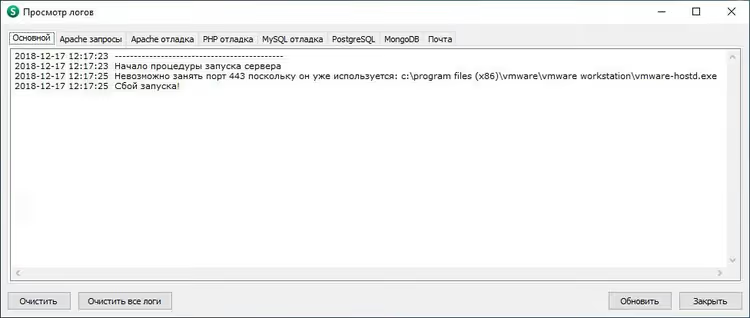
Høres det kjent ut: du starter Open Server, og det krasjer med en feil. Loggene sier at port 443 er opptatt, Apache vil ikke starte. Likevel har du ikke installert noen andre webservere.
Synderen er VMware Workstation. Etter installasjon tar tjenesten vmware-hostd.exe port 443 som standard for delte VM-er (delt tilgang til virtuelle maskiner). For Open Server, som prøver å starte Apache på samme port, betyr dette en hard konflikt.
Gode nyheter: fiksen tar to minutter og krever ikke reinstallering av noen av programmene. Nedenfor finner du en steg-for-steg-løsning som gir Open Server livet tilbake uten å miste VMware-funksjonalitet.
💡 Rask oversikt:
- Avslutt Open Server og lukk det helt
- Gå til VMware Workstation-innstillinger og deaktiver delte VM-er
- Start Open Server på nytt, grønt flagg, Apache på port 443 fungerer
1. Lukk Open Server
Før noen portmanipulasjoner må du avslutte Open Server fullstendig. Høyreklikk på ikonet i systemstatusfeltet og velg «Avslutt». Hvis programmet henger, avslutt prosessen ospanel.exe via Oppgavebehandling (Ctrl+Shift+Esc → «Prosesser»-fanen).
Forsikre deg om at det ikke er noe Open Server-ikon igjen i statusfeltet. Gå først deretter videre til VMware-innstillingene.
2. Deaktiver delte VM-er i VMware Workstation
Delte VM-er er en mekanisme for ekstern tilgang til virtuelle maskiner via VMware Host Agent. Tjenesten vmware-hostd.exe lytter på port 443 og skaper en konflikt med Open Server.
Hvis du ikke bruker ekstern tilgang til VM-ene dine (og på en lokal maskin er det vanligvis unødvendig), er deaktivering av delte VM-er den reneste løsningen.
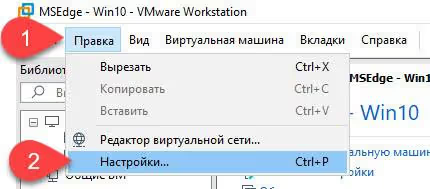
Åpne først VMware Workstation og gå til Rediger → Innstillinger. I venstre kolonne velger du delen «Delte VM-er».
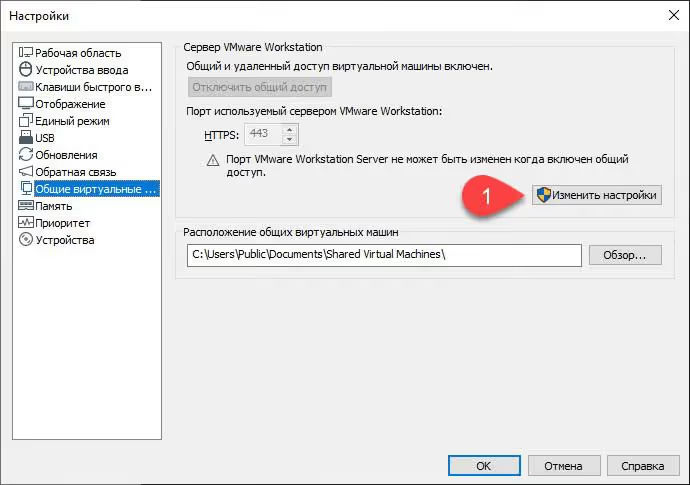
Hvis knappen «Endre innstillinger» er inaktiv (grået ut), klikker du på den. Systemet vil be om administratorrettigheter. Godta.
Nå ser du hovedskjermbildet for innstillinger for delte VM-er. Vi er interessert i «Aktiver deling av virtuell maskin og ekstern tilgang». Fjern avkrysningen.
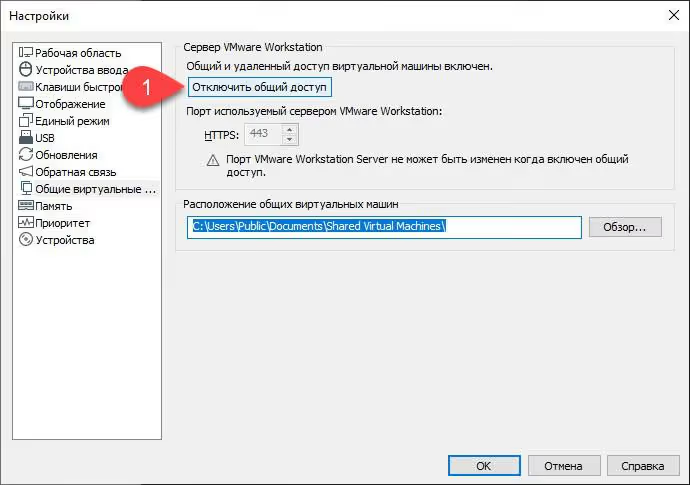
Klikk «OK» for å lagre. VMware kan ta en pause på noen sekunder, dette er normalt, tjenesten vmware-hostd starter på nytt med nye innstillinger.
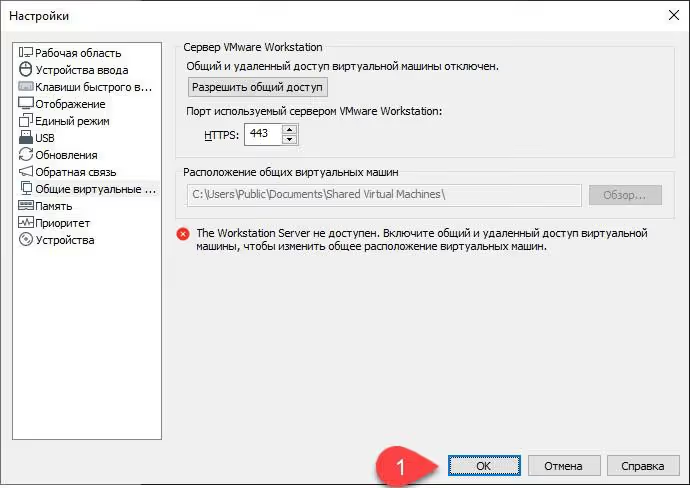
Ferdig. Du kan lukke VMware Workstation, delte VM-er er deaktivert, port 443 er ledig.
Hvis du faktisk trenger delt tilgang til virtuelle maskiner
Det finnes scenarioer der delte VM-er faktisk brukes (for eksempel på en testserver med ekstern tilkobling til VM-er). I så fall må du ikke deaktivere deling, men endre HTTPS-porten i det samme innstillingsvinduet.
I stedet for standard 443, angi en hvilken som helst ledig port i området 8443-9443 (for eksempel 8443). Etter at du har lagret innstillingen, vil vmware-hostd.exe flytte til den nye porten, og 443 vil bli frigitt for Open Server.
Ulempen med denne tilnærmingen: når du kobler til en delt VM utenfra, må du eksplisitt oppgi den ikke-standard porten. Men hvis ekstern tilgang til VM-er ikke er kritisk for deg, er det enklere å deaktivere deling helt.
3. Start Open Server
Start Open Server på nytt (som administrator, dette er viktig). Loggene skal ikke vise noen meldinger om portkonflikt. Etter noen sekunder vil et grønt flagg vises i systemstatusfeltet.
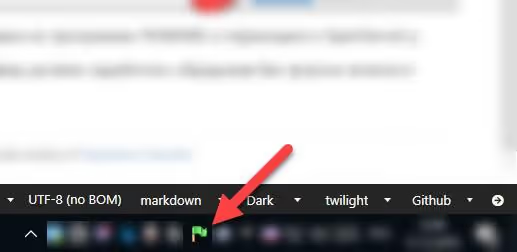
For å verifisere fullstendig, åpne en nettleser og gå til https://localhost. Hvis du ser Open Server-startsiden eller ditt lokale nettsted, er konflikten løst.
📺 Video: prosessen med å deaktivere delte VM-er visuelt
Hvis tekstinstruksjonene ikke er nok, se en kort video der hele prosessen fra å gå inn i Innstillinger til det grønne Open Server-flagget vises på skjermen:
4. Diagnostikk: hva annet kan oppta port 443
Hvis deaktivering av delte VM-er ikke hjalp og netstat viser at port 443 fortsatt er opptatt, sjekk andre programmer. Oftest er disse:
IIS (Internet Information Services). Den innebygde Windows-webserveren som lytter på port 443 som standard. Deaktiver tjenesten «World Wide Web Publishing Service» via
services.mschvis du ikke bruker IIS.Skype (eldre versjoner). Klassisk Skype brukte port 80 og 443 som fallback. I innstillinger: Verktøy → Alternativer → Avansert → Tilkobling → fjern avkrysningen for «Bruk port 80 og 443».
Microsoft Teams. Under installasjon kan det oppta port 443 for innkommende tilkoblinger. Lukk Teams helt (også i statusfeltet) og start Open Server på nytt.
En annen Apache/nginx-instans. Hvis du har XAMPP, WampServer eller Docker med port 443 videresendt installert, stopp dem før du starter Open Server.
Kommando for nøyaktig diagnostikk (kjør som administrator):
1 netstat -ano | findstr :443
I PID-kolonnen vil du se prosessidentifikatoren. Finn den i Oppgavebehandling (Ctrl+Shift+Esc → «Detaljer»-fanen → sorter etter PID) og identifiser det skyldige programmet. For en systemprosess (PID 4) er synderen vanligvis IIS eller HTTP.sys-tjenesten.
⁉️🤔 Ofte stilte spørsmål
Hvorfor opptar VMware port 443 i det hele tatt?
VMware Host Agent-tjenesten (
vmware-hostd.exe) starter en webserver på port 443 for funksjonen delte VM-er, som gir ekstern tilgang til virtuelle maskiner. Som standard er denne funksjonen aktivert eller blir aktivert når du først oppretter en delt VM, selv om du ikke bruker den. VMware Workstation startervmware-hostd.exesammen med Windows, og tjenesten lytter på port 443 i bakgrunnen. Når Open Server prøver å starte Apache på samme port, oppstår en konflikt, og Apache krasjer. Deaktivering av delte VM-er via Innstillinger stopper denne tjenesten fullstendig og frigir porten.
Kan jeg bare drepe vmware-hostd.exe-prosessen via Oppgavebehandling?
Du kan, men det er en midlertidig løsning. Tvungen avslutning av
vmware-hostd.exei Oppgavebehandling vil frigjøre port 443 umiddelbart, og Open Server vil starte. Tjenesten er imidlertid satt til å starte automatisk, etter omstart av Windows vil den oppta porten igjen, og problemet vil gjenta seg. Riktig tilnærming: Rediger → Innstillinger → Delte VM-er → fjern avkrysningen for Aktiver deling. Dette er en engangshandling med permanent effekt.
Fungerer denne løsningen for alle VMware-versjoner?
Ja, for VMware Workstation 8.x og nyere (inkludert gjeldende 17.x), ifølge Broadcom-dokumentasjon. VMware Player har ikke funksjonen for delte VM-er, så det er ingen port 443-konflikt der. Mekanismen for delte VM-er dukket opp i VMware Workstation 8.0 og finnes i alle påfølgende versjoner: 9, 10, 11, 12, 14, 15, 16, 17. Grensesnittet for Innstillinger har knapt endret seg: Rediger → Innstillinger → Delte VM-er → avkrysningsboks for Aktiver deling. Hvis en konflikt oppstod på Player, sjekk andre programmer (IIS, Skype, en annen webserver-pakke).
Hva bør jeg gjøre hvis port 443 fortsatt er opptatt etter deaktivering av delte VM-er?
Åpne en ledetekst som administrator og kjør
netstat -ano | findstr :443. I PID-kolonnen vil du se identifikatoren for prosessen som lytter på porten. Finn den i Oppgavebehandling («Detaljer»-fanen) og identifiser programmet. Hvis det er IIS, deaktiver «World Wide Web Publishing Service» viaservices.msc. Hvis det er Skype, fjern avkrysningen for «Bruk port 80 og 443» i innstillingene. Hvis det er Microsoft Teams, lukk programmet helt (inkludert ikonet i statusfeltet). Etter at porten er frigitt, start Open Server på nytt.
Påvirker deaktivering av delte VM-er selve de virtuelle maskinene?
Ikke i det hele tatt. Selve de virtuelle maskinene fortsetter å fungere som normalt: de starter, stopper og kan settes på pause. Kun muligheten til å koble eksternt til dem fra en annen datamaskin via VMware Host Agent er deaktivert. Delte VM-er er utelukkende et nettverkstillegg for ekstern tilgang. Lokal oppstart av virtuelle maskiner, øyeblikksbilder, nettverksinnstillinger for gjeste-OS, delte mapper mellom vert og gjest: alt dette fungerer uavhengig og påvirkes ikke av å fjerne avkrysningen. Du fjerner ganske enkelt en bakgrunns-webserver som satt på port 443 og gjorde ingenting.
Porten er frigitt, men Open Server vil fortsatt ikke starte Apache. Hva er galt?
Kjør Open Server strengt som administrator (høyreklikk på snarveien → Kjør som administrator). Sjekk antivirusprogrammet ditt: noen (spesielt Avast og NOD32) blokkerer lokale webservere, legg til Open Server-mappen i unntak. Hvis det ikke hjelper, åpne
ospanel.inii Open Server-rotmappen og forsikre deg om at porten i[apache]-delen er spesifisert som443, ikke80eller en annen verdi. Sjekk Apache-konfigurasjonens integritet: i Open Server-menyen → Avansert → Sjekk konfigurasjon.
Konklusjon: konflikt løst på et minutt
Problemet «port 443 opptatt av VMware» løses med to klikk og krever ingen ofre: ingen reinstallering av Open Server, ingen fjerning av VMware. Algoritmen som vil fungere i de aller fleste tilfeller:
- Lukket Open Server
- VMware Workstation → Rediger → Innstillinger → Delte VM-er → fjernet avkrysning for Aktiver deling
- OK → startet Open Server på nytt som administrator
Hvis din situasjon er annerledes (VMware Player, nødvendig netstat, alternativ port hjalp), skriv i kommentarene, så finner vi ut av det. Og hvis dette materialet sparte deg for en kveld med reinstalleringer, lagre det i bokmerker, det vil komme til nytte.

Et profesjonelt team av forfattere og redaktører som spesialiserer seg på å lage kvalitetsinnhold.