













 KIIllustrasjonsbilde: KI-generert
🔧 PHP missing MySQL extension error i WordPress: slik fikser du det på 10 minutter
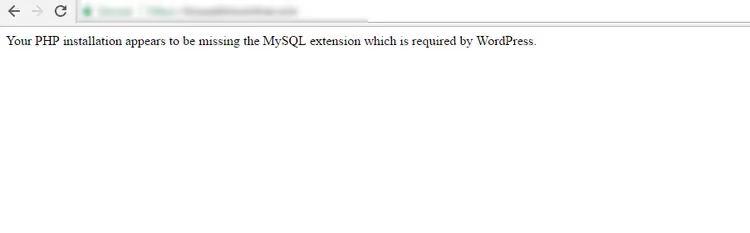
Du besøker WordPress-nettstedet ditt for å sjekke administrasjonspanelet, men i stedet får du en hvit skjerm med en feilmelding: «Your PHP installation appears to be missing the MySQL extension which is required by WordPress». Omstart hjelper ikke, hostingleverandøren forblir taus, og nettstedet ligger dødt.
Denne feilen er ingen dødsdom for serveren din og ingen grunn til panikk. Oftest oppstår den etter en PHP-oppdatering, flytting av nettstedet til en annen VPS eller bytte av operativsystem. WordPress mister broen mellom PHP og MySQL, og du kan gjenopprette den på 10 minutter.
Nedenfor følger en trinnvis veiledning: fra diagnostikk til siste omstart av konfigurasjonen. Alle kommandoer er aktuelle for PHP 8.0-8.4, servere på Ubuntu, RedHat-kompatible distribusjoner og hosting med cPanel.
💡 Rask oversikt:
- Sjekk gjeldende PHP-versjon og aktive utvidelser via WordPress' verktøy for nettstedstilstand
- Installer manglende moduler:
sudo apt install php-mysqlfor Ubuntu ellersudo dnf install php-mysqlndfor RHEL - Sjekk
extension_dir-direktivet i php.ini, ved servermigrering blir denne banen ofte ødelagt - Aktiver
mysqliogpdo_mysqlvia hosting-panelet ditt (cPanel, Plesk) med to klikk - Sørg for at WordPress-versjoner og PHP er kompatible: begge bør være oppdaterte
1. Sjekk PHP-versjon og aktive utvidelser
Den raskeste diagnosemetoden er WordPress' innebygde verktøy for nettstedstilstand. Gå til administrasjonspanelet: Verktøy, Nettstedstilstand, fanen Info. Utvid Server-delen, her finner du PHP-versjonen. Hvis den er under 7.4, er det på tide å oppdatere: ifølge WordPress-kravene er minimum PHP-versjon for WP 6.x 7.4, og den anbefalte er 8.0+.
Utvid nå Database-delen. Hvis radene for mysqli og pdo_mysql er tomme eller mangler, har du funnet årsaken til feilen. WordPress prøver å bruke en utvidelse som ikke finnes i PHP-bygget.
Mens du er der, sjekk Filsystem-delen: rettighetsproblemer kan indirekte påvirke innlasting av PHP-moduler.
Hvis administrasjonspanelet er utilgjengelig (fullstendig hvit skjerm), opprett en fil info.php i nettstedets rot med koden <?php phpinfo(); og åpne den i nettleseren din. Den første linjen vil vise nøyaktig PHP-versjon, og et søk etter mysqli vil vise om utvidelsen finnes.
2. Installer mysqli- og PDO MySQL-utvidelsene via konsollen
Koble til serveren via SSH og sjekk hva som er installert:
1 php -v 2 php -m | grep -E 'mysqli|pdo_mysql'
Hvis mysqli og pdo_mysql mangler i utdataene, installer dem. Kommandoene varierer avhengig av distribusjon.
Ubuntu / Debian:
1 sudo apt update 2 sudo apt install php-mysql
Pakken php-mysql henter inn mysqli, pdo_mysql og mysqlnd-driveren, alt WordPress trenger. Hvis du har flere PHP-versjoner, spesifiser en bestemt: php8.2-mysql, php8.3-mysql. Installasjonsdetaljer er beskrevet i PHP mysqli-manualen.
RHEL / CentOS / AlmaLinux:
1 sudo dnf update 2 sudo dnf install php-mysqlnd
Etter installasjonen starter du webserveren på nytt:
1 sudo systemctl restart apache2 2 sudo systemctl restart php8.3-fpm 3 sudo systemctl restart nginx
I de fleste tilfeller forsvinner feilen umiddelbart etter omstart.
3. Sjekk extension_dir-direktivet i php.ini
Pakkene er installert, men WordPress fortsetter å klage? Dette skjer ved flytting av nettsted: PHP-konfigurasjonen «flyttet med» gamle stier til den nye serveren.
Åpne info.php i nettleseren og finn parameteret Loaded Configuration File, dette er stien til den aktive php.ini.

Finn nå extension_dir, katalogen PHP laster moduler fra. Hvis verdien er tom eller peker til en mappe som ikke finnes, vil ikke mysqli.so lastes og WordPress vil ikke se MySQL.

Åpne php.ini (du kjenner allerede stien) og finn linjen extension_dir. Oppdater den til gjeldende verdi. På Ubuntu 22.04/24.04 med PHP 8.3 er den vanligvis:
1 extension_dir = "/usr/lib/php/20230831"
På servere med cPanel er stien annerledes, sjekk nøyaktig verdi i info.php.
Etter at du har gjort endringer, lagre php.ini, start webserveren på nytt, og sørg for å slette info.php, en offentlig phpinfo() eksponerer modulversjoner og absolutte serverstier.
4. Aktiver utvidelser via hostingens kontrollpanel
Jobber du via et panel i stedet for konsoll? De fleste hostingpaneler administrerer utvidelser med musen:
- cPanel: Select PHP Version, avkrysningsbokser ved siden av
mysqliogpdo_mysql, lagre. Mens du er der, bytt PHP-versjon til en moderne en. - Plesk: Domains, your domain, PHP Settings, finn
mysqliogpdo_mysqli utvidelseslisten. - DirectAdmin: Extra Features, Select PHP Version, kryss av for de nødvendige utvidelsene.
- **SiteGround, Cloudways, **Kinsta og annen administrert hosting: PHP Extensions-seksjonen i nettstedspanelet.
Etter aktivering av utvidelser vil panelet starte PHP på nytt automatisk, nettstedet vil fungere i løpet av et minutt.
5. Sørg for at WordPress- og PHP-versjonene er kompatible
WordPress 6.x (gjeldende versjon i 2026) krever minimum PHP 7.4 og anbefaler 8.0+. Hvis du er på PHP 7.0 eller 7.1, vil ikke engang installerte utvidelser hjelpe: WP-kjernen forventer moduler for en moderne PHP-versjon.
Sjekk kompatibilitet: adminpanel, Tools, Site Health, Info, Server. PHP under 7.4, oppdater:
- Delt hosting: kontrollpanel (cPanel/Plesk), bytt PHP til 8.2 eller 8.3.
- VPS: oppdater via pakkebehandler:
1 sudo apt update 2 sudo apt install php8.3 php8.3-mysql php8.3-xml php8.3-curl php8.3-mbstring
Etter oppdatering av PHP, oppdater også WordPress: Dashboard, Updates, Update Now. Gamle WP-versjoner refererer til mysql-utvidelsen, som ble fjernet fra PHP tilbake i 2015, derav feilen.
Forresten, om et relatert problem: hvis WordPress klager over minnemangel under flytting, har vi en gjennomgang av hvordan du øker PHP-minnegrensen i WordPress.
Hva annet kan gå galt
Hvis du har prøvd alle 5 metodene og feilen vedvarer, her er to randtilfeller.
Utdaterte linjer i php.ini. Etter oppdatering av PHP fra 5.x til 8.x kan php.ini ha rester av linjer med extension=mysql.so. I PHP 8 finnes ikke denne filen: modulen ble fjernet fra kjernen. Åpne php.ini og kommenter ut eller slett mysql.so, mysql.dll og libmysql. Liste over fjernede utvidelser finnes i PHP-migreringsguiden.
Flere PHP-versjoner på serveren. På VPS eksisterer ofte PHP 7.4 og PHP 8.3 side om side. Kommandoen php -m viser moduler for CLI-versjonen, men nettstedet kan bruke en annen, den som er konfigurert i Apache/FPM. Sjekk info.php: den første linjen viser nøyaktig PHP-versjon for web. Installer pakker for den.
En video fra Hostinger-teamet viser utvidelsesinstallasjon via cPanel og konsoll, 4 minutter og bildet er helt klart.
⁉️🤔 Ofte stilte spørsmål
Hvorfor nevner feilen MySQL-utvidelse når mysqli er nødvendig?
Feilmeldingen har ikke endret seg siden PHP 5.x-tiden. Den gang het utvidelsen
mysql, og WordPress sjekket spesifikt etter den. I PHP 8.x blemysql-utvidelsen fullstendig fjernet, WordPress brukermysqliellerPDO_MySQL. Feilteksten forble den samme av historiske årsaker. Installer pakkenphp-mysql: den inneholdermysqli,pdo_mysqlogmysqlnd, alt WordPress trenger.
Kan du fikse feilen uten servertilgang?
Ja, hvis nettstedet ligger på delt hosting. Logg inn i kontrollpanelet (cPanel, Plesk, DirectAdmin), finn «Select PHP Version» eller «PHP Settings», aktiver
mysqliogpdo_mysqlmed avkrysningsbokser. Panelet starter PHP automatisk på nytt, konsolltilgang er ikke nødvendig. På hosting som Hostinger eller Bluehost er disse utvidelsene aktivert som standard; hvis feilen dukket opp etter bytte av abonnement, vil support aktivere modulene i løpet av et par minutter.
Hva gjør du hvis nettstedet ikke fungerer etter alle reparasjoner?
Sjekk tre ting. Først: åpne
info.phpog forsikre deg om atmysqlivises med en Client API-versjon. Manglende seksjon betyr at modulen ikke ble lastet, kontrollerextension_dirpå nytt. Andre: start hele webserveren på nytt,sudo systemctl restart apache2(ellernginxplussphp-fpm). Tredje: verifiser DB_HOST, DB_NAME, DB_USER og DB_PASSWORD iwp-config.php, noen ganger maskerer feilen feil databaselegitimasjon.
Må du bytte til MariaDB hvis feilen gjentar seg?
Nei, å bytte databaseserver løser ikke problemet. Feilen er utelukkende relatert til PHP-utvidelser. MariaDB er en MySQL-gaffel, og WordPress fungerer med den gjennom de samme
mysqliellerPDO. De fleste hosting-leverandører har allerede byttet til MariaDB som standard, WordPress-nettsteder fungerer utmerket med det.
Er det obligatorisk å installere spesifikt PHP 8.3?
Nei, enhver PHP 8.x-versjon (8.0-8.4) vil fungere. Hovedsaken er ikke under 7.4. Vi anbefaler 8.2 eller 8.3: dette er stabile grener med aktiv sikkerhetsstøtte i 2026, ifølge den offisielle PHP-tidsplanen. PHP 8.0 og 8.1 er allerede i status som kun sikkerhetsoppdateringer, og PHP 7.4 har ikke mottatt oppdateringer siden november 2022.
Bør du få panikk over denne feilen
Feilen «manglende MySQL-utvidelse» ser skremmende ut, men i bunn og grunn er det et signal: serveren er ikke fullstendig konfigurert. PHP uten en modul for databasearbeid er som en bil uten tenningsnøkkel. De beskrevne metodene dekker det absolutte flertallet av tilfeller, en systemadministrator er ikke nødvendig.
Etter reparasjonen, gjør litt opprydding: slett info.php, oppdater WordPress og utvidelser til nyeste versjoner, sett opp automatiske sikkerhetskopier via UpdraftPlus eller hosting-panelet. Da vil neste migrering eller PHP-oppdatering gå uten overraskelser.

Et profesjonelt team av forfattere og redaktører som spesialiserer seg på å lage kvalitetsinnhold.