













🌍 Slik endrer du geolokasjon i Chrome og Firefox: komplett guide
Når du åpner Chrome eller Firefox, vet nettleseren allerede hvor du er. Ikke byen, gaten eller husnummeret ditt. Den ser på IP-adressen din, skanner Wi-Fi-nettverk i nærheten og mater disse dataene til hvert nettsted som ber om geolokasjon.
Noen nettsteder bruker dette harmløst, for eksempel ved å fylle inn byen din for en værmelding. Andre viser priser i «din» valuta (ofte oppblåst). Atter andre blokkerer rett og slett innhold: «Denne videoen er utilgjengelig i din region.»
Men lokasjon kan forfalskes. Nettleseren sjekker ikke passet ditt, den stoler på tallene du mater den med. I denne guiden får du fire metoder: fra enkel VPN til kirurgiske redigeringer av about:config og utvidelser som Location Guard. I tillegg får du vite hva du bør gjøre med WebRTC-lekkasjer og hvorfor gratis VPN-er er farligere enn de ser ut til.
💡 Rask oversikt:
- Installer en VPN og koble til en server i ønsket land, IP-en din endres, men HTML5-geolokasjon kan «bryte gjennom» via Wi-Fi
- Åpne
about:configi Firefox, deaktivergeo.enabledog angi koordinater viageo.wifi.uri - Trykk Ctrl+Shift+I i Chrome, gå til Sensorer, velg Annet og skriv inn breddegrad og lengdegrad
- Installer Location Guard, aktiver Fast lokasjon og plasser en nål på kartet
- Deaktiver WebRTC via
about:config(Firefox) eller en utvidelse (Chrome) for å hindre at din virkelige IP lekker
Hvordan nettlesere vet hvor du er
Mekanismen har tre nivåer. Det første og enkleste er IP-adressen. Hver enhet på internett tildeles et unikt sett med tall, og en del av den adressen er knyttet til en geografisk region. Forfalsk IP-en, forfalsk landet. Det er nøyaktig slik VPN-er fungerer.
Men nettlesere stopper ikke ved IP. Det andre nivået er nettverkspunkter rundt deg. Chrome og Firefox skanner MAC-adresser til rutere og Wi-Fi-tilgangspunkter i nærheten og kryssrefererer dem med Googles geolokasjonsdatabase. Selv om du har slått av Wi-Fi, finnes det Bluetooth, mobilmaster og, på stasjonære maskiner uten Wi-Fi-adapter, kablet IP.
Det tredje nivået er HTML5 Geolocation API. Et nettsted ber om koordinater via JavaScript, nettleseren samler alle tilgjengelige kilder (GPS-modul, Wi-Fi-data, IP) og returnerer breddegrad og lengdegrad med en nøyaktighet på 10-30 meter. Du kan nekte, men da nekter du også nettstedets geotjenester.
Det er derfor VPN alene ikke er nok: det maskerer IP-en din, men Wi-Fi-nettverkene rundt deg forblir de samme, og nettleseren kan «korrigere» lokasjonen basert på dem.
Metode 1: Endre geolokasjon via VPN
VPN oppretter en kryptert tunnel mellom enheten din og en mellomserver. Fra nettstedets perspektiv sitter du der serveren befinner seg. I tillegg er trafikken kryptert, internettleverandøren din ser bare at det er en VPN-tilkobling, ikke innholdet.
Viktig: en VPN-utvidelse til nettleseren uten hovedapplikasjonen krypterer ikke trafikk, den forfalsker bare geolokasjon i nettleseren. Full beskyttelse krever at du installerer skrivebordsapplikasjonen for VPN, der utvidelsen fungerer som en fjernkontroll.
Hvilken VPN bør du velge
Etter å ha testet et dusin tjenester for hastighet, stabilitet og evne til å omgå geoblokkeringer, endte vi opp med tre:
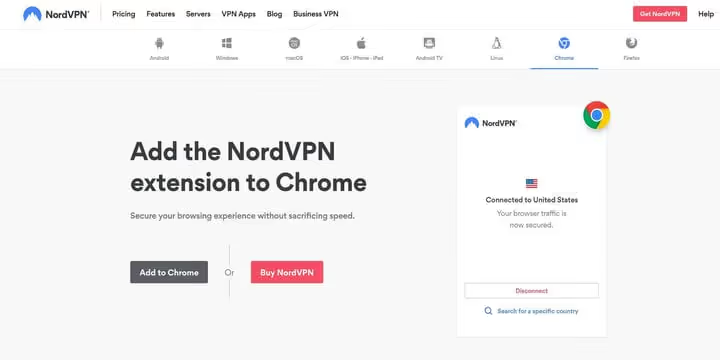
NordVPN, 7400+ servere i 118 land, håndterer Netflix US, BBC iPlayer, Hulu. Applikasjon for Windows/macOS/Linux/iOS/Android. Utvidelser for Chrome og Firefox synkroniserer automatisk nettleserens geolokasjon med serveren, ingen manuell konfigurasjon nødvendig. 256-bit kryptering, lekkasjebeskyttelse, kill switch. Pris, fra 3,39 USD/måned på årsabonnement.
ExpressVPN, færre servere (3000+ i 105 land), men mer stabilt på overbelastede kanaler. Chrome/Firefox-utvidelser plukker opp serverens geolokasjon automatisk.
Surfshark, budsjettalternativ med ubegrensede enheter på én konto. 3200+ servere i 100 land, håndterer store strømmetjenester.
Trinnvis oppsett
- Velg en leverandør, abonnement og registrer deg.
- Last ned applikasjonen for ditt operativsystem (Windows, macOS, Linux, iOS, Android).
- Logg inn, velg en server i ønsket land og koble til.
- For automatisk synkronisering av nettleserens geolokasjon, installer VPN-utvidelsen for Chrome eller Firefox.
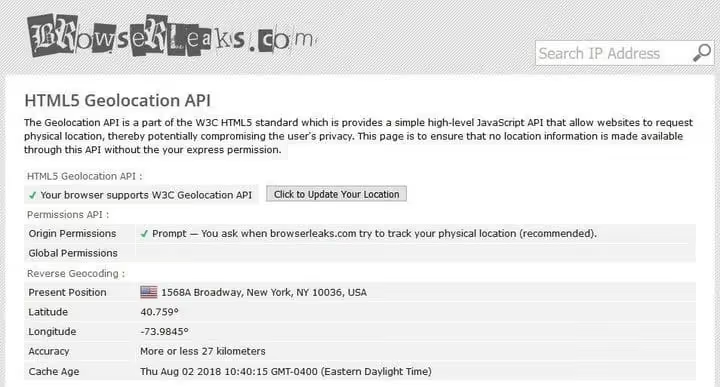
Etter å ha koblet til en server i USA, blir IP-en din amerikansk. Du kan bekrefte lokasjonsendringen via BrowserLeaks Geo, som viser hvilke koordinater nettstedet «ser».
Metode 2: Manuell forfalskning av geolokasjon i Firefox
Firefox tillater detaljert kontroll over geolokasjon via skjulte innstillinger. Metoden fungerer globalt, konfigurer én gang, så ser alle nettsteder den angitte lokasjonen.
- Skriv
about:configi adressefeltet og trykk Enter. - Klikk «Jeg aksepterer risikoen!» på advarselen.
- Skriv inn
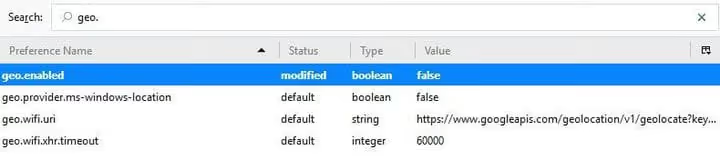
geo.enabledi søkefeltet. - Dobbeltklikk på linjen for å endre verdien fra
truetilfalse. Dette deaktiverer ekte geolokasjonssporing.
Angi nå en ny lokasjon:
- I samme
about:config, finn parameterengeo.wifi.uri. - Erstatt verdien med en streng som inneholder de ønskede koordinatene. Format:
1 data:application/json,{"location": {"lat": 40.7590, "lng": -73.9845}, "accuracy": 27000.0}

lat og lng er breddegrad og lengdegrad (i eksempelet Times Square, New York). Endre til hva som helst. Nøyaktighet (accuracy) lar du best ligge rundt 20-30 km, for altfor presise koordinater uten omkringliggende Wi-Fi-nettverk ser mistenkelig ut.
Sjekk resultatet gjennom BrowserLeaks geolokasjonstest. I motsetning til Chrome beholder Firefox forfalskningen i alle vinduer og faner, du trenger ikke å holde DevTools åpent.
Metode 3: Forfalske geolokasjon i Chrome
Chrome tilbyr ikke permanent konfigurasjon via flagg, men DevTools har et Sensor-panel som forfalsker geolokasjon i sanntid. Ulempen er at DevTools-vinduet må holdes åpent.
- Trykk Ctrl + Shift + I (Windows) eller Cmd + Option + I (Mac).
- Trykk Esc, så åpnes bunnpanelet.
- I venstremenyen i bunnpanelet velger du fanen Sensors.
- I nedtrekkslisten Geolocation velger du Other.
- Skriv inn breddegrad og lengdegrad.
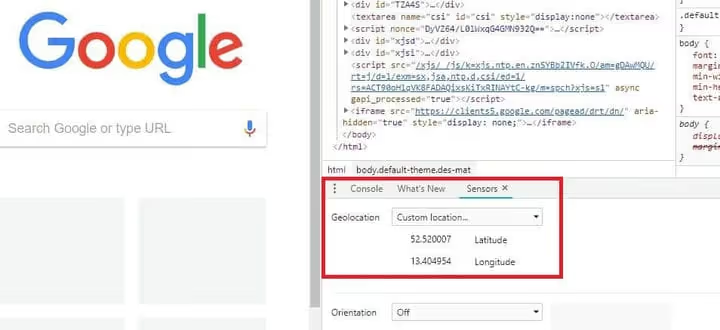
Du kan også velge forhåndsdefinerte byer: Berlin, Mumbai, San Francisco.
Viktig: geolokasjon forfalskes bare i det gjeldende vinduet. Åpner du et nytt, kommer den ekte posisjonen tilbake. Og DevTools må forbli åpent. For permanent forfalskning bør du se mot Location Guard eller Firefox.
Metode 4: Location Guard-utvidelsen og alternativer
Hvis manuelt about:config- og Sensor-oppsett virker tungvint, finnes det utvidelser som gjør det samme med to klikk.
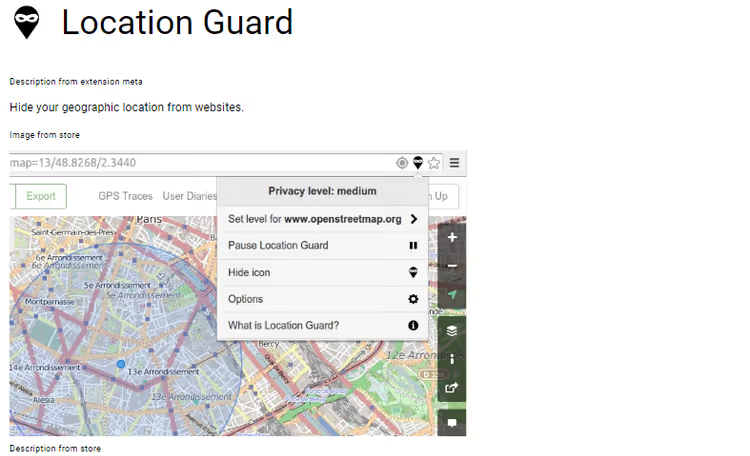
Location Guard, gratis utvidelse med åpen kildekode for Chrome, Firefox og Edge. To driftsmoduser:
Støymodus (Privacy Level). Utvidelsen legger til et tilfeldig avvik til de ekte koordinatene. Du er fortsatt «i byen din», men ikke på et bestemt hus. Passer hvis du trenger geolokasjon for lokale søk eller kart, men ikke vil avsløre nøyaktig adresse.
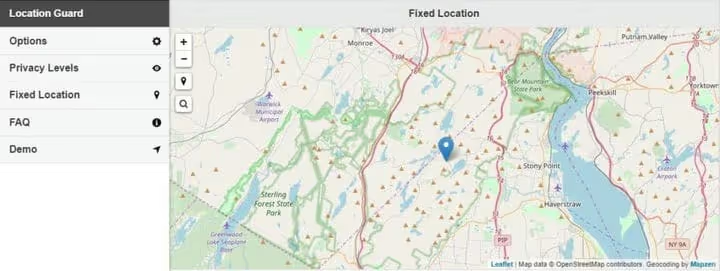
Fast posisjon (Fixed Location). Du plasserer en nål på kartet, og nettleseren rapporterer til nettsteder at du er der. Fullstendig analogt med manuell forfalskning, bare med et visuelt grensesnitt.
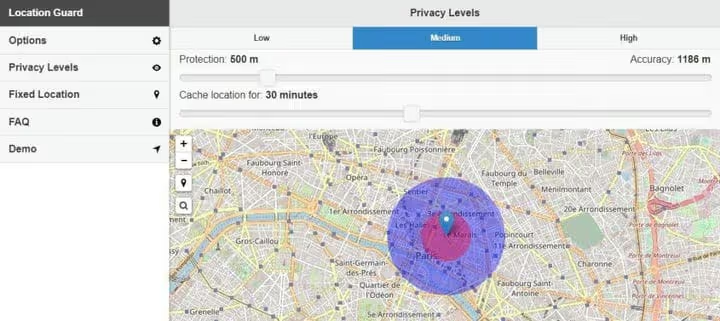
Hovedskjermbildet for alternativer, her bytter du modus og konfigurerer støynivå. Og under, kartgrensesnittet for fast posisjon:
Oppsett på et minutt
- Installer Location Guard fra Chrome Web Store eller Firefox Add-ons.
- I alternativer setter du Default Level til Use Fixed Location.
- På fanen Fixed Location klikker du på kartet eller skriver inn en adresse i søkefeltet.
- Forsikre deg om at markøren er satt, den låses på plass etter at du klikker.
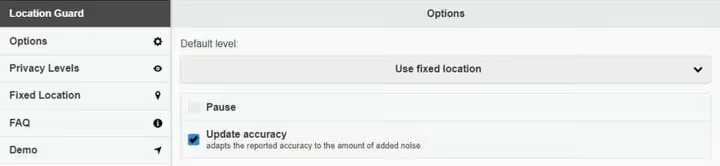
Alternativer. Hvis Location Guard ikke fungerer på et bestemt nettsted: GeoSpoof (forfalsker geolokasjon, tidssone og WebRTC samtidig, Chrome/Firefox/Safari) og Spoof Geolocation (Chrome, minimalistisk, kun breddegrad og lengdegrad).
WebRTC-lekkasjer: hvorfor posisjonen kan lekke selv med VPN
WebRTC (Web Real-Time Communication) er en protokoll for lyd- og videosamtaler direkte i nettleseren. Innebygd i Chrome, Firefox, Edge og Safari. Problemet er at WebRTC kan avsløre din virkelige IP-adresse selv med et aktivt VPN, gjennom STUN/TURN-forespørsler som går utenom tunnelen.
De fleste VPN-skrivebordsprogrammer blokkerer WebRTC-lekkasjer på systemnivå. Men VPN-utvidelser i nettleseren (uten hovedprogrammet) gir ikke denne beskyttelsen.
Slik deaktiverer du WebRTC i Firefox
- Åpne
about:config. - Finn parameteren
media.peerconnection.enabled. - Dobbeltklikk for å endre
truetilfalse.
Chrome har ingen innstilling for å deaktivere WebRTC. Utvidelser hjelper: WebRTC Leak Prevent og WebRTC Leak Control. Etter installasjon, sjekk via BrowserLeaks WebRTC, rapporten skal ikke inneholde din virkelige IP.
DNS-proxy: hvorfor det ikke er en VPN-erstatning
DNS-proxy (Smart DNS) endrer bare DNS-forespørsler, de som konverterer et domene til en IP-adresse. For nettsteder med DNS-basert geoblokkering er dette noen ganger nok. Men:
- DNS-proxy krypterer ikke trafikken. Internettleverandøren din ser alt du overfører.
- Geolokasjon forfalskes bare for bestemte nettsteder fra tjenestens støtteliste. Ethvert annet nettsted får din virkelige IP.
- Strenge proxy-detektorer som Netflix og BBC iPlayer omgår de fleste DNS-proxyer dårlig.
Trenger du en engangsopplåsing av strømming, er DNS-proxy billigere enn VPN. Trenger du konfidensialitet og stabilitet, kun VPN.
Gratis VPN-er: hvorfor de er farlige
Gratis VPN-er dukker opp i søk i dusinvis, men du betaler ikke med penger, men med data. En studie fra The Verge viste: av 283 testede gratis Android-VPN-er inneholdt 38% skadelig kode, og 84% krypterte ikke trafikken skikkelig.
Tre hovedproblemer med gratis VPN-er:
- Salg av data. Opplegget er enkelt: du bruker VPN-en, leverandøren samler inn nettleserhistorikk og videreselger den til annonsenettverk. Du er produktet.
- Begrensninger. 500 MB, 2 GB per måned, deretter kuttes hastigheten til oppringt modem-nivå. Strømming av video, 15-20 minutter.
- Få servere, de er overbelastet. Slike tjenester omgår ikke geoblokkering av strømming.
Unntak, gratislag fra betalte leverandører: Proton VPN (ubegrenset trafikk, men 1 enhet og 3 land) og Windscribe (10 GB/måned). De selger ikke data, modellen er å få deg til å oppgradere til et betalt lag.
⁉️🤔 Ofte stilte spørsmål
Kan jeg klare meg med bare VPN uten manuelt geolokasjonsoppsett?
I de fleste tilfeller, ja. Hvis et nettsted bestemmer posisjon kun etter IP (nettbutikker, nyhetsportaler, søkemotorer), er VPN tilstrekkelig. Men hvis nettstedet bruker HTML5 Geolocation API (kart, værtjenester, levering), kan virkelig geolokasjon «bryte gjennom» via Wi-Fi-nettverk selv med en forfalsket IP. Med geotjenester trenger du enten manuell forfalskning via
about:config/Location Guard, eller en VPN-utvidelse med automatisk synkronisering av geolokasjon (NordVPN og ExpressVPN kan dette).
Location Guard sluttet å virke i Chrome, hva gjør jeg?
I Chrome opphørte støtten for Manifest V2 for nye utvidelser i juni 2024, og fra 2025 er gamle MV2-utvidelser fullstendig deaktivert, ifølge Googles veikart. Location Guard er oppdatert til versjon V3 med Manifest V3 og fungerer i gjeldende Chrome. Hvis utvidelsen ikke virker, sjekk at du har Location Guard V3 installert, ikke den gamle 2.x. Alternativ, GeoSpoof, også på Manifest V3, med bonusforfalskning av tidssone.
Kan nettsteder oppdage forfalskning av geolokasjon?
Avhenger av metoden. Nettleserforfalskning (DevTools, about:config, Location Guard) rapporterer ærlig koordinater til nettstedet, nettstedet ser ingen forskjell mellom forfalskning og virkelig geolokasjon. VPN-deteksjon er vanskeligere: store strømmetjenester (Netflix, BBC iPlayer) utestenger kjente IP-områder til VPN-leverandører. Én NordVPN-server kan åpne Netflix for fem personer og ikke for den sjette, Netflix oppdaterer stadig svartelister. Manuell forfalskning av geolokasjon kan ikke skilles fra ekte.
Er det trygt å endre about:config i Firefox?
Ja, hvis du bare rører
geo.enabledoggeo.wifi.uri.about:configer Firefox sin analog til Windows-registeret: hundrevis av innstillinger, noen kritiske for nettleserens stabilitet. De to angitte parameterne styrer utelukkende geolokasjon og er fullt reversible: høyreklikk → Tilbakestill returnerer standardverdien. Bedre å ikke røre andre parametere uten å forstå dem.
Hva gjør jeg hvis et nettsted fortsatt ser byen min via Wi-Fi?
Dette skjer på bærbare datamaskiner med aktivt Wi-Fi-kort: selv med forfalsket IP og geolokasjon «ser» nettleseren MAC-adressene til rutere rundt og kan korrigere posisjonen. Løsning, deaktiver Wi-Fi og bytt til Ethernet. På stasjonære datamaskiner uten Wi-Fi-adapter eksisterer ikke dette problemet i utgangspunktet. Alternativ, aktiver «Flymodus» og behold kun kablet tilkobling.
Hva du bør bruke til oppgaven din
Det finnes ingen enkelt «beste» metode, alt avhenger av scenarioet.
Hvis du trenger å se en blokkert YouTube-video én gang, er en gratis utvidelse som Location Guard med en fast posisjon i ønsket land nok. Ti sekunder å sette opp, og videoen er åpen.
Hvis du regelmessig bruker strømmetjenester (Netflix, Hulu, BBC iPlayer), skaff deg NordVPN eller ExpressVPN. Utvidelsen synkroniserer geolokasjon automatisk, og hastigheten tillater visning i 4K uten bufring. En måneds testing via 30-dagers pengene-tilbake-garanti, null risiko.
Hvis du trenger fullstendig anonymitet, bruk en kombinasjon: VPN (skrivebordsprogram) + Firefox med deaktivert WebRTC (media.peerconnection.enabled = false) + Location Guard med en fast posisjon i VPN-serverens land. Både vet ikke nettleseren din virkelige geolokasjon, og trafikken er i en kryptert tunnel.
Velg basert på oppgaven din, og verifiser resultatet via BrowserLeaks sin tjeneste for geolokasjonssjekk. Bør ta tre minutter, og geoblokkeringer vil opphøre å eksistere.

Et profesjonelt team av forfattere og redaktører som spesialiserer seg på å lage kvalitetsinnhold.