













Slik kobler du til en SSH-server fra Windows, macOS eller Linux
En ekstern server uten SSH er som en bil uten nøkkel. Fysisk eksisterer den, men du kommer deg ikke inn. SSH (Secure Shell) er selve nøkkelen som åpner døren til serverens kommandolinje fra hvor som helst: hjemme, på kontoret eller fra en kaffebar på andre siden av jordkloden.
Nybegynnere blir ofte skremt av det svarte terminalvinduet med en blinkende markør. Det virker som om du trenger en sysadmin-utdannelse for å koble til. I virkeligheten består grunnkommandoen av tre ord, og hele innloggingsprosessen tar omtrent halvannet minutt. Hovedsaken er å vite hvilket verktøy du skal bruke for operativsystemet ditt.
💡 Rask oversikt:
- Åpne Terminal (macOS/Linux) eller PowerShell (Windows) og skriv
ssh user@server, dette er grunnkommandoen for å koble til en SSH-server via port 22 - Hvis serveren lytter på en ikke-standard port, legg til flagget
-p:ssh user@server -p 2222, så er du inne - Ved første tilkobling vil terminalen be om bekreftelse av serverens fingeravtrykk, skriv
yes, dette er normalt og skjer nøyaktig én gang for hver ny server - For daglig bruk, sett opp SSH-nøkkelautentisering:
ssh-keygengenererer et nøkkelpar,ssh-copy-idlaster opp den offentlige nøkkelen til serveren, og da trengs ikke passord lenger
Hva er SSH og når trenger du det
SSH er en kryptert protokoll som oppretter en sikker tunnel mellom datamaskinen din og en ekstern server. All trafikk inne i tunnelen er kryptert: du skriver en kommando på maskinen din, den flyr til serveren, serveren utfører den og returnerer svaret. Ingen i mellom ser kommandoene eller passordene dine.
I praksis trengs SSH i tre scenarioer. Først og fremst, serveradministrasjon: du leide en VPS for et nettsted, logget inn via SSH, installerte Nginx og MySQL. For det andre, arbeid med Git: kommandoen git push går via SSH til GitHub eller GitLab. For det tredje, filoverføring: verktøyene scp og sftp kopierer data gjennom den samme SSH-tunnelen uten å kreve en separat FTP-server.
Moderne webutvikling er umulig uten SSH. Men du trenger ikke være DevOps-ingeniør for å bruke det, bare lær deg et dusin kommandoer og velg en klient for operativsystemet ditt.
Windows: innebygd OpenSSH og PuTTY
I lang tid var Windows det eneste systemet uten SSH «rett ut av esken», og det er nettopp derfor PuTTY dukket opp. Situasjonen endret seg i 2018: fra og med Windows 10 versjon 1809 og i alle Windows 11-utgaver er OpenSSH-klienten innebygd som standard.
Innebygd OpenSSH-klient
Sjekk om OpenSSH Client er installert. Åpne Innstillinger → Apper → Valgfrie funksjoner, skriv «OpenSSH» i søkefeltet og forsikre deg om at komponenten er til stede. Hvis ikke, klikk «Legg til en funksjon» og velg «OpenSSH Client».
Deretter PowerShell eller Windows Terminal. Kommandoen er den samme som i Linux:
1 ssh username@server.com
Ved første tilkobling vil terminalen be om bekreftelse av fingeravtrykk, skriv yes. Skriv deretter inn passordet til serverbrukeren, så er du inne. Ingen tredjepartsprogramvare, alt fungerer med innebygde Windows-verktøy.
PuTTY: når du trenger et grafisk grensesnitt
Noen utviklere foretrekker GUI fremfor kommandolinje. PuTTY er en gratis klient med åpen kildekode som dekker dette behovet. Gjeldende versjon, 0.84 (mai 2026), kan lastes ned fra det offisielle nettstedet som en frittstående putty.exe (portabel kjøring) eller et MSI-installasjonsprogram.
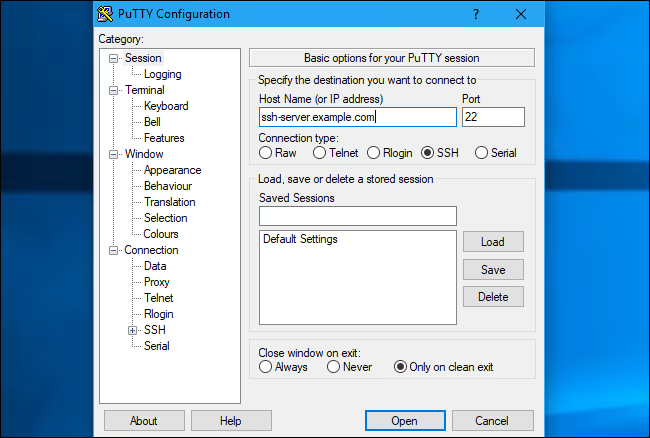
Grensesnittet er minimalistisk: i feltet Host Name skriver du inn IP-en eller domenet til serveren, standardporten er 22, og klikker Open. Det er alt. For SSH-nøkkelautentisering går du til Connection → SSH → Auth → Credentials og oppgir banen til filen med privat nøkkel i .ppk-format. PuTTY forstår ikke vanlige OpenSSH-nøkler, så du må konvertere dem ved hjelp av det innebygde verktøyet PuTTYgen.
Hva bør du velge: OpenSSH eller PuTTY? Hvis du stadig jobber med servere via terminalen, bruk den innebygde OpenSSH, den er raskere og krever ingen ekstra steg. Hvis du kobler til én gang i måneden og ønsker en visuell «påminnelse» med lagrede økter, er PuTTY mer praktisk. Begge alternativene fungerer i 2026.
MacOS: terminal og innebygd ssh-kommando
På macOS er alt forhåndsinstallert. Terminal ligger under Finder → Programmer → Verktøy → Terminal, og ssh-kommandoen er tilgjengelig umiddelbart uten noen ekstra steg.
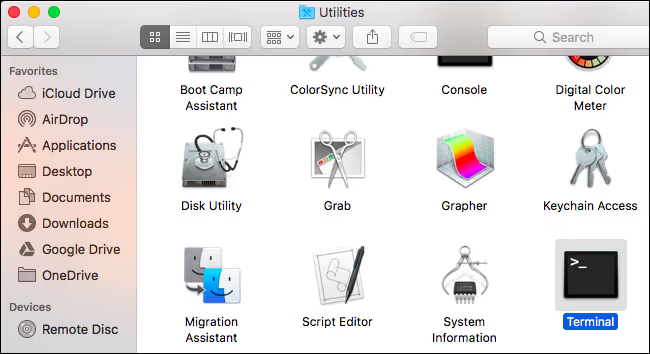
Åpne Terminal og kjør:
1 ssh username@server.com
Hvis SSH-serveren lytter på en ikke-standard port, legg til -p-flagget:
1 ssh username@server.com -p 2222
Systemet vil be om passordet til serverbrukeren. Når du skriver, vises ingen tegn, verken stjerner eller punktum. Dette er ikke en feil, men en sikkerhetsfunksjon: ingen kan se lengden på passordet. Skriv i blinde og trykk Enter.
Linux: ingen ekstra verktøy nødvendig
På enhver Linux-distribusjon er OpenSSH-klienten enten forhåndsinstallert eller kan installeres med én enkelt kommando:
1 sudo apt install openssh-client # Debian/Ubuntu 2 sudo dnf install openssh-clients # RHEL/CentOS/Fedora
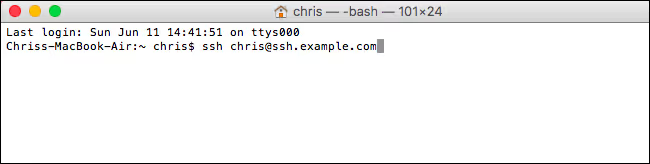
Etter det er det nøyaktig samme ssh user@server-kommando. Ingen forskjell fra macOS.
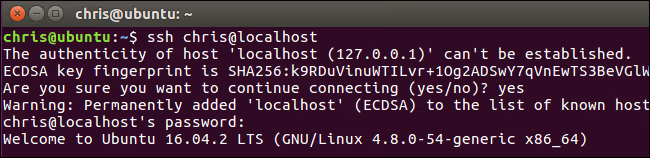
Etter at du har skrevet inn passordet, autentiserer systemet deg og åpner en økt på serveren. Du ser kommandolinjen til den eksterne maskinen, og nå kan du kjøre kommandoer akkurat som om du satt fysisk foran den.
For å lukke økten, skriv exit eller trykk Ctrl+D. Dette er universelt på tvers av alle tre operativsystemene.
Hva du gjør med fingeravtrykk-advarselen
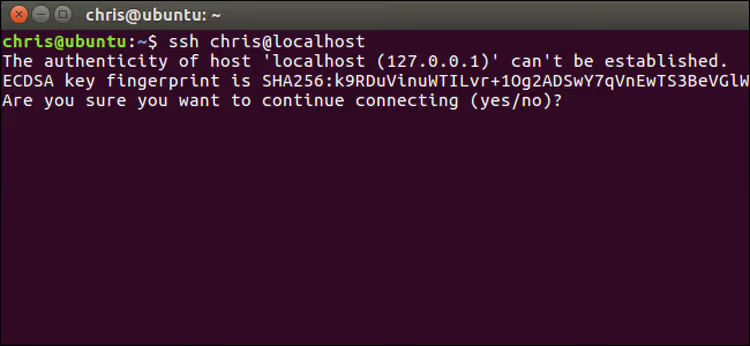
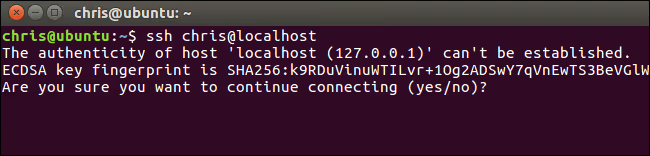
Ved første tilkobling til en ny server viser SSH en melding:
1 The authenticity of host 'server.com (192.168.1.1)' can't be established. 2 ECDSA key fingerprint is SHA256:... 3 Are you sure you want to continue connecting (yes/no)?
Dette er normalt. Klienten advarer deg: «Jeg har aldri sett denne serveren før, er du sikker på at du kobler til den du tror?» Skriv yes og trykk Enter. Fingeravtrykket lagres i filen ~/.ssh/known_hosts, og spørsmålet vil ikke dukke opp ved senere tilkoblinger.
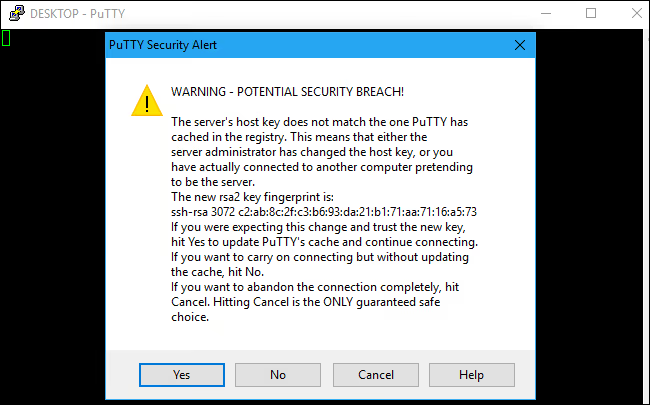
Når alarmen bør gå. Hvis du har koblet til serveren før, men nå ser advarselen WARNING: REMOTE HOST IDENTIFICATION HAS CHANGED!, stopp. Dette betyr én av to ting: serveradministratoren installerte SSH på nytt og endret nøkkelen (legitimt), eller noen prøver å avskjære trafikken din gjennom et man-in-the-middle-angrep (MITM). I det første tilfellet, kontakt administratoren og avklar. I det andre, ikke skriv inn passordet ditt og avbryt tilkoblingen.
Nyttige tips: nøkler, konfigurasjon og tidsavbrudd
SSH-nøkler i stedet for passord
Passordautentisering er upraktisk ved hyppige tilkoblinger. SSH-nøkler løser problemet: du genererer et nøkkelpar, laster opp den offentlige nøkkelen til serveren, og serveren gjenkjenner deg uten å be om passord.
Nøkkelgenerering (på din lokale maskin):
1 ssh-keygen -t ed25519 -C "your_email@example.com"
Kopiering av den offentlige nøkkelen til serveren:
1 ssh-copy-id username@server.com
Etter dette slipper ssh username@server.com deg inn uten passord. Hold den private nøkkelen (~/.ssh/id_ed25519) hemmelig, den er ditt digitale pass.
Konfigurasjonsfilen ~/.ssh/config
Har du flere servere, oppretter du ~/.ssh/config og definerer korte aliaser:
1 Host production 2 HostName 203.0.113.5 3 User root 4 Port 2222 5 IdentityFile ~/.ssh/production_key 6 7 Host staging 8 HostName staging.example.com 9 User deploy
Med en slik config reduseres enhver tilkobling til et kort alias: ssh production vil automatisk sette inn vert, bruker, port og nøkkelsti.
Holde økten i live
At tilkoblingen faller ned etter flere minutters inaktivitet er et klassisk problem. Legg til i ~/.ssh/config:
1 Host * 2 ServerAliveInterval 60
Klienten sender en keepalive-pakke hvert 60. sekund, noe som hindrer serveren i å lukke økten.
Videoen over er en kort og tydelig SSH-veiledning for nybegynnere. På 10 minutter viser forfatteren hele syklusen: fra klientinstallasjon til nøkkelbasert tilkobling på Windows, macOS og Linux.
⁉️🤔 Ofte stilte spørsmål
Kan jeg koble til en server uten passord?
Ja, og dette er standard praksis for produksjonsservere. Sett opp SSH-nøkkelautentisering med kommandoen
ssh-copy-id, så blir du ikke bedt om passord ved innlogging. Beskytt privatnøkkelen med en passphrase i tilfelle laptopen din blir stjålet.
Hvordan skiller PuTTY seg fra OpenSSH?
PuTTY er en grafisk klient med sitt eget nøkkelformat (
.ppk), lagring av økter og faner. OpenSSH er et konsollverktøy som fungerer identisk i PowerShell, macOS Terminal og enhver Linux-emulator. For en nybegynner er PuTTY mer visuelt; for en profesjonell er OpenSSH raskere og mer fleksibelt. Begge støtter port 22, ikke-standard porter, nøkkelautentisering og tunnelering.
Hvilken port skal jeg oppgi når jeg kobler til?
Som standard lytter SSH på port 22. Hvis serveradministratoren endret porten til en annen (en vanlig praksis mot brute force-angrep), spør dem om nummeret og legg til flagget
-pi kommandoen:ssh user@server -p 2222. I PuTTY angis porten i det tilsvarende feltet i hovedvinduet.
Er det obligatorisk å bekrefte fingeravtrykket ved første tilkobling?
Ja, dette er et kritisk sikkerhetssteg. SSH viser serverens nøkkelfingeravtrykk, du skriver
yes, og fingeravtrykket skrives tilknown_hosts. Hvis du hopper over dette steget eller blindt trykkeryespå hver advarsel, risikerer du å gi passordet ditt til en angriper som har forfalsket serveren. Det verifiserte fingeravtrykket publiseres vanligvis av administratoren i serverdokumentasjonen.
Så hvilken klient bør du velge?
For de fleste daglige oppgaver er den innebygde OpenSSH nok. Den er tilgjengelig på Windows, macOS og Linux, fungerer på samme måte og krever ingen installasjon. Scenarioet er enkelt: åpne terminalen, skriv ssh user@server, og jobb.
Hvis du administrerer et dusin servere daglig, bruk 15 minutter på ~/.ssh/config og nøkkelautentisering. Dette er en engangsinvestering som sparer timer per måned.
Velg PuTTY i to tilfeller: du jobber på Windows og ønsker grunnleggende sett ikke å forholde deg til kommandolinjen, eller du trenger en visuell øktbehandler med lagring i en trestruktur. Ellers håndterer den innebygde OpenSSH ting like bra.
Det viktigste er å starte med din første tilkobling i dag. Det skumle svarte vinduet blir et velkjent arbeidsverktøy i løpet av en halvtime.

Et profesjonelt team av forfattere og redaktører som spesialiserer seg på å lage kvalitetsinnhold.