













 KIIllustrasjonsbilde: KI-generert
🔧 Sette opp en dynamisk WordPress-meny for innloggede brukere
En bruker har registrert seg på nettstedet ditt, og du vil vise dem en spesialmeny. Uten en plugin tilbyr ikke WordPress denne muligheten ut av boksen: gjester, innloggede brukere og administratorer ser alle den samme menyen. Det er upraktisk.
En gjest trenger ikke en «Min profil»-lenke, og en innlogget bruker trenger ikke å se «Logg inn»-knappen. Medlemmer av en begrenset seksjon trenger sin egen meny, og abonnenter trenger en annen. En løsning finnes og krever bare én gratis plugin.
La oss se hvordan du setter opp en dynamisk WordPress-meny på 10 minutter som automatisk forstår hvem som besøker siden og viser hver person de relevante elementene.
💡 Rask oversikt:
- Installer den gratis User Menus-pluginen fra WordPress.org-katalogen.
- Konfigurer elementsynlighet: for alle besøkende, kun gjester eller kun innloggede brukere (helt ned til en spesifikk rolle).
- Legg til brukerens faktiske navn og avatar i menyen via plassholdere som
{first_name}. - Sett inn «Logg inn»-, «Registrer»- og «Logg ut»-lenker med tilpassbare videresendinger.
Hva en dynamisk meny tilbyr i praksis
Tenk deg at du driver en privat klubb med kurs. En gjest ser menyen «Om oss, Priser, Logg inn». Etter innlogging endres disse elementene til «Mine kurs, Fremdrift, Profil, Logg ut». Ingen forvirring; alle ser det som er relevant for dem.
Samme tilnærming fungerer for nettbutikker (gjester ser katalog og handlekurv, kjøpere ser ordrehistorikk), forum, rubrikkannonser og bedriftsportaler. Overalt hvor brukere logger inn i systemet, forbedrer en kontekstuell meny navigasjonen og reduserer fluktfrekvensen.
Standard WordPress støtter nøyaktig én meny per temaposisjon. For å forgrene logikken mellom «gjest vs. bruker» trenger du et ekstra verktøy. Tre alternativer finnes: skrive kode i functions.php (fleksibelt, men krever en utvikler), bruke en fullverdig løsning som MemberPress (overkill hvis du bare trenger menyer), eller bruke en lettvekt spesialplugin. Vi skal utforske det tredje alternativet.
Gratisplugin User Menus: hva den gjør og hvorfor den er flott
User Menus, Nav Menu Visibility er utviklet av teamet Code Atlantic (tidligere Jungle Plugins). Pluginen er gratis, vertet i den offisielle WordPress.org-katalogen, har 80 000+ aktive installasjoner og opprettholder en vurdering på 5 av 5 stjerner basert på 1 275+ anmeldelser. Siste oppdatering ble utgitt i 2026, med kompatibilitet erklært opp til WordPress 7.0.
Tre hovedfunksjoner som gjør denne pluginen verdt å installere:
Synlighetskontroll. Hvert menyelement får tildelt en regel: synlig for alle, kun gjester (utlogget) eller kun innloggede brukere. For innloggede brukere kan du ytterligere begrense synlighet til spesifikke roller (for eksempel er elementet «Adminpanel» kun synlig for Administratorer og Redaktører).
Levende brukerdata i menyen. Dynamiske verdier settes inn i elementteksten: fornavn (
{first_name}), etternavn ({last_name}), brukernavn ({username}), visningsnavn ({display_name}), kallenavn ({nickname}), e-post ({email}) og til og med avatar ({avatar}) med tilpassbar størrelse. Menyen forvandles fra en statisk liste til et personlig panel: «Hei, Alex» i stedet for en generisk «Min profil».Logg inn-, registrerings- og utloggingslenker. Lagt til med et par klikk via den innebygde «User Links»-widgeten i menyredigereren. Videresendinger kan konfigureres for hver lenke: nåværende side, hjemmeside eller en egendefinert URL.
Pluginen er ekstremt lettvekt, krever minimum WordPress 4.6 og PHP 5.6, uten påtrengende mersalg. Det finnes ingen premiumversjon; all funksjonalitet er tilgjengelig umiddelbart.
En merknad: User Menus oppretter ikke separate menyer for ulike roller. Den håndterer elementsynlighet innenfor én enkelt meny. Hvis du trenger å bytte hele menyer (gjest ser Meny A, forfatter ser Meny B), se på Conditional Menus eller If Menu. Men for 90% av «vis/skjul elementer»-scenariene håndterer User Menus oppgaven uten overhead.
Installasjon og oppsett i 3 trinn
Pluginen installeres via WordPress-administrasjonen på standard måte.
Installasjon: Utvidelser → Legg til ny, søk etter «User Menus» (forfatter: Daniel Iser, Code Atlantic). Klikk Installer nå, deretter Aktiver.
Etter aktivering vises en ny innstillingsblokk for hvert element i menyredigereren (Appearance → Menus). Her er trinnene.
Trinn 1: Konfigurere synlighet for menyelementer
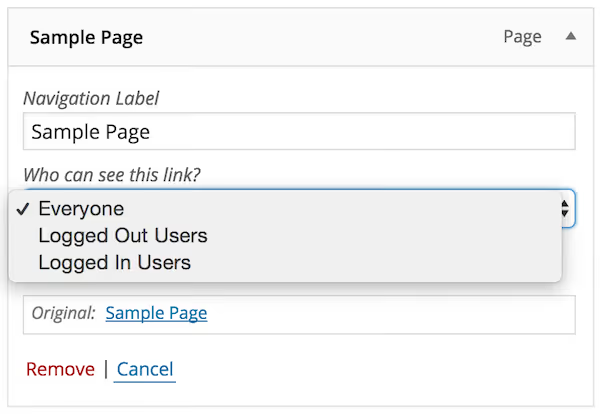
Åpne et eksisterende menyelement eller opprett et nytt. I den utvidede blokken vises en nedtrekksmeny merket «Hvem kan se denne lenken» med tre alternativer:
- Alle: elementet er synlig for alle besøkende (standard).
- Utloggede brukere: kun gjester, de som ikke er logget inn i systemet. «Logg inn»- og «Registrer»-lenker hører hjemme her.
- Innloggede brukere: kun innloggede brukere. Ved å velge dette alternativet avsløres en ekstra innstilling: du kan krysse av for spesifikke roller som kan se elementet, eller omvendt, ekskludere visse roller fra synlighet.
Hvis ingen rolle er valgt, ser alle innloggede brukere elementet. Så snart du krysser av for minst én rolle i listen «Velg hvilke roller som kan se denne lenken», blir elementet kun synlig for disse rollene.
Etter konfigurering klikker du Lagre meny. Bekreft resultatet i inkognitomodus: åpne nettstedet som gjest og etter innlogging; menyene bør være forskjellige.
Trinn 2: Personalisering (brukernavn i menyen)
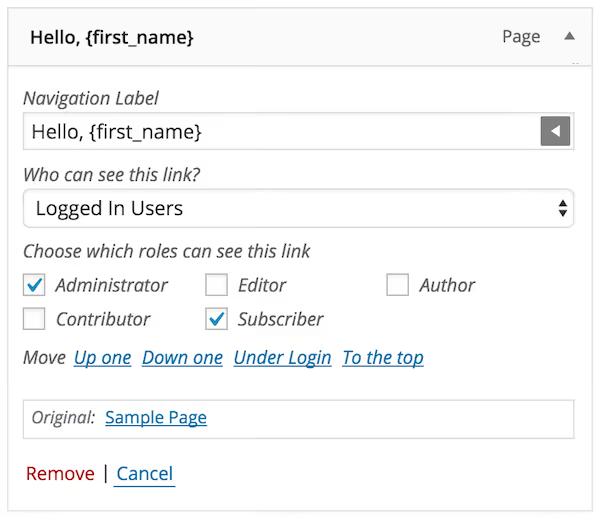
Den mest merkbare detaljen for brukere er når menyen tiltaler dem ved navn.
Opprett et menyelement kun tilgjengelig for «Innloggede brukere». I feltet Navigasjonsetikett klikker du på den grå knappen med en pil; en liste over tilgjengelige plassholdere vil utvides. Velg den du trenger (for eksempel {first_name}), og den settes inn i elementteksten. Du kan kombinere dem: «Hei, {first_name} {last_name}» eller «{display_name}, Profil».
Tilgjengelige plassholdere: fornavn ({first_name}), etternavn ({last_name}), brukernavn ({username}), visningsnavn ({display_name}), kallenavn ({nickname}), e-post ({email}) og avatar ({avatar}). For avatarer kan størrelsen i piksler konfigureres.
Lagre menyen og bekreft under en testbrukerkonto; navigasjonen skal vise navnet deres.
Trinn 3: Logg inn- og utloggingslenker
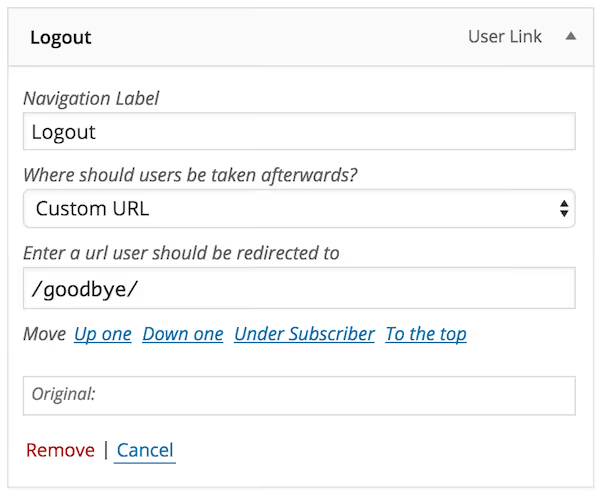
I venstre kolonne i menyredigereren, under blokken Legg til menyelementer, utvider du seksjonen Brukerlenker. Kryss av for lenkene du trenger:
- Logg inn: «Logg inn»-lenken.
- Registrer: «Registrer»-lenken.
- Logg ut: «Logg ut»-lenken.
Klikk Legg til i meny. Pluginen vil automatisk legge dem til med korrekte URL-er.
Utvid det tilføyde elementet og konfigurer videresendingen i nedtrekksmenyen «Hvor skal brukere videresendes etterpå?»:
- Nåværende side: brukeren forblir på samme side (praktisk for innlogging: logg inn og fortsett fra samme sted).
- Hjemmeside: videresend til hjemmesiden.
- Egendefinert URL: en tilpasset side, for eksempel et personlig dashbord eller en takkeside.
Jeg anbefaler å sette Nåværende side eller Egendefinert URL (til dashbordet) for «Logg inn»-lenken, og Hjemmeside for «Logg ut». Registrering kan lede til en velkomstside for nye medlemmer.
Etter lagring tester du begge lenkene på det aktive nettstedet både som gjest og som innlogget bruker. Logikken er automatisk: gjester ser «Logg inn / Registrer», innloggede brukere ser «Logg ut».
Videoopplæring: komplett oppsett på 5 minutter
En visuell gjennomgang av alle tre trinnene på skjermen i denne korte guiden:
Etter oppsett bekrefter du at det fungerer på det aktive nettstedet: åpne en side i inkognitomodus (gjest), og logg deretter inn med en testkonto. Menyen skal endres dynamisk uten å laste siden på nytt.
⁉️🤔 Ofte stilte spørsmål
Kan jeg opprette forskjellige menyer for ulike roller, ikke bare «gjest/bruker»?
Ja, det er nettopp det rollevalget i elementinnstillingene er til for. Sett synlighet til «Innloggede brukere», og kryss deretter av for de nødvendige rollene i blokken «Velg hvilke roller som kan se denne lenken». Redaktører ser visse elementer, abonnenter ser andre. Hvis du har mange roller, er det praktisk å bruke ekskluderingsmetoden: kryss av for «Velg hvilke roller som ikke skal se denne lenken» og fjern én eller to roller, og la menyen være for alle andre.
Kommer pluginen i konflikt med temaer og andre pluginer?
I praksis fungerer User Menus godt med de fleste temaer, inkludert egendefinerte og FSE-temaer. Hvis menyen ikke endres dynamisk etter oppsett, bruker temaet sannsynligvis en hardkodet meny (hardkodet
wp_nav_menuuten filtre). I så fall, bytt enten tema eller erstatt menykallet i malen med det standard. Ingen konflikter med andre pluginer har blitt observert; pluginen fungerer på standard WordPress-hooks.
Hva om pluginen slutter å bli oppdatert?
User Menus er stabil og utfører nøyaktig én funksjon: administrere synlighet for menyelementer. Selv om forfatteren setter utviklingen på pause, vil pluginen fortsette å fungere fordi den ikke er avhengig av eksterne API-er og er bygget på native WordPress-mekanismer (
wp_nav_menu_objects-filteret). I ekstreme tilfeller kan samme logikk implementeres med kode ifunctions.php, men for typiske nettsteder er det enklere å holde seg til pluginen.
Trenger jeg en caching-plugin for at den dynamiske menyen skal fungere?
Hvis du bruker aggressiv sidecaching (WP Rocket, LiteSpeed med gjestecache), kan menyen «sette seg fast» i tilstanden den første besøkende så. Løsningen er å aktivere alternativet «Separat cache for innloggede brukere» i cache-pluginens innstillinger. De fleste moderne caching-pluginer kan automatisk skille mellom gjester og innloggede brukere.
Hva du bør bruke i 2026 for dynamiske WordPress-menyer
User Menus forblir den enkleste og mest populære løsningen for oppgaven med å vise/skjule menyelementer basert på brukerstatus. 80 000+ aktive installasjoner og en 5-stjerners vurdering taler for seg selv: pluginen fungerer, ødelegger ingenting og overbelaster ikke nettstedet ditt.
Hvis du trenger mer raffinert logikk (bytte hele menyer, geografisk målretting, A/B-varianter), se på Conditional Menus eller If Menu. Men i de fleste tilfeller er tre regler («alle / gjester / innlogget») tilstrekkelig.
Prøv User Menus på en test-WordPress-installasjon. Den er gratis, installasjon tar ett minutt, og resultatet er en profesjonell dynamisk meny som automatisk tilpasser seg hver besøkende.

Et profesjonelt team av forfattere og redaktører som spesialiserer seg på å lage kvalitetsinnhold.