














📹 Slik legger du til video i WordPress: 3 metoder og hvorfor du ikke bør laste opp direkte
Video på et nettsted er ikke pynt, det er et verktøy. Det holder besøkende engasjert, forklarer produktet og driver konverteringer. Men når det kommer til stykket, er det mange som rett og slett ikke vet hvordan de skal gå frem for å bygge inn video i WordPress.
Problemet er ikke kompleksitet. WordPress håndterer video rett ut av boksen, ingen utvidelser, ingen kode, ikke noe budsjett. Du trenger bare å kunne tre metoder og forstå hvorfor du ikke bør laste opp videofiler direkte til mediebiblioteket.
På 10 minutter mestrer du alle alternativene: fra å kopiere en lenke til å plassere video i et widget. I tillegg finner du ut hvilken metode du bør velge for din oppgave.
💡 Rask oversikt:
- Kopier video-URL-en fra YouTube, Vimeo eller en annen plattform
- Lim inn lenken i redigeringsprogrammet: WordPress laster inn spilleren automatisk
- Bruk «Video»-blokken i Gutenberg for mer kontroll over innstillinger
- Legg til video i sidepanelet og bunnteksten via «Tekst»-widgeten
Hvorfor video på et nettsted ikke er «kanskje», men «må»
Hardtslående tall taler for seg selv. Ifølge Marketing LTB brukte 89% av selskaper video som et markedsføringsverktøy i 2025. 93% av markedsførere bekrefter: video gir målbar avkastning, og 84% knytter det til direkte salgsvekst.
Fra brukersiden er bildet enda klarere. Ifølge samme kilde foretrekker 72% av forbrukere å se en video om et produkt fremfor å lese instruksjoner; 64% har større sannsynlighet for å kjøpe etter å ha sett en merkevarevideo. Og dette er ikke noe som kommer «en dag»: video står allerede for 82% av all internettrafikk.
For en WordPress-nettstedseier betyr dette følgende. En side med video holder besøkende lenger, reduserer fluktfrekvensen og sender et signal til søkemotorer: kvalitetsinnhold. Og hvis videoen er vertet på en ekstern plattform, får du ekstra trafikk fra YouTube eller Vimeo uten å belaste din egen server.
Se en rask oversikt over metoder for å bygge inn video i WordPress, så går vi gjennom hver metode steg for steg.
Slik legger du til video i WordPress: 3 metoder som fungerer
WordPress støtter innbygging av video fra dusinvis av plattformer, YouTube, Vimeo, TikTok, DailyMotion, TED Talks, Twitch og andre. Motoren gjenkjenner URL-en og gjør den automatisk om til en spiller. Nedenfor finner du alle tre metodene, fra den raskeste til den mest fleksible.
Metode 1: Sett inn med direkte lenke
Det enkleste og raskeste alternativet. Fungerer med alle redigeringsprogrammer, både Gutenberg og klassisk.
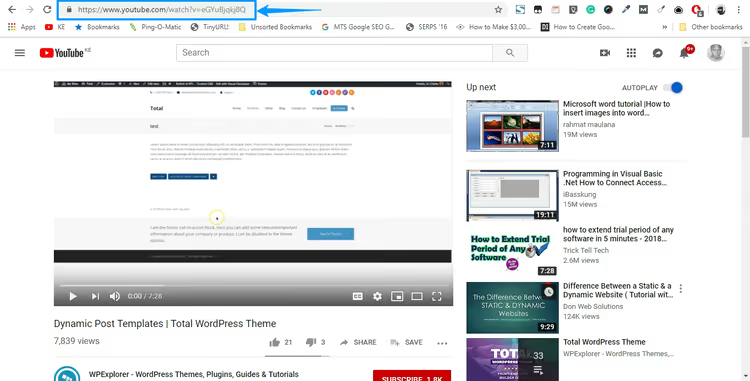
Åpne den ønskede videoen på YouTube (eller en annen plattform). Kopier URL-en fra nettleserens adresselinje:
Eller høyreklikk på videoen og velg «Kopier video-URL»:
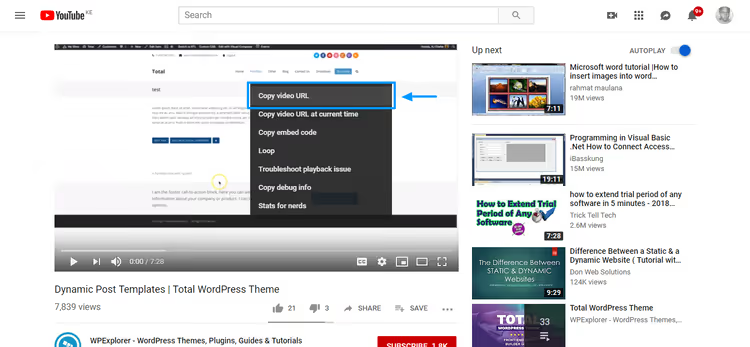
Lenken ser omtrent slik ut: https://youtu.be/eGYuBjqkj8Q eller https://www.youtube.com/watch?v=..., begge formatene fungerer.
Åpne nå siden eller innlegget der du skal sette inn videoen. Hvis du oppretter en ny, gå til Sider → Legg til ny:
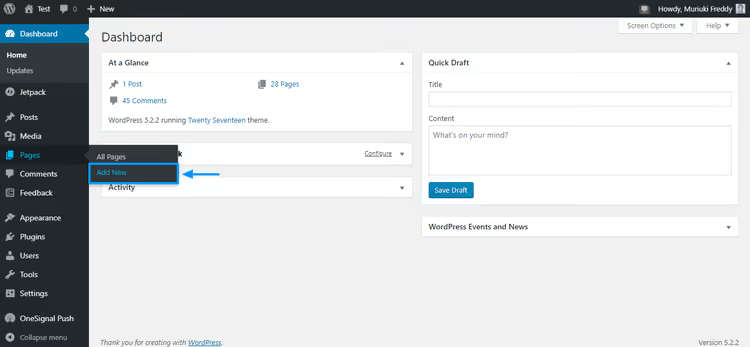
For et innlegg er fremgangsmåten den samme, bare via Innlegg → Legg til ny.
Når redigeringsprogrammet er lastet inn, fyller du ut tittel, innhold og SEO-feltene. Jeg bruker Gutenberg:
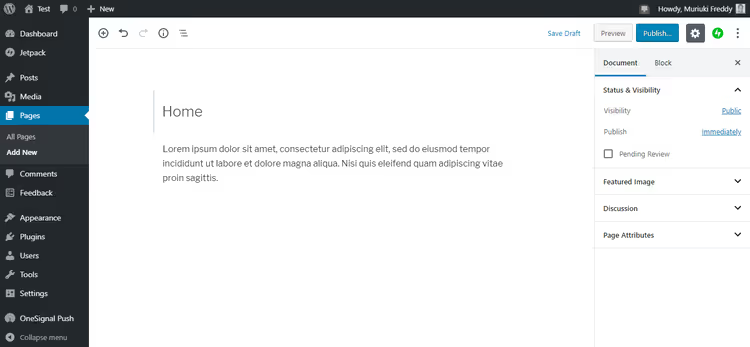
Lim inn den kopierte URL-en på en egen linje, bare trykk Enter før du limer inn slik at lenken havner på sin egen linje:
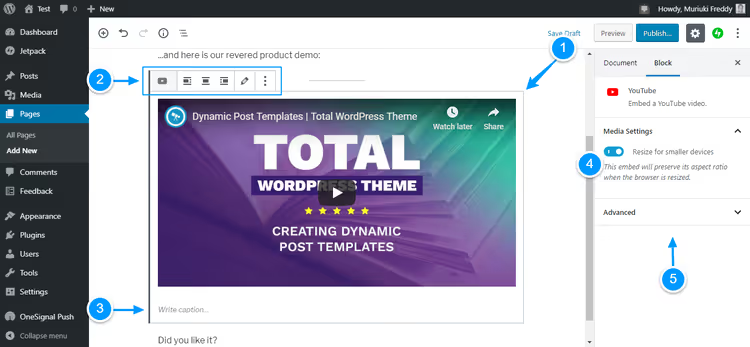
WordPress konverterer umiddelbart lenken til en forhåndsvisning av videoen. Skjermbildet over viser tilgjengelige handlinger: juster spilleren, rediger URL, kopier eller fjern videoen. Her kan du også legge til en bildetekst og aktivere størrelsestilpasning for mobile enheter, vi anbefaler å la dette alternativet være aktivert.
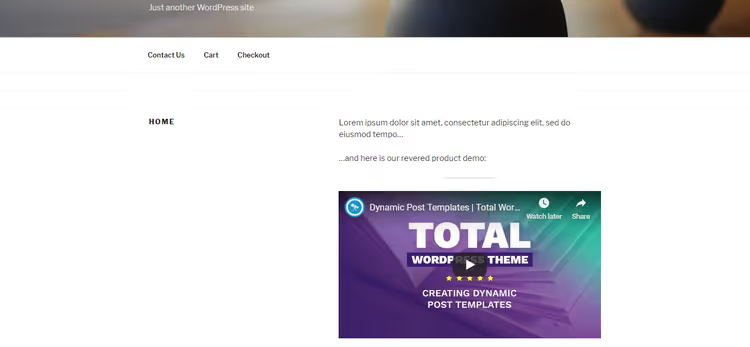
Ferdig, klikk på Forhåndsvis øverst på siden. Slik ser videoen ut på nettstedet med Twenty Seventeen-temaet:
I det klassiske redigeringsprogrammet er resultatet tilsvarende, URL-en blir automatisk til en spiller:
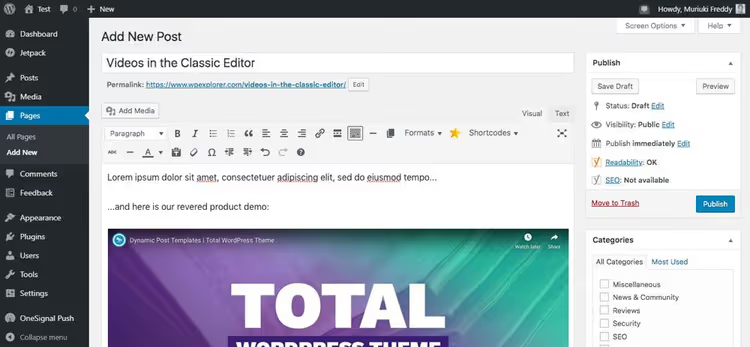
Ulempen med den klassiske editoren er ingen justering av plassering og størrelse. Videoen vises som den er. Men for rask innsetting er dette nok.
Metode 2: «Video»-blokk i Gutenberg
Blokken gir mer kontroll: hvis lenken av en eller annen grunn ikke ble gjenkjent automatisk, setter du den inn manuelt via blokkgrensesnittet.
Plasser markøren på ønsket sted og klikk på plussikonet (+):
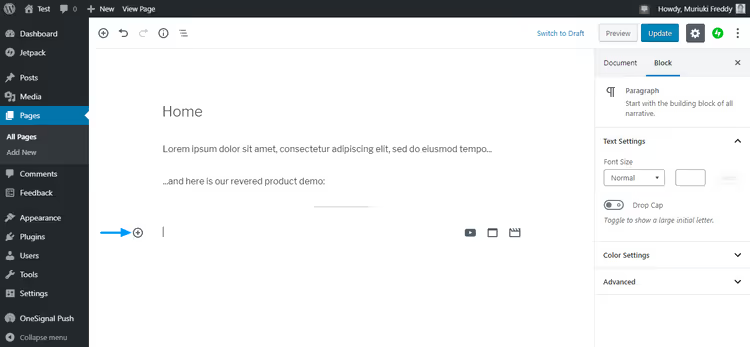
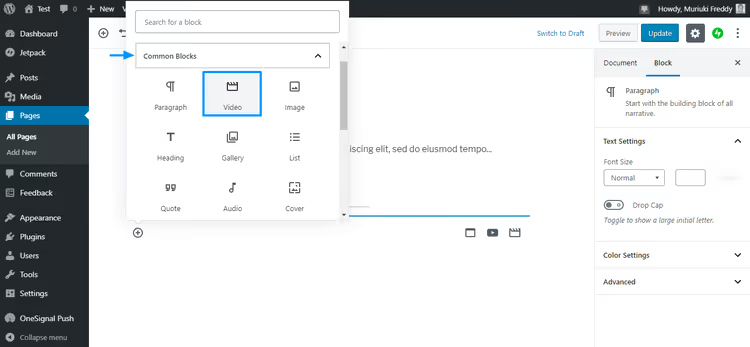
I panelet som åpnes, gå til Vanlige blokker og velg Video:
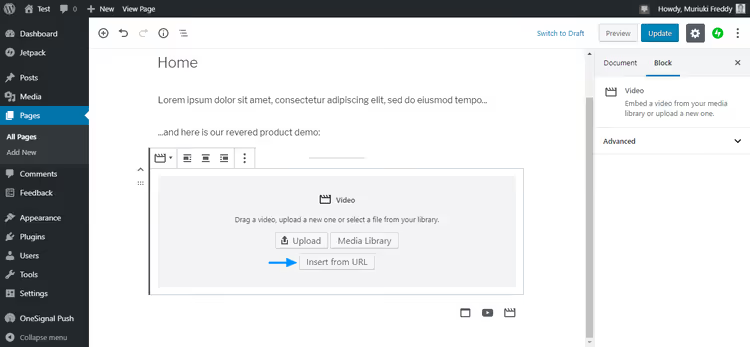
Klikk på Sett inn fra URL:
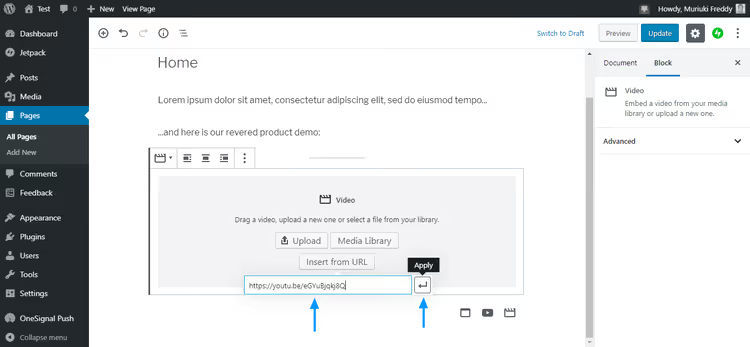
Lim inn video-URL-en og klikk på Bruk:
Videoen vises i editoren:
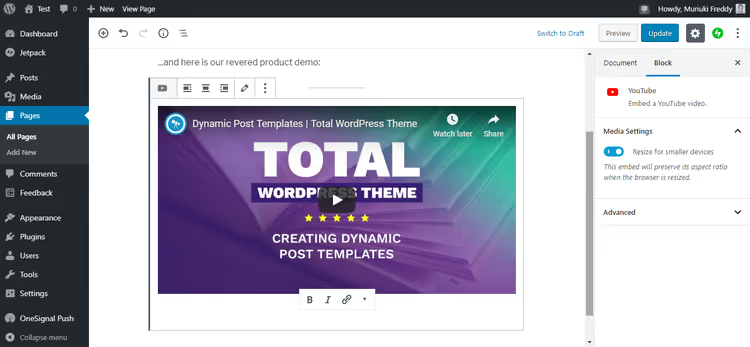
Under avspilleren finner du formateringsknapper: fet, kursiv, lenke. De gjelder bildeteksten som kan legges til under videoen. Når siden er klar, klikker du på Publiser.
Begge metodene støtter en lang liste med videoplattformer: YouTube, Vimeo, Facebook, Instagram, TikTok, Flickr, Hulu, DailyMotion, Animoto, TED Talks, Twitch, Wistia, SproutVideo, Vine Archive og andre. Se hele listen i WordPress-kodeksen.
Metode 3: Video i widget
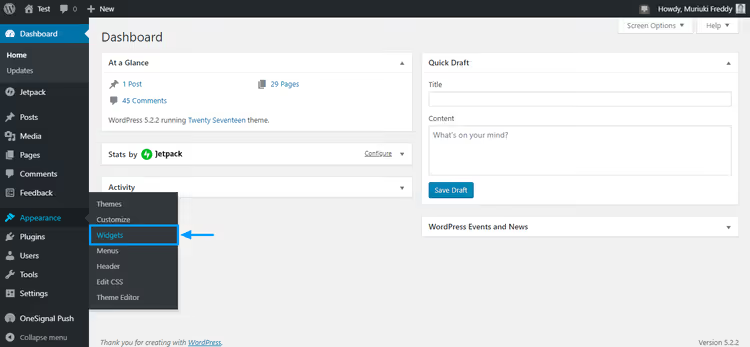
For sidefeltet eller bunnteksten legges video til via widgeter. Gå til Utseende → Widgeter:
Velg Tekst-widgeten og angi plasseringsområdet. I eksempelet bruker jeg Blogg-sidefelt, bloggens sidefelt. Klikk på Legg til widget:
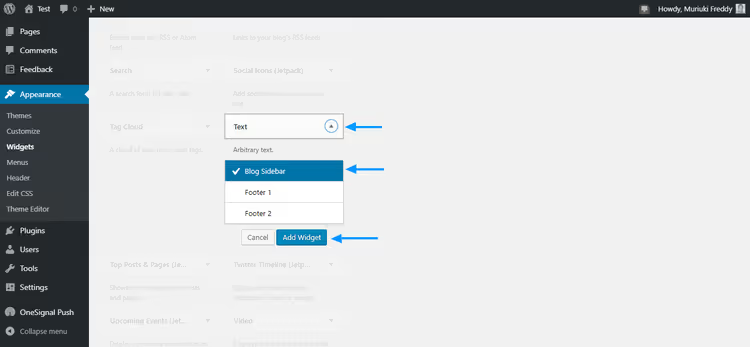
Settet med tilgjengelige områder avhenger av temaet. I moderne blokktemaer kan widget-grensesnittet være annerledes, men prinsippet er det samme: tekstwidgeten godtar video-URL.
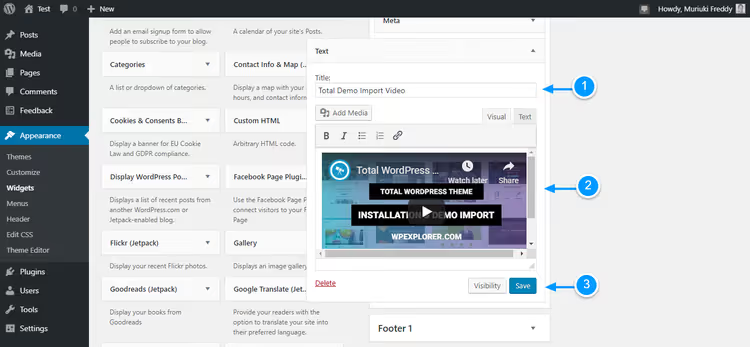
Angi widget-tittel (1), lim inn video-URL-en (2) og klikk på Lagre (3):
Slik ser videoen ut på testsiden med Twenty Sixteen-temaet:
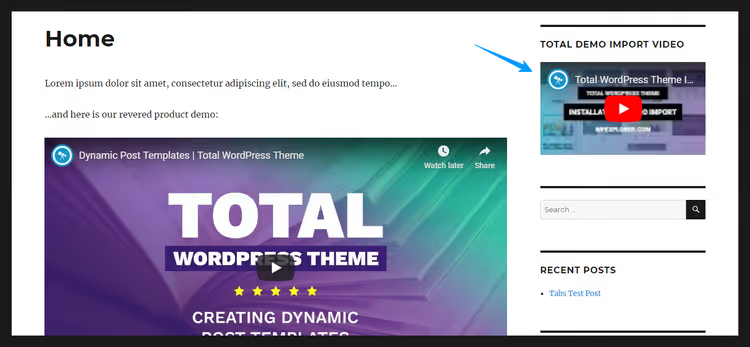
Fungerer feilfritt. Video i sidepanelet, ferdig.
Hvorfor du ikke bør laste opp video direkte til WordPress
Fristelsen til å laste opp en snutt til mediebiblioteket er forståelig: det virker enklere og «alt er under kontroll». I praksis har direkte videohosting tre problemer.
For det første, serverbelastning. De fleste nettsteder kjører på delt hosting. Selv om abonnementet lover «ubegrenset diskplass», forsvinner ikke begrensninger på båndbredde og antall prosesser. En videofil på 100 MB med hundre visninger, det er 10 GB trafikk. På delt hosting vil en slik topp ta ned nettstedet.
For det andre, tapt trafikk fra videoplattformer. Når videoen ligger på din server, ser ikke brukere på YouTube, Vimeo og sosiale nettverk den. Du mister en gratis kilde til publikum. I tillegg hjelper lenker fra videotjenester søkerangeringen din.
For det tredje, begrenset rekkevidde. På YouTube kan videoer likes, deles og bygges inn på andre nettsteder. Seere abonnerer på kanalen. All denne organiske veksten går utenom deg hvis filen bare ligger i mediebiblioteket.
Unntak finnes: lukkede kurs, medlemsinnhold, premiumvideo. I disse tilfellene er direkte hosting berettiget, men bare hvis serveren håndterer belastningen. For alt annet, YouTube, Vimeo eller Wistia.
⁉️🤔 Vanlige spørsmål
Kan jeg bygge inn video fra TikTok eller Instagram i WordPress?
Ja. WordPress gjenkjenner automatisk nettadresser fra TikTok, Instagram, YouTube, Vimeo og tre dusin andre plattformer. Lim inn lenken på en egen linje, så laster motoren inn spilleren. For Reels og Instagram-innlegg er fremgangsmåten tilsvarende: kopier publiserings-URL-en og lim den inn i redigeringsverktøyet.
Hvordan endrer jeg størrelsen på innebygd video?
I Gutenberg klikker du på videoblokken og angir bredden i innstillingspanelet i sidefeltet. Når du setter inn med en lenke, styres størrelsen av temaets CSS-klasser. For finjustering kan du bruke parametrene
widthogheighti YouTube-URL-en (?width=800&height=450), men husk at temaet kan overstyre disse verdiene.
Gjør video at nettstedet blir tregere?
Nei, hvis den er bygd inn fra en ekstern plattform. Spilleren lastes asynkront og blokkerer ikke sideoppbyggingen. Forsinkelse kan bare oppstå i fasen der forhåndsvisningsbildet lastes. For å øke hastigheten kan du bruke «lazy loading»: i Gutenberg aktiverer du alternativet «Tilpass for mindre enheter» eller legger til attributtet
loading="lazy"via en egendefinert HTML-blokk.
Må jeg bruke YouTube, eller kan jeg bruke en annen plattform?
Hvilken som helst av de støttede. Vimeo tilbyr mer personvern og fleksible spillerinnstillinger, Wistia er skreddersydd for forretningsanalyse. For offentlig innhold er YouTube uslåelig på rekkevidde og lastehastighet. Valget avhenger av oppgaven: rekkevidde, YouTube, personvern, Vimeo, analyse, Wistia.
Hvordan legger jeg til bakgrunnsvideo uten kontroller?
Via en egendefinert HTML-blokk med taggen
<video>og attributteneautoplay muted loop playsinline. Eller bruk den tilsvarende temablokken hvis den finnes. Ulempen med bakgrunnsvideo er ekstra sidevekt, selv med enposter-plassholder. Sørg for at filen er optimalisert og ikke overstiger 5-8 MB.
Er det verdt å stresse med å bygge inn video?
Nei. De tre metodene ovenfor dekker de aller fleste oppgaver. Rask innsetting med lenke, for blogginnlegg. «Video»-blokk, når du trenger kontroll over størrelse. Widget, for sidefelt og bunntekst.
Hovedregel: ikke last opp videofiler direkte til mediebiblioteket. Vert på YouTube eller Vimeo og sett inn med en lenke. Serveren vil takke deg, og trafikk fra videoplattformer vil begynne å jobbe for deg.
Velg metoden for oppgaven din og prøv den. Det første innlegget tar tre minutter, det tiende tar tretti sekunder.

Et profesjonelt team av forfattere og redaktører som spesialiserer seg på å lage kvalitetsinnhold.