













 KIIllustrasjonsbilde: KI-generert
📝 Slik legger du til tekst på et innleggsbilde i WordPress
Du har plukket det perfekte bildet til innlegget ditt, lastet det opp som et utvalgt bilde, publisert innlegget, og bildeteksten dukket ikke opp. Eller den dukket opp, men ikke der og slik du ønsket. Høres det kjent ut?
WordPress selv viser ikke bildetekster for utvalgte bilder på innleggssider. Det er temaets jobb, og ikke alle temaer spiller på lag med bildetekst fra mediebiblioteket. Den gode nyheten er at du kan legge til tekst over et utvalgt bilde uten å redigere maler og uten å hyre inn en utvikler: den innebygde blokken, én gratis plugin, eller et page builder-verktøy vil gjøre jobben.
Nedenfor finner du tre metoder som fungerer for enhver WordPress-versjon (6.0 og nyere), fra den enkleste til den mest fleksible. Ingen kode, ingen risiko for å ødelegge nettstedet, og levende skjermbilder av hvert trinn.
Sjekk først om temaet ditt støtter bildetekst for utvalgte bilder
💡 Rask oversikt:
- Sjekk om WordPress-temaet ditt støtter bildetekst for utvalgte bilder
- Legg til et tekstoverlegg ved hjelp av den innebygde forsideblokken i Gutenberg-redigeringsverktøyet
- Installer den gratis pluginen FSM Custom Featured Image Caption for fleksible bildetekster
- Lag en egendefinert innleggsmal i Elementor Pro for full kontroll
Før du installerer pluginer og finner ut av blokker, åpne et hvilket som helst innlegg på nettstedet ditt og se om bildeteksten vises under det utvalgte bildet akkurat nå.
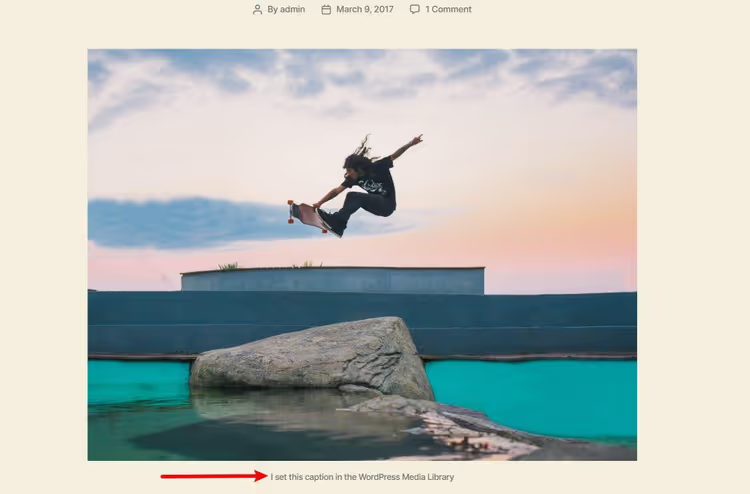
Saken er at noen WordPress-temaer kan jobbe med «Tittel»-feltet fra mediebiblioteket automatisk. For eksempel henter standardtemaet Twenty Twenty (og de fleste moderne blokktemaer med fullstendig nettstedsredigering) tittelen som er satt for bildet i biblioteket, helt av seg selv:
Tittelen settes her, i WordPress-mediebiblioteket, i «Tittel»-feltet når du redigerer filen:
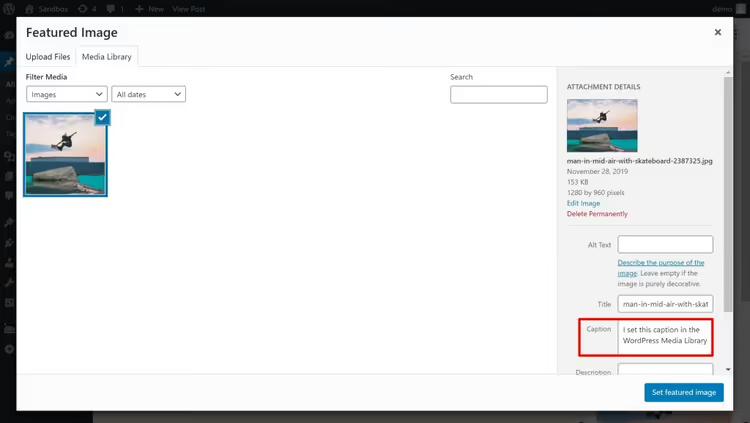
Hvis temaet ditt støtter denne mekanismen, har du løst problemet på 30 sekunder. Bare fyll ut «Tittel» for hvert bilde, så vil temaet vise den under det utvalgte bildet på innleggssiden.
Men dette fungerer ikke for alle. Et år tidligere viste ikke Twenty Nineteen tittelen fra mediebiblioteket. Og de fleste kommersielle temaer gjør det heller ikke. Så la oss gå videre til metoder som fungerer garantert.
1. Forsideblokk i Gutenberg-redigeringsverktøyet
Den enkleste og fullstendig innebygde metoden, den innebygde forsideblokken. Den dukket opp med lanseringen av Gutenberg-redigeringsverktøyet og har blitt jevnlig oppdatert siden: i moderne WordPress-versjoner støtter den bakgrunnsvideo, overleggsfiltre, fast bakgrunn og fullbredde-oppsett.
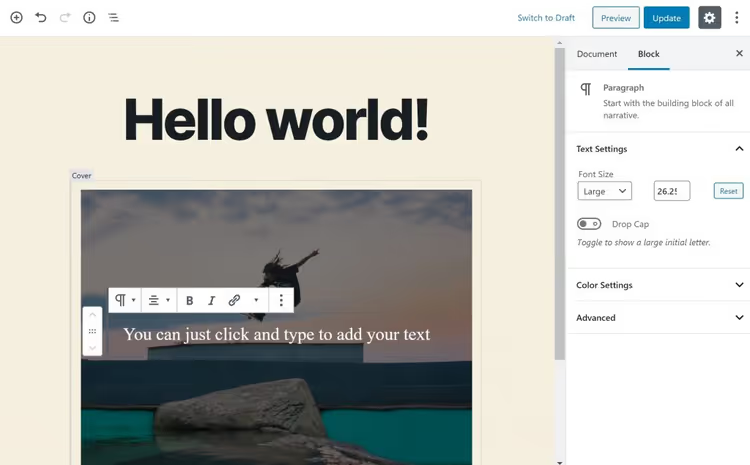
Slik fungerer det: i stedet for å stole på at temaet viser det utvalgte bildet, plasserer du manuelt en forsideblokk i begynnelsen av innlegget og setter ønsket bilde som bakgrunn. Oppå bildet skriver du tekst, en overskrift, en undertittel eller annet innhold.
I innleggsredigeringsverktøyet legger du til en ny blokk, velger Forside (eller skriver /cover), laster opp et bilde og skriver inn tekst:
På frontenden ser dette ut som en fullverdig banner med tekst over det utvalgte bildet:
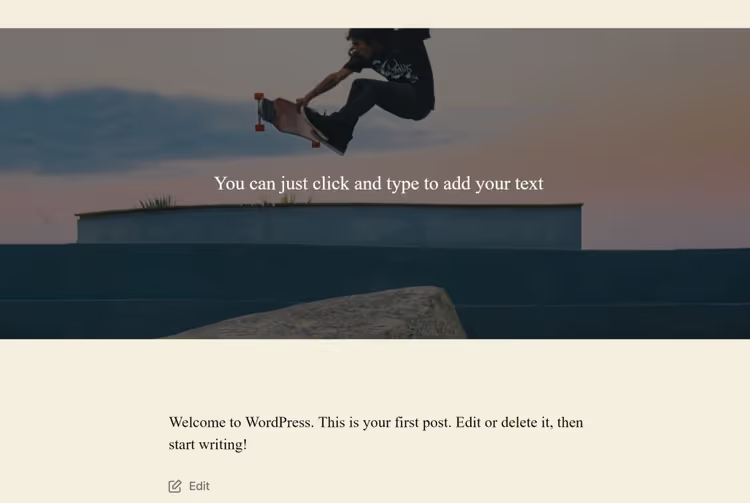
Et par viktige nyanser. For det første er forsideblokken teknisk sett ikke koblet til innleggets utvalgte bilde, den er en separat mediefil inne i innholdet. Hvis temaet fortsatt viser det utvalgte bildet automatisk, vil bildet bli duplisert. Løsning: i temainnstillingene (via Tilpasser eller nettstedsredigering for FSE-temaer), deaktiver automatisk visning av utvalgt bilde for enkeltinnlegg, og behold bare forsideblokken.
For det andre gir forsideblokken deg tekst over bildet, men ikke en klassisk bildetekst «under bildet». Hvis du trenger nøyaktig en bildetekst (som bilder i en artikkel), se neste metode.
2. FSM Custom Featured Image Caption-utvidelsen
FSM Custom Featured Image Caption, en gratis utvidelse fra WordPress.org som løser nøyaktig én oppgave: legger til en tilpassbar bildetekst til det utvalgte bildet. Fungerer med Gutenberg, den klassiske redigereren og til og med Divi-temaer (via et kompatibilitetsvalg i innstillingene).
Per april 2026 har utvidelsen versjon 1.26, over 5 000 aktive installasjoner og en vurdering på 4,6/5. Den oppdateres jevnlig, den siste utgivelsen kom 27. april 2026.
Installer utvidelsen via Utvidelser → Legg til ny, aktiver den. Gå deretter til Innstillinger → FSM Custom Featured Image Caption og konfigurer oppførselen:
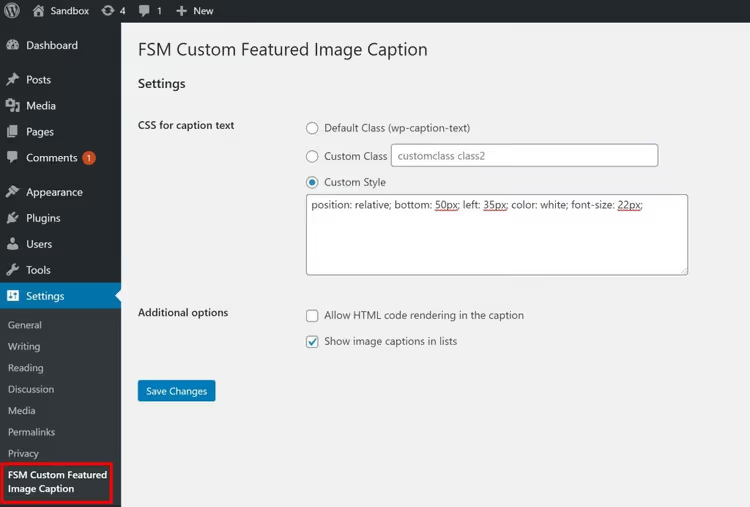
Hovedalternativer det er verdt å merke seg:
- Vis bildetekster i lister, aktiver hvis du vil se bildetekster ikke bare inne i innlegget, men også på arkiv- eller kategorisider;
- CSS for bildetekst, klasse(r) for å style bildeteksten (standard
wp-caption-text); - Tillat HTML-kode, tillater HTML inne i bildeteksten;
- Egendefinert stil, felt for inline CSS hvis du trenger å flytte bildeteksten over bildet.
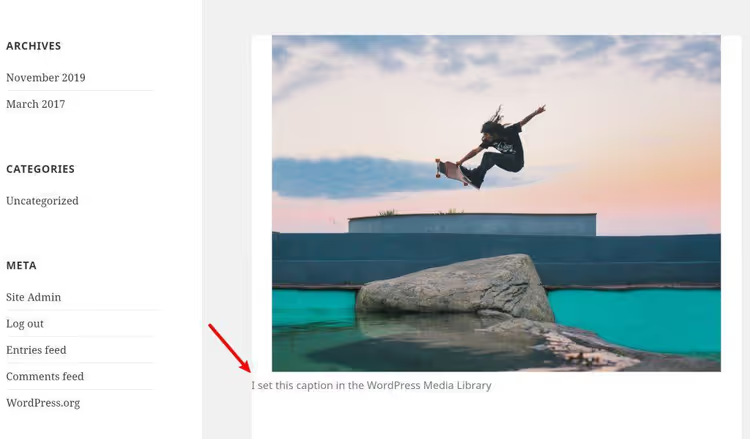
Som standard henter utvidelsen tittelen fra «Tittel»-feltet i WordPress-mediebiblioteket og viser den som en standard bildetekst under det utvalgte bildet:
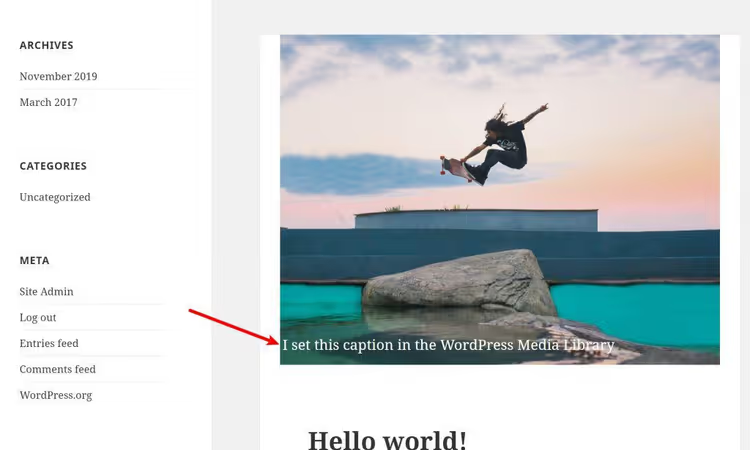
Hvis du vil at teksten skal «sveve» over bildet, legg til omtrent denne CSS-en i feltet Egendefinert stil:
position: relative; bottom: 50px; left: 35px; color: white; font-size: 22px;
Resultatet er at teksten forskyves oppover og legges over den nederste delen av bildet:
FSM tilbyr også shortcoden [FSM_featured_image] for manuell plassering av et utvalgt bilde med bildetekst hvor som helst i innholdet, med en size-parameter for å velge en av standard WordPress-størrelsene. Og for utviklere finnes PHP-funksjonene get_FSM_featured_image_caption() og the_FSM_featured_image_caption() med detaljerte utdataparametere.
3. Elementor Pro-byggeren, full kontroll over innleggsmalen
Hvis du ikke bare trenger å «legge til en bildetekst», men full kontroll over hvordan innleggssiden ser ut, med tilpasset plassering av utvalgt bilde, tekst, metadata og kommentarer, koble til Elementor Pro.
Nøkkelverktøyet her er Theme Builder. Den lar deg opprette en egendefinert enkeltinnleggsmal: en mal som automatisk brukes på alle innlegg (eller på utvalgte kategorier) og settes sammen i Elementors visuelle redigerer fra widgeter.
Slik gjøres det:
- Installer gratis Elementor og aktiver Elementor Pro (Theme Builder-funksjonen, kun i Pro-versjon).
- Gå til Maler → Theme Builder → Legg til ny, velg type Enkeltinnlegg.
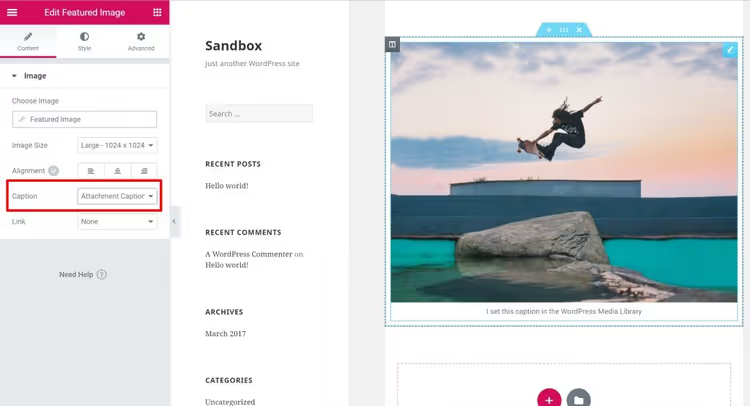
- I Elementor-redigereren drar du Utvalgt bilde-widgeten inn på lerretet, dette er ditt utvalgte bilde.
- Legg til Innleggstittel-widgeten (eller Overskrift med dynamisk tag) over bildet, konfigurer plassering via Absolutt posisjonering (tilgjengelig i Pro).
- Publiser malen, den vil gjelde for alle innlegg på nettstedet.
I innstillingene for Utvalgt bilde-widgeten kan du velge størrelse (miniatyr, medium, stor, full) og angi justering:
Elementor Pro koster penger (fra $59/år for ett nettsted per juni 2026, gjeldende priser på elementor.com/pricing), og for oppgaven «bare legg tekst over et bilde» er dette overdrevent. Men hvis du allerede bruker Elementor til nettstedsdesign, lukker Theme Builder spørsmålet om utvalgt bilde fullstendig, i tillegg til at det gir kontroll over topptekst, bunntekst, arkivsider og 404.
⁉️🤔 Ofte stilte spørsmål
Kan jeg legge tekst over utvalgt bilde uten utvidelser?
Ja, via den innebygde Cover-blokken i Gutenberg-redigereren. Du legger til blokken i begynnelsen av innlegget, setter bildet som bakgrunn og skriver tekst oppå. Ulempen er at blokken ikke er koblet til innleggets «Utvalgt bilde»-felt: når du endrer det utvalgte bildet i administrasjonspanelet, oppdateres ikke Cover-blokken seg selv, bildet må endres manuelt. Fordelen er at det fungerer uten noen utvidelser, selv på WordPress-installasjoner uten rettigheter til å installere utvidelser.
Støtter FSM Custom Featured Image Caption Divi-temaet?
Ja, fra og med versjon 1.21 har utvidelsesinnstillingene et alternativ for «Aktiver kompatibilitet med Divi-temaer». Det erstatter Divi sin standardfunksjon for visning av utvalgt bilde med utvidelsens krok. Løsningen er eksperimentell (avhenger av Divi-versjon og spesifikk layout), men fungerer for de fleste typiske oppsett. Hvis bildeteksten ikke dukket opp, må du mest sannsynlig legge til CSS i Tilpasser.
Hva gjør jeg hvis bildeteksten ikke vises etter aktivering av FSM-utvidelsen?
Tre vanligste årsaker. Første: temaet bruker ikke
get_the_post_thumbnail()for å vise det utvalgte bildet (sjeldent, men forekommer i skreddersydde temaer). Andre: «Tittel»-feltet i mediebiblioteket er ikke fylt ut, og egendefinert bildetekst i innleggsredigereren er ikke angitt, utvidelsen har ingenting å vise. Tredje: CSS-konflikt i temaet (bildeteksten er i HTML-koden, men visuelt skjult eller går i ett med bakgrunnen). Sjekk sidekoden via nettleserens inspektør, hvis<figcaption>-taggen med klassenwp-caption-texter til stede, er det et CSS-problem.
Hvordan skiller FSM seg fra den nedlagte Featured Image Caption?
Utvidelsen Featured Image Caption (av Christiaan Conover) ble stengt på WordPress.org i april 2025 på grunn av brudd på katalogreglene og er ikke lenger tilgjengelig for installasjon. FSM Custom Featured Image Caption er et levende og oppdatert alternativ: versjon 1.26 fra april 2026, aktiv support, flere innstillinger (inkludert shortcode, PHP-funksjoner for utviklere og kompatibilitetsmodus for Divi). Hvis du brukte Featured Image Caption tidligere, bytt til FSM, logikken er lik, og det finnes flere funksjoner.
Trenger jeg Elementor Pro hvis jeg bare vil ha en bildetekst under det utvalgte bildet?
Nei. Elementor Pro med Theme Builder er et verktøy for full kontroll over innleggsmalen, ikke en spesialisert løsning for bildetekster. Hvis oppgaven er begrenset til tekst over eller under det utvalgte bildet, vil Cover-blokken (gratis, innebygd) eller FSM-utvidelsen (gratis, fleksibel) være tilstrekkelig. Elementor Pro gir mening når du generelt bygger innleggsdesign i Elementor og ønsker å håndtere det utvalgte bildet innenfor nettstedets enhetlige designsystem.
Hvilken metode passer for ditt nettsted?
Valget koker ned til tre scenarioer, og svaret avhenger av hvordan nettstedet ditt er satt opp akkurat nå.
Hvis du jobber i ren Gutenberg og ikke vil installere ekstra utvidelser, bruk Cover-blokken. Ett minutt å sette opp, null avhengigheter, og tekst over bildet ser ryddig ut på alle enheter.
Hvis du trenger nøyaktig en bildetekst som et separat element (tekst under bildet, med stilsetting og shortcode-støtte), installer FSM Custom Featured Image Caption. Den er gratis, jevnlig oppdatert, og dekker det overveldende flertallet av scenarioer for «bildetekst på utvalgt bilde».
Hvis du allerede er i Elementor Pro-økosystemet, vil Theme Builder lukke spørsmålet om innleggsdesign fullstendig, inkludert utvalgt bilde med tekst, metadata, sidestolpe og kommentarer. Men for bare en bildetekst er det ikke forsvarlig å kjøpe en Pro-lisens: start med Cover-blokken eller FSM.
Prøv den enkleste metoden for ditt scenario nå, og hvis noe går galt, kom tilbake med et spørsmål i kommentarfeltet. Vi svarer.

Et profesjonelt team av forfattere og redaktører som spesialiserer seg på å lage kvalitetsinnhold.