













 KIIllustrasjonsbilde: KI-generert
📧 Slik oppretter du et Gmail-e-postalias
Hver gang et nettsted ber om e-posten din for å registrere deg, abonnere på et nyhetsbrev eller laste ned en «gratis» guide, nøler du. Du vil ikke eksponere primæradressen din, for da følger spam, datalekkasjer og retargeting etter. Å sette opp et dusin separate postbokser betyr å sjonglere passord og stadig bytte faner.
Gmail løser dette problemet med innebygde verktøy, uten behov for tredjepartstjenester. Du forblir i én postboks, men adressen avsendere ser er annerledes. Dette er ikke et triks eller en ekstra konto: funksjonen kalles et «alias» og fungerer rett ut av boksen.
Nedenfor finner du to metoder, fra den enkleste til den mest omfattende. Den første fungerer umiddelbart og krever ingen verifisering. Den andre kobler en hvilken som helst eksisterende adresse som avsender fra din primære Gmail.
💡 Rask oversikt:
- Aktiver plus-adressering for umiddelbare engangsaliaser som
username+tag@gmail.com - Legg til en annen adresse i Gmail via «Kontoer og import» → «Legg til en annen e-postadresse»
- Fullfør verifisering; Gmail sender en kode til adressen du legger til
- Bytt mellom aliaser når du sender e-post direkte i skrivevinduet
- Sett opp filtre for å automatisk sortere innkommende post for hvert alias
Hva er et Gmail-alias og hvorfor trenger du et
Et alias er en alternativ adresse hvis meldinger ankommer i primærinnboksen din. Du oppretter ikke en ny Google-konto, du husker ikke et separat passord, og du bytter ikke mellom faner. Alle meldinger, både til primæradressen og til aliaset, samles i ett grensesnitt.
Tre typiske scenarioer:
- Nyhetsbrev og påmeldinger. Du gir et alias til en butikk eller tjeneste. Hvis spam starter, ser du umiddelbart kilden og deaktiverer adressen uten å påvirke hovedkorrespondansen din.
- Frilans** og prosjekter.** En separat kontaktadresse for hver klient, men all korrespondanse i ett vindu.
- Skille roller. Personlig post, jobbkorrespondanse, administrative varsler: forskjellige «ansikter», én innlogging.
Gmail støtter to mekanismer: plus-adressering (umiddelbart) og koble en ekstern adresse som alias (med verifisering). Ingen av dem krever et betalt Google Workspace-abonnement.
Metode 1: Plus-adressering, et umiddelbart alias uten oppsett
Den raskeste måten å opprette et alias på er å legge til +tag foran brukernavnet ditt før @gmail.com. Hvis adressen din er ivan@gmail.com, så er ivan+shop@gmail.com, ivan+news@gmail.com og ivan+freelance@gmail.com ferdige aliaser som fungerer umiddelbart. Du trenger ikke å aktivere dem noe sted.
Gmail ignorerer alt etter plusstegnet under levering. En e-post sendt til ivan+anystring@gmail.com vil lande i innboksen til ivan@gmail.com. Samtidig bevarer To-headeren det fullstendige aliaset, slik at du ser nøyaktig hvilken adresse meldingen ble sendt til.
Slik bruker du dette i praksis:
- Når du registrerer deg på et nettsted, skriv inn
username+sitename@gmail.com. Hvis databasen lekker eller adressen din selges til spammere, identifiserer du kilden umiddelbart. - For nyhetsbrev, opprett et filter: alle e-poster til
username+news@gmail.com→ etikett «Nyhetsbrev» og hopp over Innboks. Primærinnboksen din forblir ryddig. - For testing av registreringer på ditt eget nettsted, bruk
username+test@gmail.com.
Begrensning: plus-adressering fungerer bare med @gmail.com-adresser. For @googlemail.com eller Google Workspace-domener er oppførselen identisk. Tredjepartsdomener (Yahoo, Outlook) støtter ikke plus-adressering. I tillegg blokkerer enkelte nettskjemaer +-tegnet i e-postfeltet; i slike tilfeller går du videre til den andre metoden.
Metode 2: Koble en annen adresse som alias
Denne metoden lar deg sende e-post fra en hvilken som helst adresse du eier, ikke bare Gmail, men også Yahoo, Outlook eller et bedriftsdomene. Aliasadressen går gjennom verifisering, hvoretter den vises i avsenderens nedtrekksmeny i skrivevinduet.
Trinn-for-trinn-oppsett
1. Åpne Gmail i en nettleser og logg på kontoen din.
2. Klikk på tannhjulikonet øverst til høyre og velg «Se alle innstillinger».
3. Gå til fanen «Kontoer og import» (i Google Workspace-kontoer, bare «Kontoer»).
4. I «Send e-post som»-delen klikker du på «Legg til en annen e-postadresse».
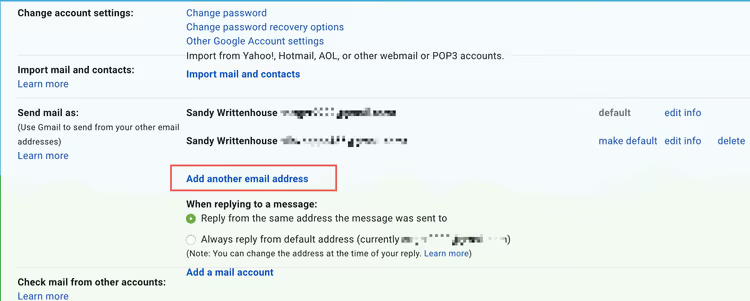
5. I popup-vinduet skriver du inn avsendernavnet (slik mottakere vil se det) og adressen som skal bli aliaset. Hold avkrysningsboksen «Behandle som et alias» valgt; dette er essensielt.
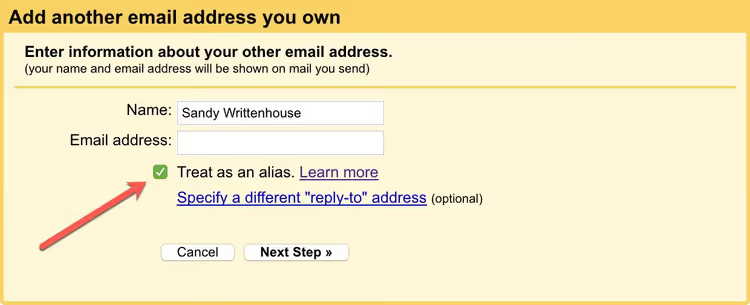
6. Klikk «Neste trinn», deretter «Send bekreftelse». Gmail sender en sekssifret kode til adressen du legger til.
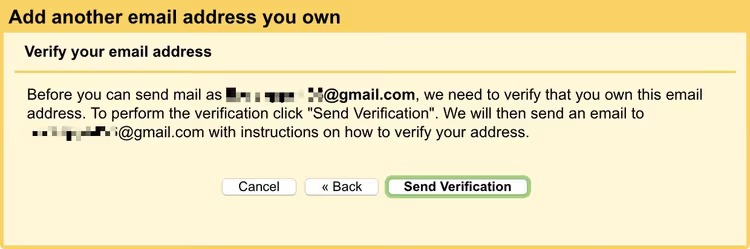
7. Åpne postboksen til adressen du legger til i en annen fane, finn e-posten fra Gmail med emnet «Bekreftelse», og kopier koden. Lim den inn i bekreftelsesfeltet i Gmail og klikk «Bekreft».
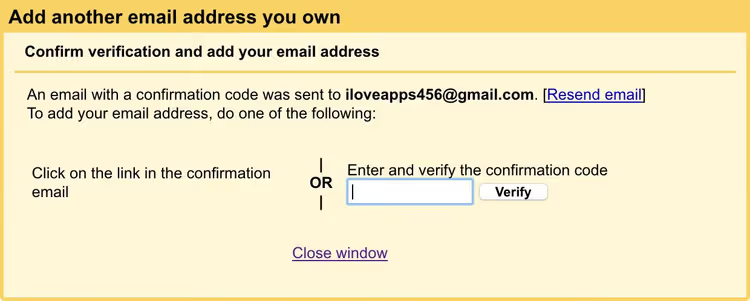
8. Ferdig. Lukk vinduet; den tilføyde adressen vises i «Send e-post som»-listen.
Når du oppretter en ny e-post, vises en nedtrekksmeny i «Fra»-feltet. Velg aliaset, så vil mottakeren se den adressen i stedet for din primære Gmail.
Viktig innstilling etter tilkobling
Umiddelbart etter at du har lagt til aliaset, gå til den samme «Kontoer og import»-delen og finn blokken «Når du svarer på en melding». Velg alternativet «Svar fra den samme adressen meldingen ble sendt til». Uten dette vil et svar på en e-post sendt til aliaset ditt gå ut fra primæradressen din som standard, noe som motvirker hensikten med aliaset.
Fordeler og ulemper med Gmail-aliaser
En kort sammenligning av begge metodene for å hjelpe deg å velge:
Kriterium | Plus-adressering | Koble en ekstern adresse |
|---|---|---|
Opprettelseshastighet | Umiddelbar | 2-3 minutter (verifisering) |
Trengs en ekstra postboks | Nei | Ja, en hvilken som helst adresse |
Svar til avsender | Fra primæradresse | Fra aliasadresse |
Fungerer på alle skjemaer | Ikke alltid (+ blokkeres) | Ja |
E-postfiltrering | Etter To-header | Etter To-header |
Begrensninger | Ingen | Opptil 99 adresser for sending |
For engangsregistreringer og spamfiltrering er plus-adressering det ideelle verktøyet: det er gratis og krever null klikk i innstillinger. For forretningskorrespondanse og situasjoner der mottakeren bør se en «seriøs» adresse (ikke +tag), bruk et fullverdig alias via den andre metoden.
⁉️🤔 Ofte stilte spørsmål
Kan jeg opprette et Gmail-alias uten en ekstra postboks?
Ja, bruk plus-adressering. Legg til
+anywordfør@gmail.comi primæradressen din. Ingen ekstra postbokser eller bekreftelser kreves. Begrensning: du kan ikke svare direkte fra et slikt alias; mottakeren vil se primæradressen din.
Hvor mange aliaser kan jeg legge til i Gmail?
Med plus-adressering, et ubegrenset antall (en hvilken som helst streng etter
+). Når du kobler en ekstern adresse, er grensen sending fra 99 forskjellige adresser for gratis Gmail-kontoer. I Google Workspace settes grensen av domeneadministratoren.
Ser mottakeren min primære Gmail når jeg bruker et alias?
Når du sender via en tilkoblet ekstern adresse (metode 2), nei; mottakeren ser bare aliasadressen. Med plus-adressering (metode 1) ankommer e-poster til aliaset, men svar går ut fra primæradressen din. En teknisk kyndig mottaker kan undersøke e-posthodene og se forbindelsen via
Return-Path, men i normal korrespondanse vises ikke primæradressen.
Fungerer et Gmail-alias med e-postklienter?
Ja. En tilkoblet ekstern adresse er tilgjengelig for sending via Gmail API-et og enhver klient som fungerer med Gmail (Apple Mail, Thunderbird, Outlook). Plus-adressering fungerer bare for mottak; for å sende fra et alias via en tredjepartsklient, konfigurer SMTP-en til den tilføyde postboksen separat.
Kan jeg slette et alias hvis det er kompromittert?
For plus-adressering: opprett et filter som automatisk sletter e-poster til et spesifikt
+alias. For en tilkoblet ekstern adresse: gå til «Kontoer og import» → «Send e-post som» → klikk «slett» ved siden av adressen. Den eksterne postboksen selv påvirkes ikke.
Er det verdt å sette opp et alias akkurat nå
Et Gmail-alias tar fem minutter å sette opp og sparer timer med opprydding av spam fra innboksen din i fremtiden. Plus-adressering er aktivert som standard, uten et eneste klikk i grensesnittet; bare begynn å legge til +tag neste gang du registrerer deg på et nettsted. Å koble en ekstern adresse tar ikke mer enn tre minutter og er nyttig for alle som korresponderer fra flere postbokser eller ønsker å skjule primæradressen sin for mottakere.
Hvis du fortsatt eksponerer din primære Gmail på hvert nettsted med et registreringsskjema, gjør det til en vane å bruke ivan+sitename@gmail.com. En måned med denne praksisen, og du vil slutte å lure på hvor den siste flommen av spam kom fra.

Et profesjonelt team av forfattere og redaktører som spesialiserer seg på å lage kvalitetsinnhold.